
導入|PMワークフロー機能でできること
- 議事録をもとにプロジェクトを作成する
- プロジェクトに必要なメンバーと役割を設定する
- 議事録からタスクを抽出し、WBSを作成する
- タスクをガントチャートで管理する
- 定例会議の議事録からネクストアクションを作成する
- 社内外の関係者へ進捗を共有する
- 成果物への修正指示とバージョンを管理する
- ホーム画面で複数プロジェクトの状況を確認する
PMワークフロー全体の流れ
プロジェクト立ち上げから進行まで、基本的に以下の流れで行います。
- マイノートで議事録を作成
- 議事録から新規プロジェクトを立ち上げ
- ガントチャートで進捗管理
- 定例会議の議事録を準備、会議の内容を記録
- 成果物の確認・修正を行う
- ホーム画面で複数プロジェクトを横断管理する
1. マイノートで議事録を作成
マイノートでは、プロジェクトを立ち上げる前でも、自分だけが閲覧できる議事録を作成できます。
まだ案件化していない相談や初回ヒアリングなどを、まずは個人用のノートとして記録できます。
作成した議事録は、案件化が決まったタイミングで新しいプロジェクトへ移管できます。
マイノートでできること
- プロジェクトを立ち上げずに議事録を作成する
- 自分だけが閲覧できる状態で情報を整理する
- よく使う議事録の形式を、自分専用のテンプレートとして保存する
- 保存したテンプレートを呼び出して、新しい議事録を作成する
- 議事録の内容を引き継いでプロジェクトを立ち上げる
- プロジェクト作成後も、元の議事録をマイノートに残す
マイノートで議事録を作成する
プロジェクトを立ち上げる前の打ち合わせやヒアリングは、マイノートへ記録します。
マイノートで作成した議事録は自分だけが閲覧できるため、内容が固まる前の情報や、整理途中のメモも保存できます。
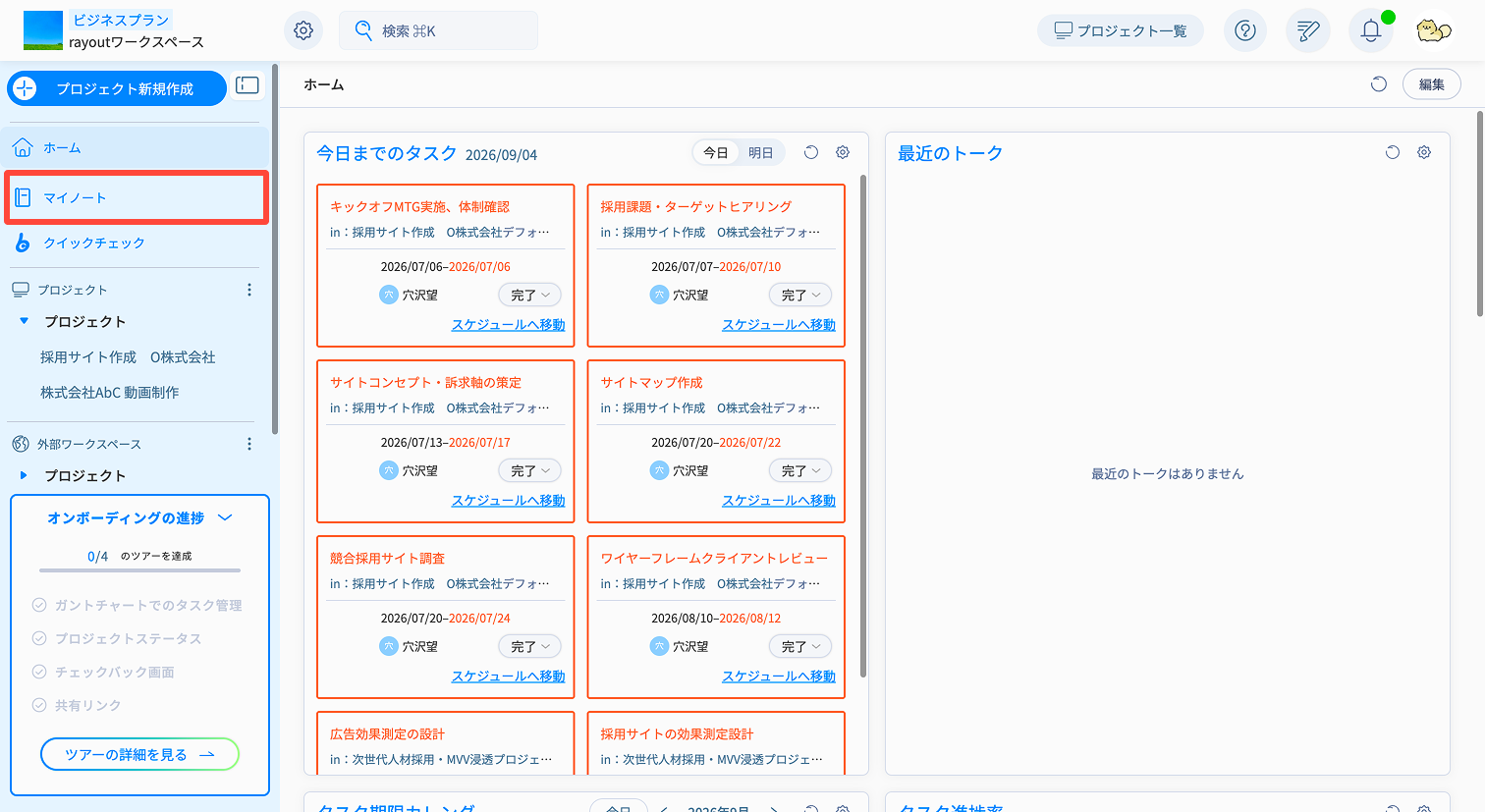
- CheckBackの画面上部にある「マイノート」をクリック
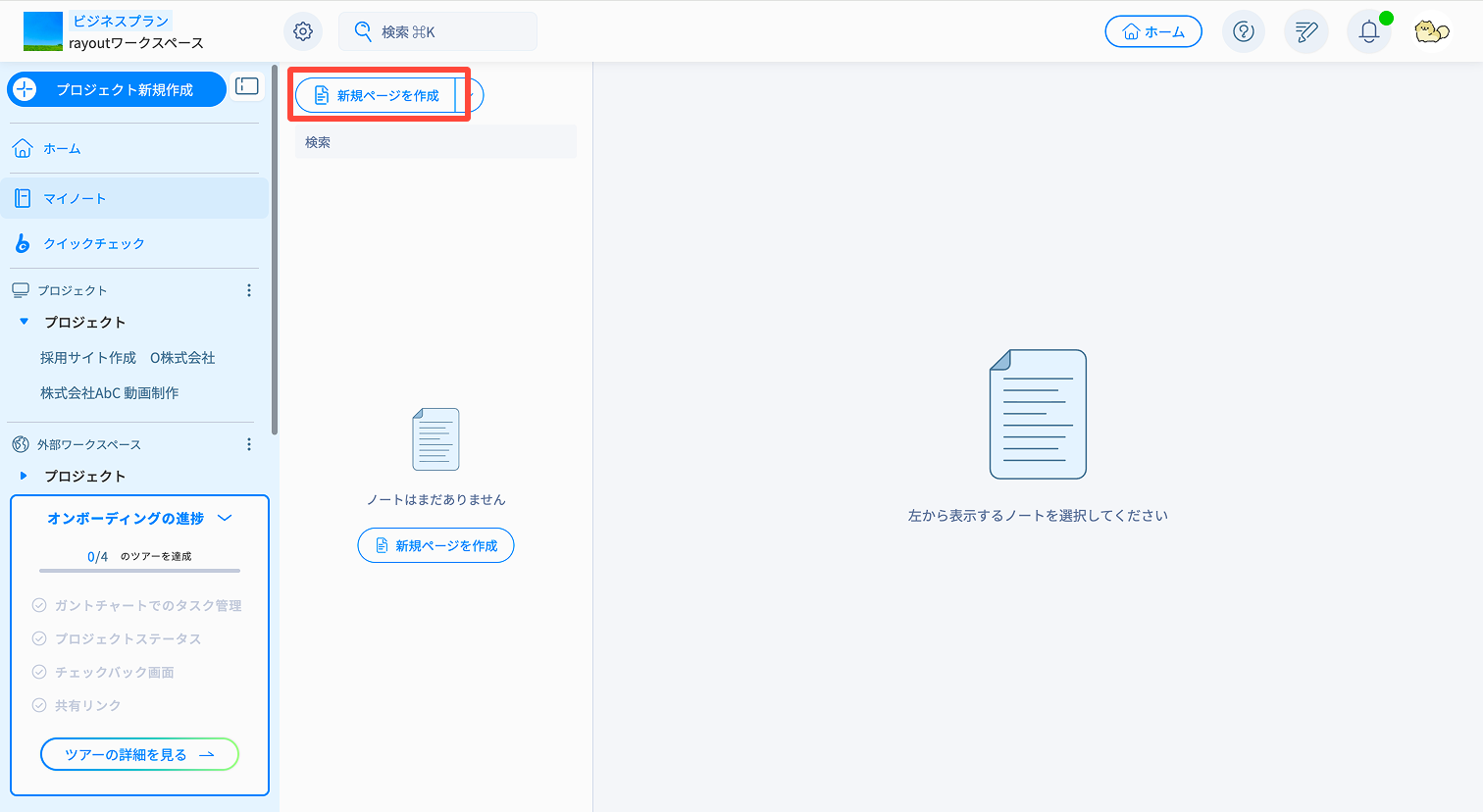
- 「新規ページを作成」をクリック
- ページタイトルや会議の内容を議事録として入力し、「保存」を押して完了
*「保存」を押さないと、内容が破棄されます。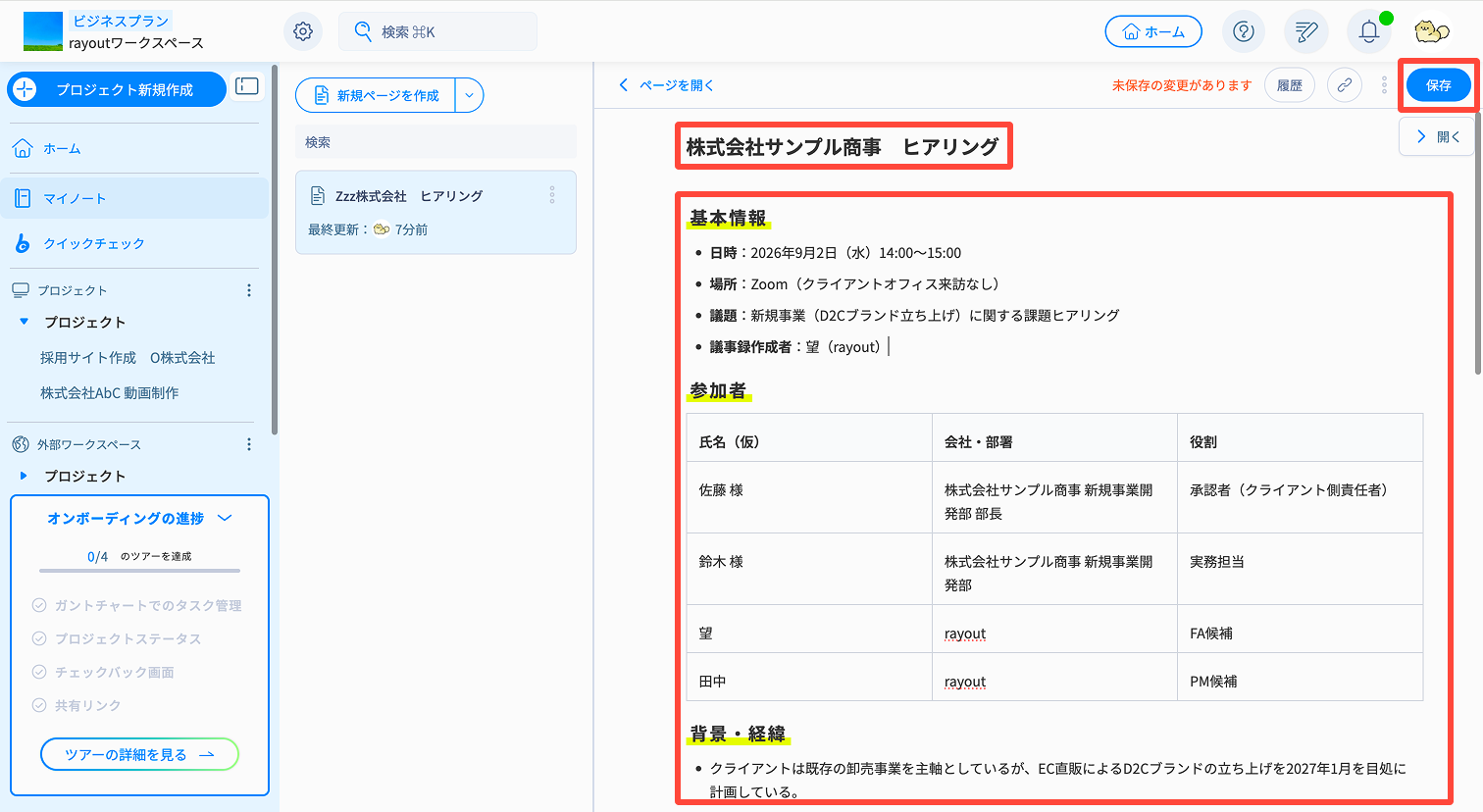
議事録を自分専用のテンプレートとして保存する
よく使用する議事録の構成は、自分専用のテンプレートとして保存できます。
初回ヒアリングや定例会議など、同じ形式の議事録を繰り返し作成する場合に便利です。
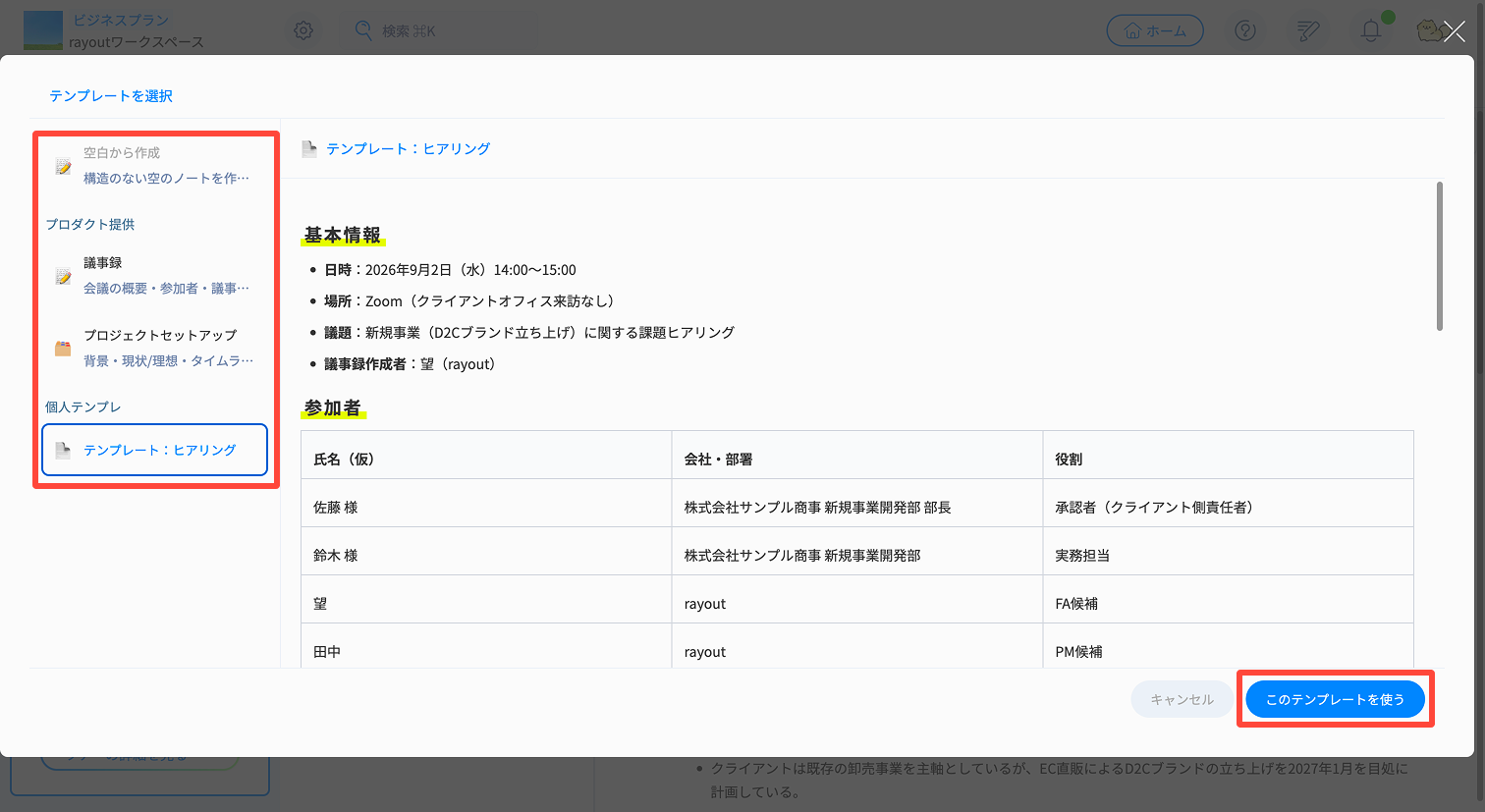
テンプレートには、マイノートで保存した「個人テンプレ」以外に、「プロダクト提供」と「WS共有」もあります。
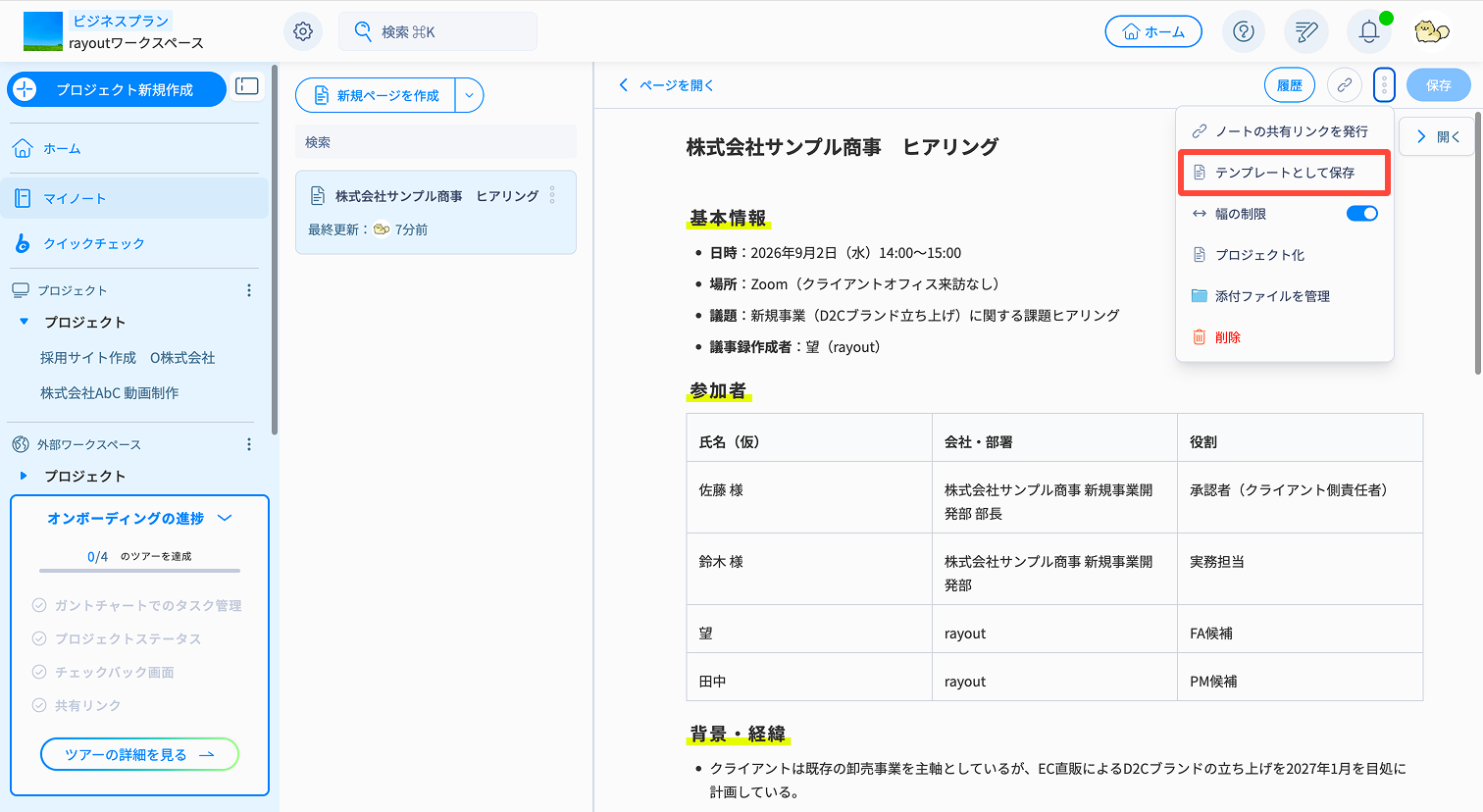
- テンプレートとして使用したいページを開き、画面右上の「…(3点リーダー)」をクリック
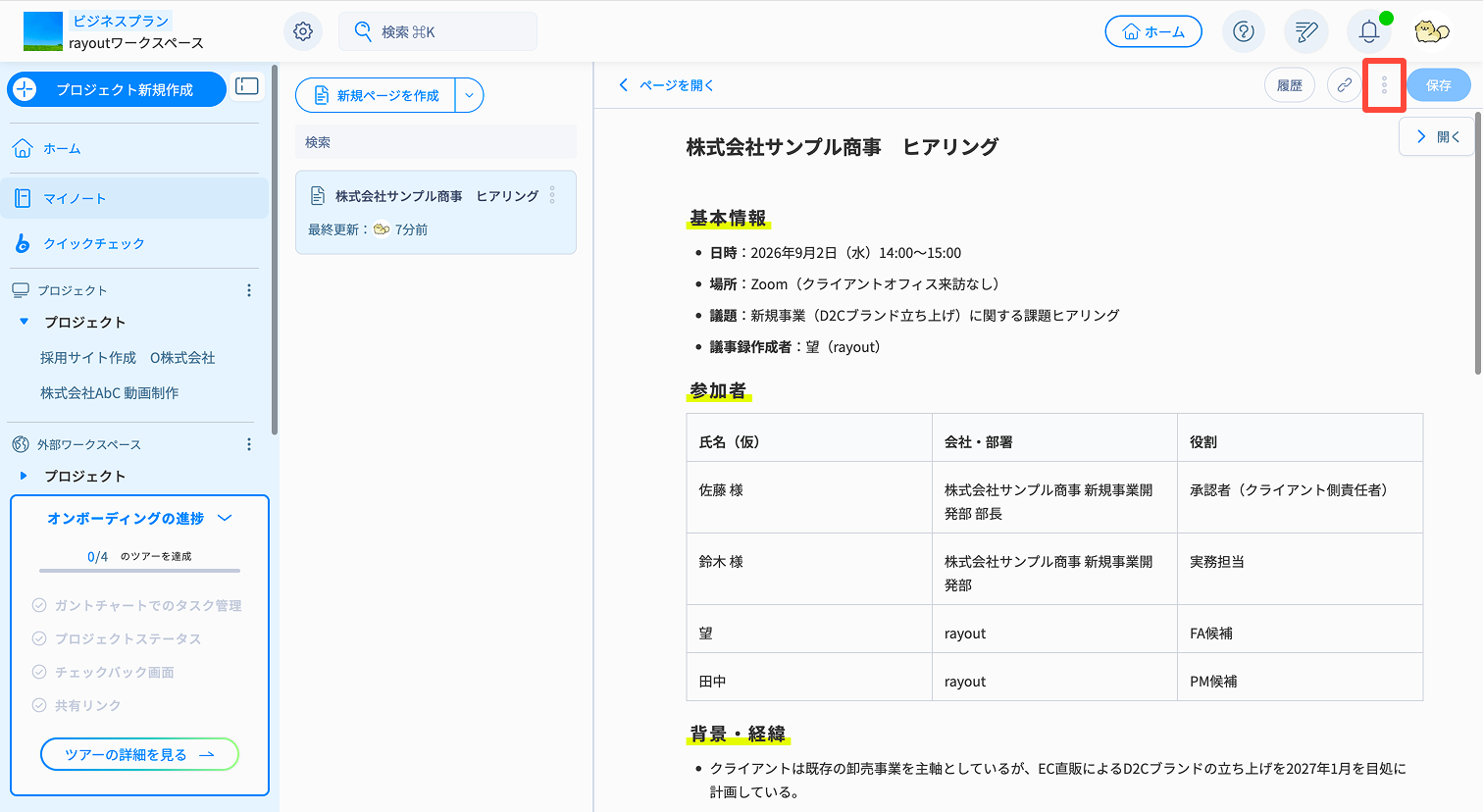
- 「テンプレートとして保存」をクリック
- テンプレート名を確認して保存
該当ページのタイトルがテンプレート名として表示されます。必要に応じて、テンプレート名をカスタマイズしてください。
また、任意に絵文字の設定や説明文を付け足すことも可能です。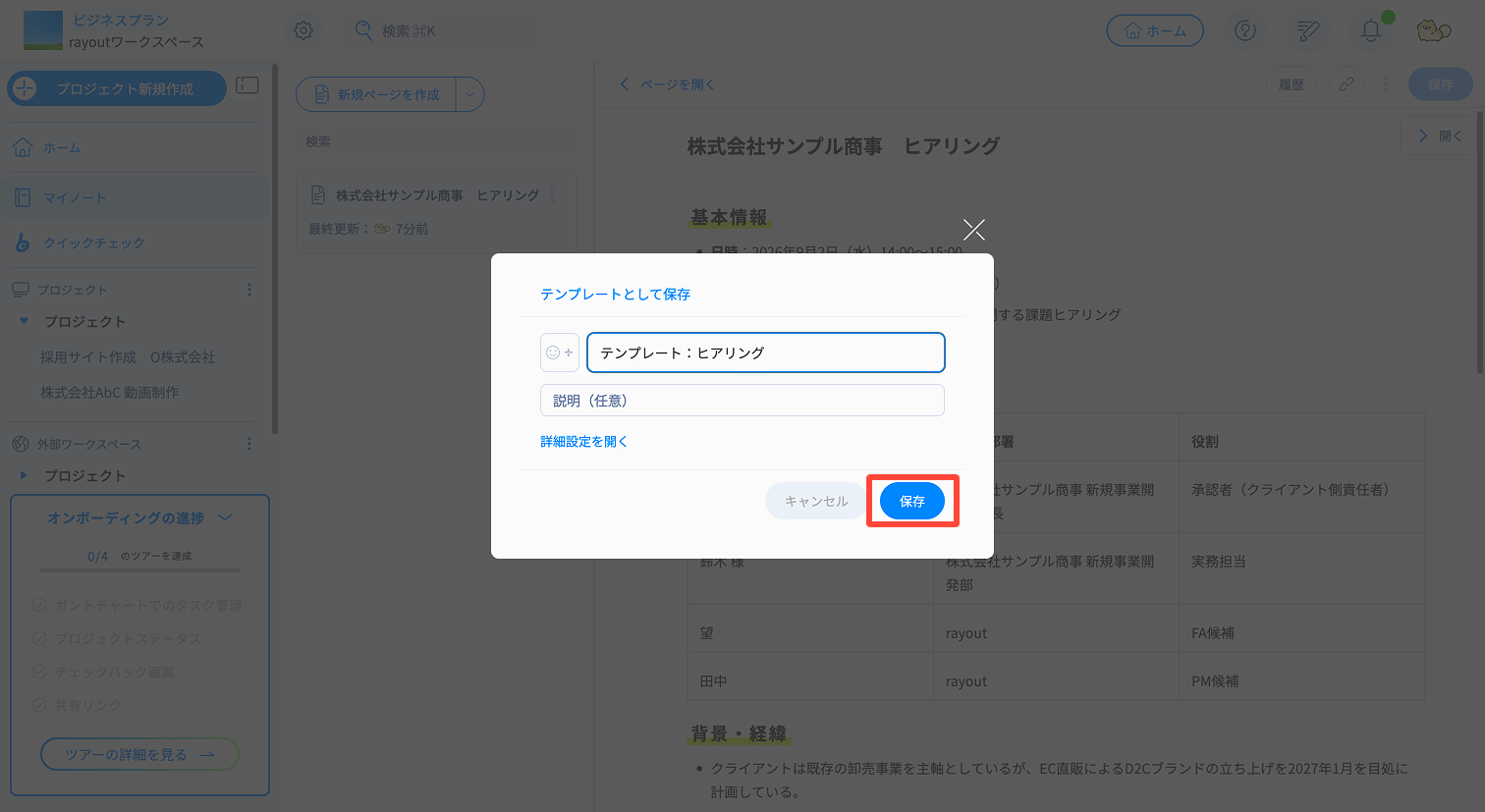
保存したテンプレートから議事録を作成する
保存したテンプレートを呼び出すと、あらかじめ用意した項目や文章が入力された状態で新しいページを作成できます。
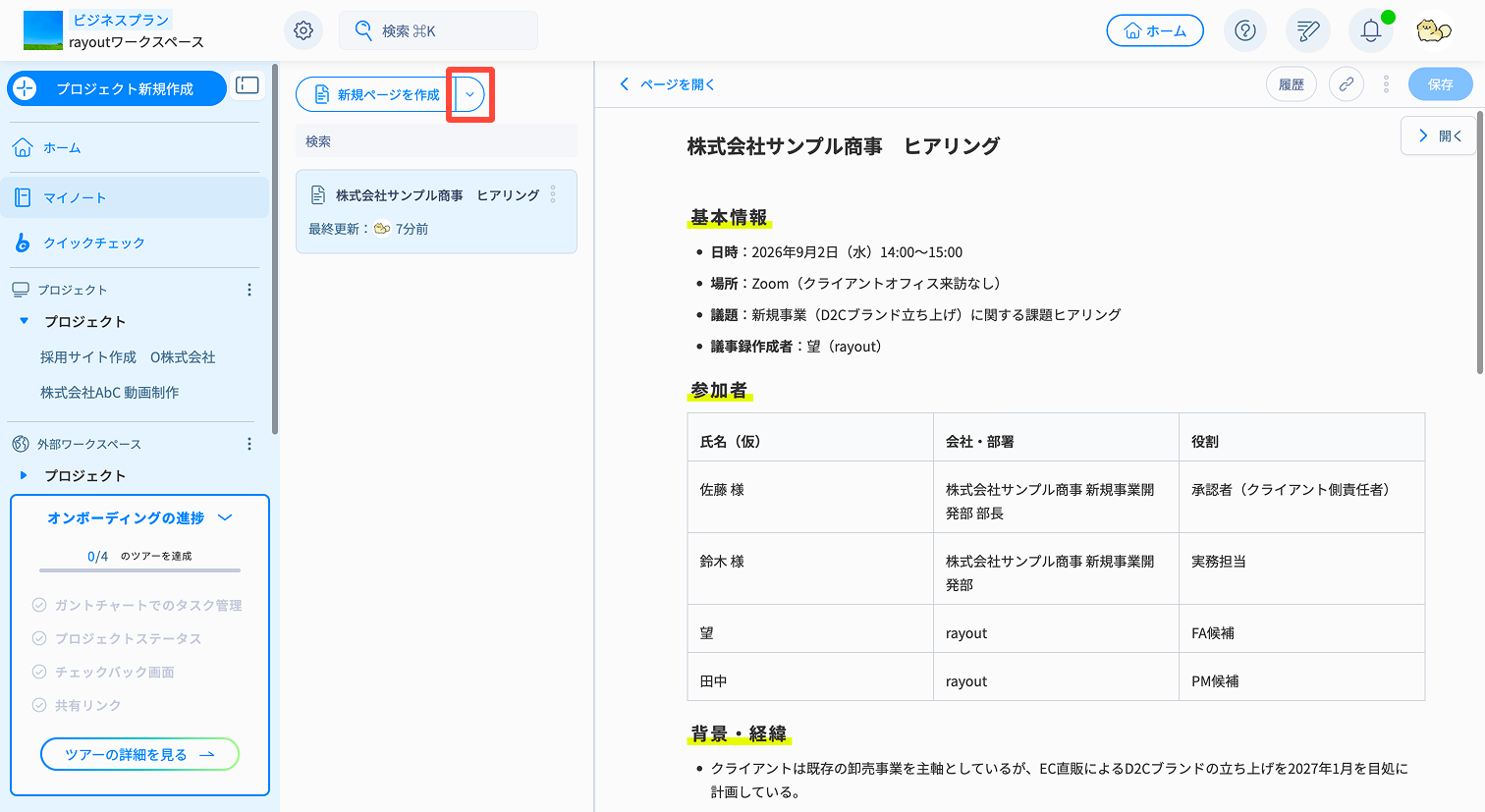
- マイノートを開き、「新規ページを作成」の横にある矢印をクリック
- 使用したいテンプレートを選択し、右下の「このテンプレートを使う」をクリック
- テンプレートの内容を引き継いだ新しいページの作成が完了
テンプレートから呼び出したページはデフォルトで「名称未設定のページ」と表示されます。
会議の内容を入力して、「保存」を押してください。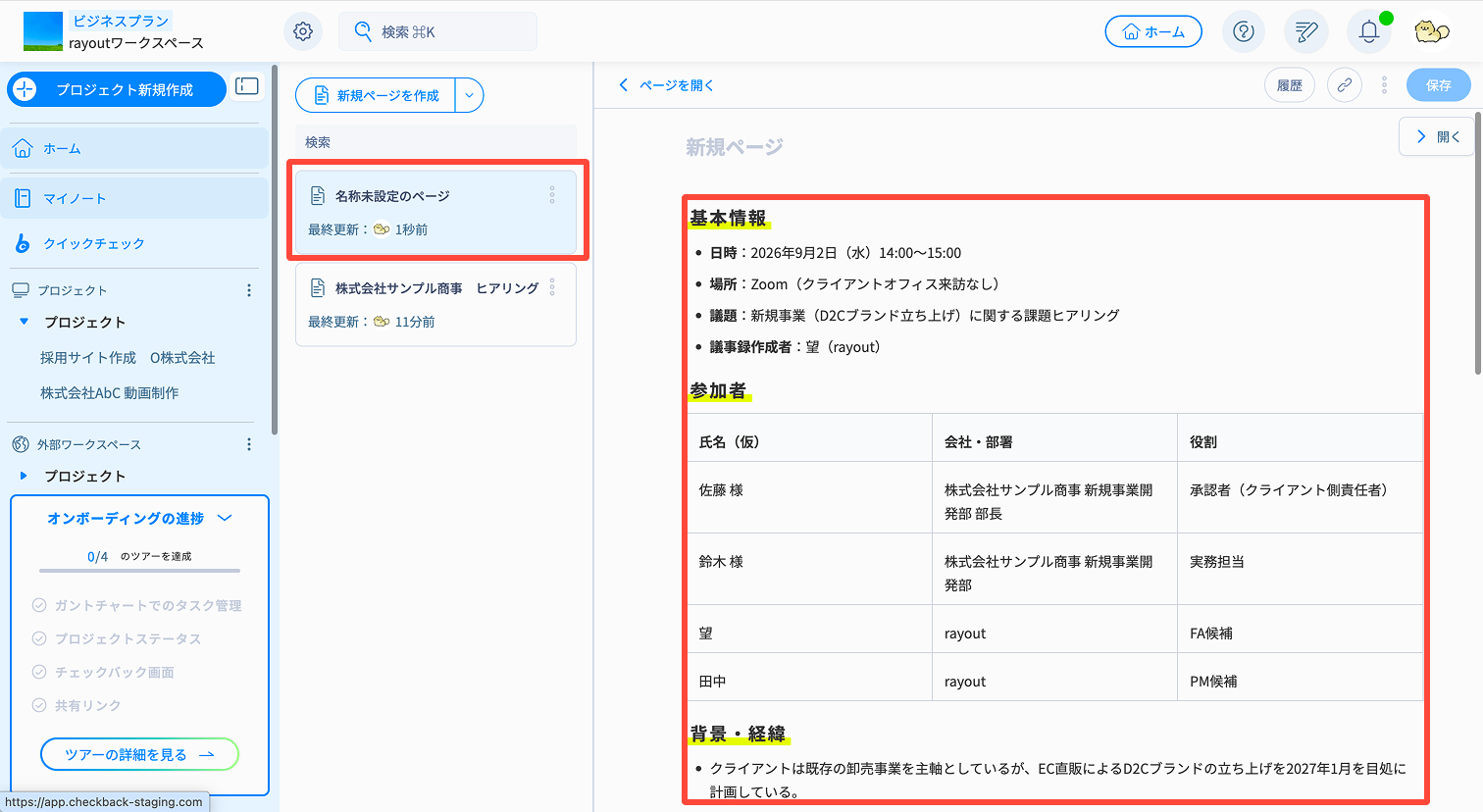
2. マイノートの議事録からプロジェクトを立ち上げる
マイノートで整理した議事録をもとに、新しいプロジェクトを立ち上げられます。
プロジェクトを作成すると、議事録が新しいプロジェクトへ移管されます。
マイノートにも元の議事録が残るため、プロジェクト作成後も個人用の記録として確認できます。
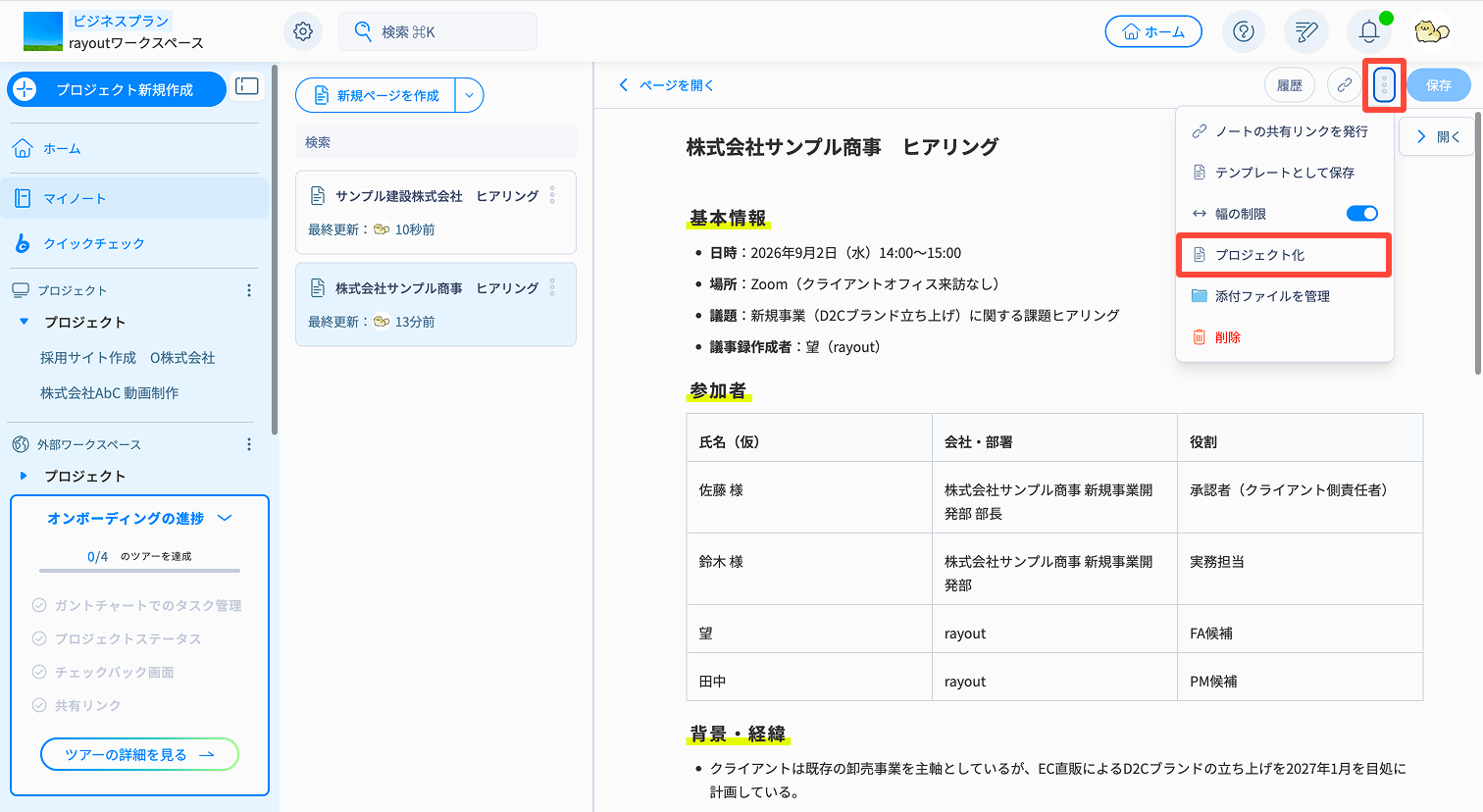
- マイノートから任意の議事録を開き、画面右上の「…(3点リーダー)」から「プロジェクト化」をクリック
- プロジェクト名と招待するメンバーを入力し、「プロジェクト化」をクリック
デフォルトでは、ページ名がプロジェクト名として表示されます。必要に応じて編集してください。
メンバー招待はプロジェクト作成後も行えます。詳しくは「プロジェクト詳細・設定_5.メンバー設定」へ。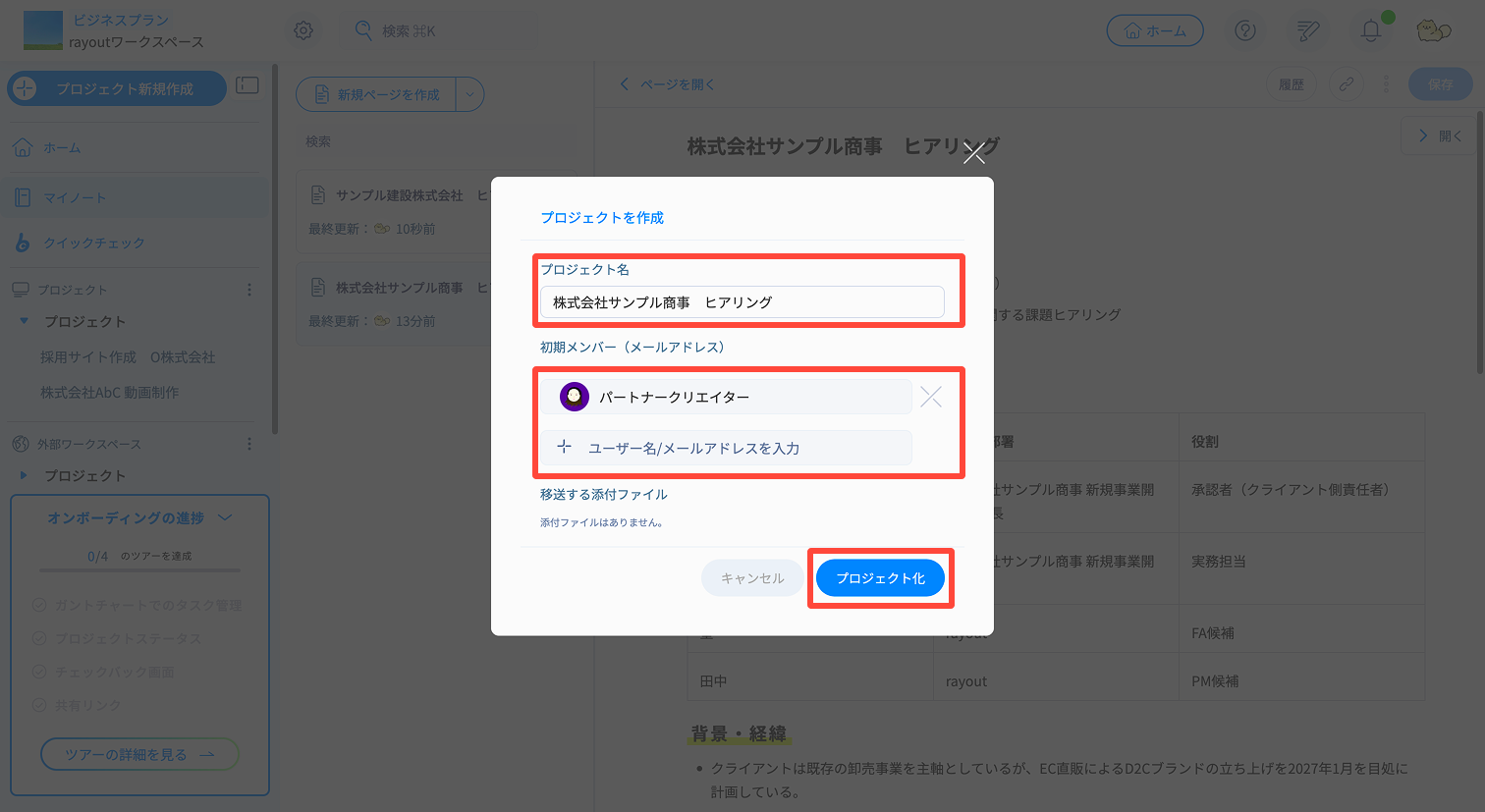
- 作成されたプロジェクトを確認して完了
プロジェクト化の元となる議事録が「ノート」タブに移管され、プロジェクト画面に自動で遷移します。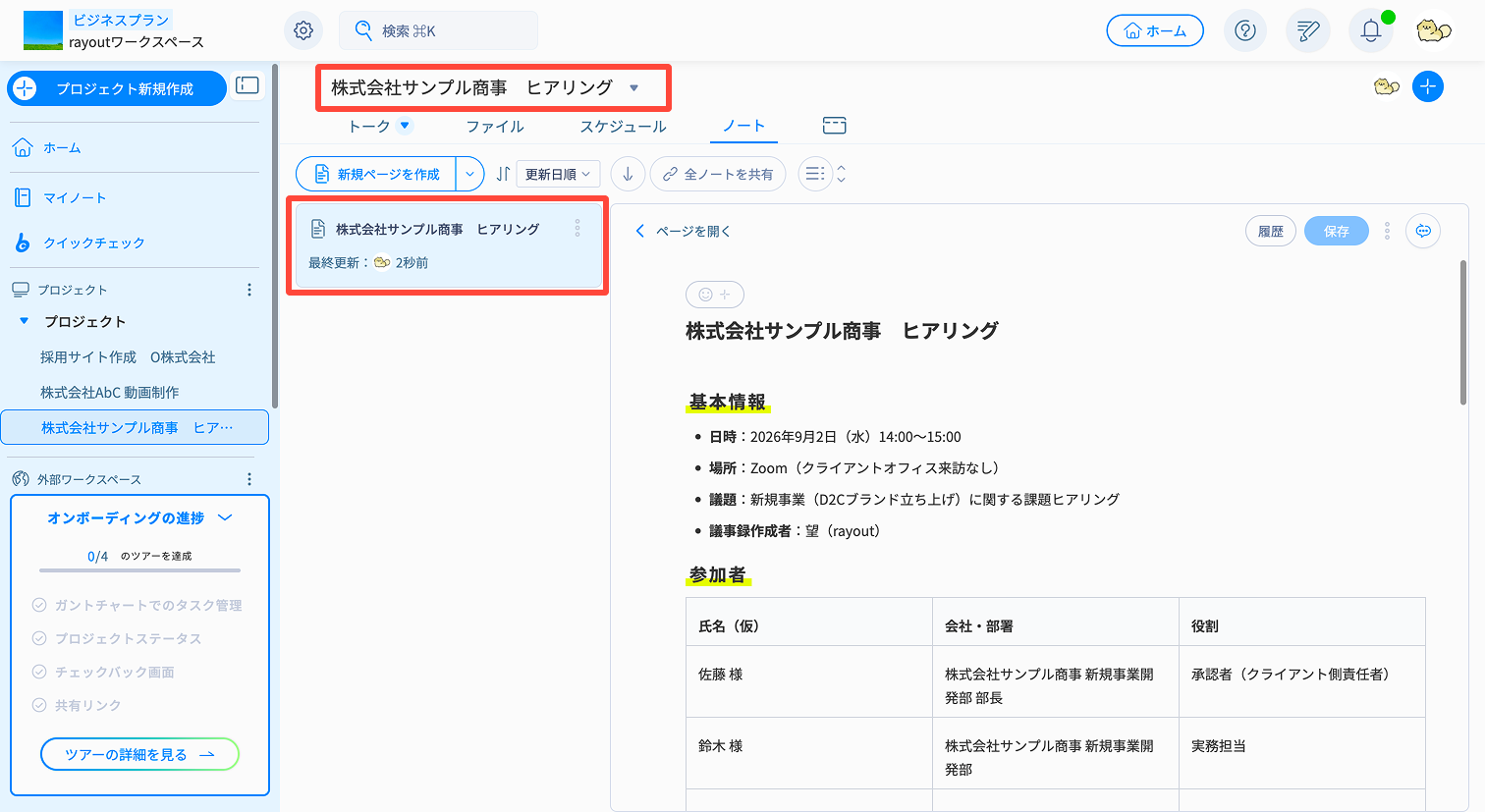
プロジェクト作成後の議事録
プロジェクトを作成しても、マイノートに保存されている元の議事録は削除されません。
- マイノート:自分だけが閲覧できる元の議事録が残ります
- プロジェクトのノート:プロジェクトへ移管された議事録を、参加メンバーと共有できます
プロジェクト作成後にそれぞれの議事録を編集しても、変更内容はもう一方へ自動では反映されません。用途に応じて編集してください。
3. WBSの作成と管理
プロジェクトの「スケジュール」では、プロジェクトの完了までに必要なタスクをWBSとして作成・管理できます。
タスクごとに担当者や期間を設定することで、「誰が・何を・いつまでに進めるのか」をプロジェクトメンバー全員で共有できます。
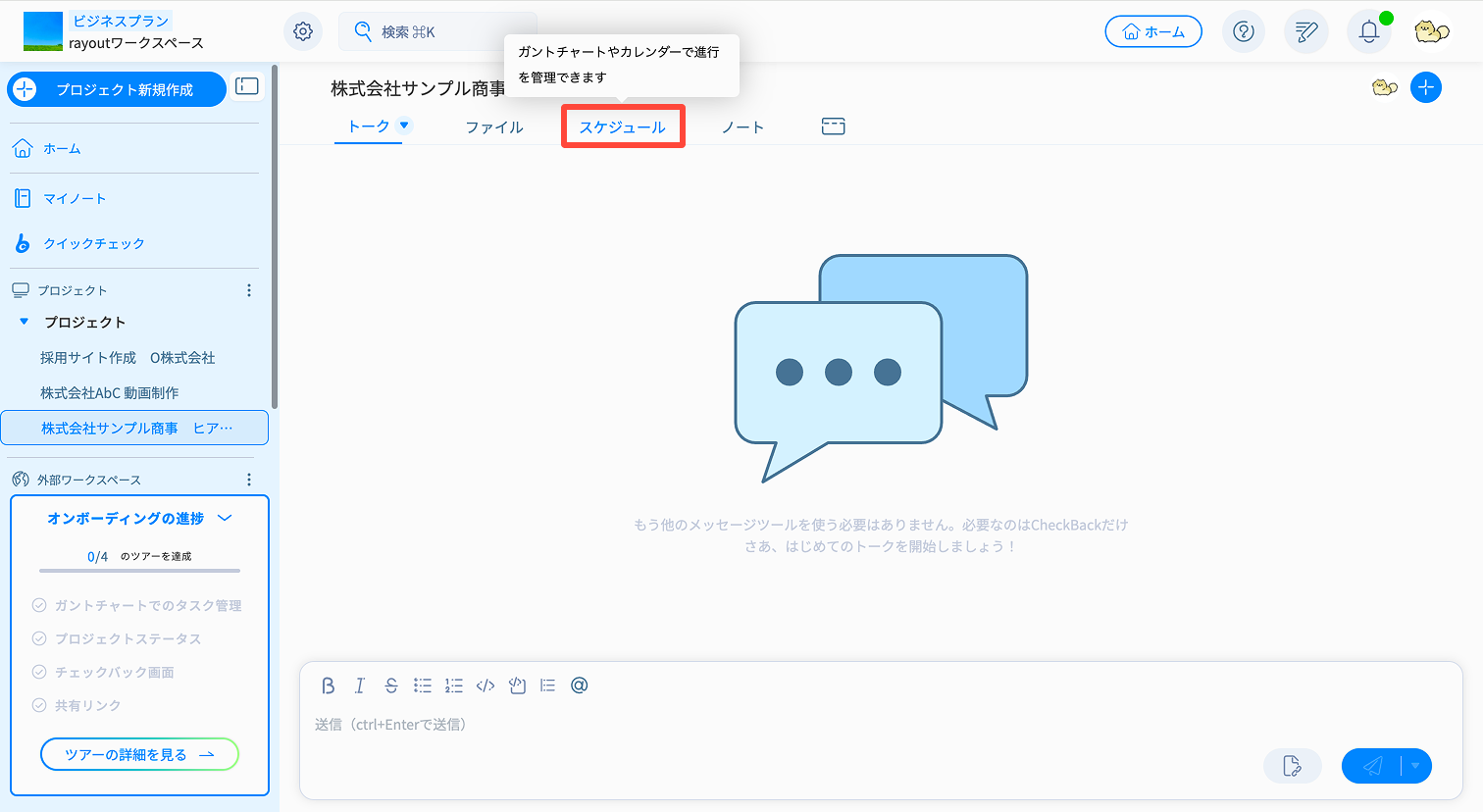
- 任意のプロジェクトを開き、「スケジュール」タブをクリック
- 「大タスクを作成」をクリックし、タスク名を入力しエンターキーで確定
大タスクは案件のフェーズごとに設定すると、今後の運用が簡易になります。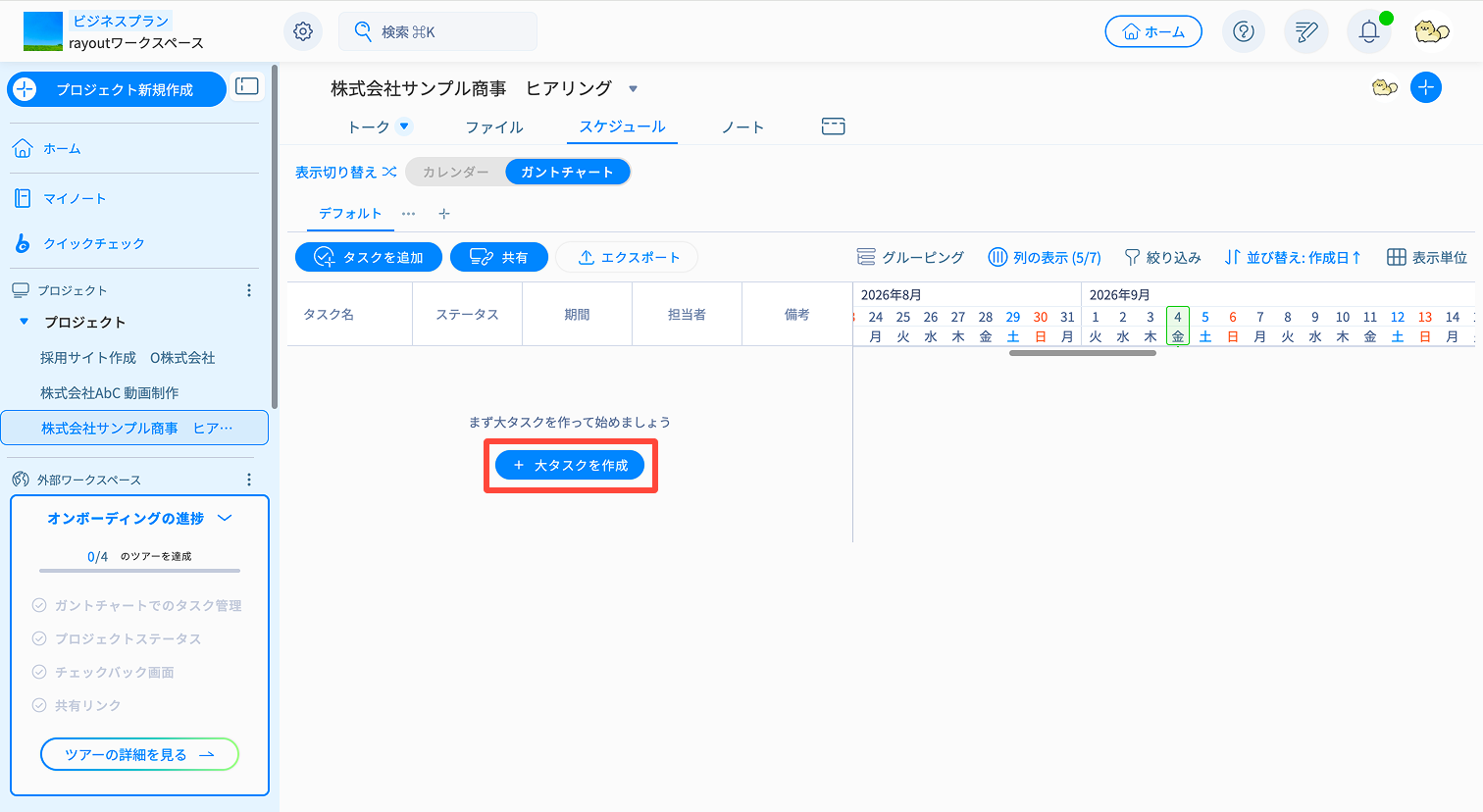
- 「小タスクを追加」からタスクを追加
タスク名を入力しエンターキーで確定、タスクの登録が完了します。
ステータス・担当者・タスクの開始日と終了日を設定してください。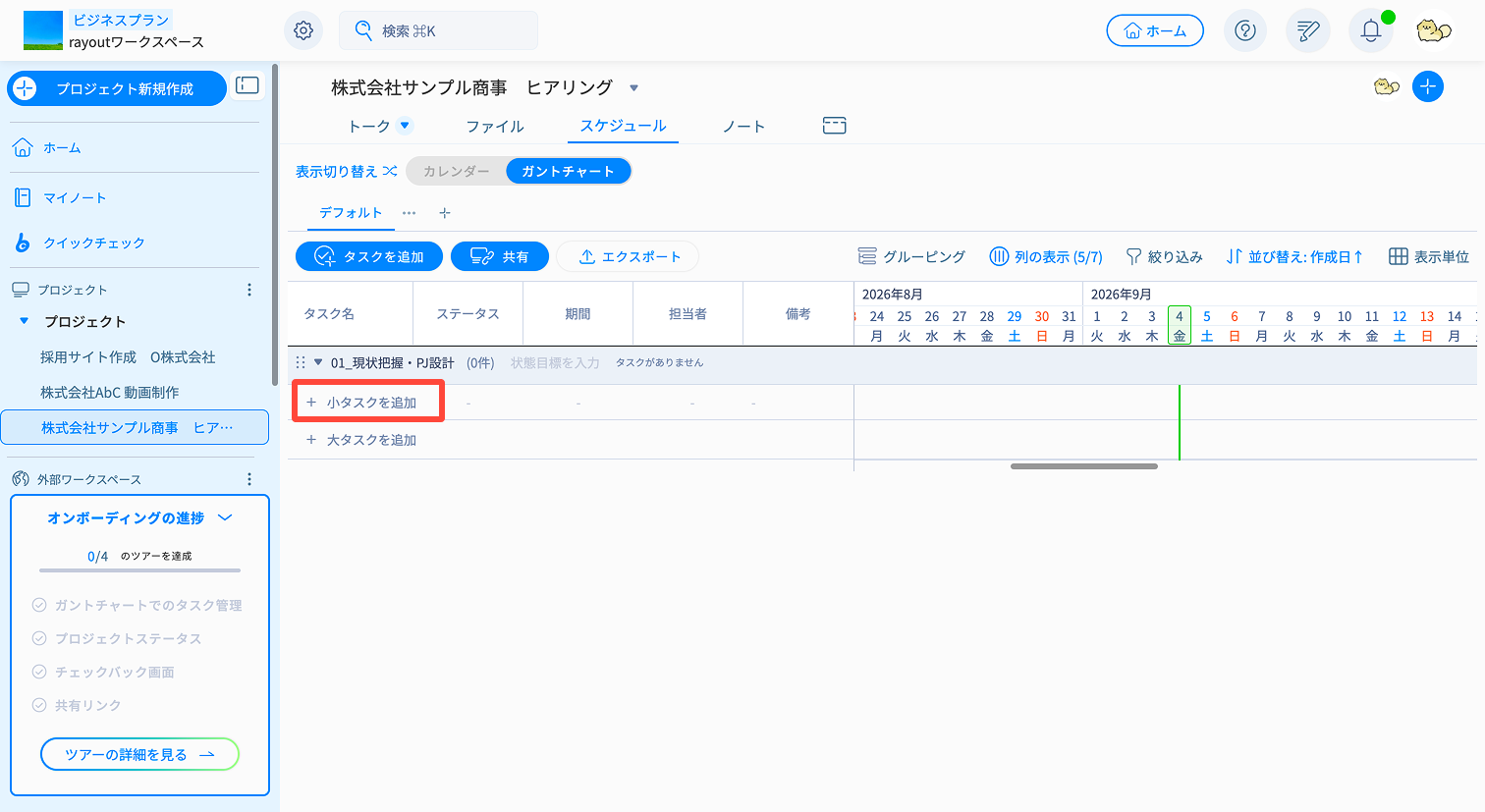
タスクの編集や削除、共有などの詳細な操作方法については「スケジュール」をご覧ください。
4. 定例会議の議事録準備と定例運営
定例会議の議事録とWBSをCheckBack内で管理することで、会議で決まったことを、その後のタスクへつなげやすくなります。
会議後は決定事項とネクストアクションを確認し、必要な内容をWBSへ登録してください。
定例資料を準備する
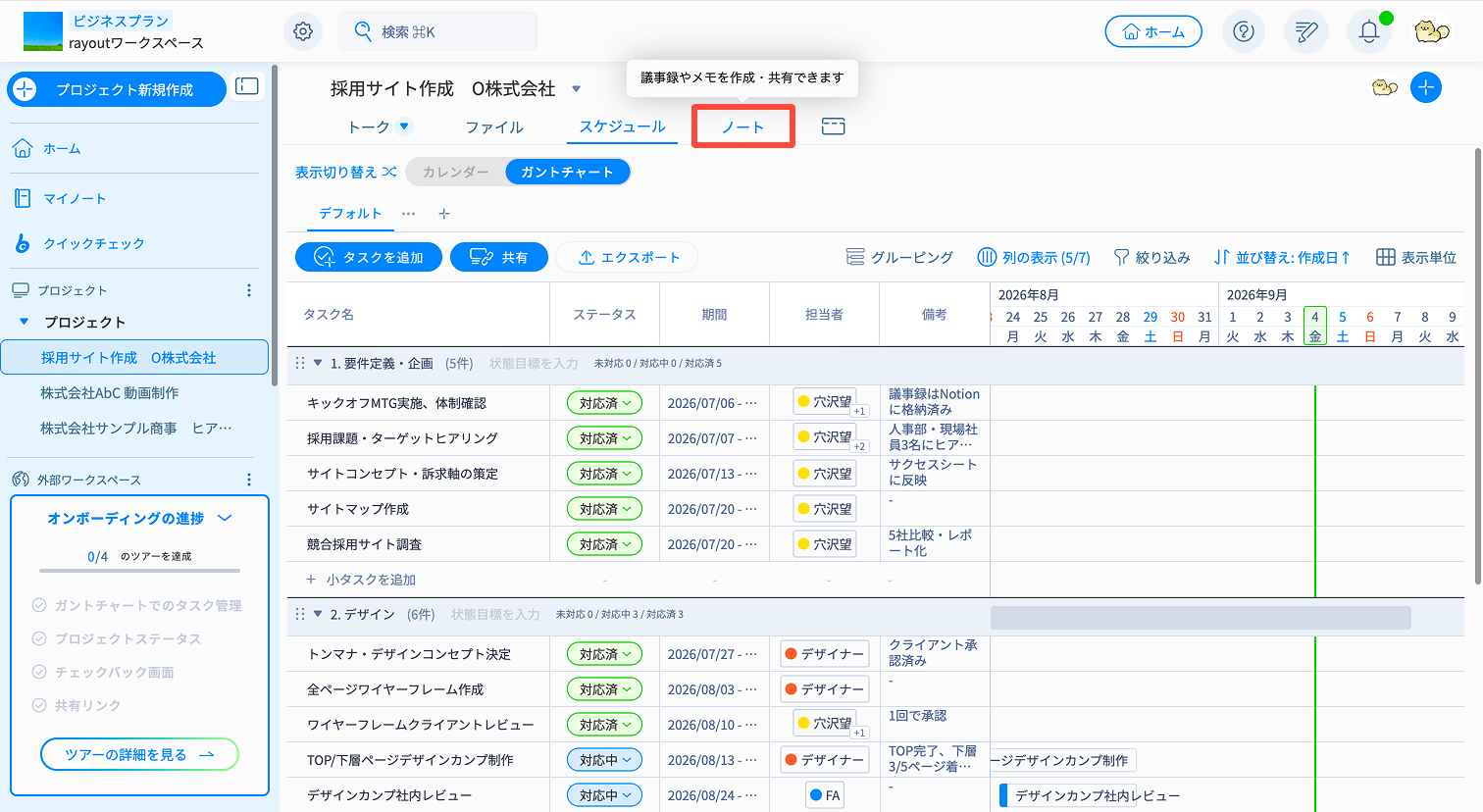
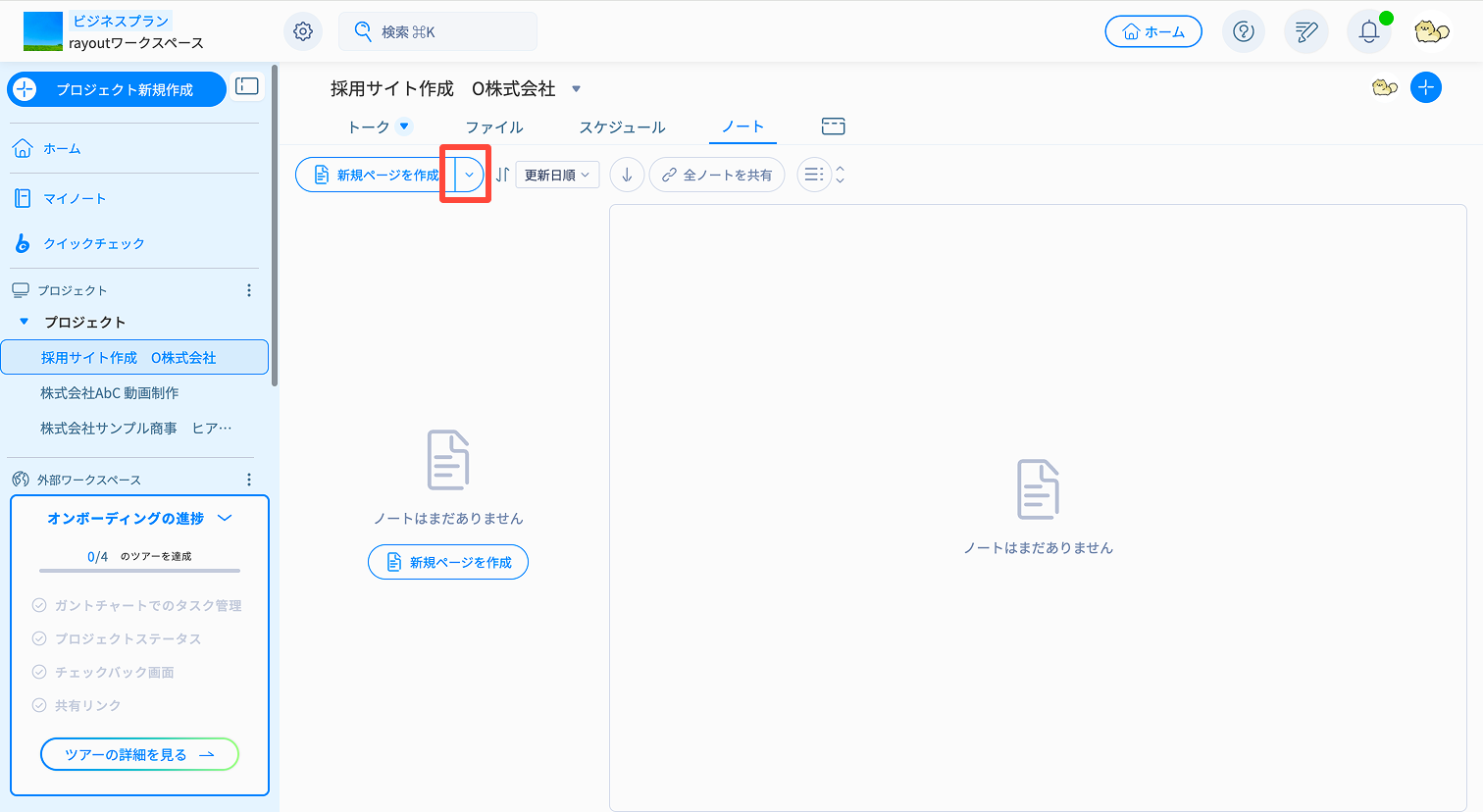
- 任意のプロジェクトを開き、「ノート」タブをクリック
- 「新規ページを作成」の横にある矢印をクリック
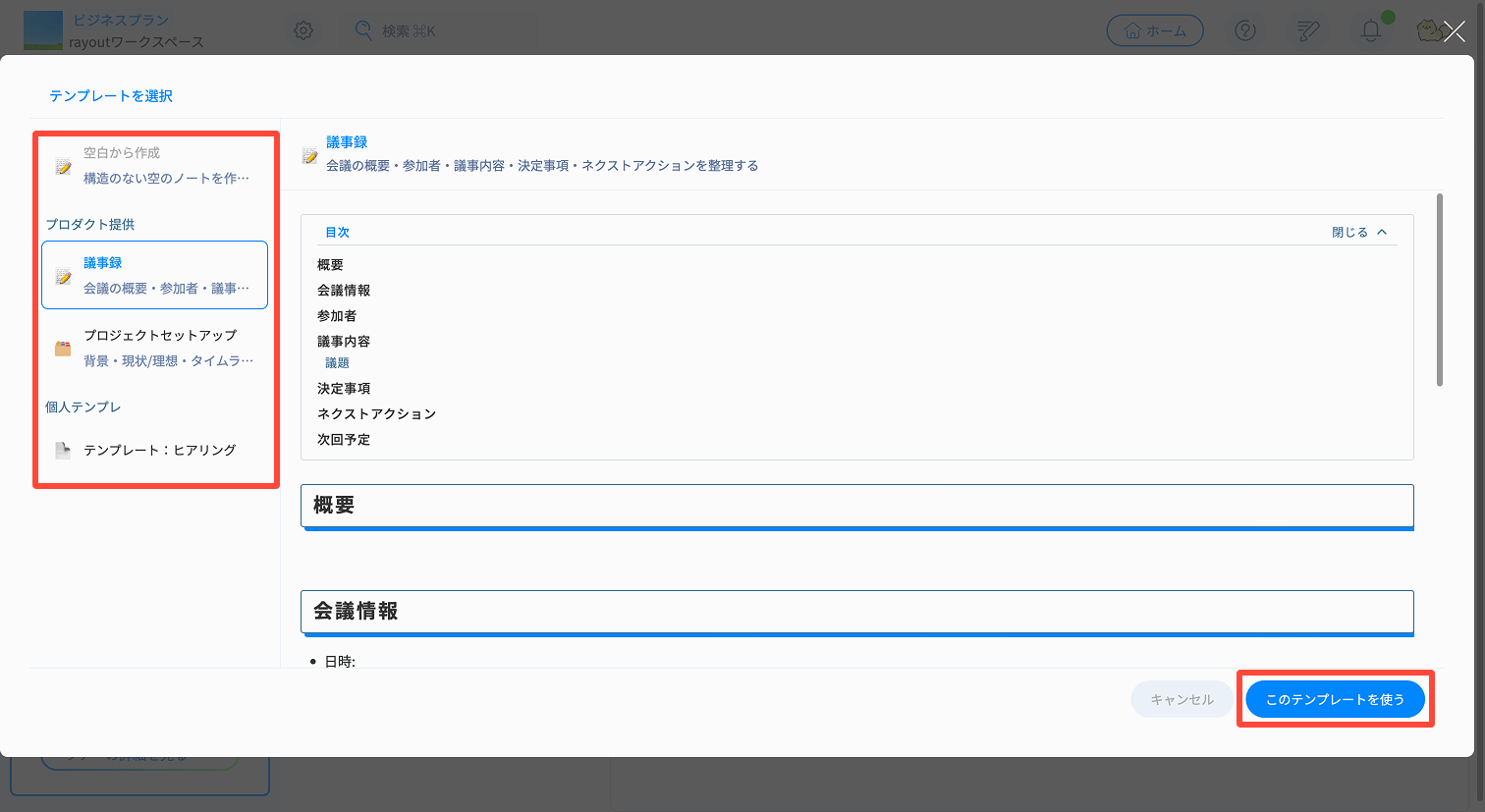
- 使用したいテンプレートを選択し、右下の「このテンプレートを使う」をクリック
- テンプレートの内容を引き継いだ新しいページの作成が完了
ページ名を入力して、「保存」を押してください。
*ページ名を入力しないと保存ができません。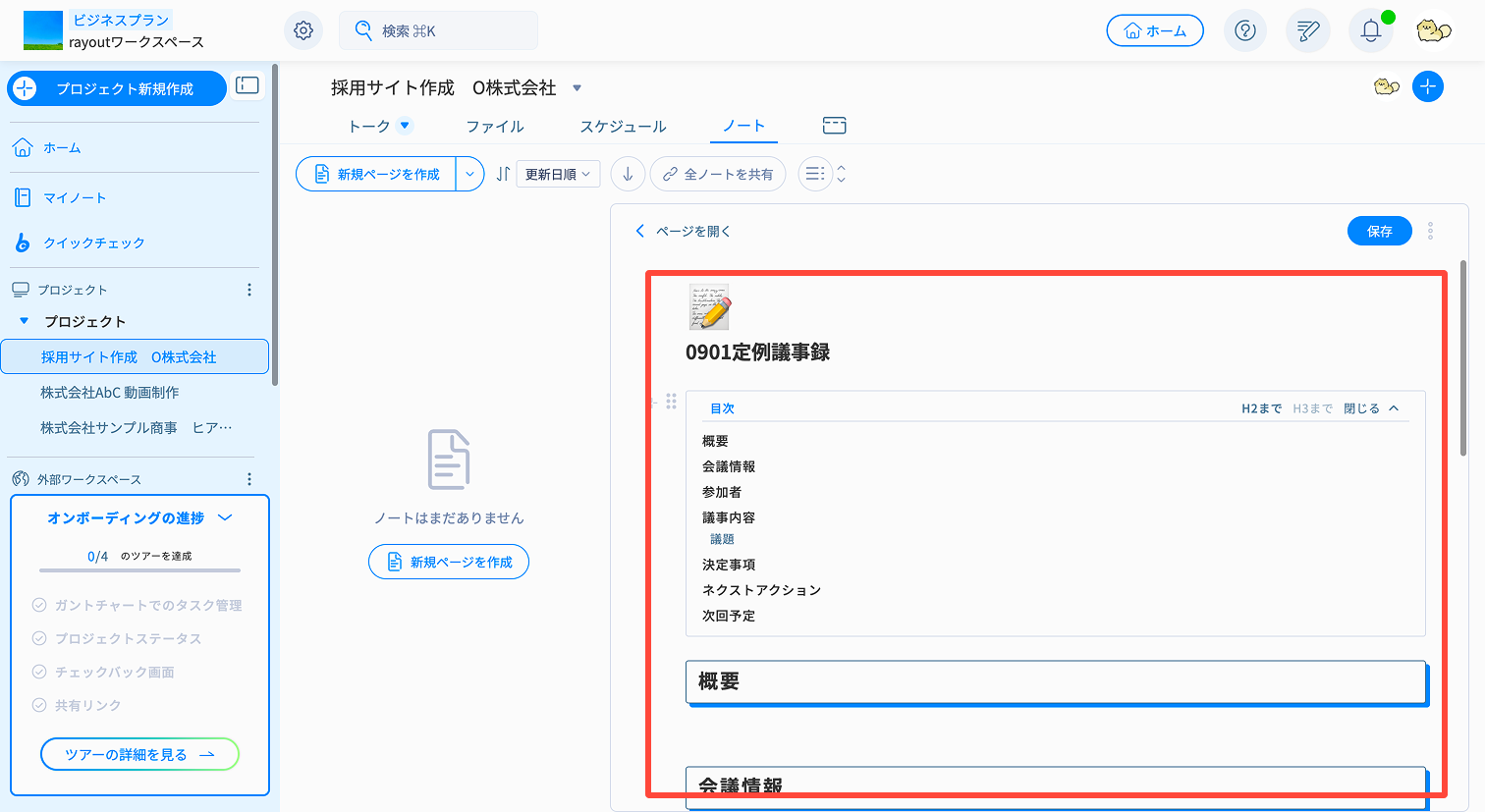
- 定例までに必要な情報を適宜記載
テンプレートの注意点
プロジェクトメンバーの権限が「閲覧者」の場合は、テンプレートの保存ができません。
定例資料を共有する
作成した定例会議の議事録は、共有リンクを使って社内外の関係者へ共有できます。
会議の参加者が同じ議事録を確認することで、決定事項やネクストアクションの認識を揃えられます。
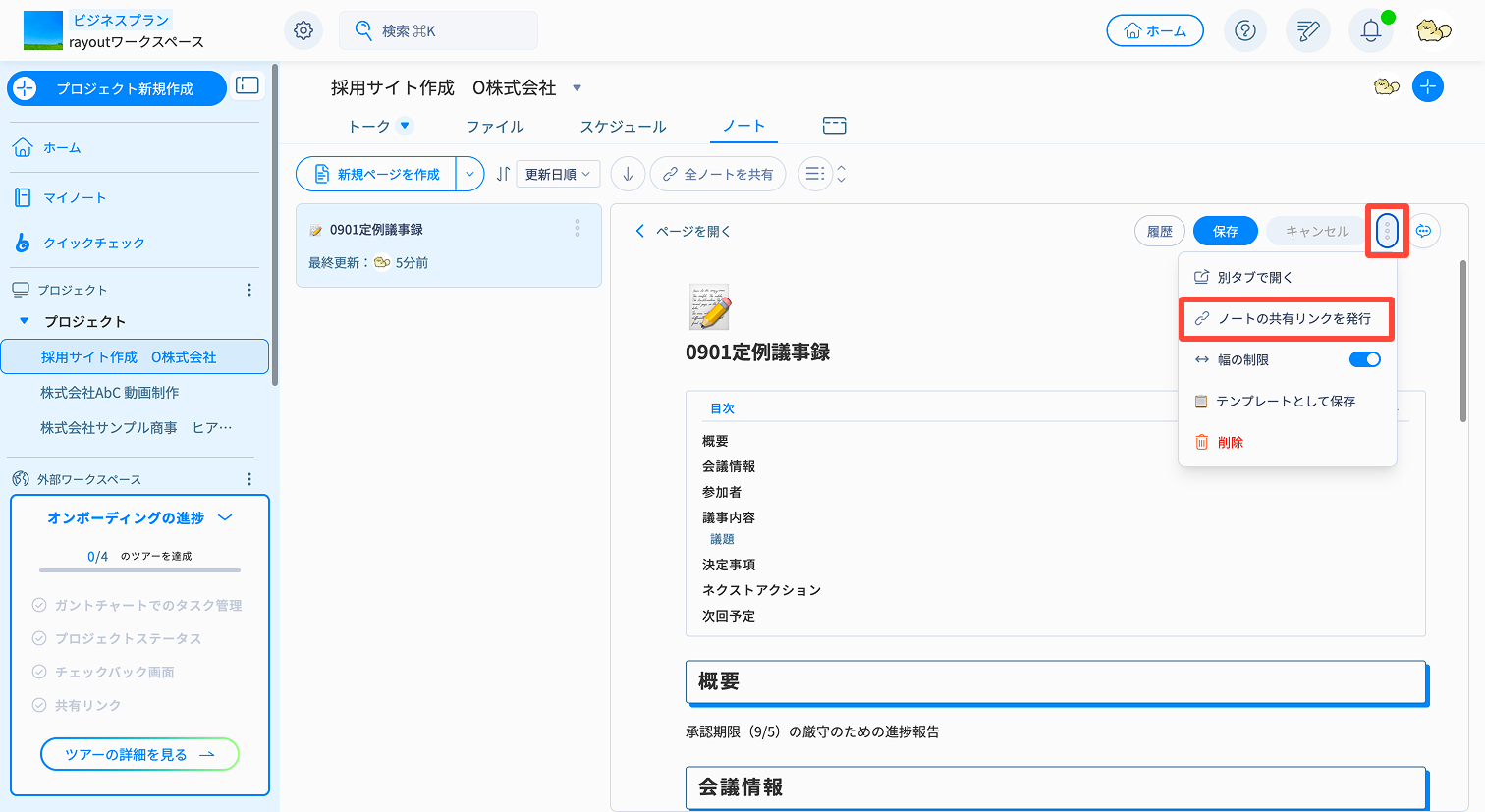
- 定例資料を開き、画面右上の「…(3点リーダー)」から「ノートの共有リンクを発行」を選択
- 公開範囲や有効期限などを設定し、「共有リンクを発行」をクリック
・パスワードの設定有無
・共有リンクの有効期限
・共有したデータのダウンロードの許可 / 不可
・コメントの閲覧・投稿の許可 / 不可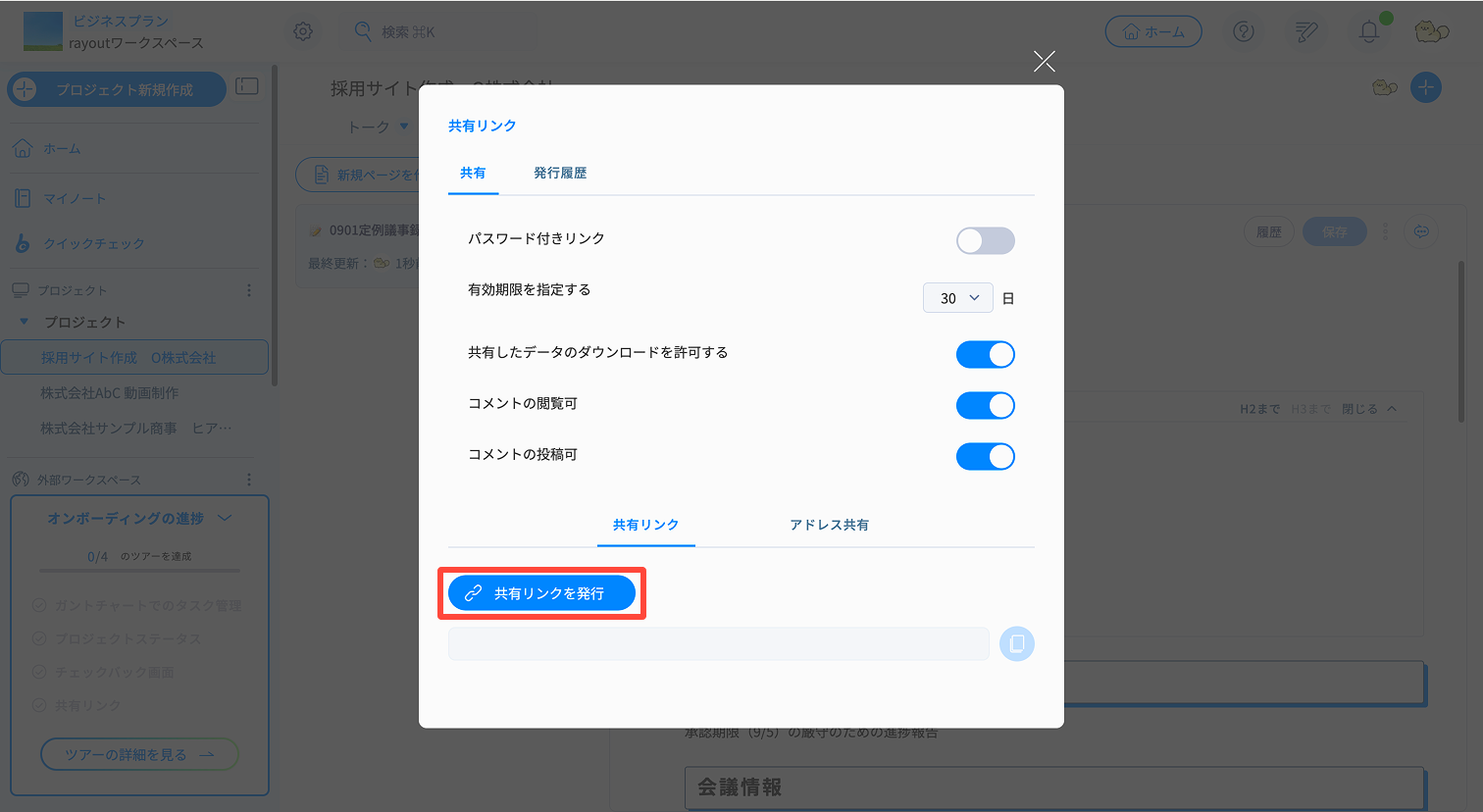
- URLをクライアントや関係者へ送って完了
5. 成果物の確認・修正
動画、画像、PDFなどの成果物をプロジェクトへアップロードし、ファイル上へ直接修正指示を入力できます。
修正箇所とコメントがひも付くため、「どこを、どのように修正するか」を明確に伝えられます。
*チェックバックの操作方法やバージョン管理・見比べ機能は「チェックバック」「バージョン管理・見比べ機能」をご覧ください。
6. ホーム画面で複数プロジェクトのタスクを管理
ホーム画面では、自分が参加している複数プロジェクトの情報を横断して確認できます。
直近のタスクの確認や遅延しているタスクの早期発見、最近閲覧したファイルやトーク、ノートへのクイックな移動など、全てを一画面で確認できるため、次に対応するべき仕事を判断しやすくなります。
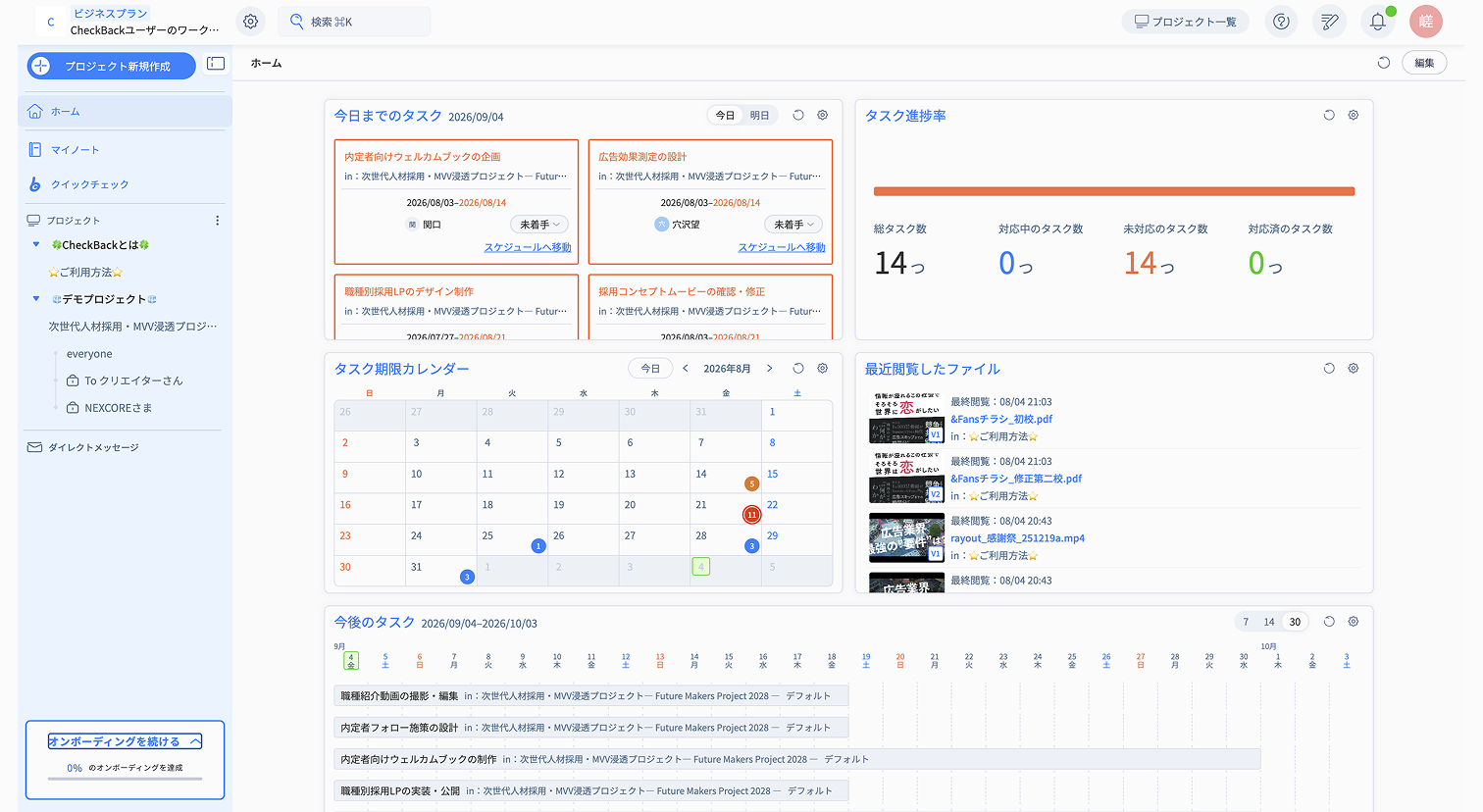
ホーム画面で確認できる主な情報
- 最近のトーク
- 最近閲覧したファイル
- 最近閲覧したノート
- タスク進捗率
- 今日・明日までのタスク
- 今後のタスク
- タスク期限カレンダー
- メンテナンス要注意のプロジェクト
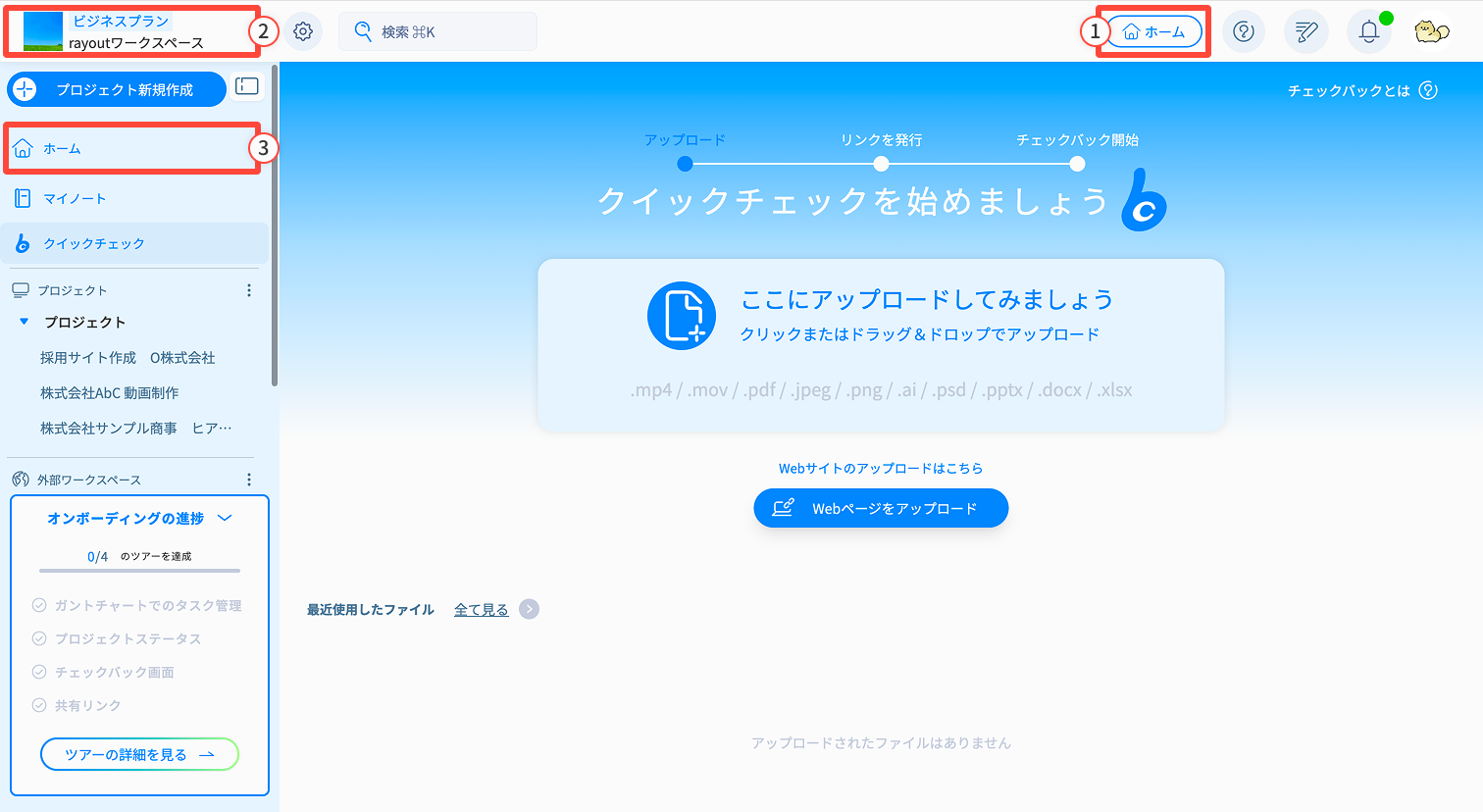
ホーム画面への遷移方法
①ヘッダー右側「ホーム」をクリック
②ヘッダー左側のワークスペース名をクリック
③サイドバーの「ホーム」をクリック
7. よくある質問
作成したWBSを社外の関係者へ共有できますか?
共有リンクを発行することで、設定された公開範囲の情報を社外の関係者へ共有できます。共有時は、有効期限やパスワードなどの設定を確認してください。
タスクの担当者や期限はあとから変更できますか?
変更できます。対象タスクを開き、担当者、開始日、期限、ステータスなどを編集してください。
マイノートは他の人も閲覧できますか?
マイノートは個人のノートです。第三者は閲覧できません。
会議後に追加したタスクはガントチャートへ反映されますか?
WBSへ追加したタスクに開始日と期限を設定すると、ガントチャートへ反映されます。
プロジェクトを作らず、ファイルだけを確認できますか?
一度だけの確認や短期間のチェックには、クイックチェックを利用できます。詳しくは「クイックチェックの使い方」を確認してください。
8. 各機能の権限
各ユーザーの権限に応じて、実行可能な操作に制限があります。
詳しい権限設定については、「プロジェクト設定」または「プロジェクトメンバー設定」の「メンバー」タブにある「権限?」をご確認ください。