1. チェックバックの流れ
CheckBackでのレビューは、基本的に以下の流れで行います。
- ファイルをアップロード
プレビュー対応形式:.mp4 / .mov / .pdf / .jpeg / .png / .ai / .psd / .pptx / .docx / .xlsx - チェックバック画面上で制作物を確認
プレビューが可能な形式のみ利用可能です。 - コメント・ペイント機能で修正指示
- 修正対応後、修正データを新規アップロード
- バージョンを組み、見比べ画面で修正確認
バージョン管理・見比べの詳細は「バージョン管理・見比べ機能」へ。 - 共有リンクやアドレス共有で関係者へ共有
2.チェックバック画面の基本的な見方
作業エリア
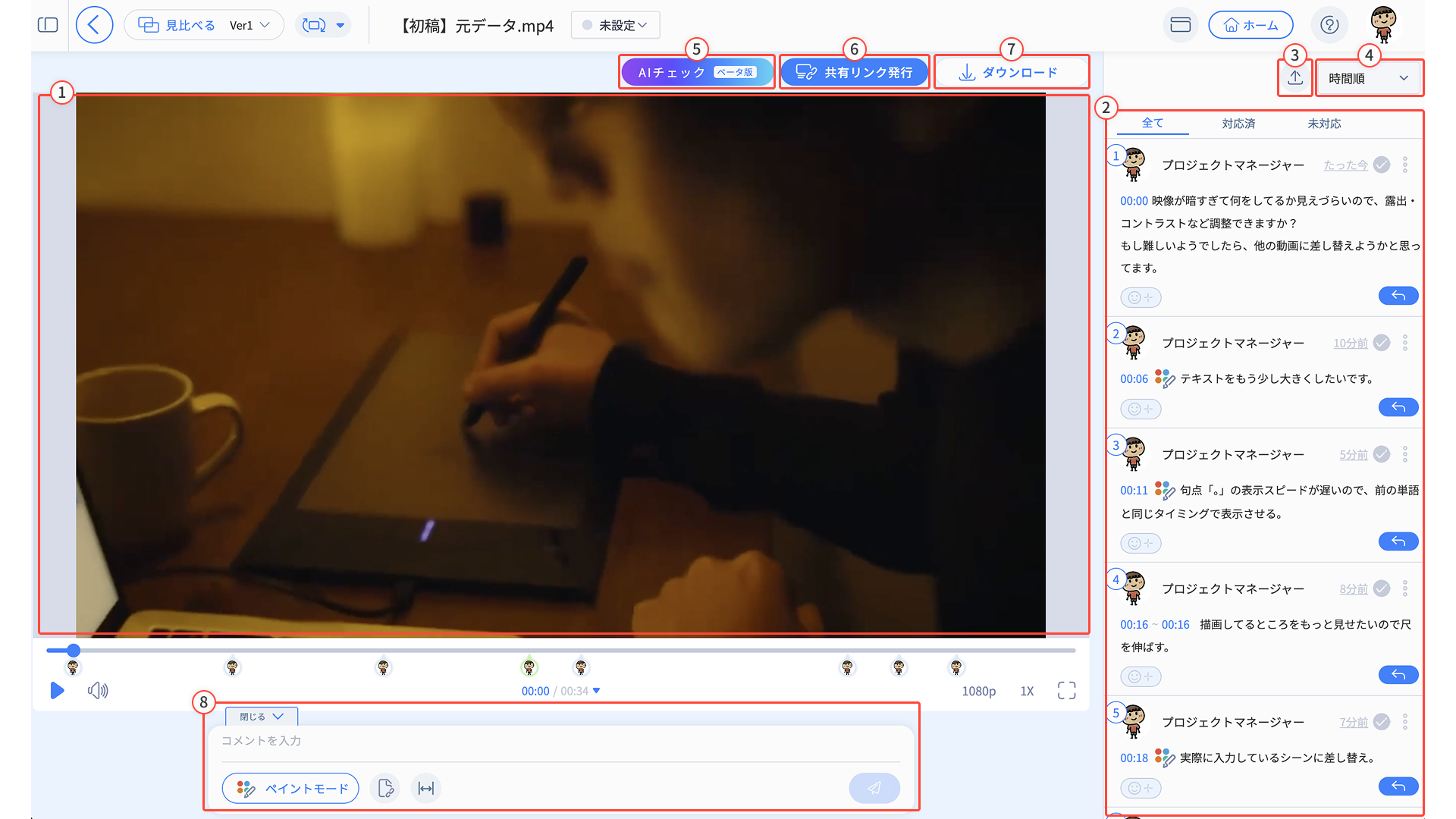
①アートボード
動画・画像・PDFなどの制作物が表示されます。
②コメント一覧
投稿されたコメントが一覧表示されます。
コメントをクリックすると、該当の修正箇所が表示されます。
③エクスポート
修正指示内容をCSV形式・エクセル形式で出力できます。
*エクスポートは修正指示の書き出し、ダウンロードはファイルデータのダウンロードです。
④並び順
時間順(動画)もしくはページ順(画像・ドキュメント)がデフォルトですが、必要に応じて古い順や新しい順にコメントを並べ替えることができます。
⑤AIチェック(ベータ版)
AIによる修正指示を実行します。
AIチェックの詳細は「AIチェック」をご覧ください。
⑥共有リンク発行
ファイルをURLで共有できます。
チェックバックコメントの共有有無などを設定することが可能です。
共有リンクの詳細は「共有リンク発行」へ。
⑦ダウンロード
ファイルをダウンロードします。
*エクスポートは修正指示の書き出し、ダウンロードはファイルデータのダウンロードです。
⑧コメント入力欄
修正指示や補足事項などのコメントを入力してください。
コメントの入力方法は、「3. チェックバックコメントの送信・確認」へ。
ヘッダー
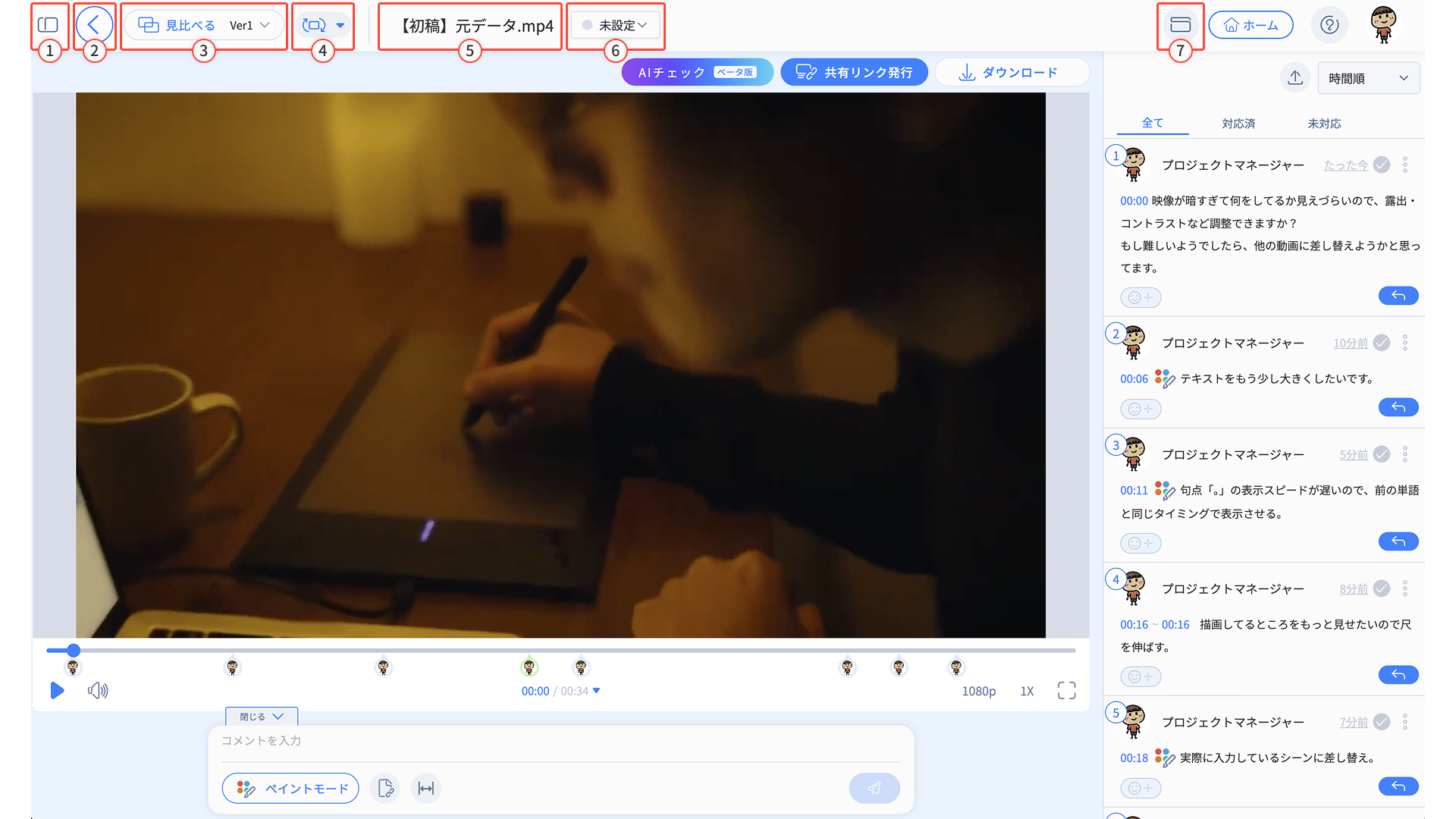
①サイドバー開閉アイコン
チェックバック画面からでも、他のプロジェクトにアクセスできます。
ファイル間移動
プロジェクト内のすべてのファイルにアクセスできます。
ファイルタブへ戻らなくても、クイックに別ファイルのチェックバック画面に切り替えられます。
詳細は「ファイル間移動」へ。
②<(戻る)
プロジェクトのファイルタブへ戻ることができます。
*クイックチェック・ホームから遷移してきた場合は元の場所に戻りますが、ファイル間移動で別ファイルへ移動した場合はプロジェクトのファイルタブに戻ります。
③見比べる・ver切り替え
バージョン管理をしているファイルにのみ表示されます。
見比べる:見比べ画面への遷移
VerXX▽:バージョン内の別ファイルのチェックバック画面へ切り替え
バージョン管理・見比べの詳細は「バージョン管理・見比べ機能」へ。
④ファイル間移動
プロジェクト内のすべてのファイルにアクセスできます。
ファイルタブへ戻らなくても、クイックに別ファイルのチェックバック画面に切り替えられます。
詳細は「ファイル間移動」へ。
⑤プロジェクト名
プロジェクト名をクリックすると、チェックバック画面上でもファイル名を編集できます。
⑥ファイルステータス
ファイルのステータスをファイルタブ同様に変更できます。
詳細は「8.ファイルステータスの管理」へ。
⑦ヘッダー表示・非表示アイコン
ヘッダーを隠すことで、アートボードの表示領域を広げることができます。
ショートカットキー「H」で実行可能。
3. チェックバックコメントの送信・確認
制作物の修正が必要な箇所に直接コメントを送信できます。
コメント送信の際、ペイント機能を使うことで制作物の上に直接修正指示を書き込めるため、テキストだけでは伝わりにくい修正箇所を視覚的に示すことができます。
コメント送信の手順
- 修正指示を出したい箇所を指定
動画:該当箇所で再生を停止
画像・ドキュメント:該当ページを開く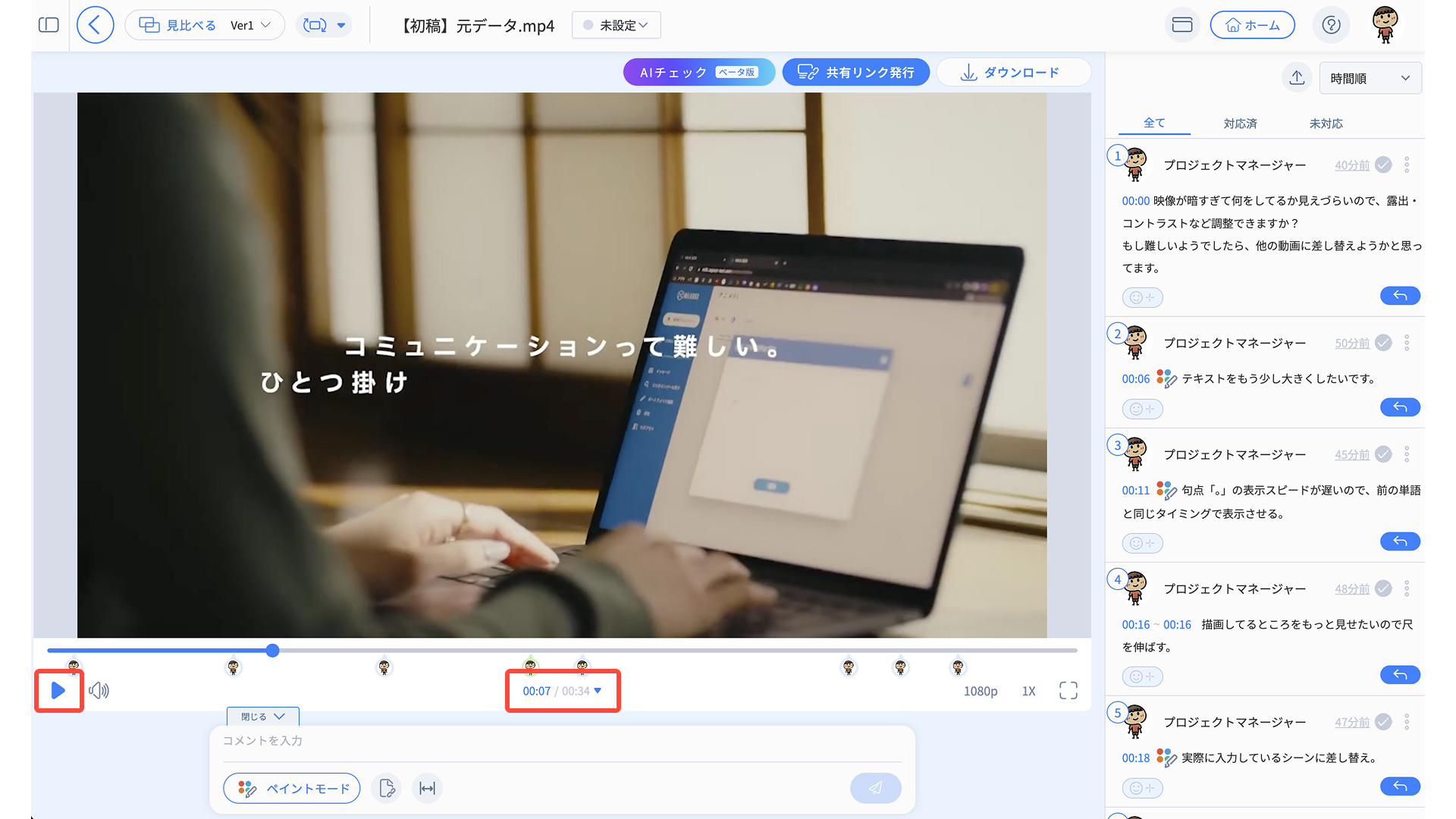
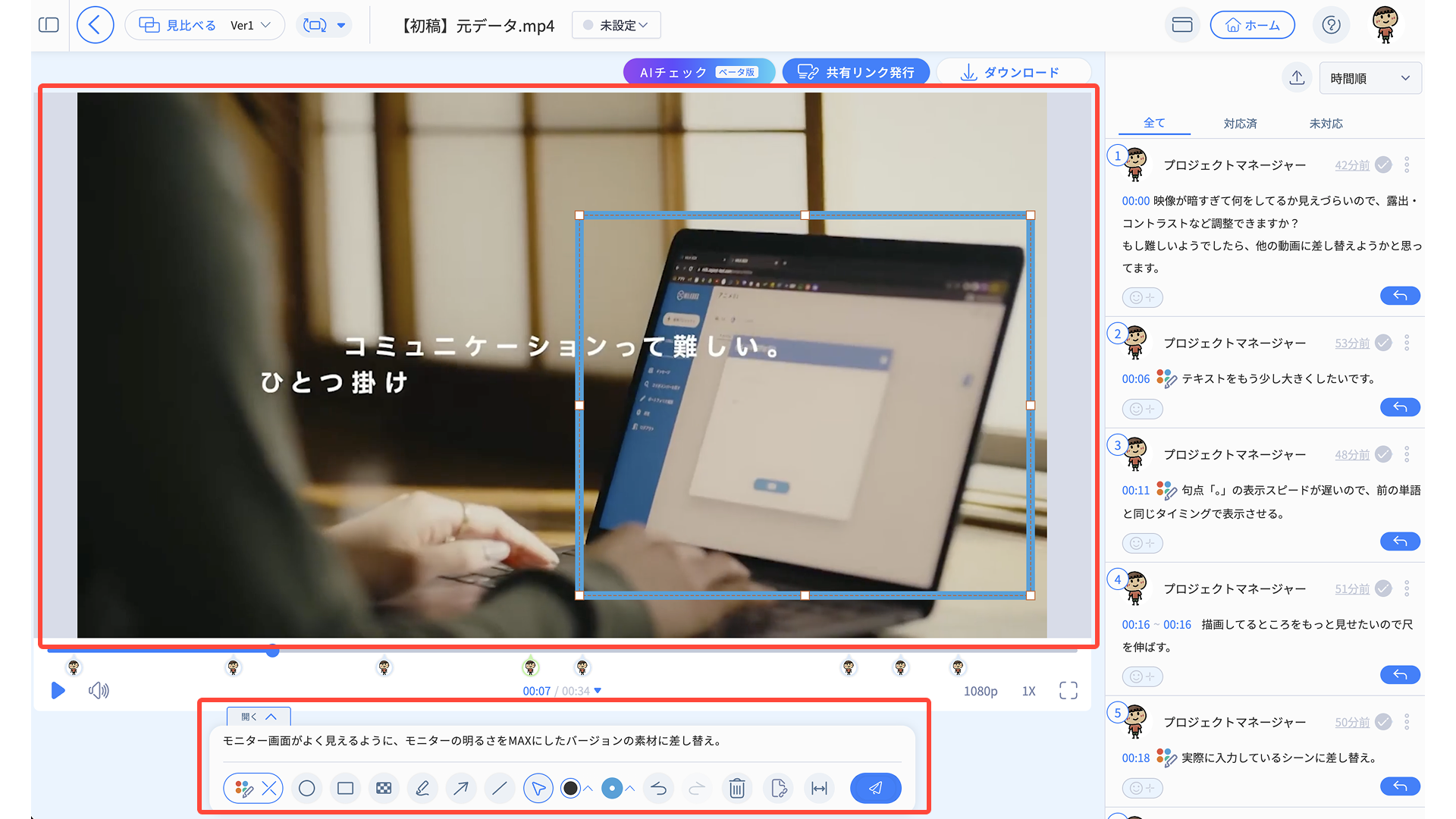
- コメントを入力し、修正箇所に直接ペイント
【ペイントモードの利用方法】- コメント入力欄の「ペイントモード」をクリック
- ペイントメニューが表示されるので、適切なツールを選択しペイントを実行
- ファイルの添付
必要に応じてファイルの添付をしてください。
参考イメージや使用素材の共有時に有効です。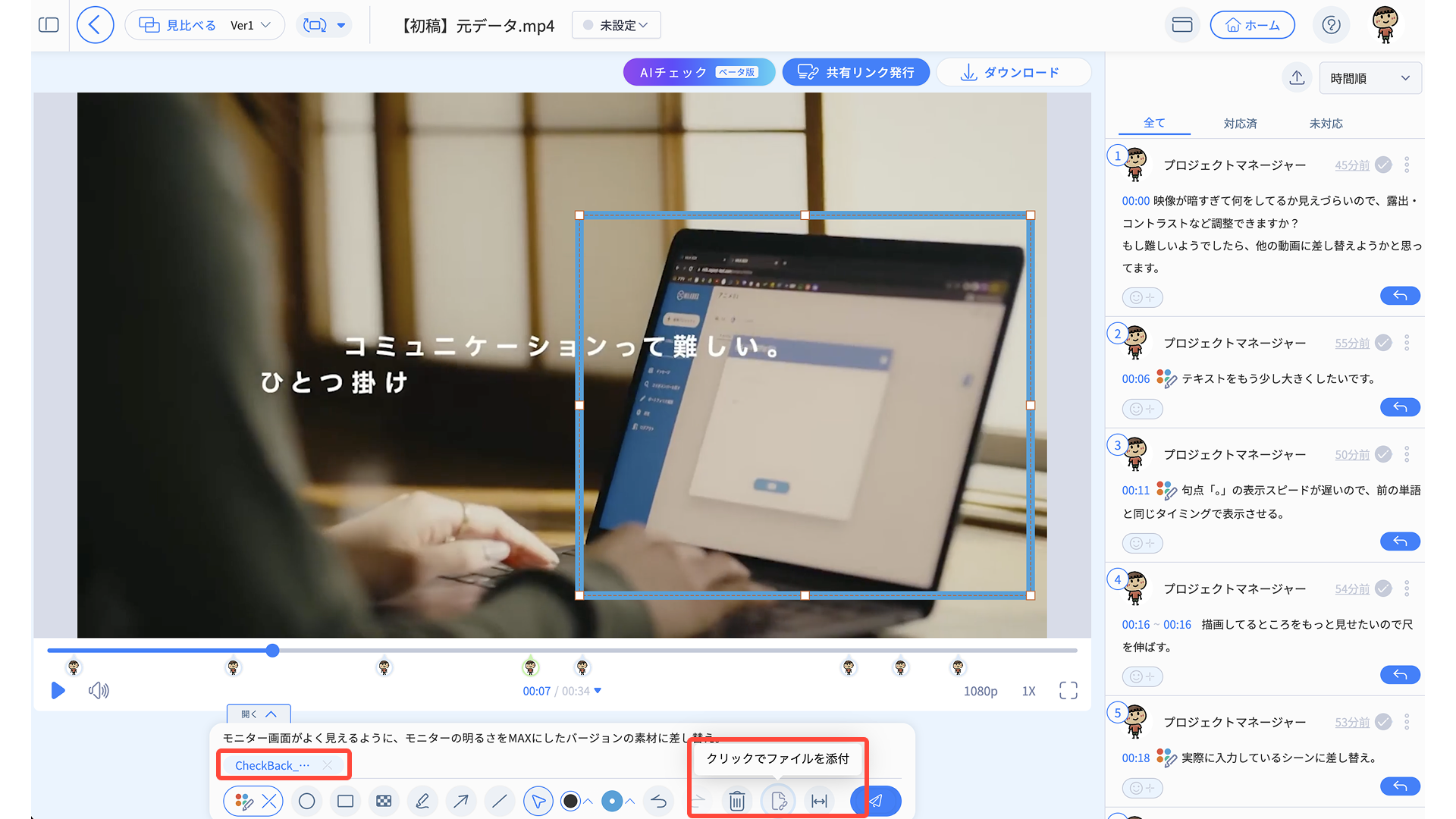
- 送信
送信ボタンもしくは⌘(Ctrl)+Enterで送信が可能です。
送信したコメントは、コメント一覧に反映されます。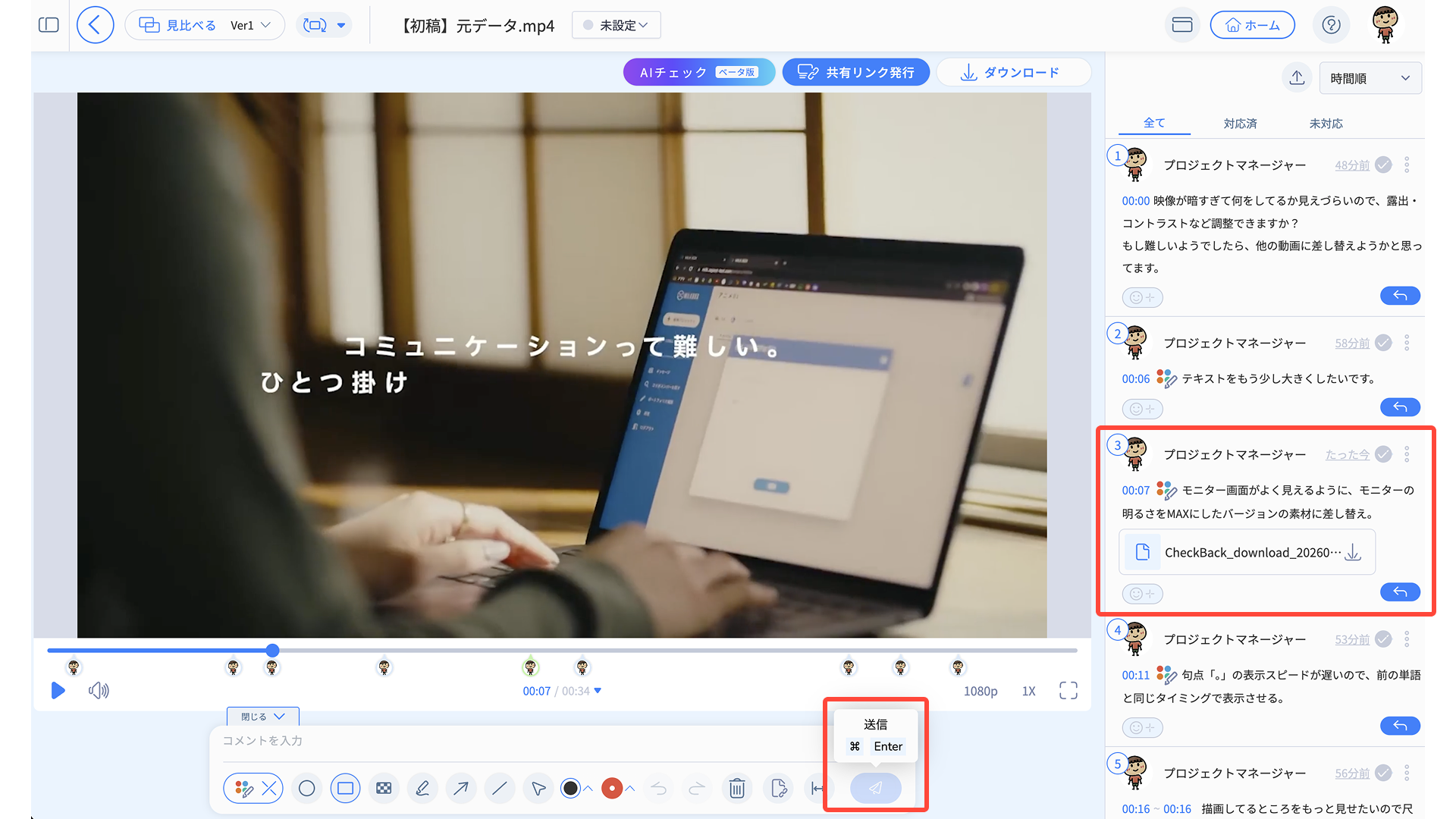
ペイントモードの各ツール
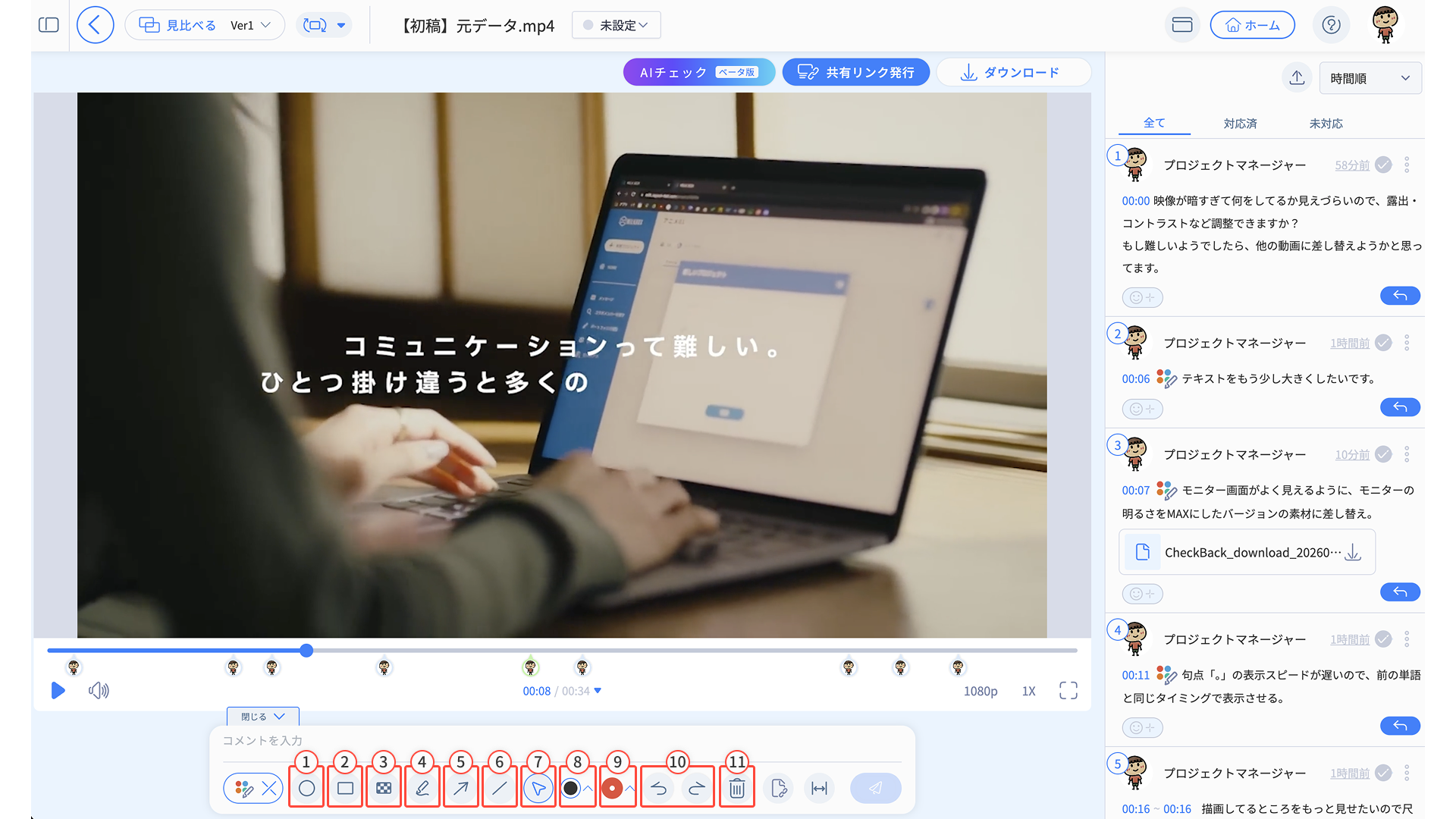
①円形
楕円形での描画が可能です。
⇧(Shift)キーを押しながら描画すると正円になります。
②長方形
長方形での描画が可能です。
⇧(Shift)キーを押しながら描画すると正方形になります。
③長方形ハイライト
長方形の透過塗りです。
⇧(Shift)キーを押しながら描画すると正方形になります。
④自由曲線
自由に描画できます。
⑤矢印
線の終点が矢尻になった図形です。
特定位置を指し示したい場合や、移動位置・方向の指定などに有効です。
⑥直線
線の先端が丸型の直線を引きます。
⇧(Shift)キーを押しながら描画すると水平垂直・45°刻みで角度を固定できます。
⑦選択・移動
図形の選択と移動ができます。
選択状態での線幅や色の変更が可能です。
ポイントを掴んでドラッグすれば、図形の拡大縮小も可能です。
⑧線幅変更
線幅を三段階で変更できます。
⑨色変更
赤・青・緑・オレンジの4色から色の変更が可能です。
デフォルト色は赤です。
⑩元に戻す・もう一度進める
以下のショートカットキーでも実行可能です。
元に戻す:⌘(Ctrl)+Z
もう一度進める:⌘(Ctrl)+⇧+Z
11 全削除
描画を全削除します。
コメントへの返信(スレッド)
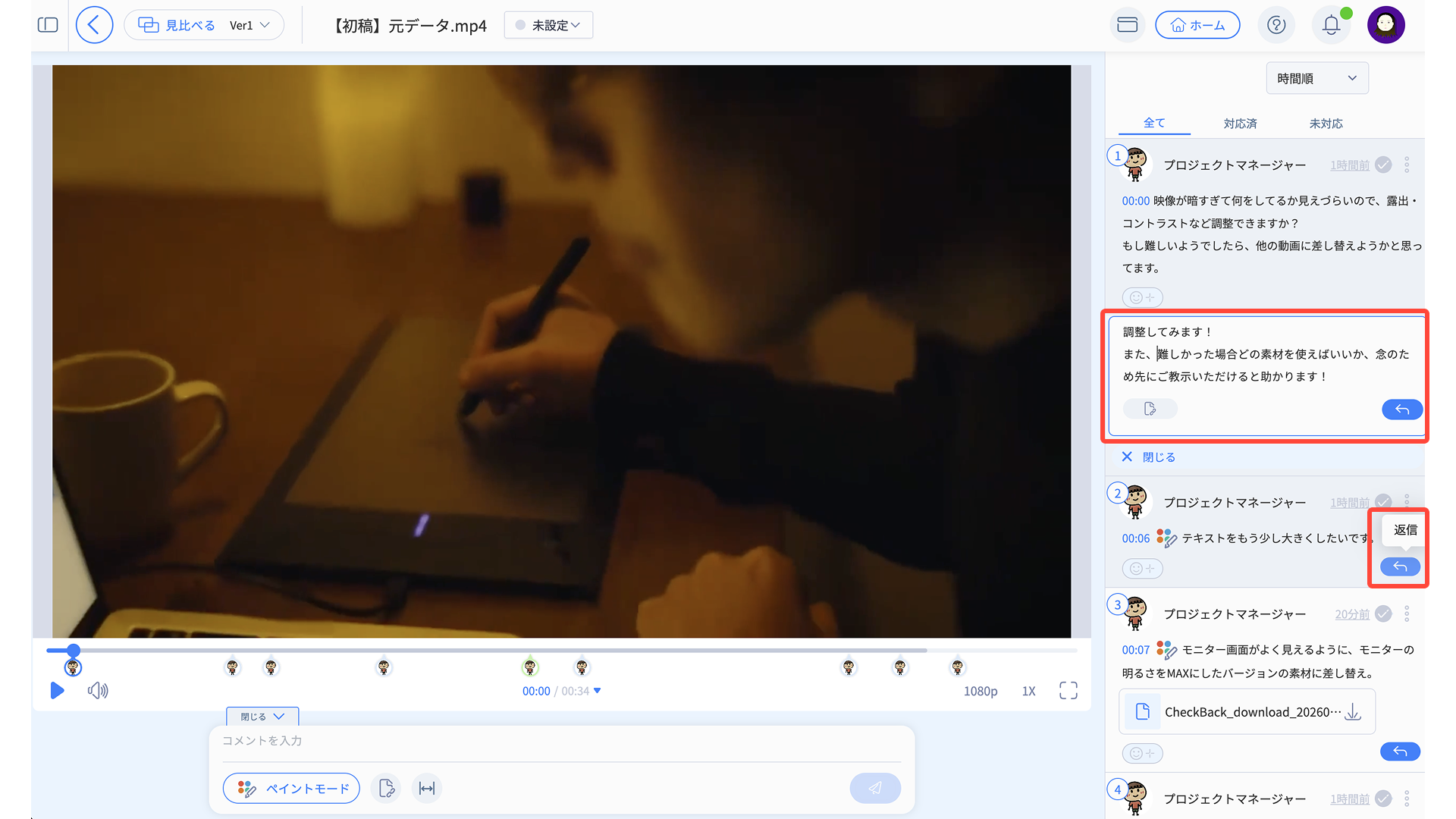
コメントに返信を追加して、修正内容のやり取りを整理できます。
コメントの右下「←」をクリックして、返信内容を入力後に送信してください。
コメントの返信は、ファイル添付は可能ですがペイントはできません。
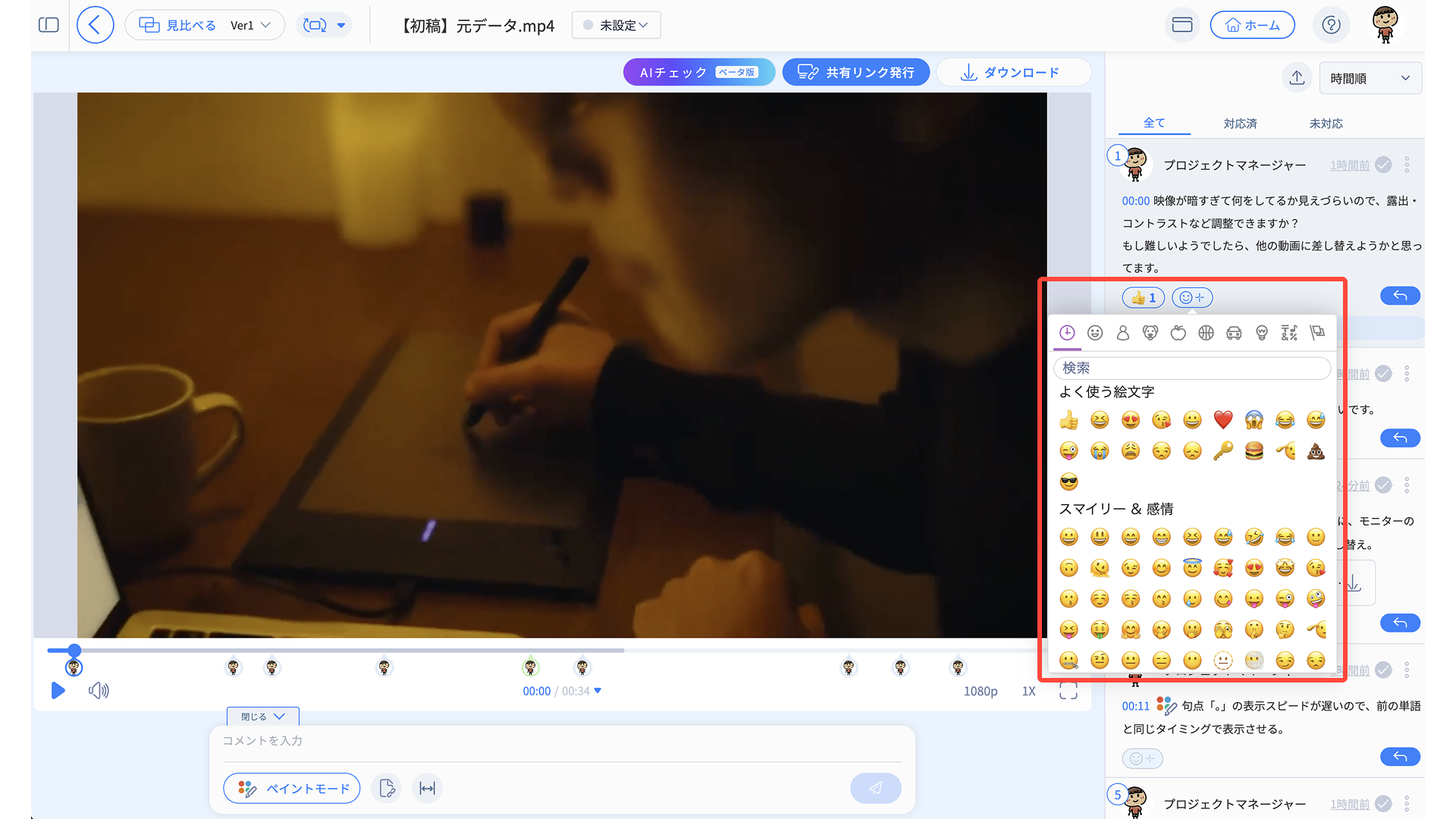
コメントへのリアクション
コメントの左下の絵文字マークをクリックして、任意の絵文字を選択することができます。
確認済み・ダブルチェック用など、状況に応じてご利用ください。
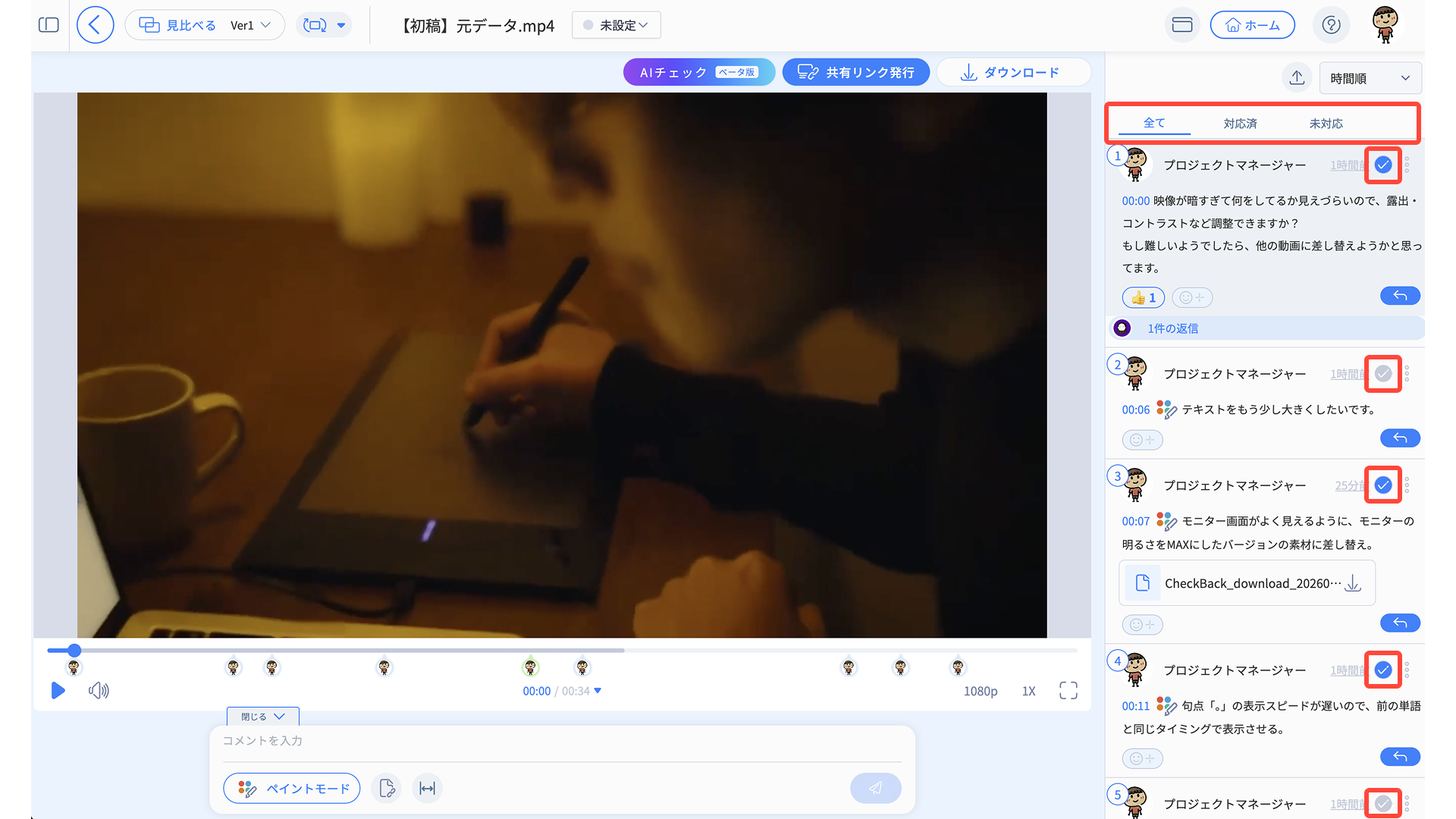
対応ステータス
コメントには「対応済」と「未対応」の対応ステータスを設定できます。
修正対応が完了したチェックバックコメントを「対応済」としておくことで、修正管理がしやすくなります。
「対応済」と「未対応」のコメントをそれぞれタブで絞り込んで表示することも可能です。
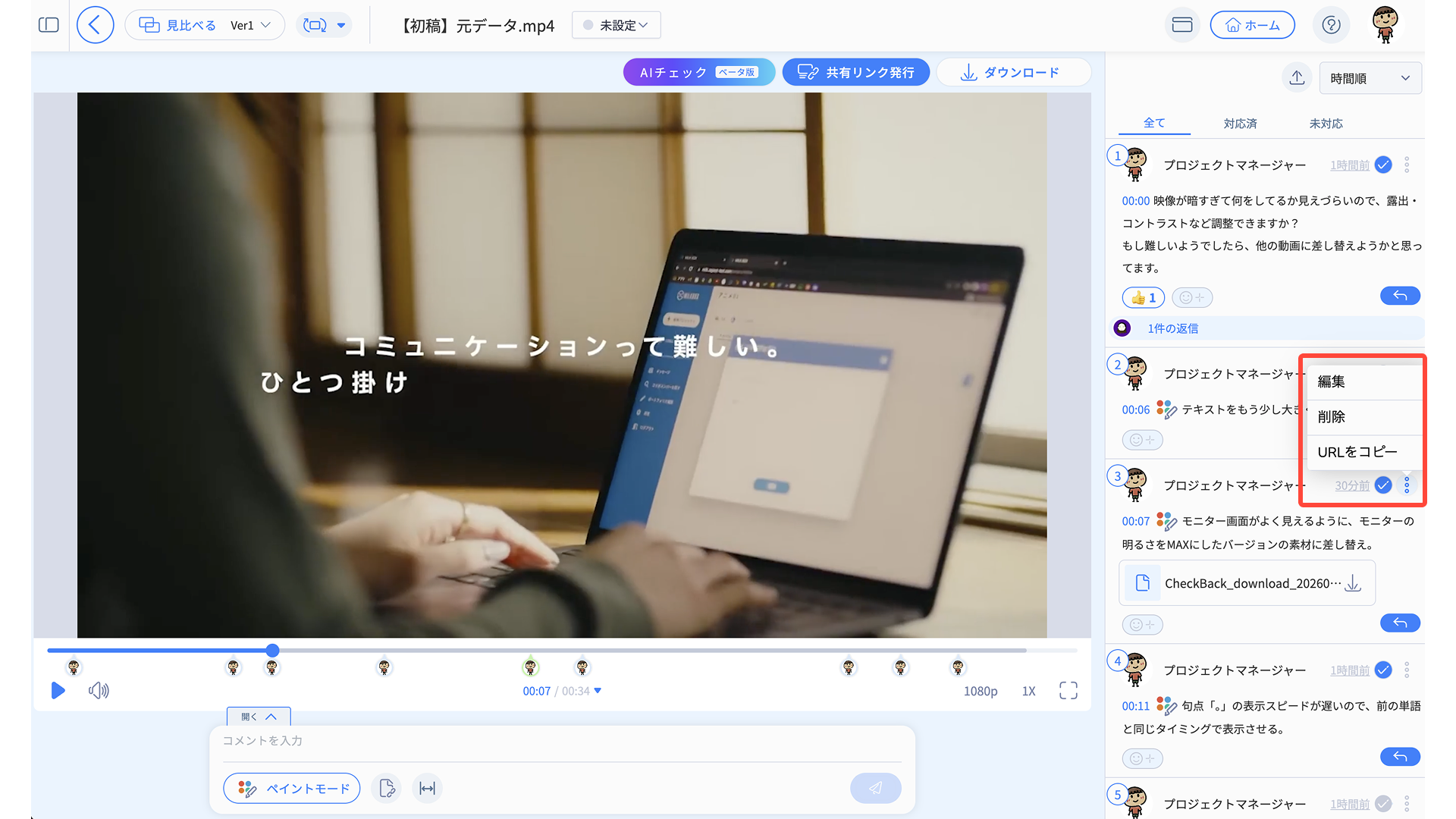
4.チェックバックコメントの編集・削除
自分が投稿したコメントにおいて、コメントの左上の3点リーダーをクリックすると、
「編集」「削除」「リンクコピー」の3つのメニューが表示されます。
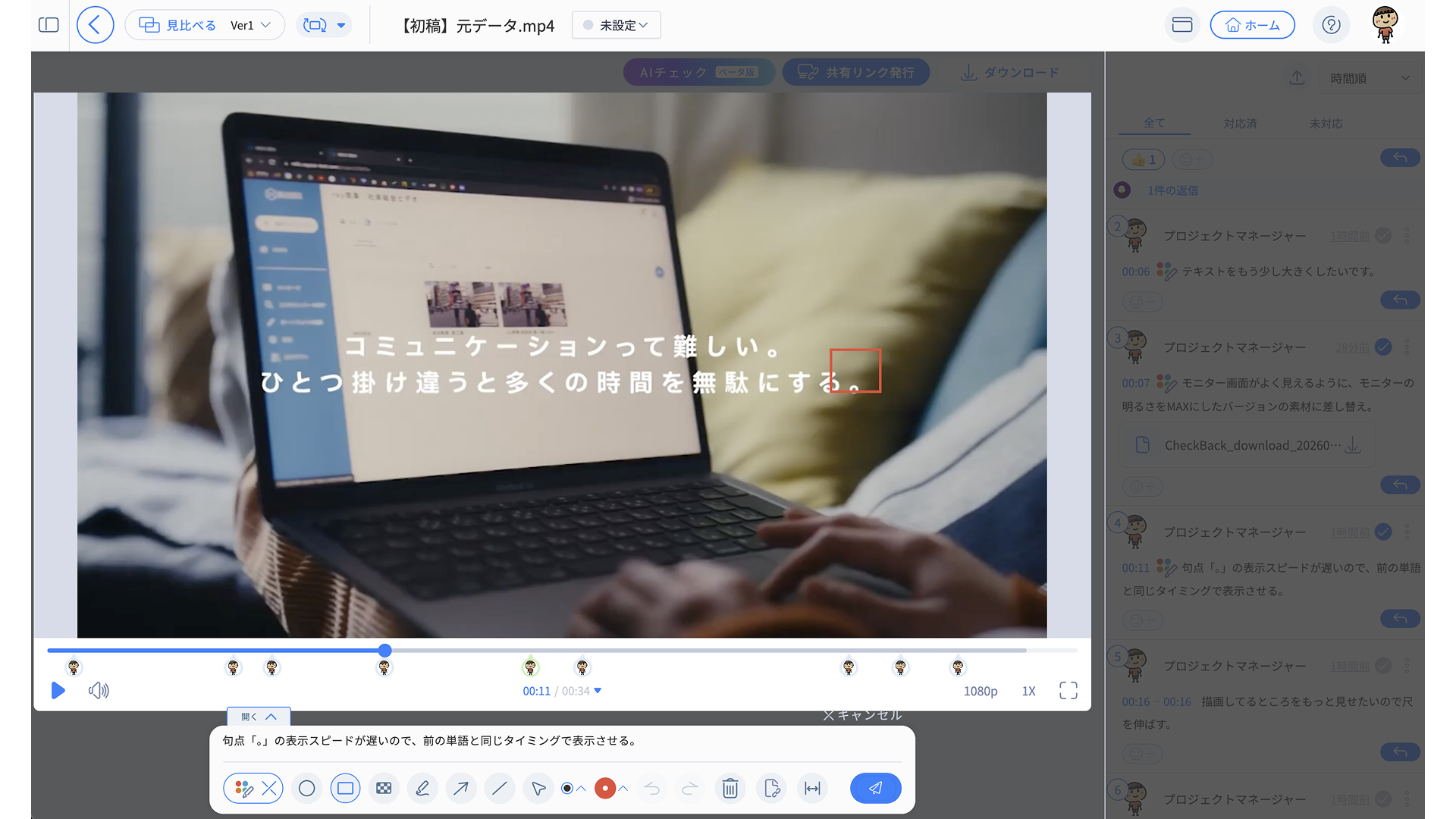
コメントの編集
コメントの編集は、ペイント・コメント内容共に編集可能です。
編集が完了したら、送信してください。編集内容が反映されます。
編集をキャンセルしたい場合は、コメント入力欄右上の「× キャンセル」を押してください。
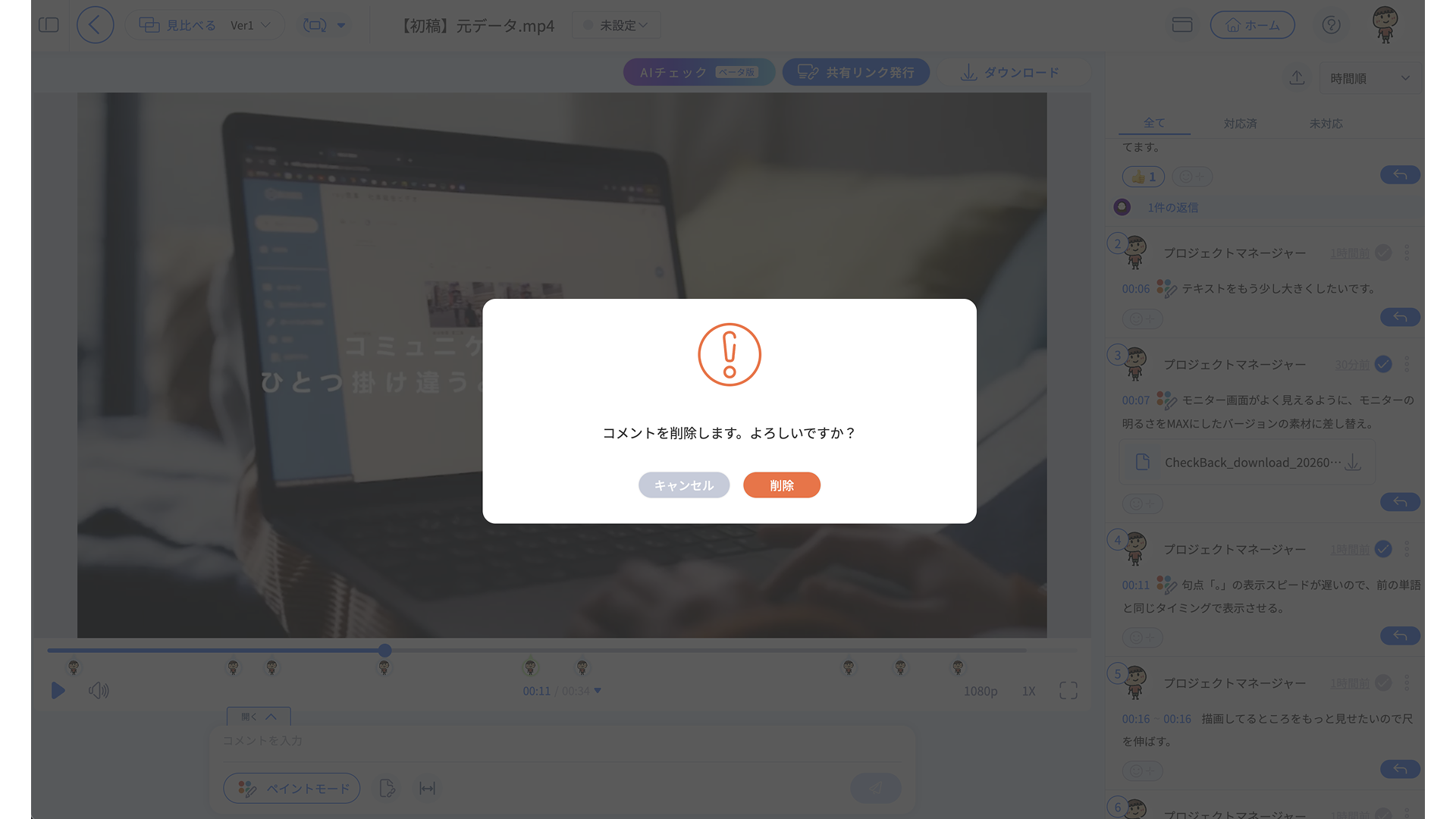
コメントの削除
削除を選択すると、確認ダイアログが表示されます。
削除して問題ない場合は「削除」を選択してください。
※削除したコメントは完全に破棄されます。
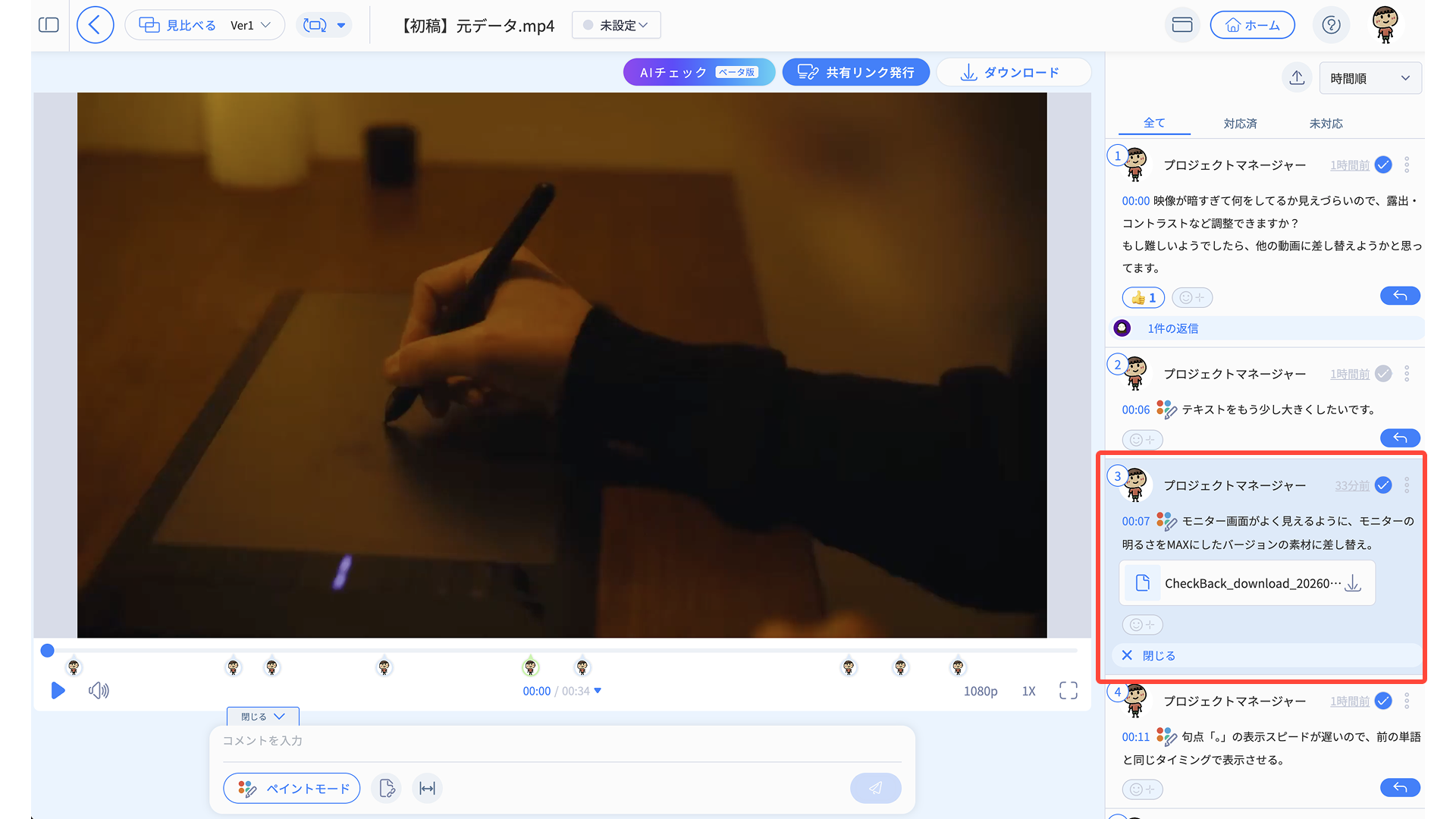
コメントのリンクコピー
コメントを特定して共有したい場合におすすめです。
コメント共有時に、該当コメントが一度だけ青く光ります。
5.画面表示の調整とファイル間移動
チェックバック作業を行いやすいよう、画面表示の調整や別ファイルへのクイックなアクセスが可能です。
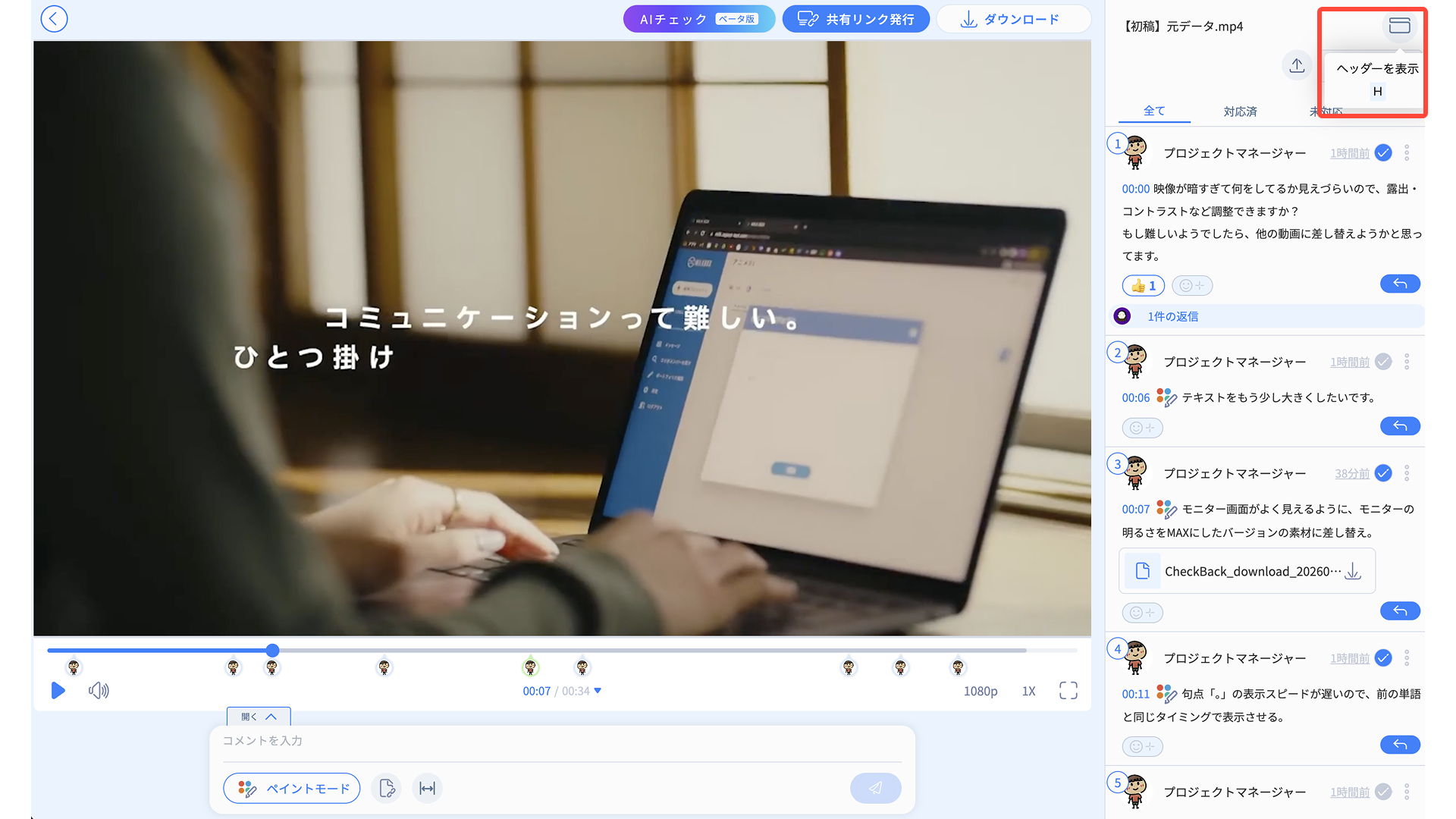
ヘッダー表示・非表示
ヘッダーを隠すことで、アートボードの表示領域を広げることができます。
ショートカットキー「H」で実行可能です。
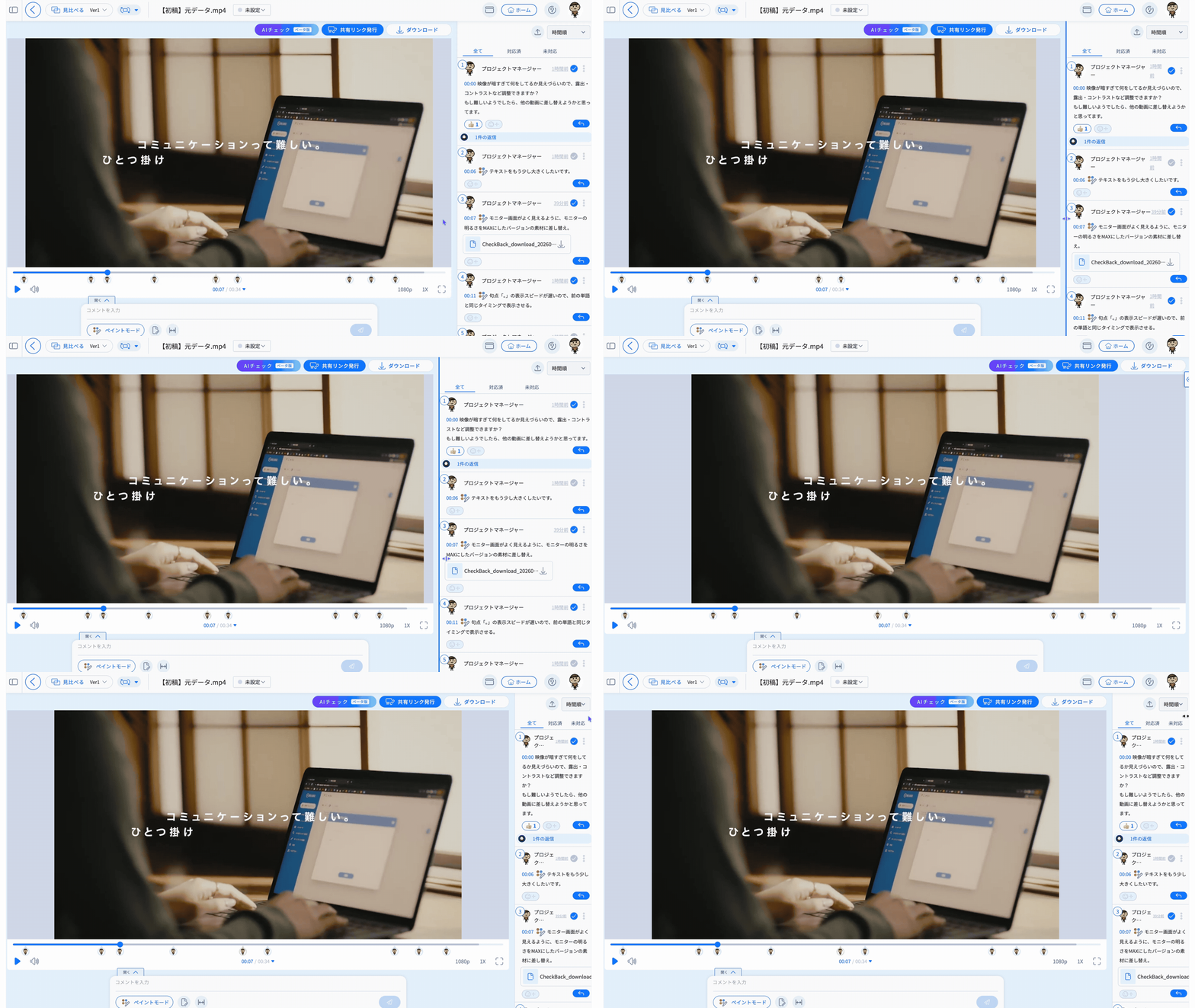
コメント一覧の幅調整
コメント一覧の横幅を調整できます。
ドラッグしたままカーソルを一番右まで持っていくと、コメント一覧が非表示になります。
再表示は、タグ「〈〈」(キャプチャ内緑枠)を押してください。
ファイル間移動
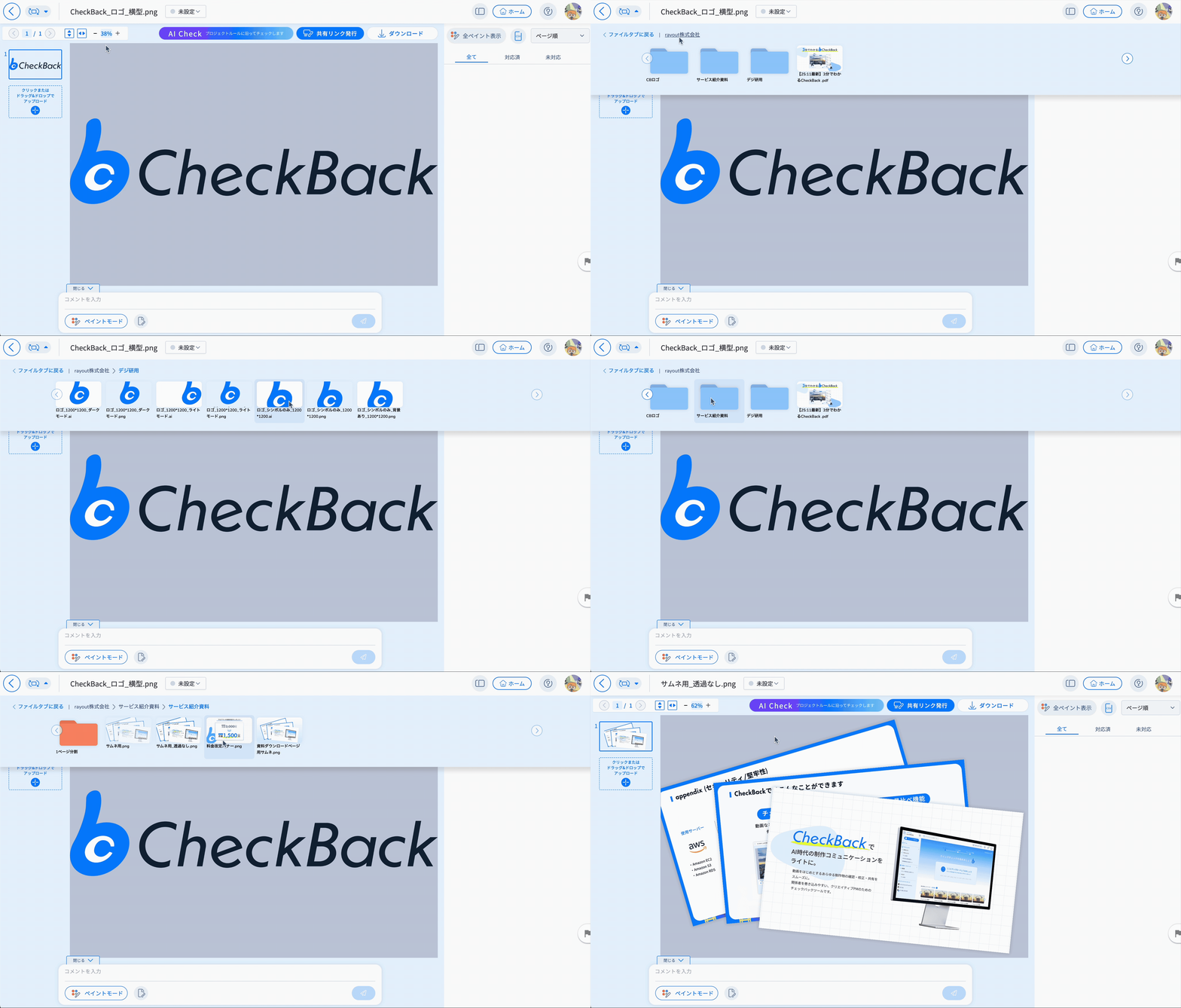
同プロジェクト内のすべてのファイルにアクセスできるため、ファイルタブへ戻らなくても、クイックに別ファイルのチェックバック画面に切り替えられます。
階層を跨いだ移動は、パンくずリストから実行可能です。
「ファイルタブへ戻る」を押すと、同プロジェクトのファイルタブに戻ります。
ホームからチェックバック画面に遷移した際は「<」でホームに戻るため、そのままプロジェクトのファイルタブに遷移したい場合など、戻る場所を指定したい場合に有効です。
6.ファイル形式ごとの機能
チェックバックでは、ファイル形式に応じてレビュー方法や操作が一部異なります。
ここでは、拡張子ごとの違いにフォーカスして説明します。
動画(mp4 / mov)
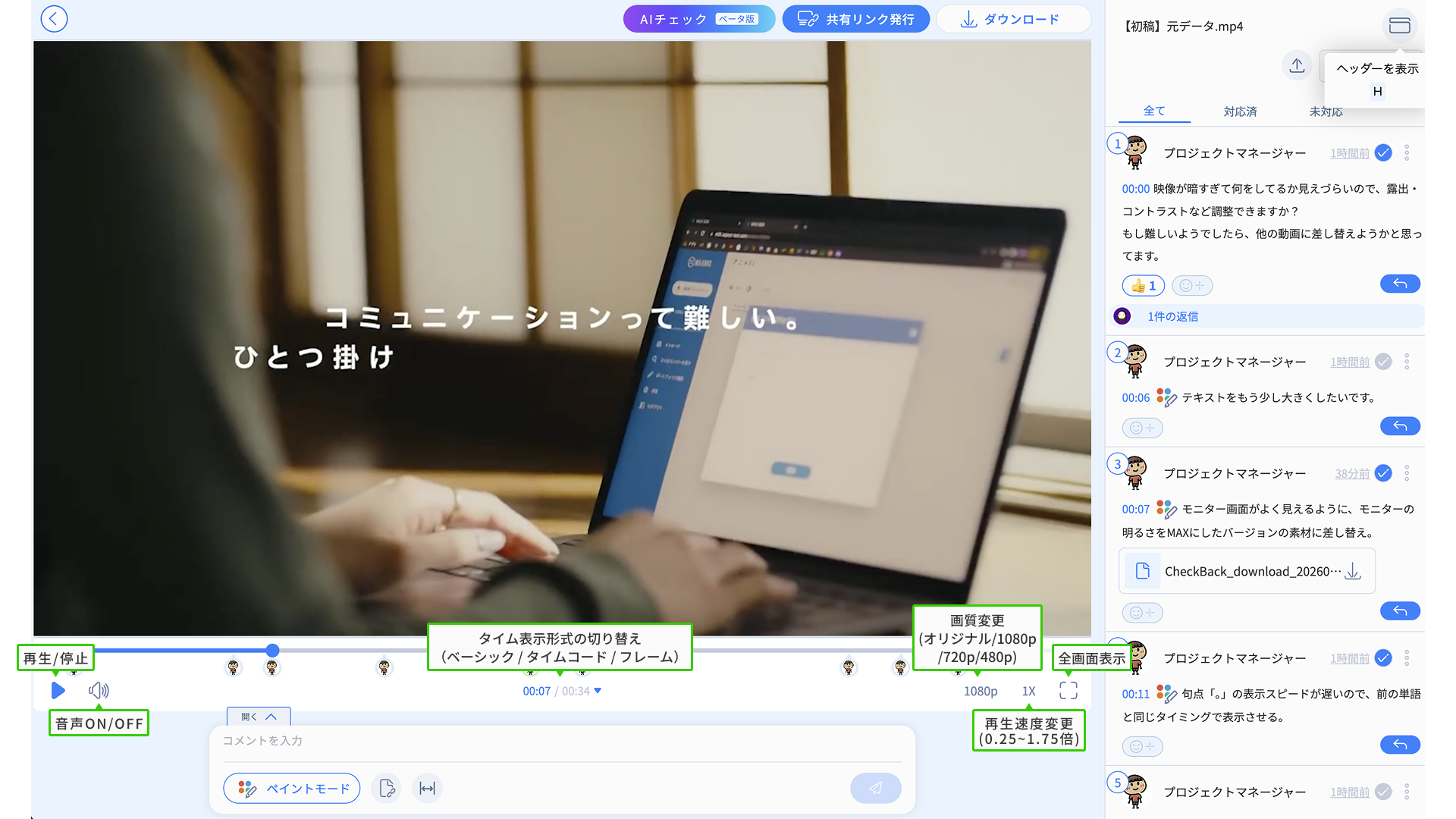
動画レビューではタイムラインを使ったチェックバックが可能です。
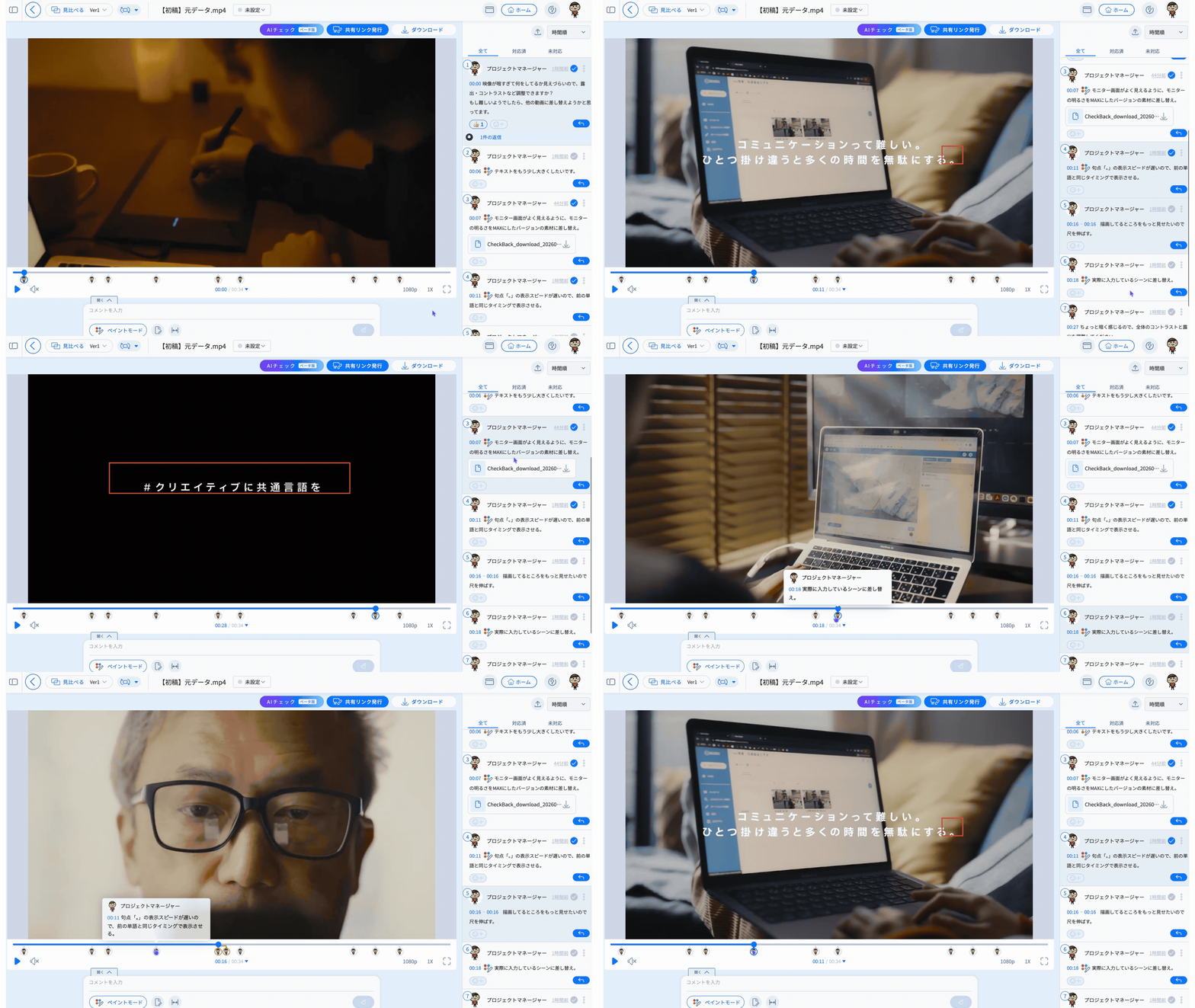
タイムコード付きコメント
コメントは投稿した時点のタイムコードと紐づきます。
コメントをクリックすると、該当の秒数に自動でジャンプします。
また、再生バー下に表示されるアイコンをクリックすると、タイムコードの移動に追従して該当のコメントが表示されます。
範囲選択コメント
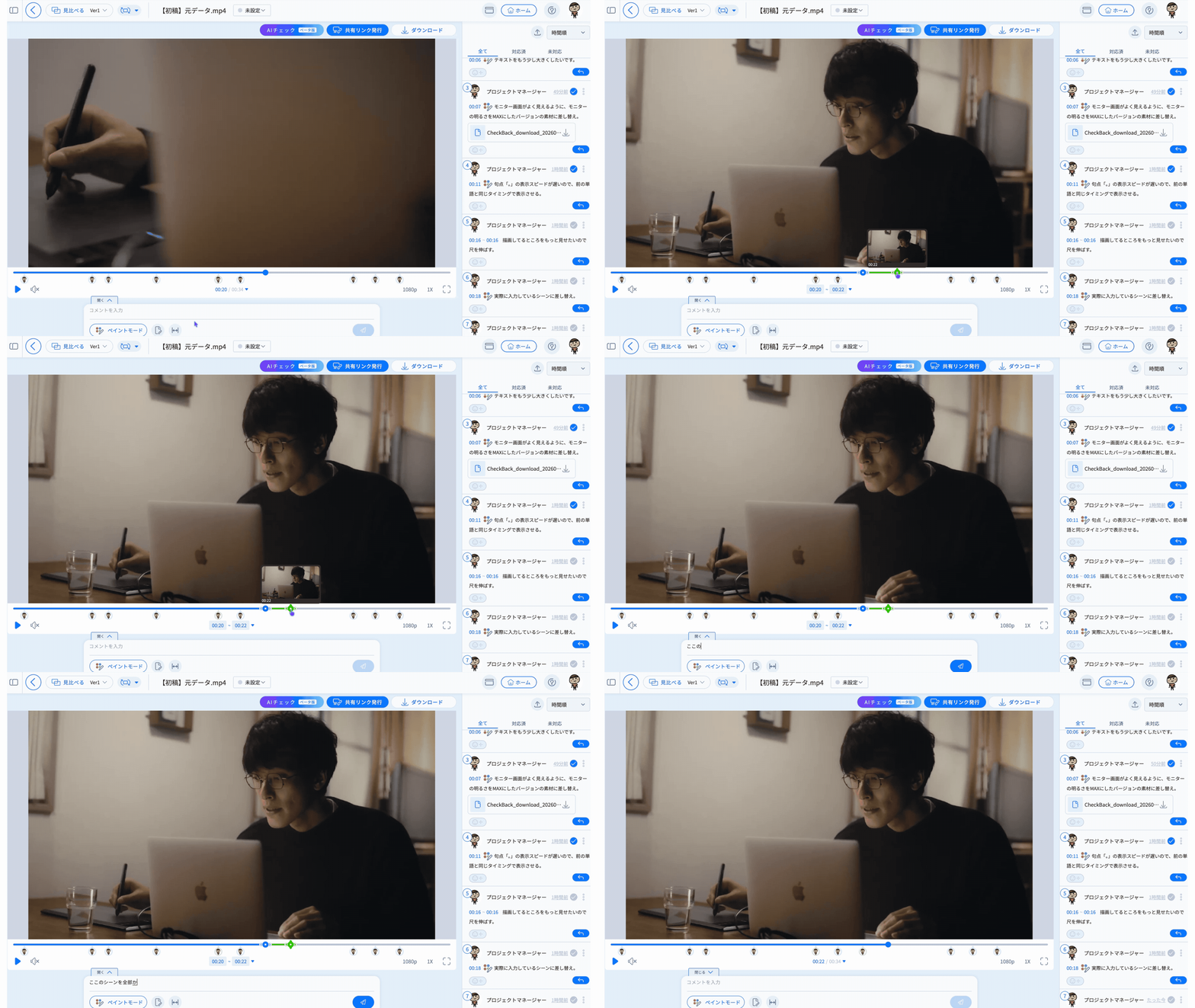
動画の特定の区間を選択してコメントを投稿できます。
- 動き全体へのフィードバック
- シーン単位の修正指示
などに活用できます。
再生コントロール
動画レビューに最適化された操作が可能です。
- 再生 / 停止
- 音声ON/OFF
- タイム表示形式の切り替え(ベーシック / タイムコード / フレーム)
- 巻き戻し / 早送り(-8〜8倍)
- フレーム単位での移動
- 再生速度変更
画面内ボタン:0.25〜1.75倍
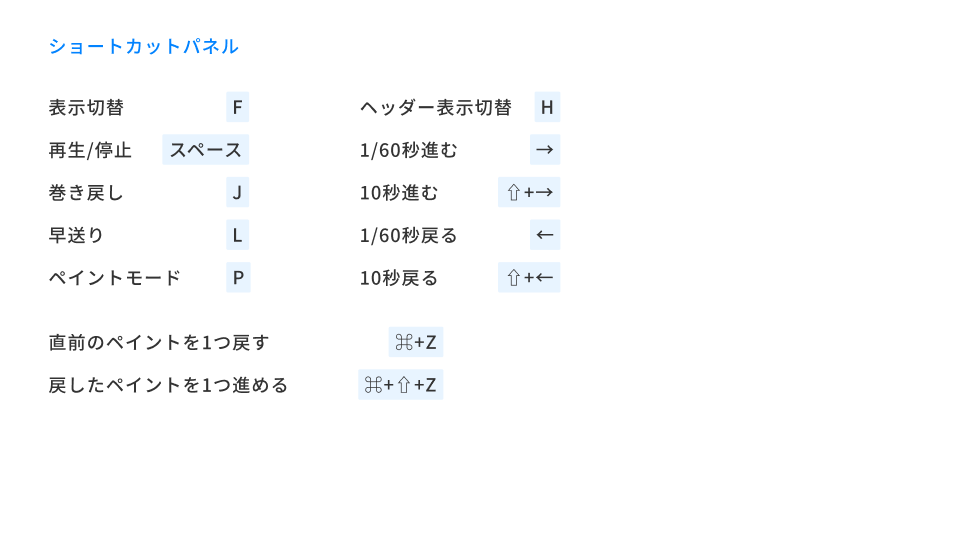
ショートカットキー:最大8倍 - 画質変更(オリジナル / 1080p / 720p / 480p)
- 全画面表示
ショートカットキー
画像(png / jpg)・ドキュメント(pdf / docx / pptx / xlsx / ai / psd)
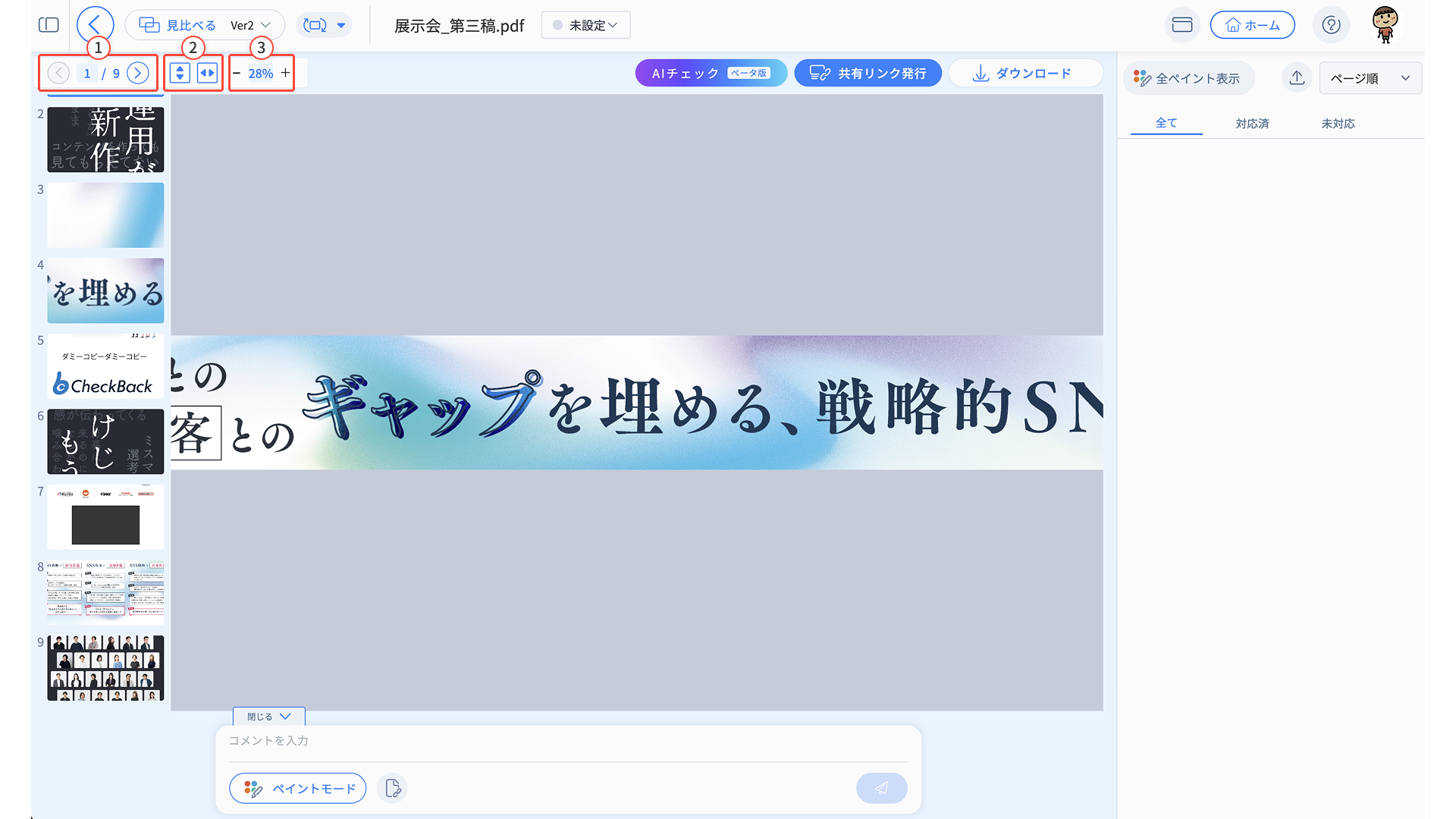
画像・ドキュメントファイルでは、ページ単位・レイアウト単位でのレビューが可能です。
※デザインファイル(ai / psd)はプレビュー形式の関係上、レイヤー編集などの操作には対応していません。
ページ単位での確認・表示調整
①ページの切り替え
②フィット表示(縦幅 / 横幅)
③拡大 / 縮小
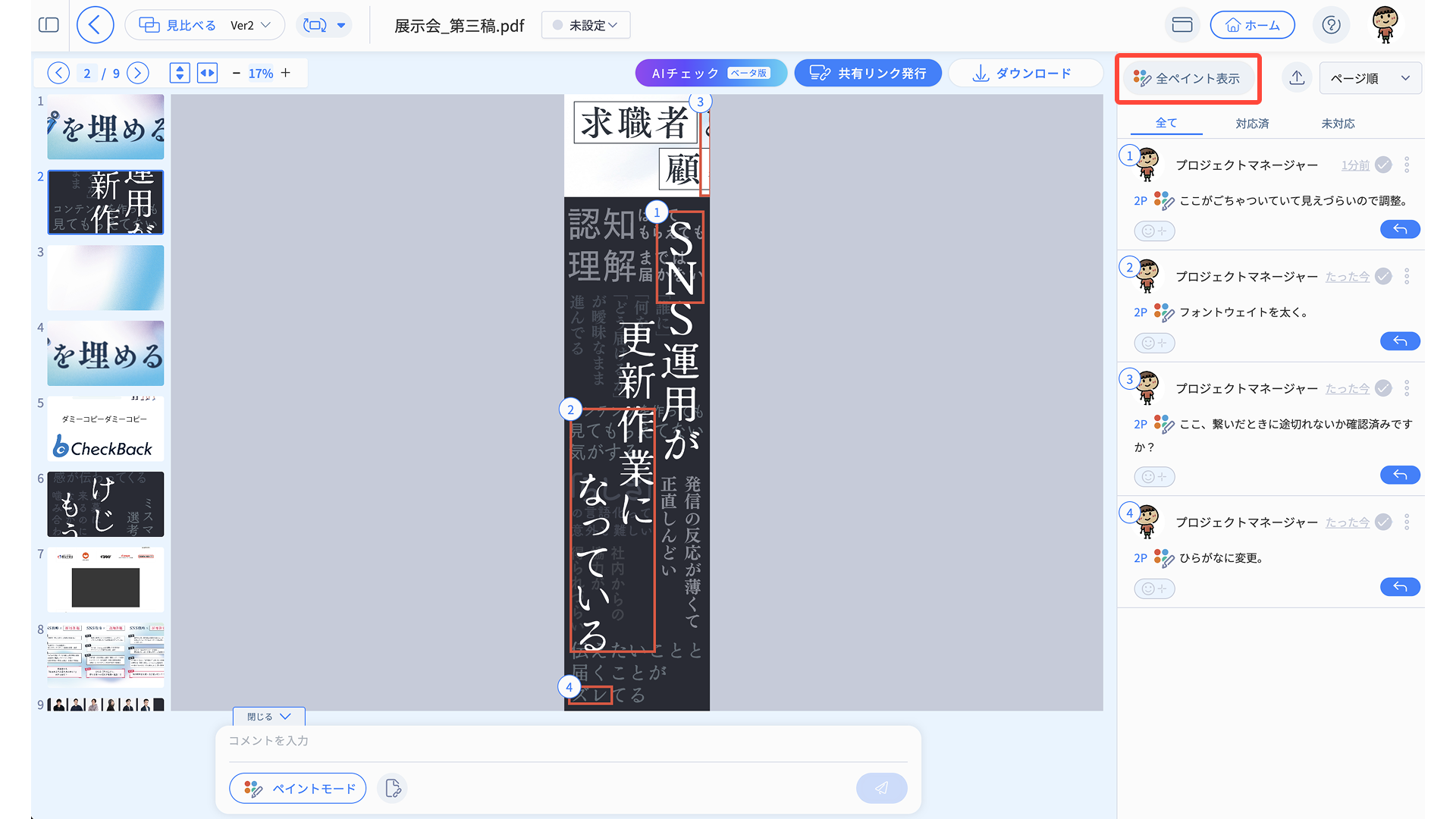
全ペイント表示
ドキュメントに書き込まれたペイント箇所を、ページ単位で一覧表示させることができます。
どこに修正指示が入っているかを全体的に確認したい時におすすめです。
複数画像の管理*画像ファイルのみ
画像ファイルに新規画像を追加し、ページ化することができます。
ページ選択バーのファイル追加エリアをクリック、もしくはファイルのD&Dで追加が可能です。
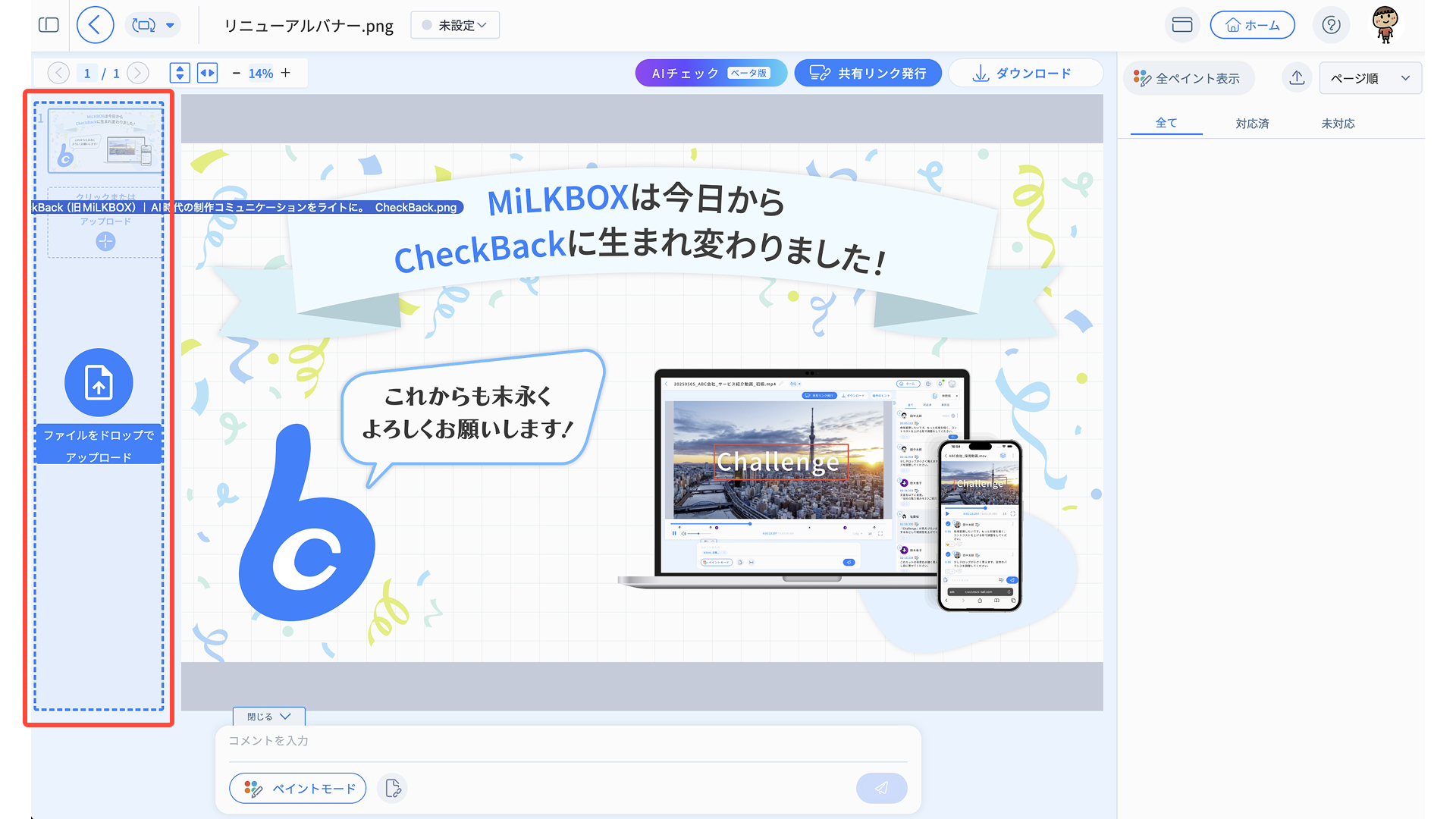
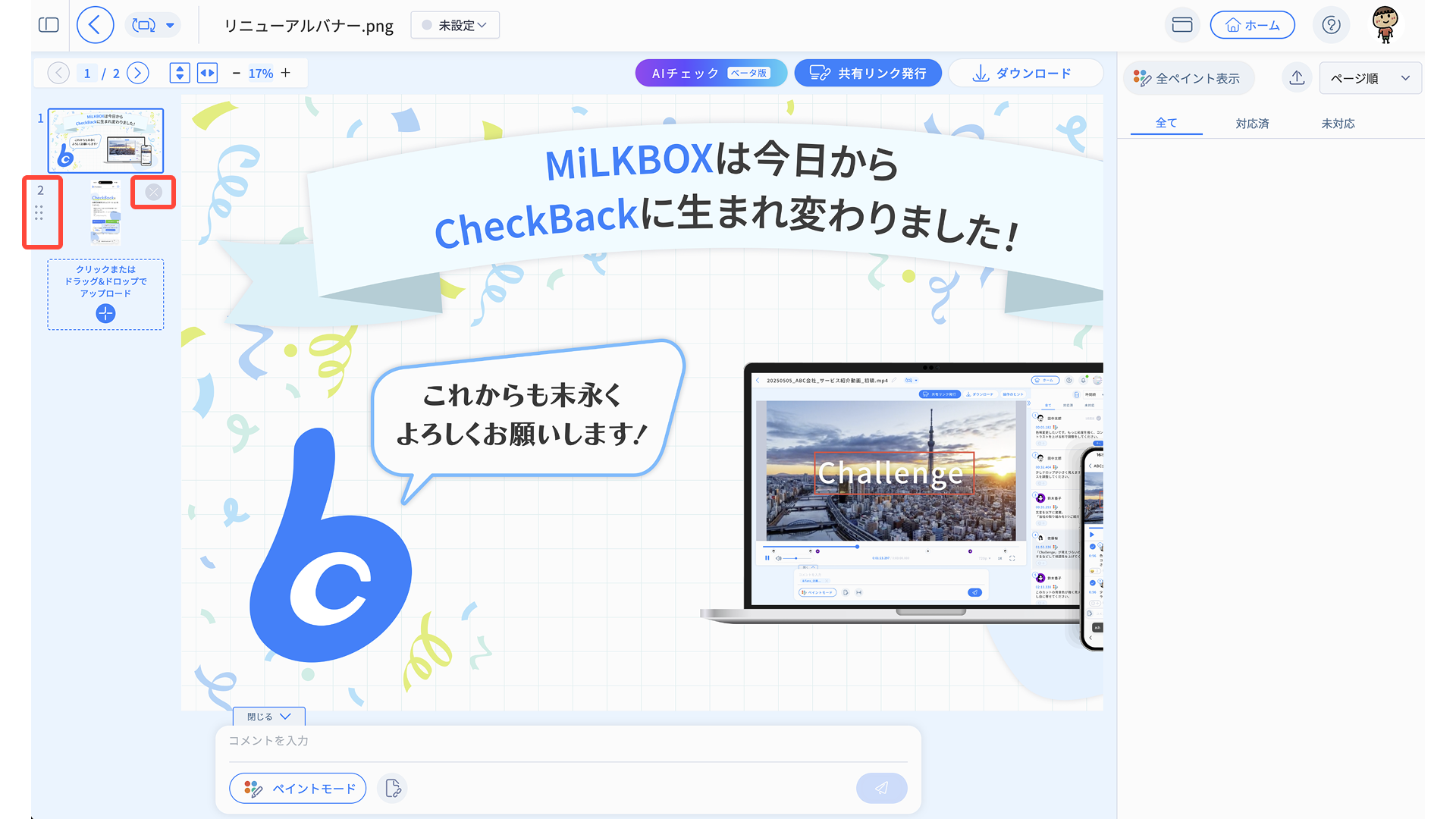
また、ページ右側のハンドルアイコンをドラッグすれば、ページを入れ替えられます。
*1ページ目は固定となり、2ページ目以降のみ入れ替えが可能です。
削除したい場合は、サムネイルにカーソルを合わせて表示される「×」を押してください。
*該当画像を削除すると、その画像に付けられたコメントも一緒に削除されます。
7.見比べ機能(バージョン比較)
バージョン管理されたファイルがある場合、2つのファイルを並べて比較できます。
動画・画像・ドキュメントすべてに対応しています。
【できること】
- 修正前後の比較
- 差分の確認
- 修正漏れのチェック
見比べ機能・バージョン管理の詳細な操作方法については、「バージョン管理・見比べ機能」をご覧ください。
8.ファイルのステータス管理
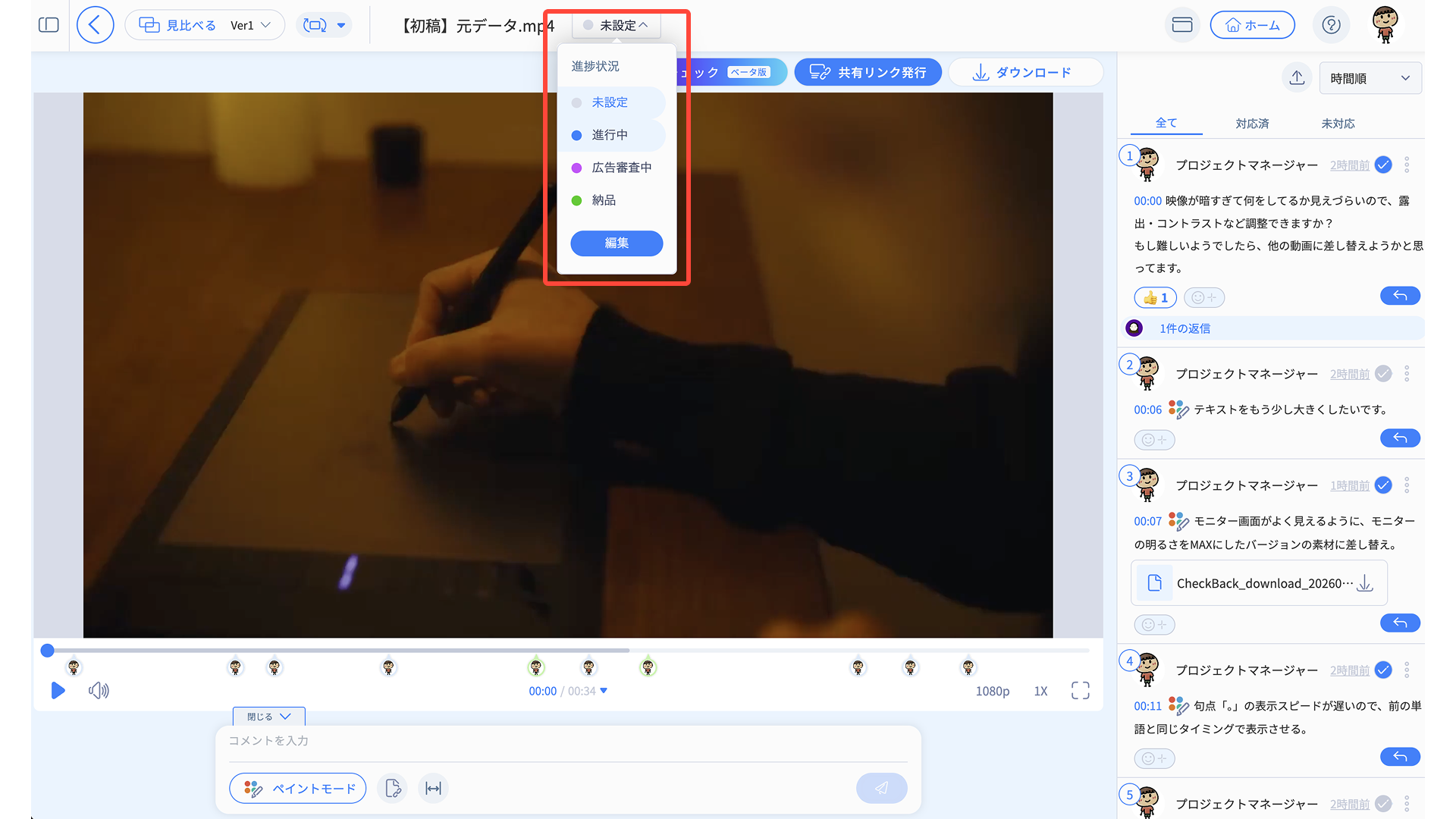
ファイルステータスの変更
チェックバック作業の進捗に応じてファイルのステータスを設定することで、プロジェクト内の制作物の“今、どれが誰のボールか”を可視化できます。
ステータスの変更・設定は、チェックバック画面もしくはファイルタブのファイルメニューから行えます。
ファイルステータスの詳細設定
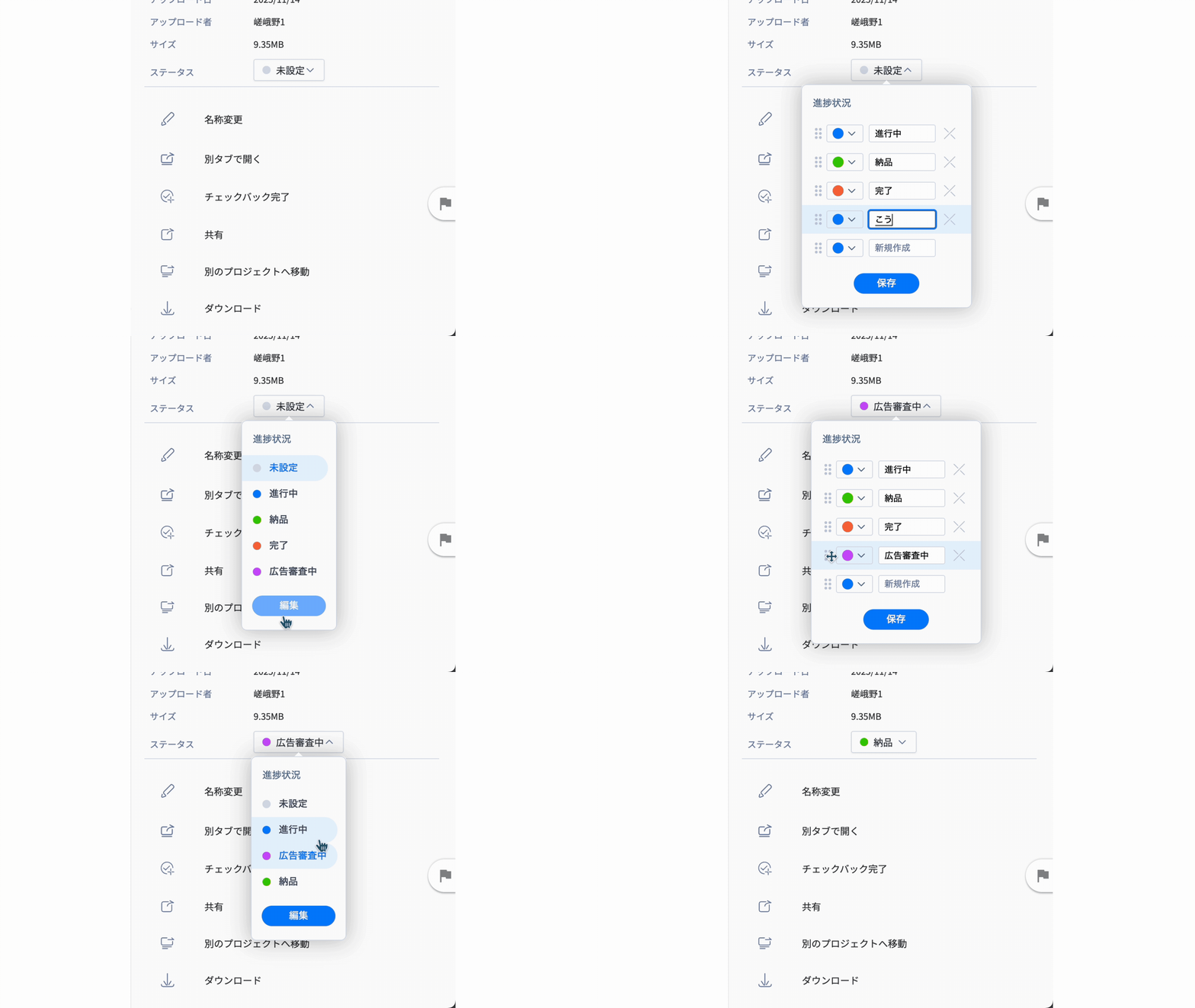
ワークスペース所属メンバーの管理者に限り、ステータスの新規作成・編集・削除・ドラッグ&ドロップによる順序変更を行えます。
尚、編集内容はワークスペースの全プロジェクトに反映されます。
ファイルステータスのデフォルトは「進行中」「納品」「完了」です。
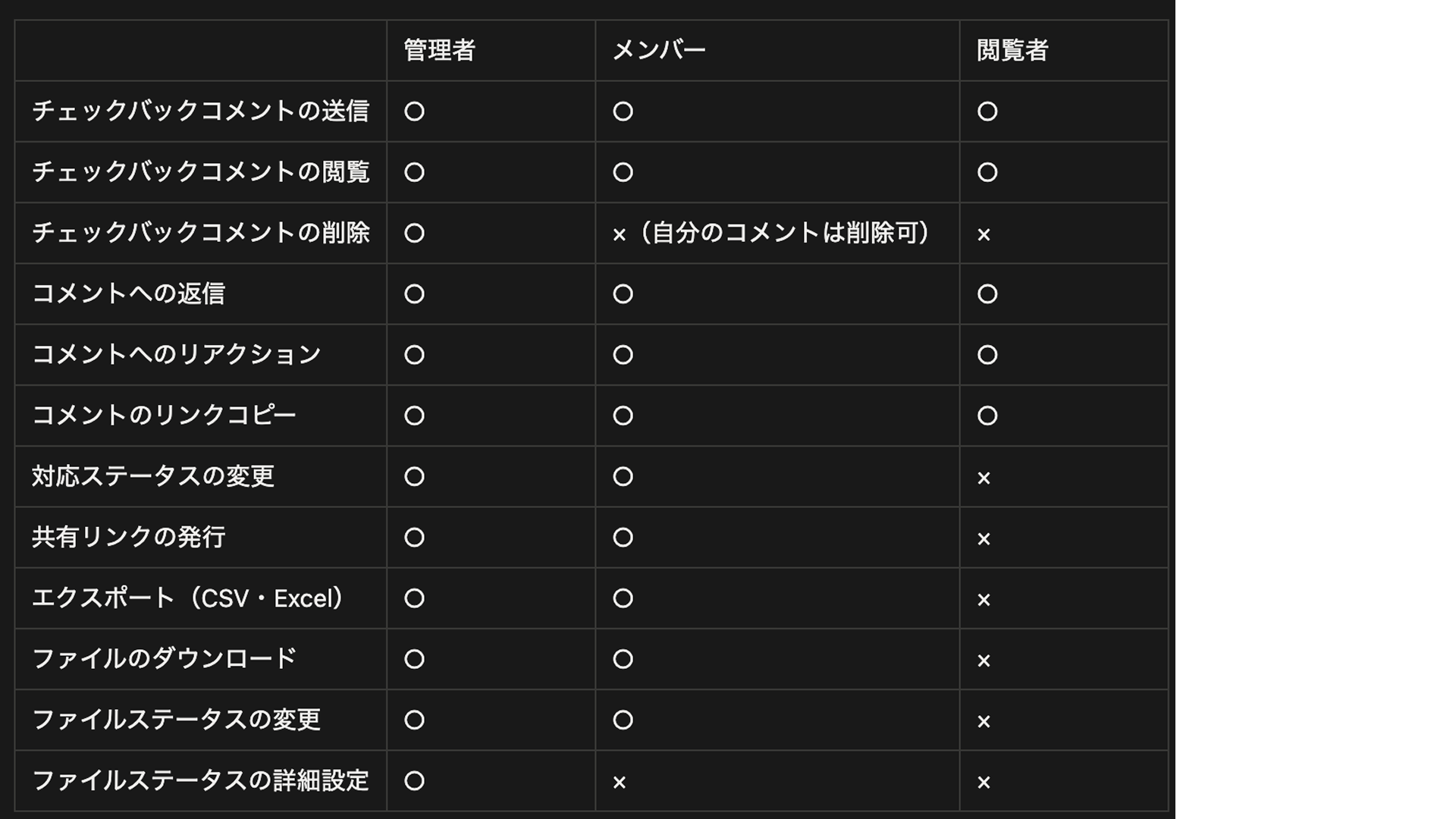
9.チェックバックの権限
各ユーザーの権限に応じて、実行可能な操作に制限があります。
詳しい権限設定については、「プロジェクト設定」または「プロジェクトメンバー設定」の「メンバー」タブにある「権限?」をご確認ください。