1. ノートの活用方法
ノートは、以下のような内容を記載するのに適しています。
- プロジェクトの前提条件・ゴール定義
(誰のための制作か/何をもって成功とするか) - クライアント・ブランド理解の要点
(事業背景・NG表現・トンマナの言語化) - レビュー・修正に関する共通ルール
(誰が最終判断者か/修正回数/優先度や判断フロー) - 制作物を判断するための基準・観点
(「この軸でOK/NGを見る」というチェック視点) - 打ち合わせ・定例で決まった内容の議事録
(決定事項・持ち帰り事項・認識合わせの記録を、制作の前提として蓄積)
ノートに議事録を残すことで、判断の根拠をエビデンスとして共有し、プロジェクトメンバーの目線が常に揃った状態を保ちます。
2. ページ一覧画面の見方
ページ一覧画面は、タイムライン表示・リスト表示・カード表示の3形式で閲覧することが可能です。用途に応じて表示形式を切り替えてください。
- タイムライン表示
デフォルトでは、更新日時順に時系列で表示されます。旧バージョンのノート機能を使い慣れた方に馴染みのある表示形式です。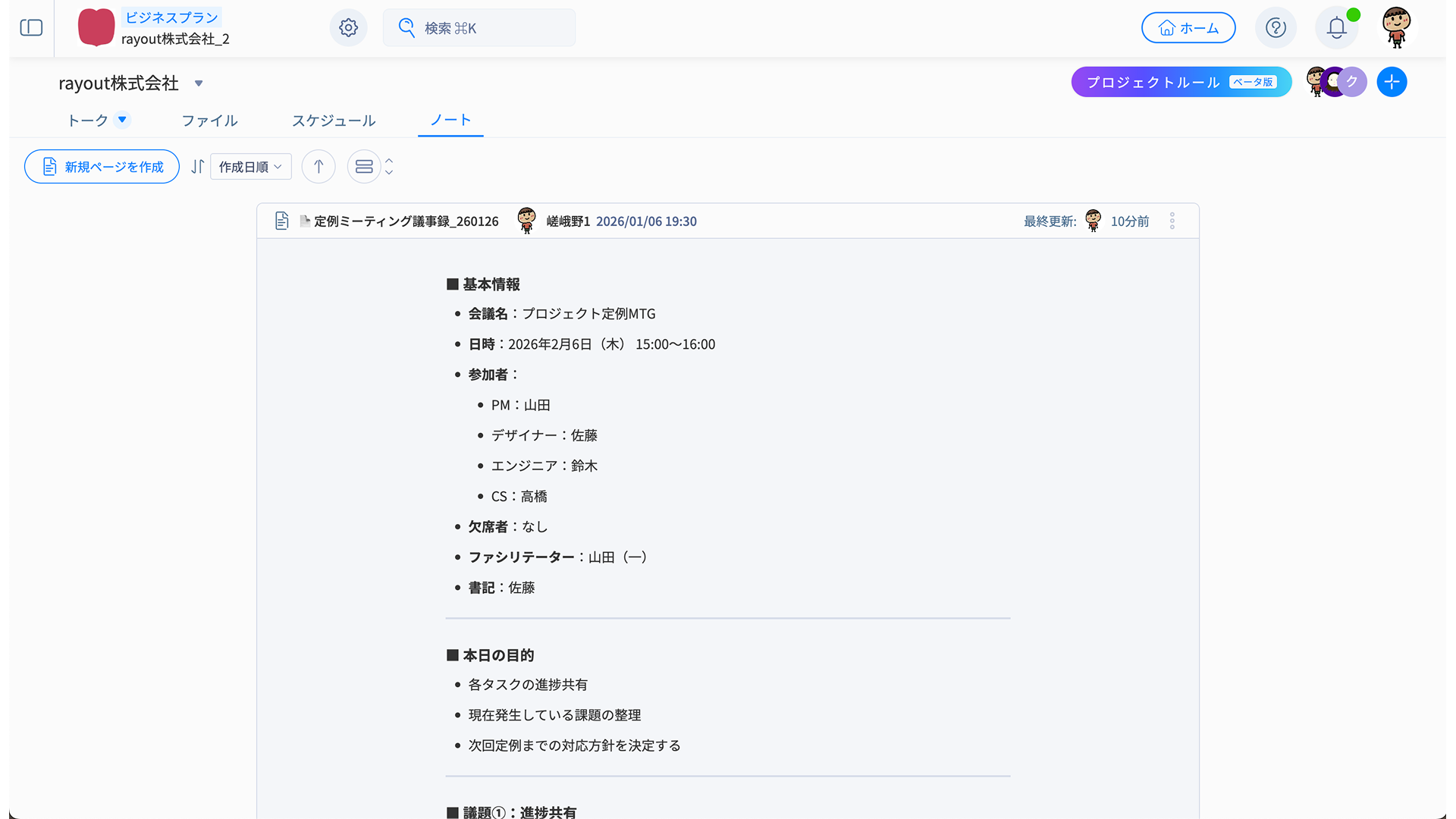
- リスト表示
ページを縦並びのサイドバーとして表示します。複数のページの切り替えと編集作業の行き来がよりクイックになるため、ページ数が多いプロジェクトに適しています。
*SP版では、任意のページを選択するとページ詳細画面へ遷移します。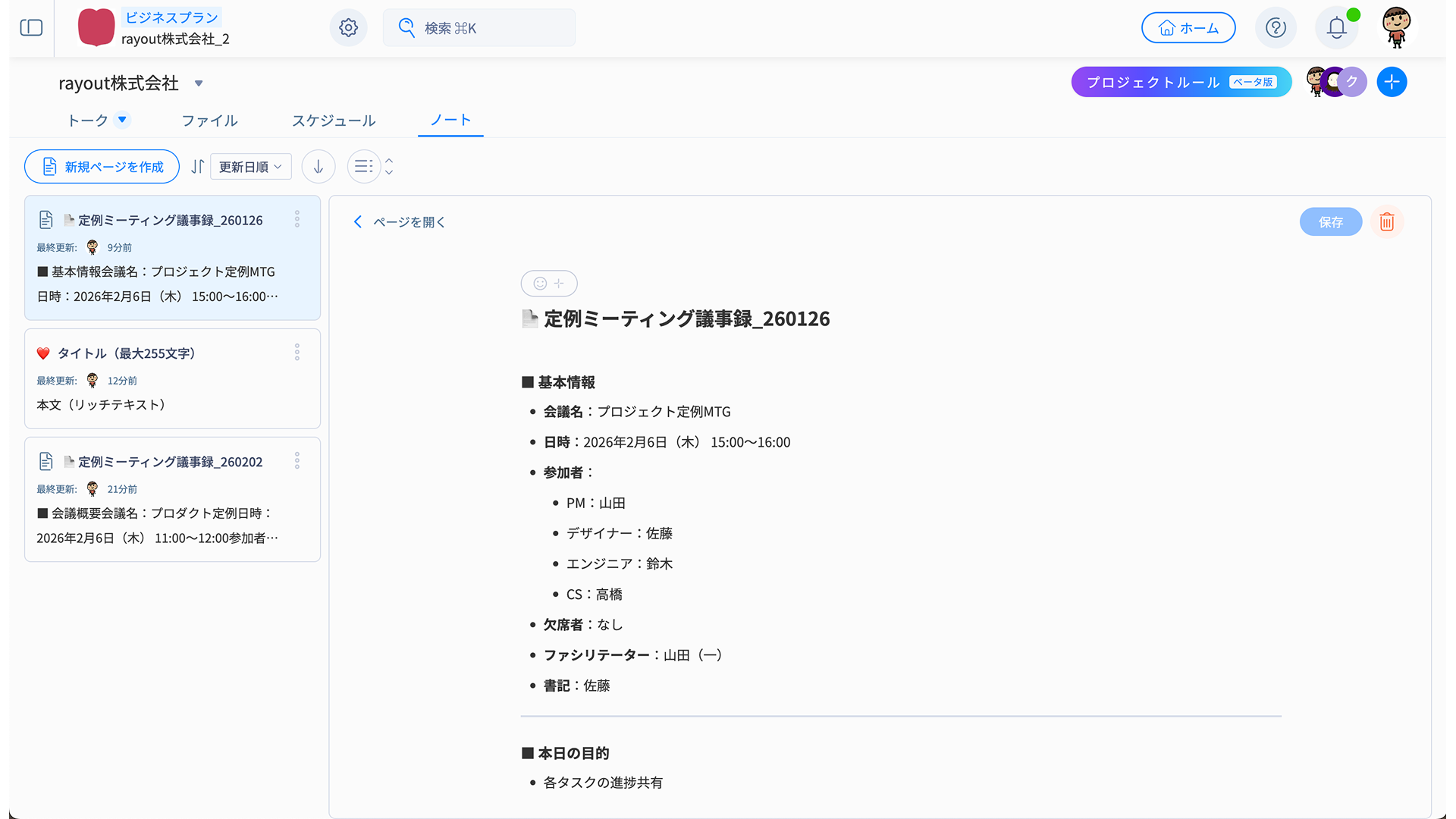
- カード表示
ページをカード形式で表示します。一括で複数ページの削除を実行したい場合や、ノートタブ内の全ページを一覧で把握したい時に最適です。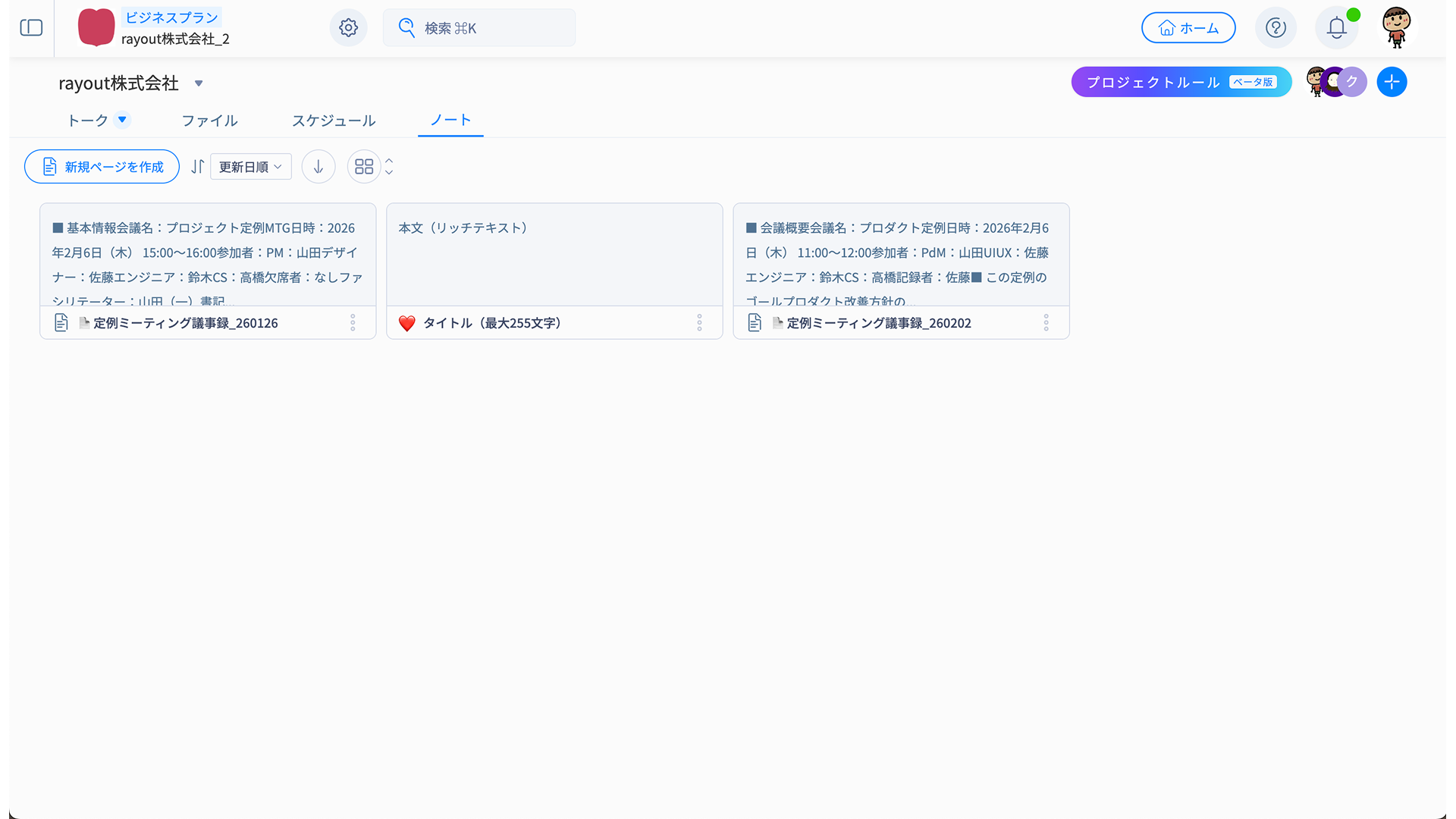
3. ページの新規作成・編集
ページの新規作成手順
- ページ一覧画面で「新規ページを作成」を押下
既存ページの右上、「保存」の左にある「新規ページを作成」からも作成できます。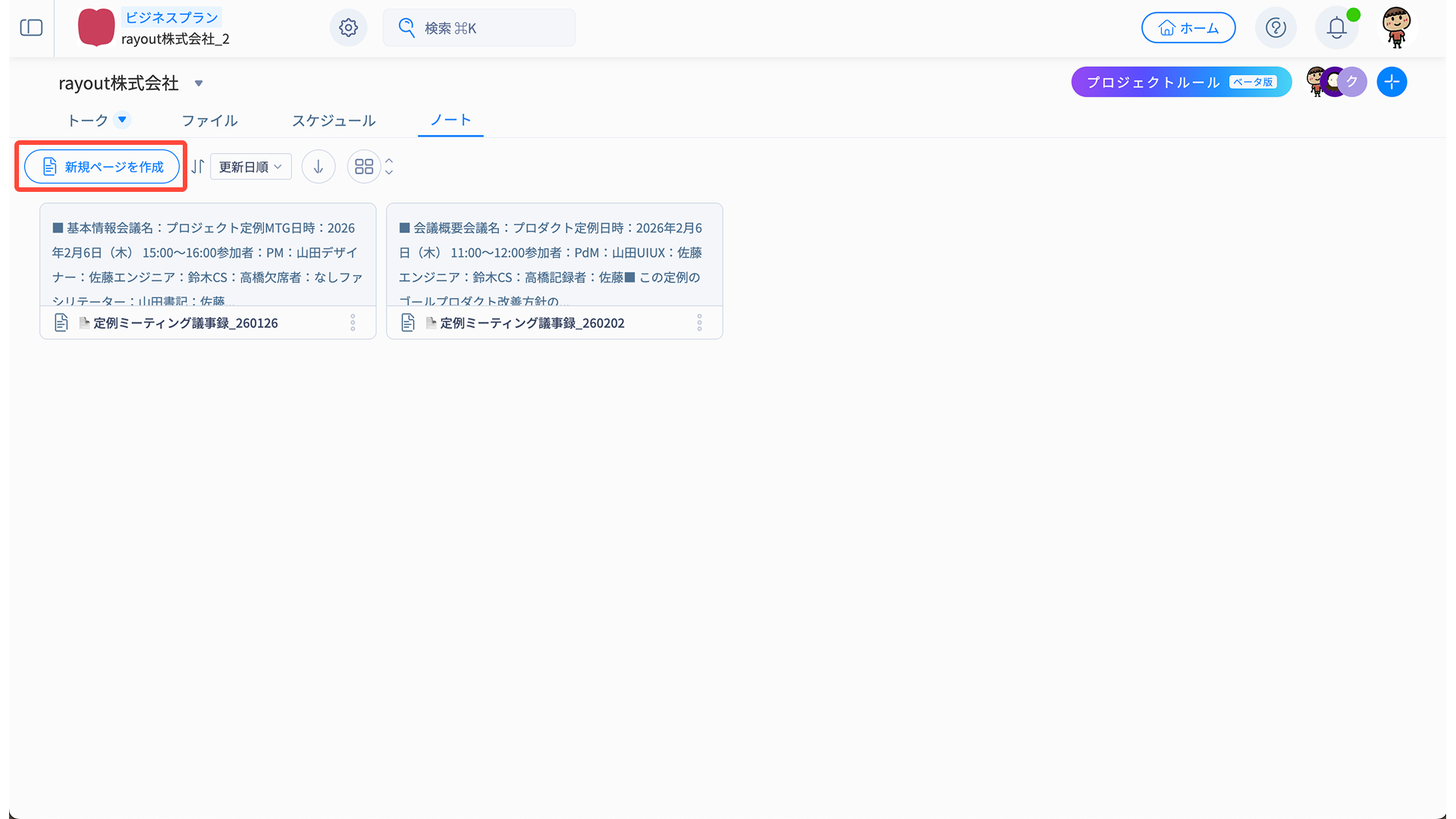
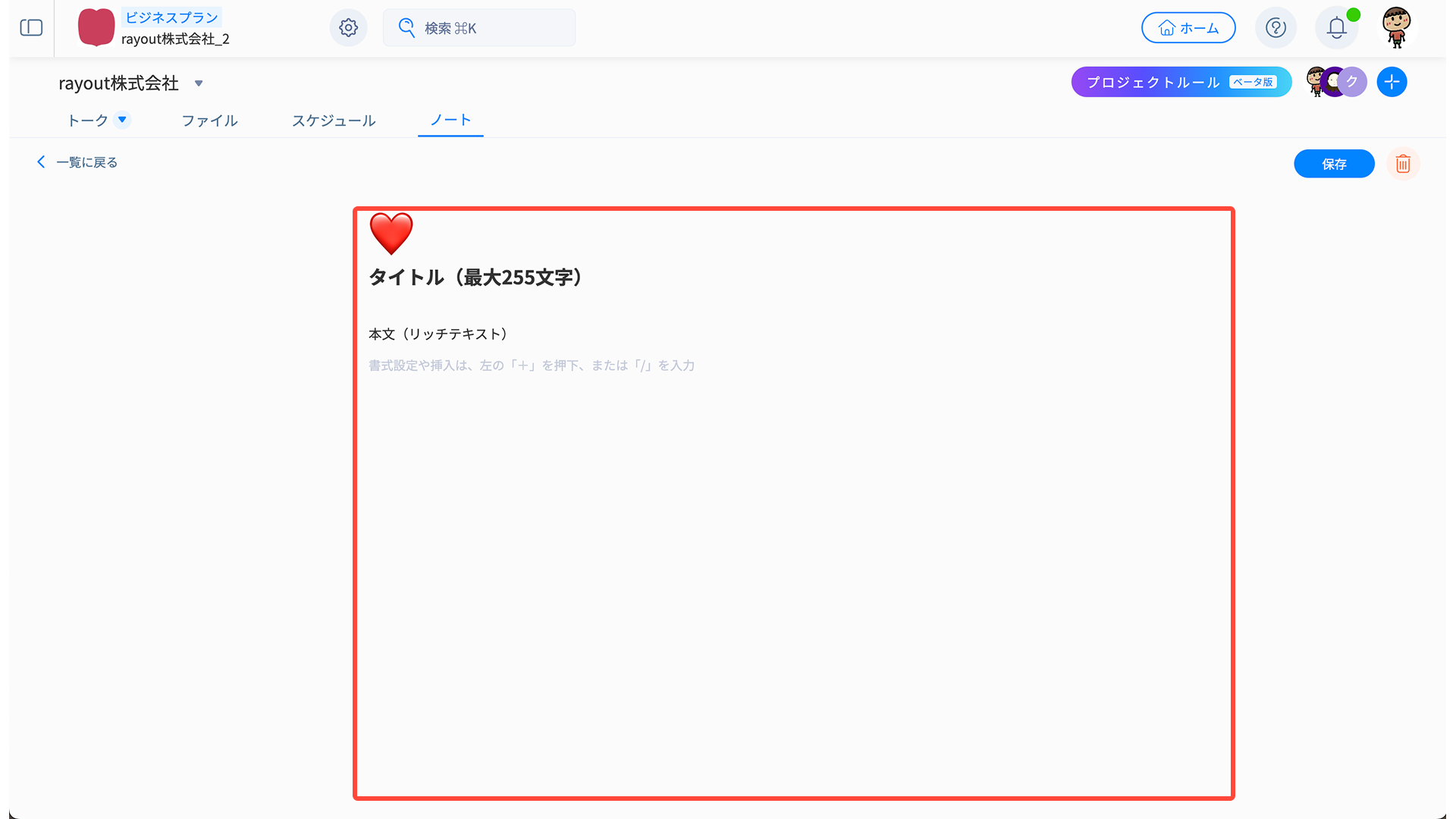
- ページを編集
以下の項目の編集が可能です。
- タイトル(最大255文字)
- 絵文字アイコン
- 本文(リッチテキスト)
リッチテキスト・ブロック編集の詳細は「4.リッチテキスト・ブロック編集」へ。
- 入力後、「保存」を押下して作成完了
新規ページの保存は、以下のいずれかを満たしている必要があります。
- タイトルが入力されている
- 本文に有効なコンテンツが含まれている
*画像のみの場合は保存できません
*必ず「保存」を押してください。保存せずに画面の遷移やページを閉じてしまうと、編集内容が反映されません。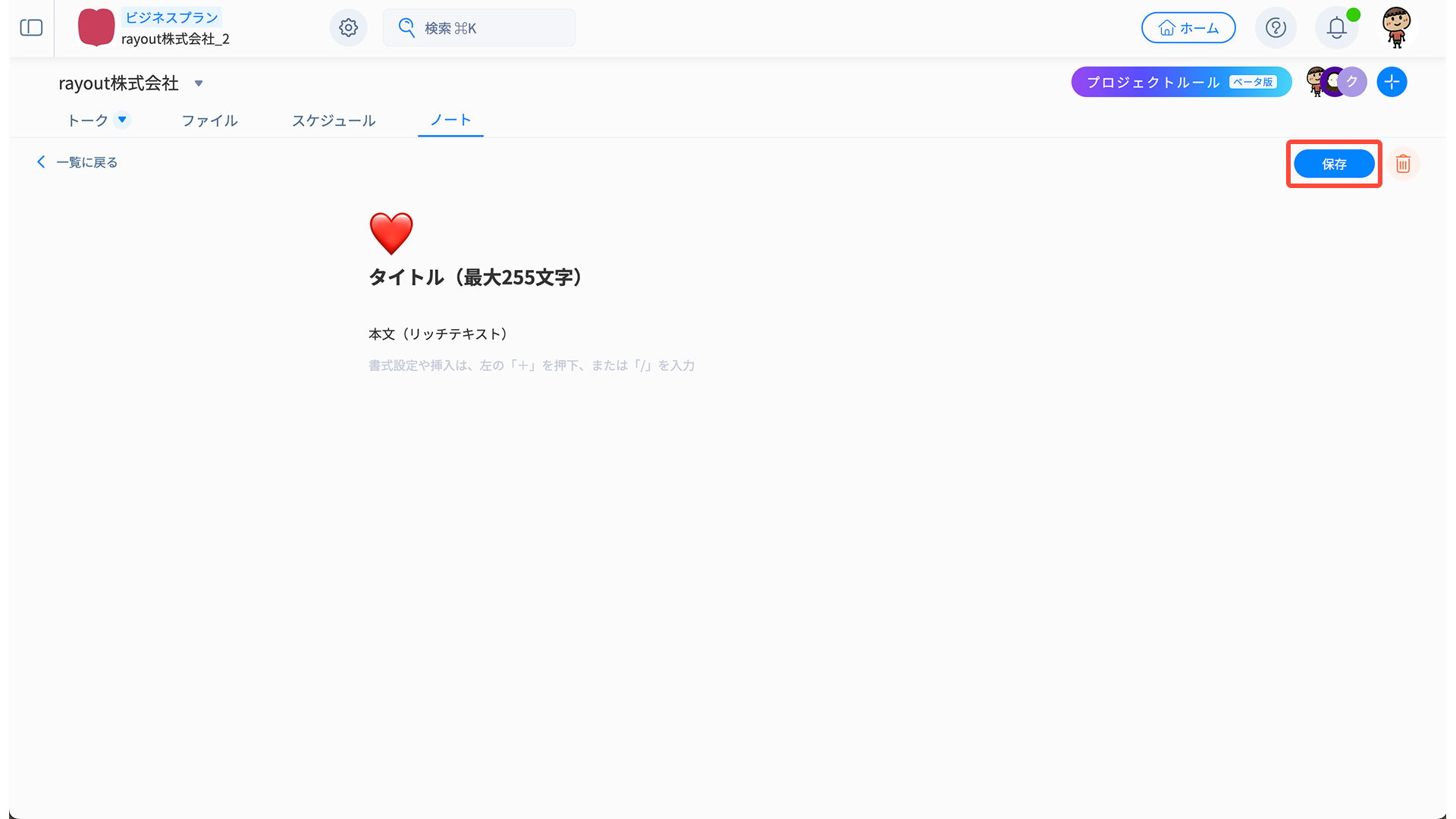
ページの編集手順
作成したページは、いつでも編集が可能です。
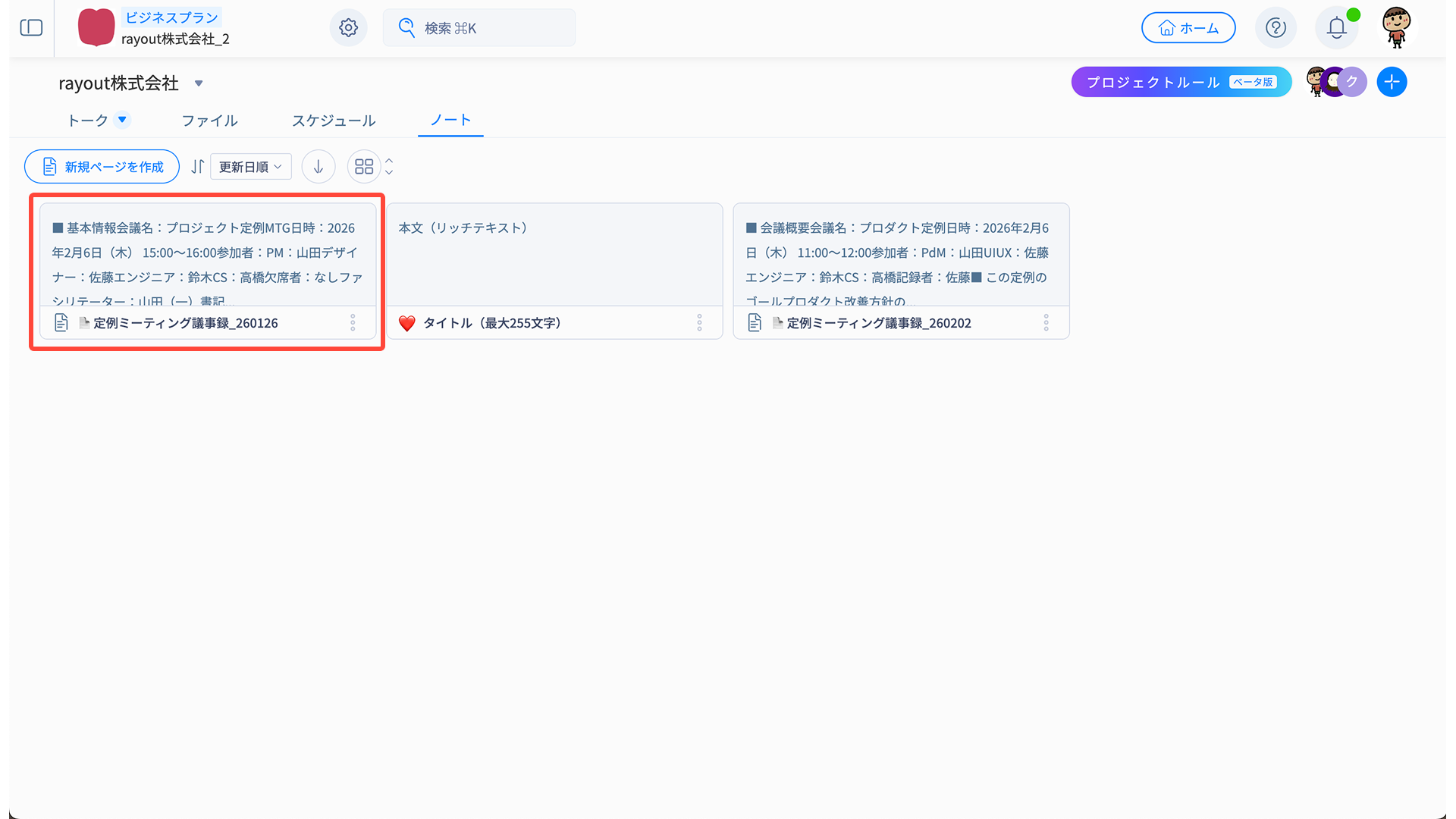
- 編集したいページをダブルクリックで開く
- 入力内容を編集
編集モードに切り替えることなく、任意のブロックを直接編集できます。
編集すると、左上の「保存」が押下できるようになります。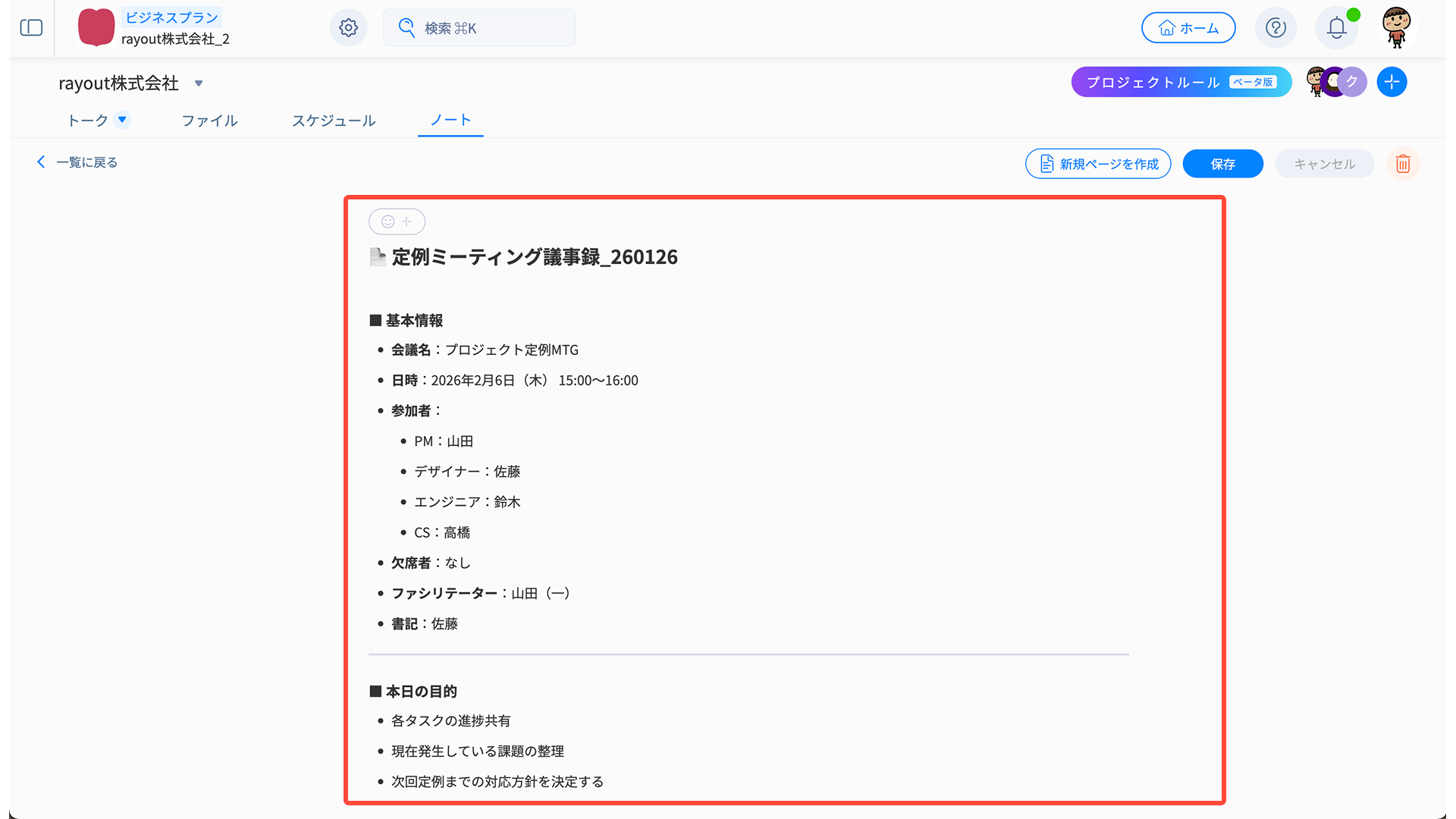
- 編集内容を保存
「保存」を押すと編集内容が保存されます。
編集内容を破棄したい場合は、「キャンセル」を押下してください。
*編集後は、必ず「保存」を押してください。保存せずに画面の遷移やページを閉じてしまうと、編集内容が反映されません。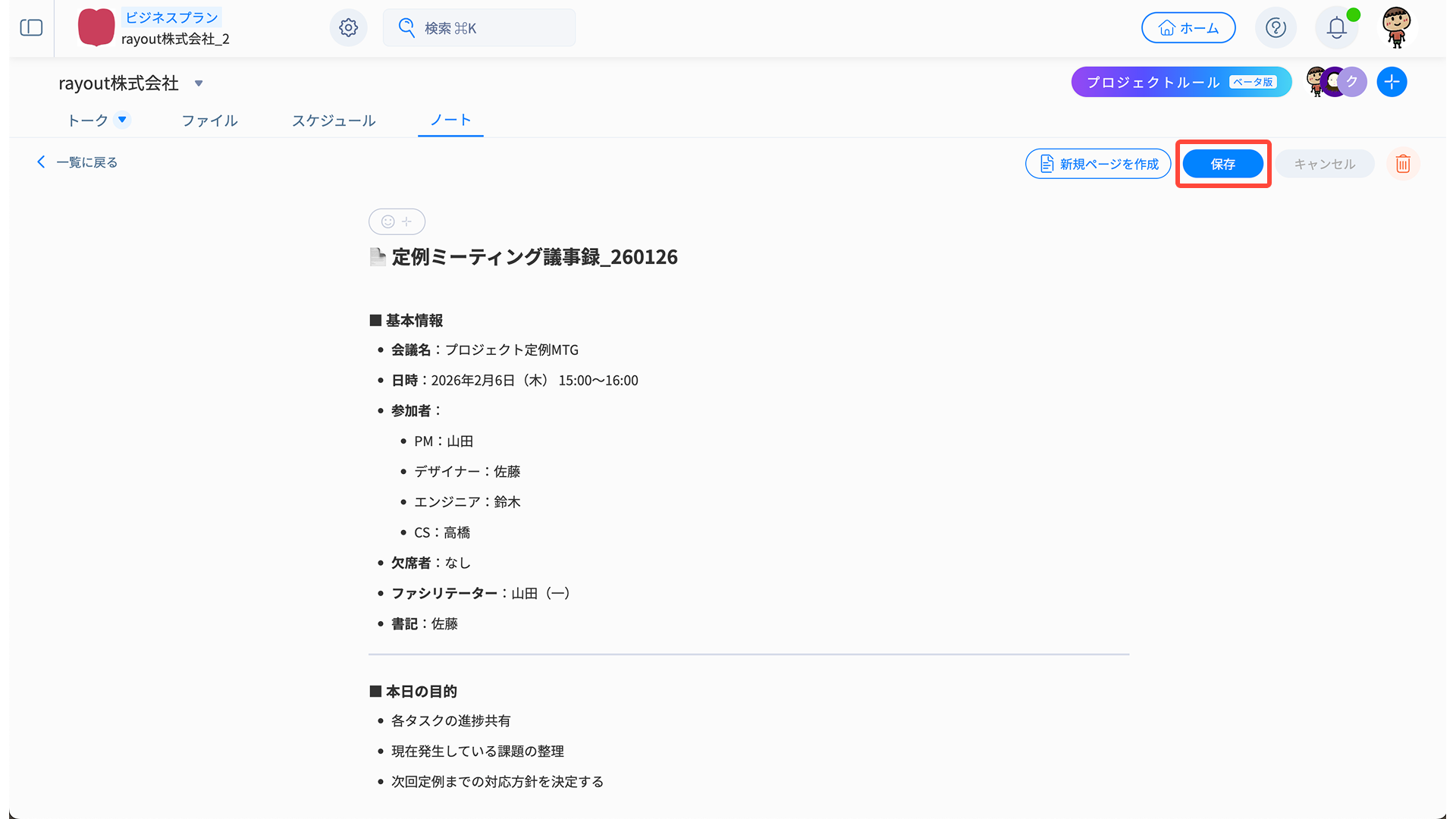
4. リッチテキスト・ブロック編集
ページ本文は、リッチテキスト形式で自由に編集できます。
書式設定–ブロック編集
ページ内容の整理をしやすくするための書式設定や挿入を行えます。ブロックをホバーした際に左に表示される「+」を押下、もしくは「/」を入力すると、ブロック選択メニューが表示されます。
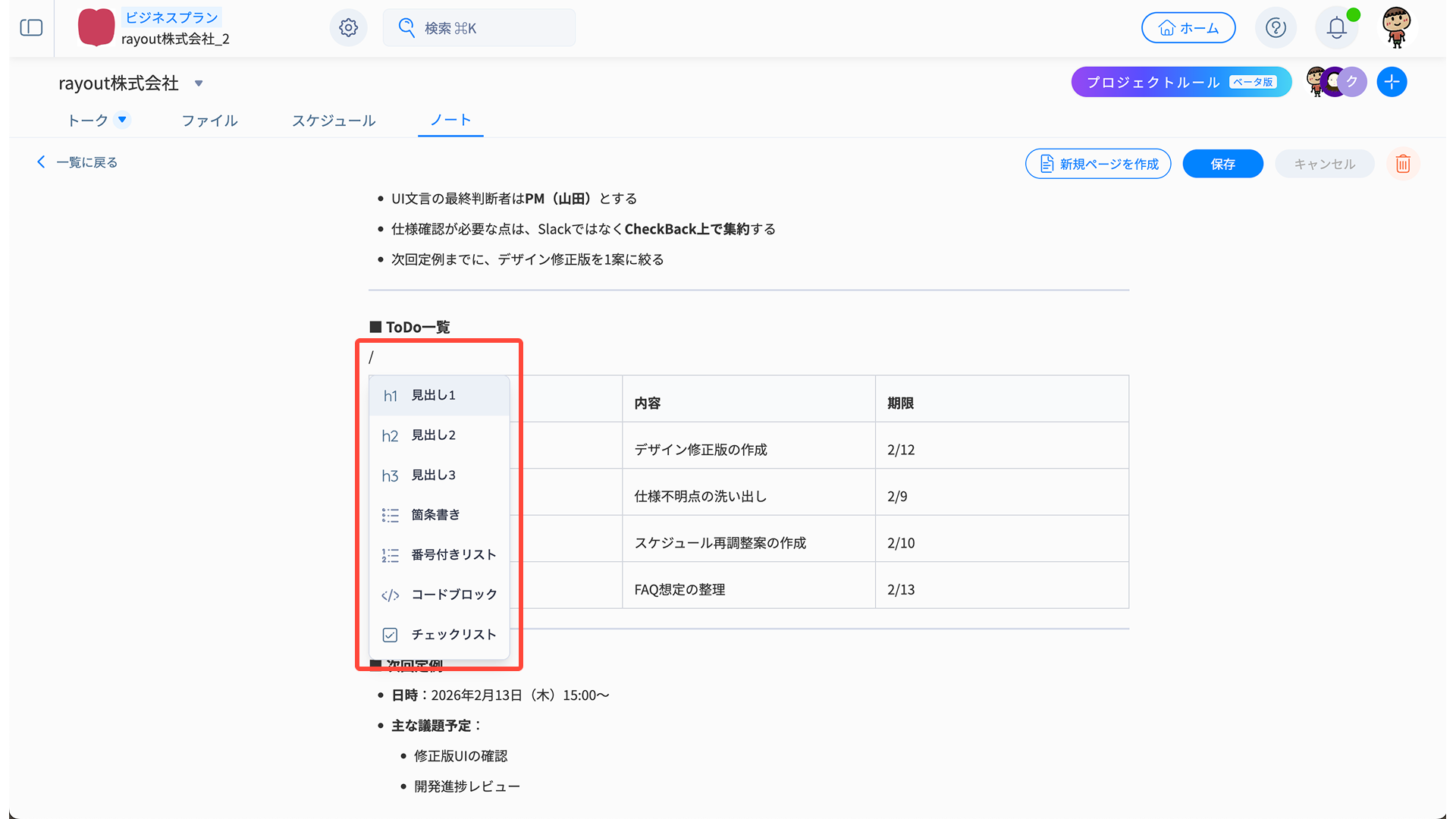
ブロック選択メニューには、以下項目が表示されます。
- 見出し(H1~H3)
- 箇条書きリスト
- 番号付きリスト
- コードブロック
- チェックリスト
- トグルリスト
トグル内に記載した内容の折りたたみが可能 - 区切り線
- 引用
- メンション
「@」を入力することでも設定可能- @ユーザー名
指定したユーザーをメンション - @all
プロジェクトメンバー全員をメンション
- @ユーザー名
- テーブル
行・列のカラー設定、追加、複製、削除が可能 - コールアウト(注意書きボックス)
- 2カラム
2列でコンテンツを表示 - ブックマーク
URLを貼り付けると、OGPプレビューを自動取得してタイトル・説明・サムネイル画像を表示
書式設定-テキスト装飾
ブロック内の任意のテキストを選択すると、選択範囲のみにテキスト装飾を設定することが可能です。
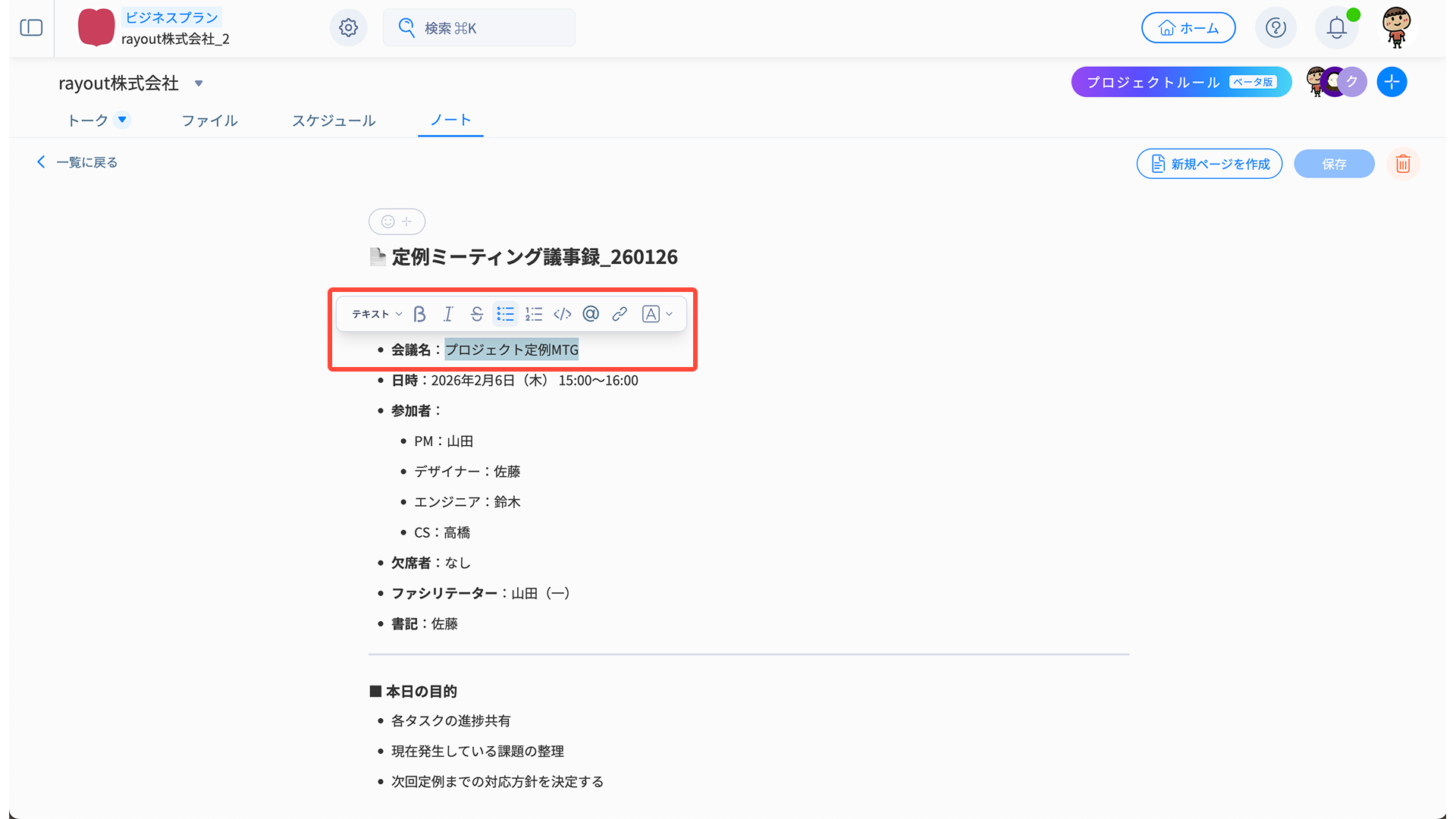
設定できるテキスト装飾は以下項目です。
- 太字、斜体、取り消し線
- インラインコード
- ハイライト
- テキストへのリンク挿入
テキストに直接ペーストすることでも、挿入可能
テキスト装飾ツールバーに表示される以下の項目は、ブロック全体に反映されます。
- 見出し(H1~H3)
- 箇条書きリスト
- 番号付きリスト
その他の機能
- ドラッグハンドルによるブロックの移動・変換
- ブロック左側をドラッグして並び替えが可能
- クリックで対象のブロックに対して複製・削除・他のブロックへの変換が可能
- スプシの列・行のテキスト情報を保持したコピー&ペーストが可能
*関数の情報は破棄されます - スプシやword等からのコピー&ペースト
*テキスト装飾やテキストへのリンク挿入情報等、スタイルを保持したコピー&ペーストが可能です
- ブロックへのURL貼り付け
以下の表示形式の選択が可能- リンクとして挿入
- ブックマークとして挿入
- 通常テキストとして貼り付け
キーボードショートカット
- Cmd/Ctr + S
ノート保存 - Cmd/Ctr + Z
直前の作業を取り消す - Cmd/Ctr + Shift + Z
取り消した作業を元に戻す - @
メンション選択 - /
ブロック選択メニューを呼び出す
5.スマートフォン版ノート機能の制限
スマートフォン版では、以下の機能のみご利用可能です。
- ページの閲覧
- 閲覧時のトグルリストの開閉
- テキスト挿入URLへの遷移
- 新規ブロックへのテキストの入力
- 既存ブロック内のテキストの入力
- ブロックへのURL貼り付け
以下の表示形式の選択が可能- リンクとして挿入
- ブックマークとして挿入
- 通常テキストとして貼り付け
※現バージョンでは、ブロックタイプの作成や再設定、テキスト装飾等のカスタマイズ、新規ページの作成はできませんので、ご了承ください。
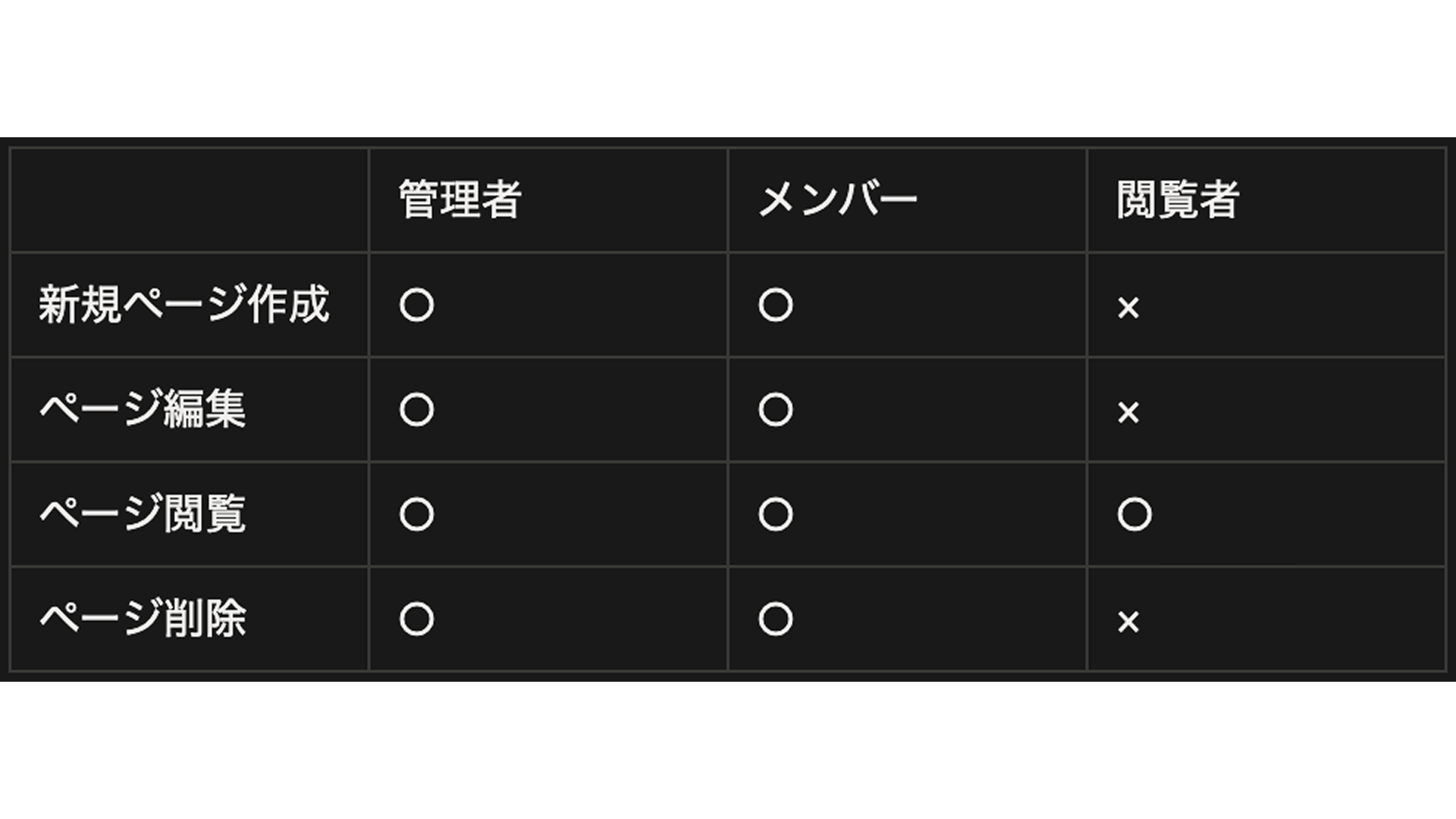
6. ノート機能利用の権限
各ユーザーの権限に応じて、ノート機能で実行可能な操作に制限があります。
詳しい権限設定については、「プロジェクト設定」または「プロジェクトメンバー設定」の「メンバー」タブにある「権限?」をご確認ください。