
1.クイックチェック画面の見方と基本的な機能
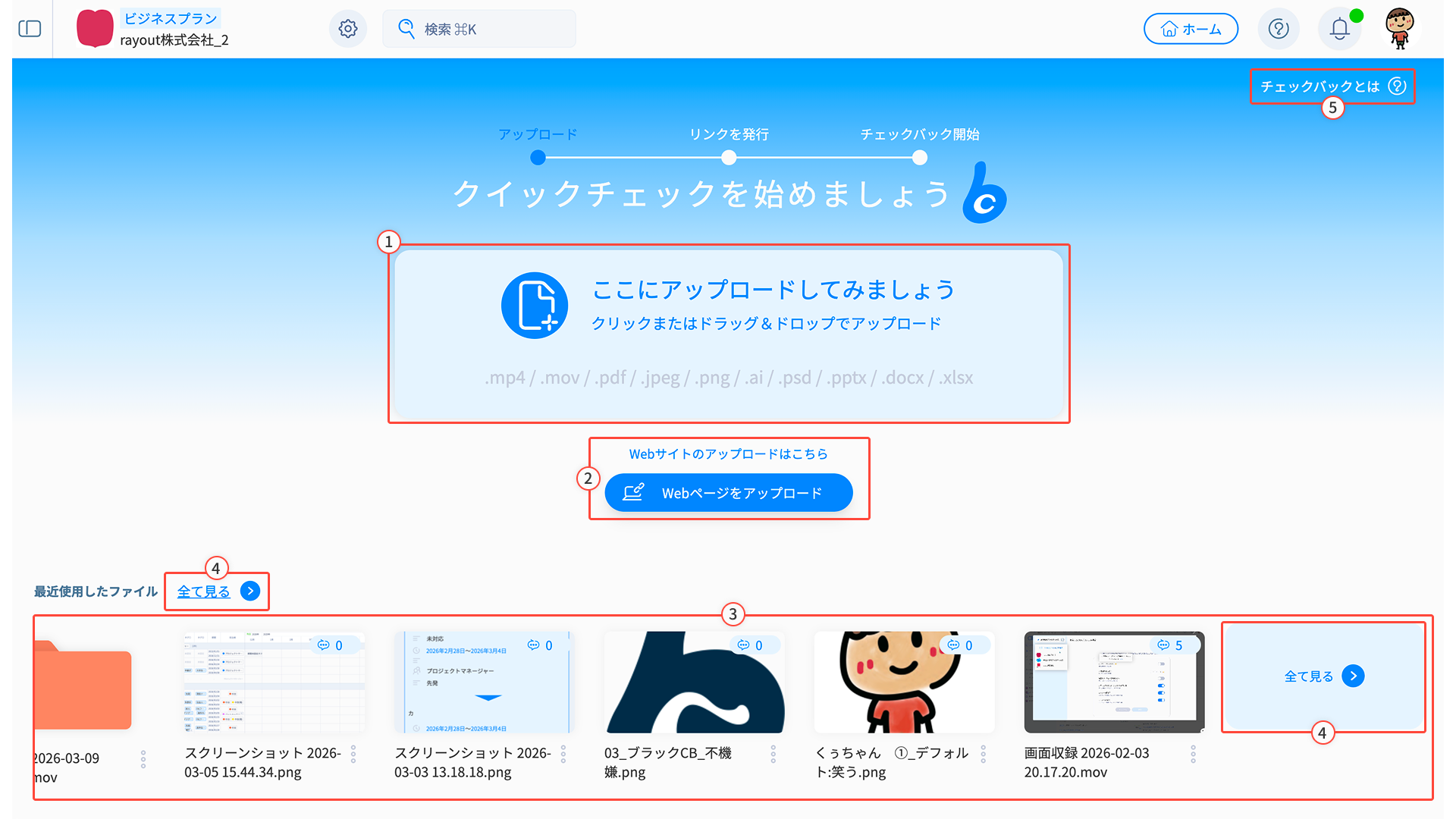
①アップロードエリア
ファイルを選んですぐにアップロードできます。
ドラッグ&ドロップでもアップロードが可能です。
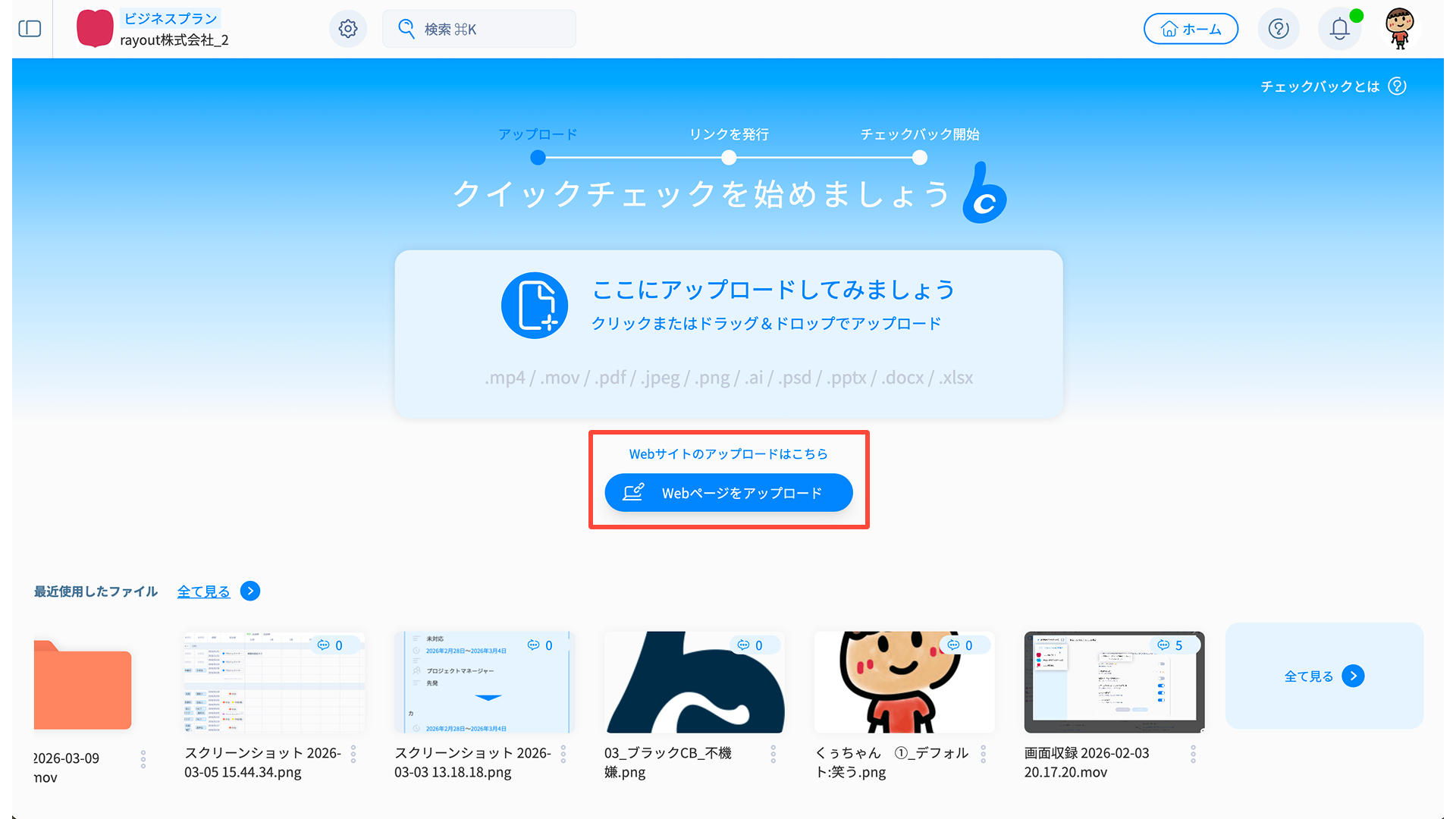
②Webページをアップロード
ファイルタブ同様、Webサイトのリンクだけですぐにキャプチャを作成します。
詳しいアップロード方法は「XX」へ。
③最近使用したファイル
アップロードしたファイルが最終アップロード順で7つまで表示されます。
それ以降のファイルは、「全て見る」から閲覧が可能です。
サムネイルをダブルクリックすると、チェックバック画面に遷移します。
④全て見る
「全て見る」からファイル一覧へ移動し、全てのファイルを閲覧できます。
サムネイルをダブルクリックすると、チェックバック画面に遷移します。
⑤チェックバックとは?
新規ユーザー様向けに、「CheckBack」とクイックチェック機能の簡易な説明を記載しています。
2. ファイルのアップロードと共有フロー
クイックチェックの最大の特長は、アップロードと同時にリンクが発行される点です。
チェックバック画面にもワンクリックでアクセスできるので、レビューコメントを入力してからの共有ができ、よりスピーディーな対応が求められる際に重宝されます。
アップロードから共有までの流れ
- 「ファイルをアップロード」をクリック。ドラッグ&ドロップでもアップロード可能です。
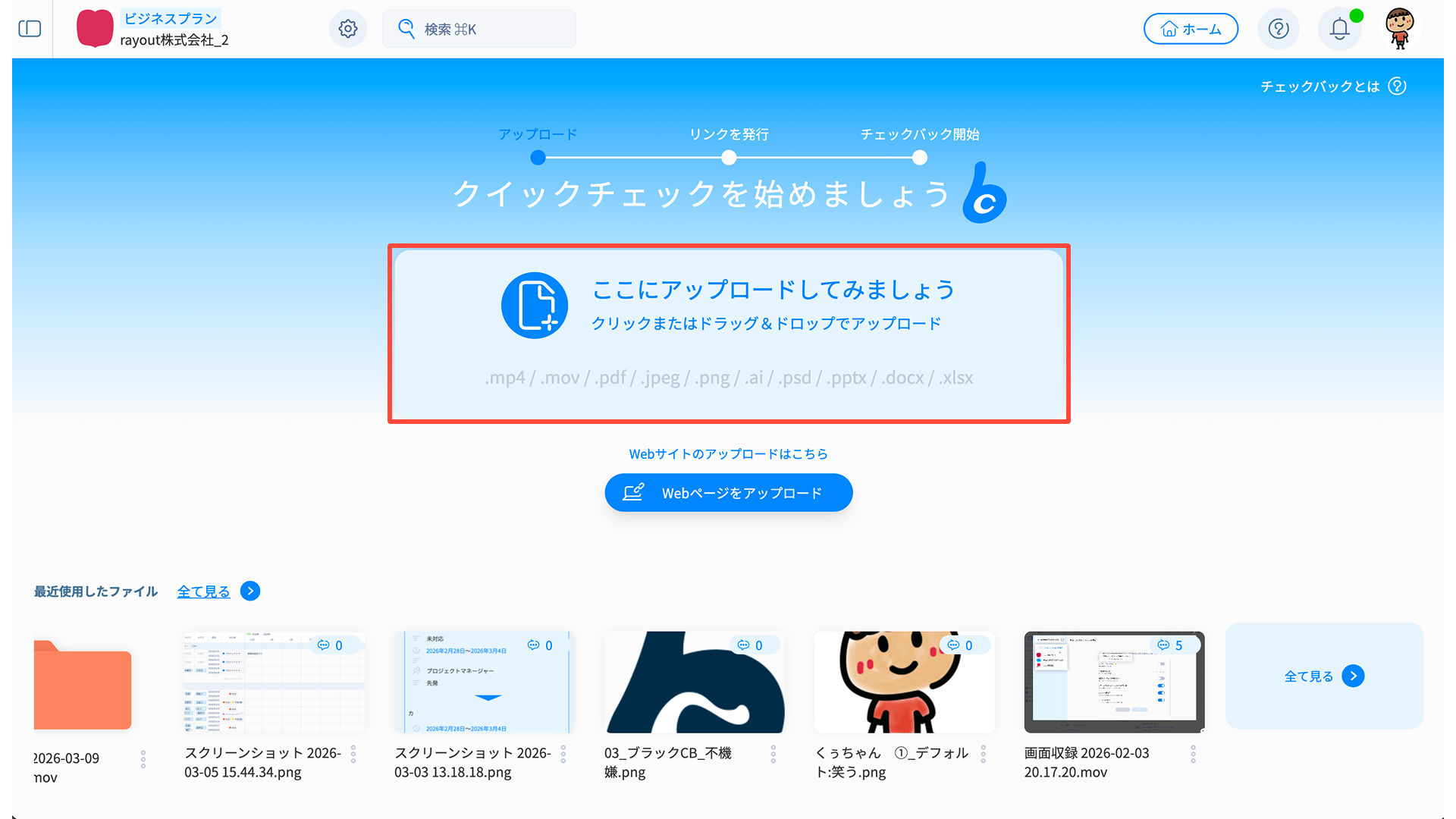
- アップロードが完了すると、自動で共有リンクが表示されます。
リンクをコピーして、送信するだけで完了です。また、共有リンクはCheckBackユーザーでなくても閲覧可能です。
共有リンクの詳細は「共有リンク発行」へ。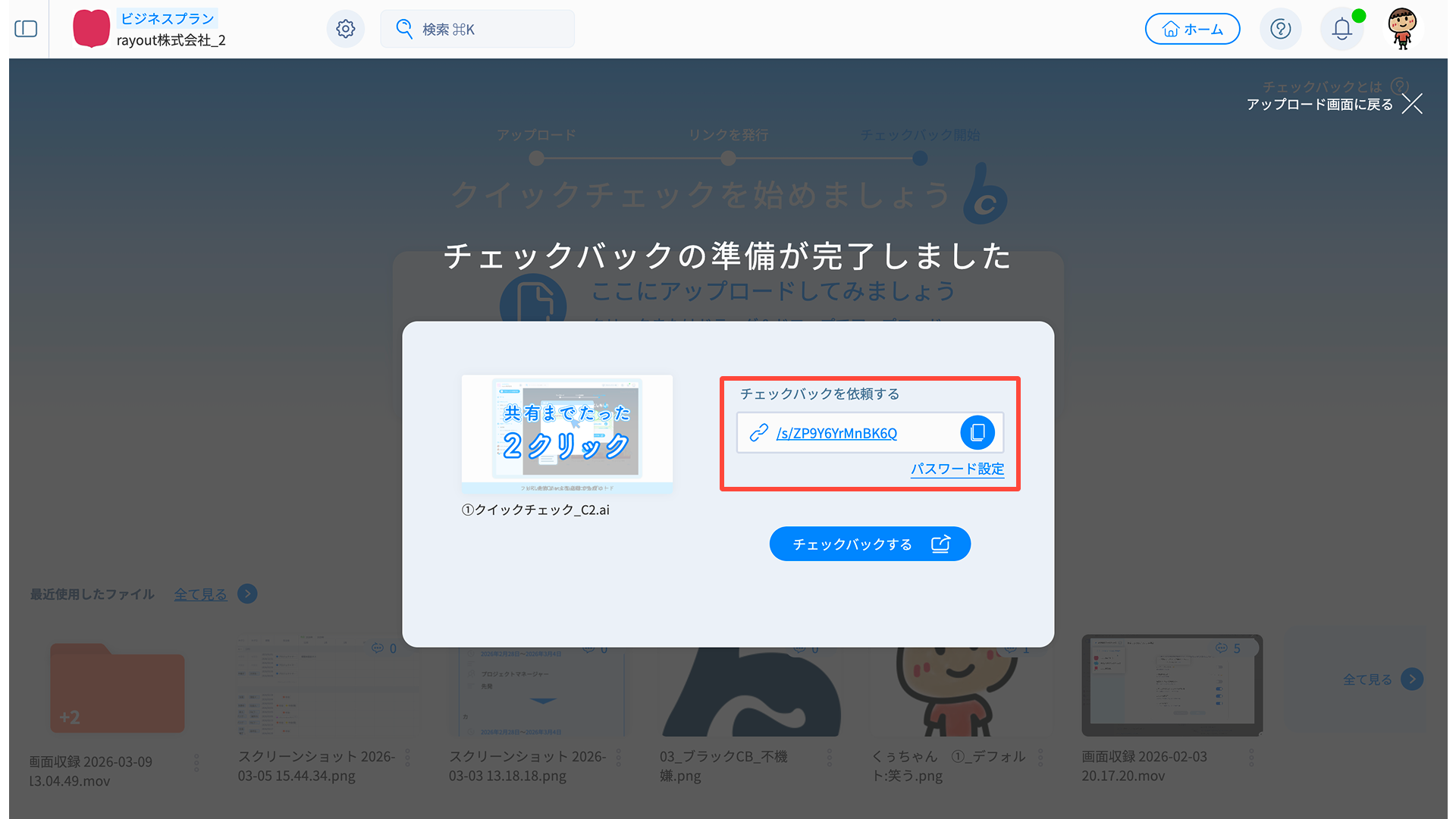
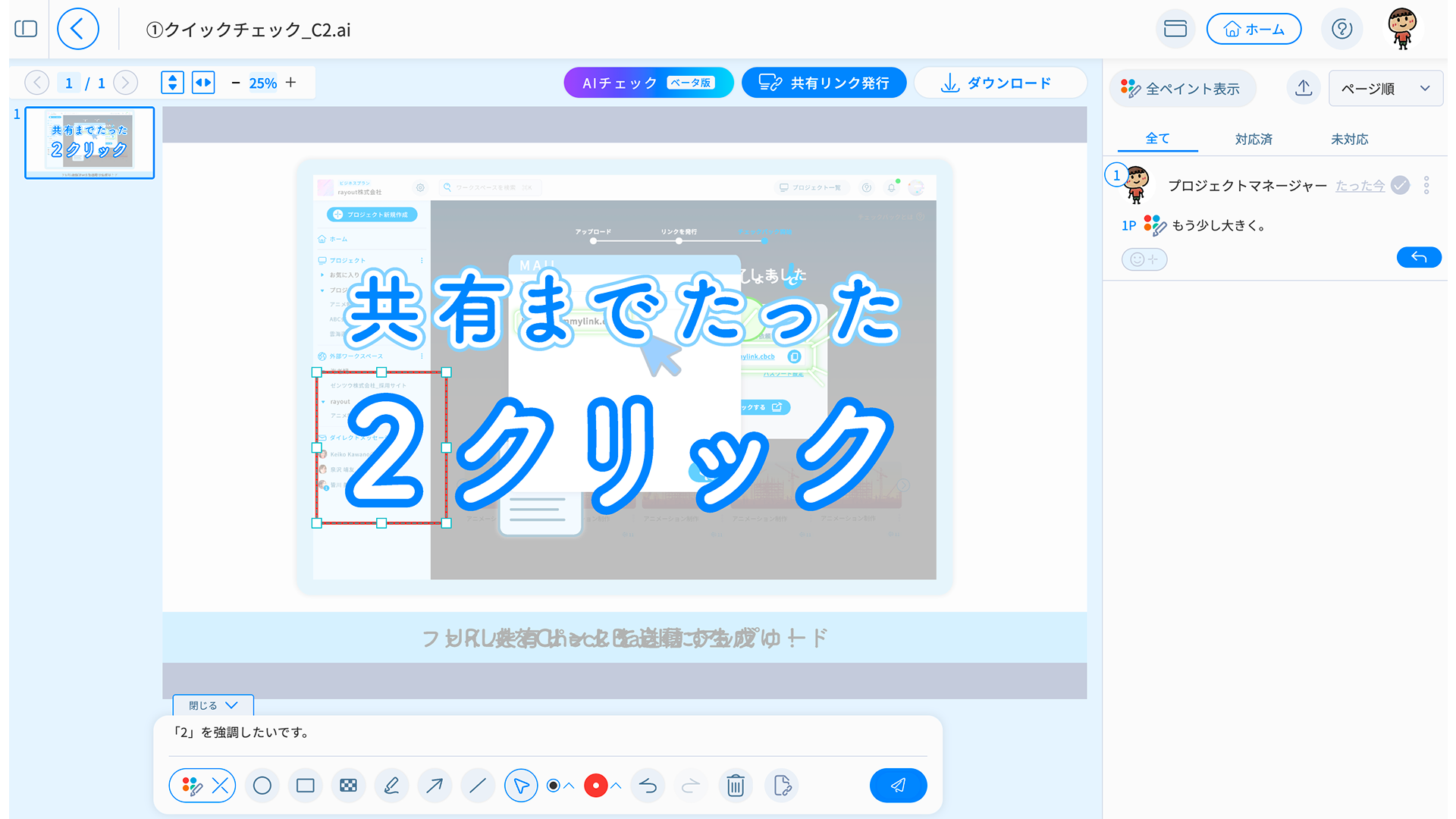
- 「チェックバックする」からチェックバック画面に移動し、レビューコメントを入力して共有することも可能です。
Webページアップロードの場合
- 「Webページをアップロード」をクリック
- アップロードしたいWebサイトのリンクを入力
作成するWebページキャプチャに、任意の名称を設定できます。
Basic認証が必要な場合は、「Basic認証が必要なサイト」にチェックを入れて、
ユーザー名とパスワードを入力してください。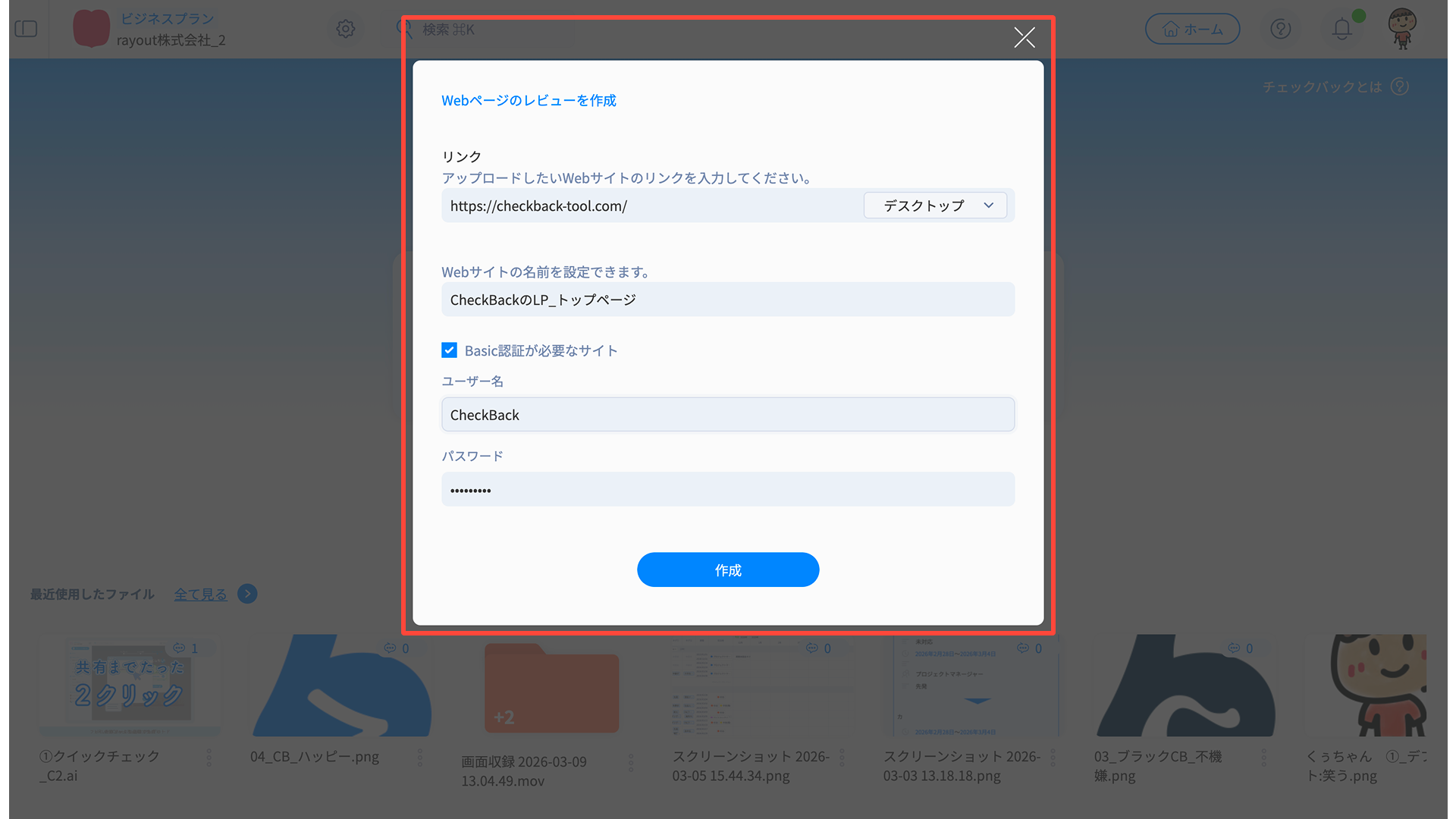
- 「作成」を押して完了
自動でWebページのチェックバック用キャプチャが作成されます。
必要に応じてチェックバックを行い、共有リンクを発行しましょう。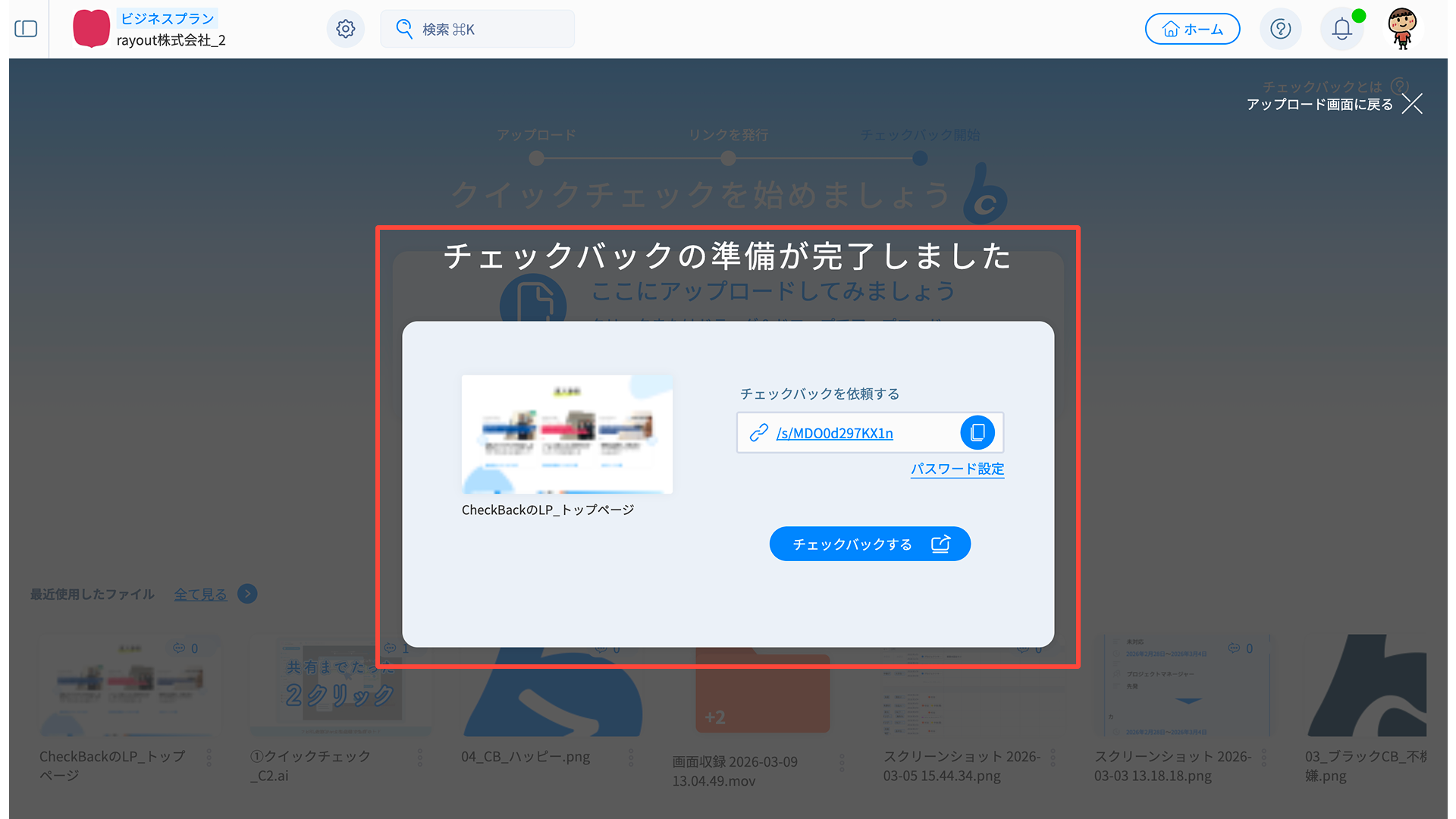
3. ファイルをプロジェクトへ移動
クイックチェックにアップロードしたファイルは、任意のプロジェクトに移動させることもできます。
対応を急ぐ場面ではまずクイックチェックで共有し、正式に管理したいタイミングでプロジェクトへ移動するなど、状況に応じて柔軟に使い分けることで、プロジェクト進行の効率がさらに高まります。
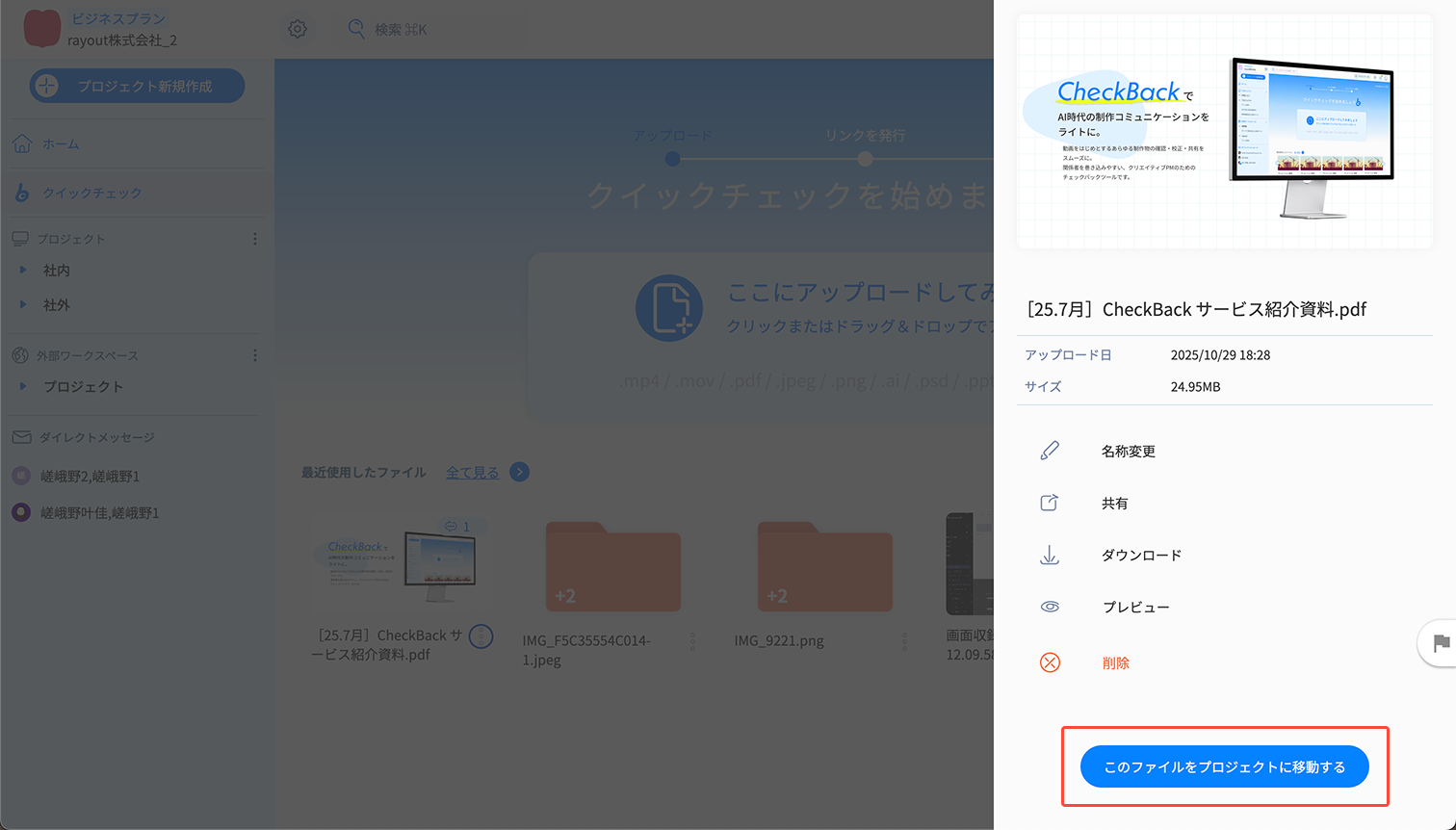
プロジェクトへ移動するまでの流れ
- 移動したいファイルの右側にある3点リーダーをクリック
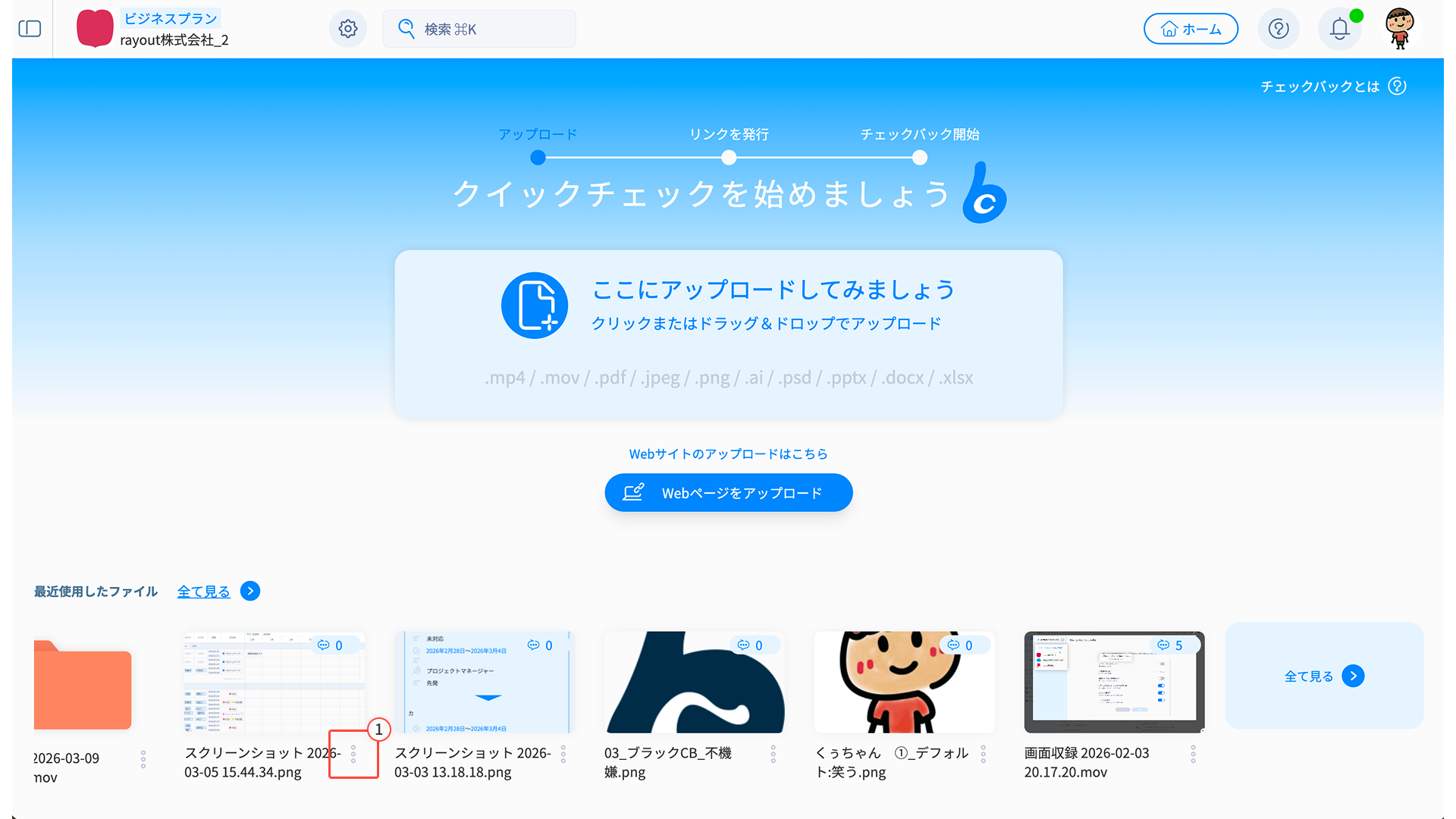
- 「このファイルをプロジェクトに移動する」を選択
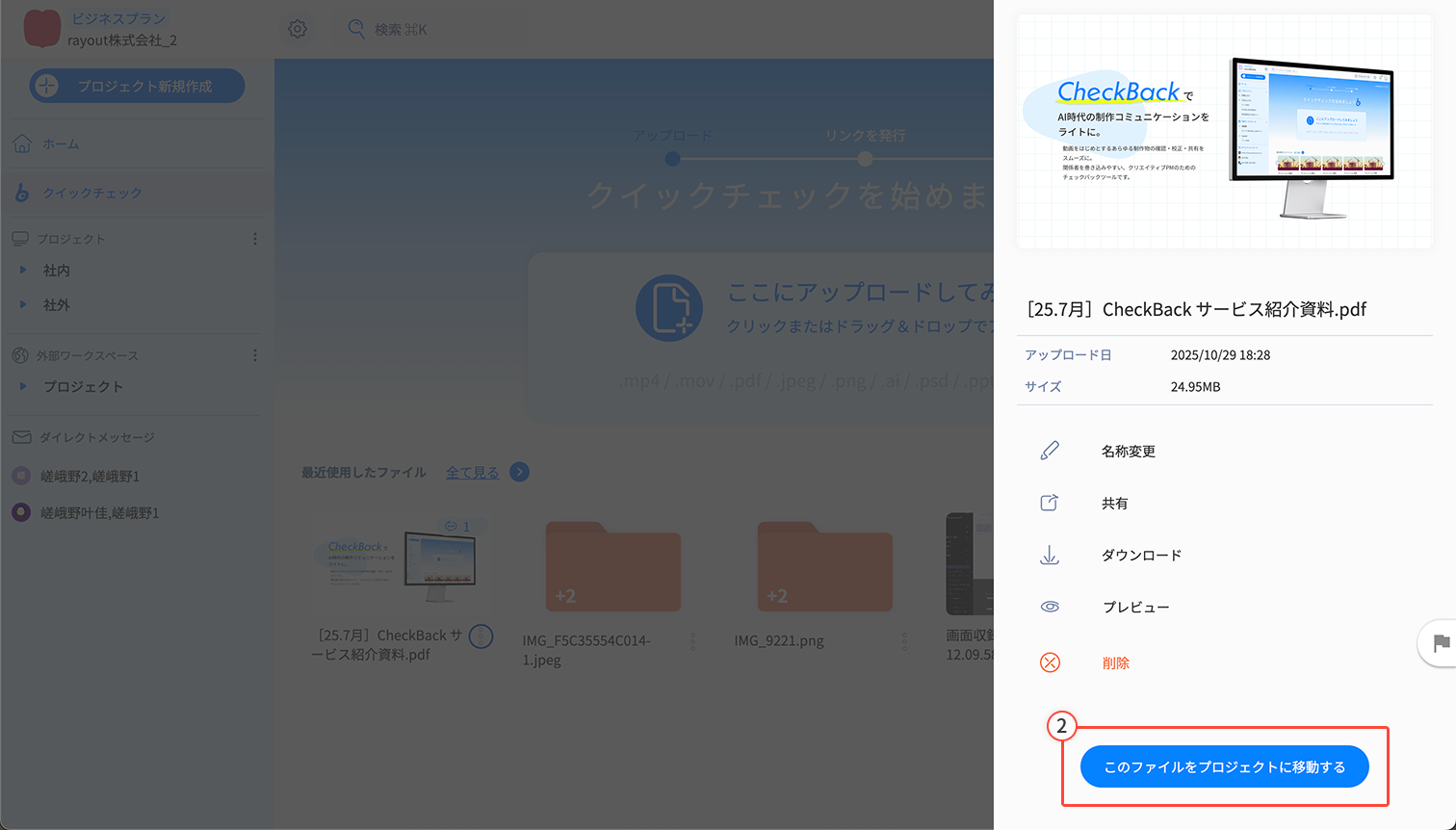
- 移動先のプロジェクトを選び、「移動する」を実行
フォルダ内に格納したい場合は、該当のフォルダを選択してください。
移動後は、選択したプロジェクトの「ファイル」タブに格納されます。
新規プロジェクトの作成・新規フォルダの作成も可能です。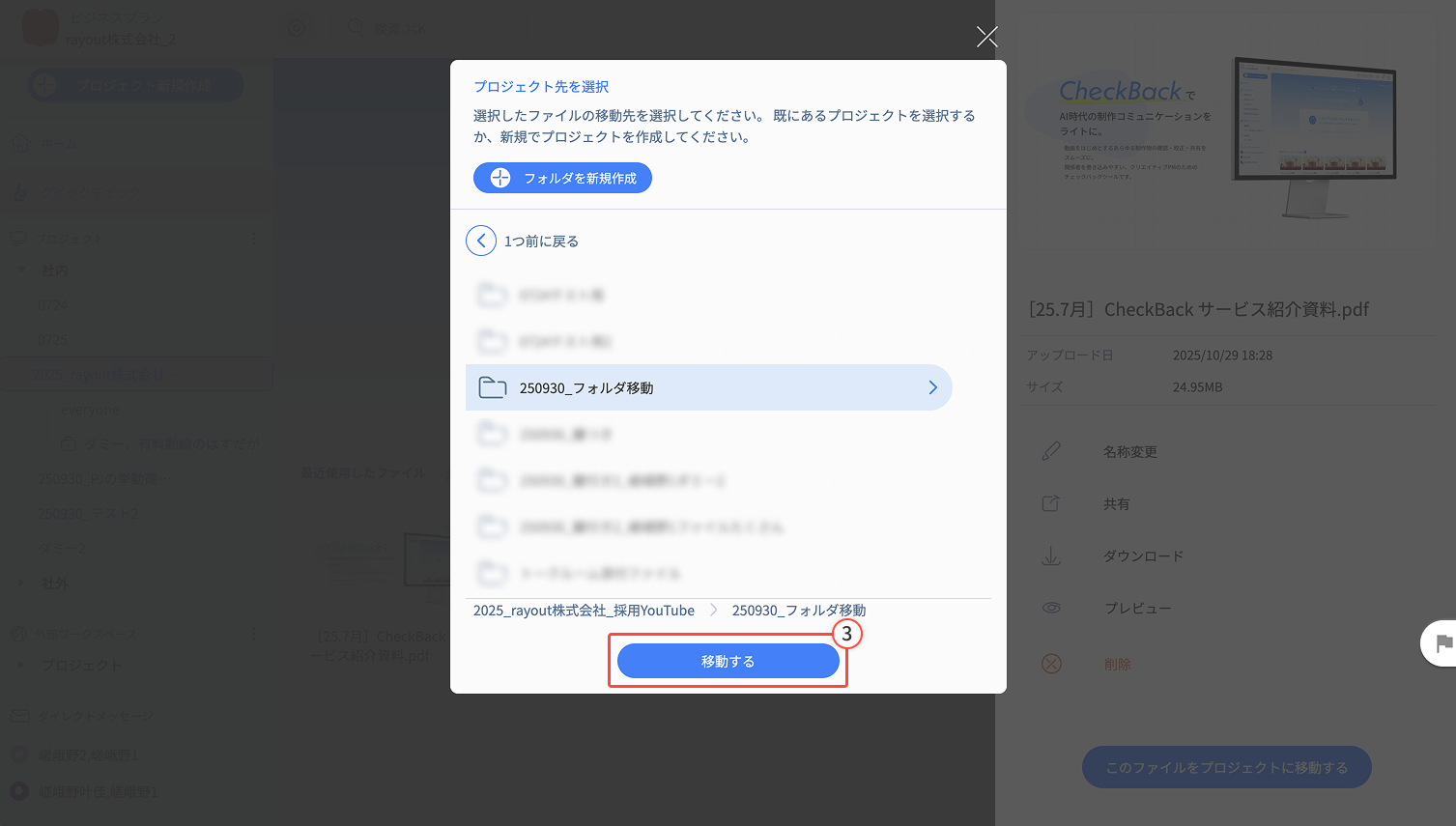
4. ストレージについて
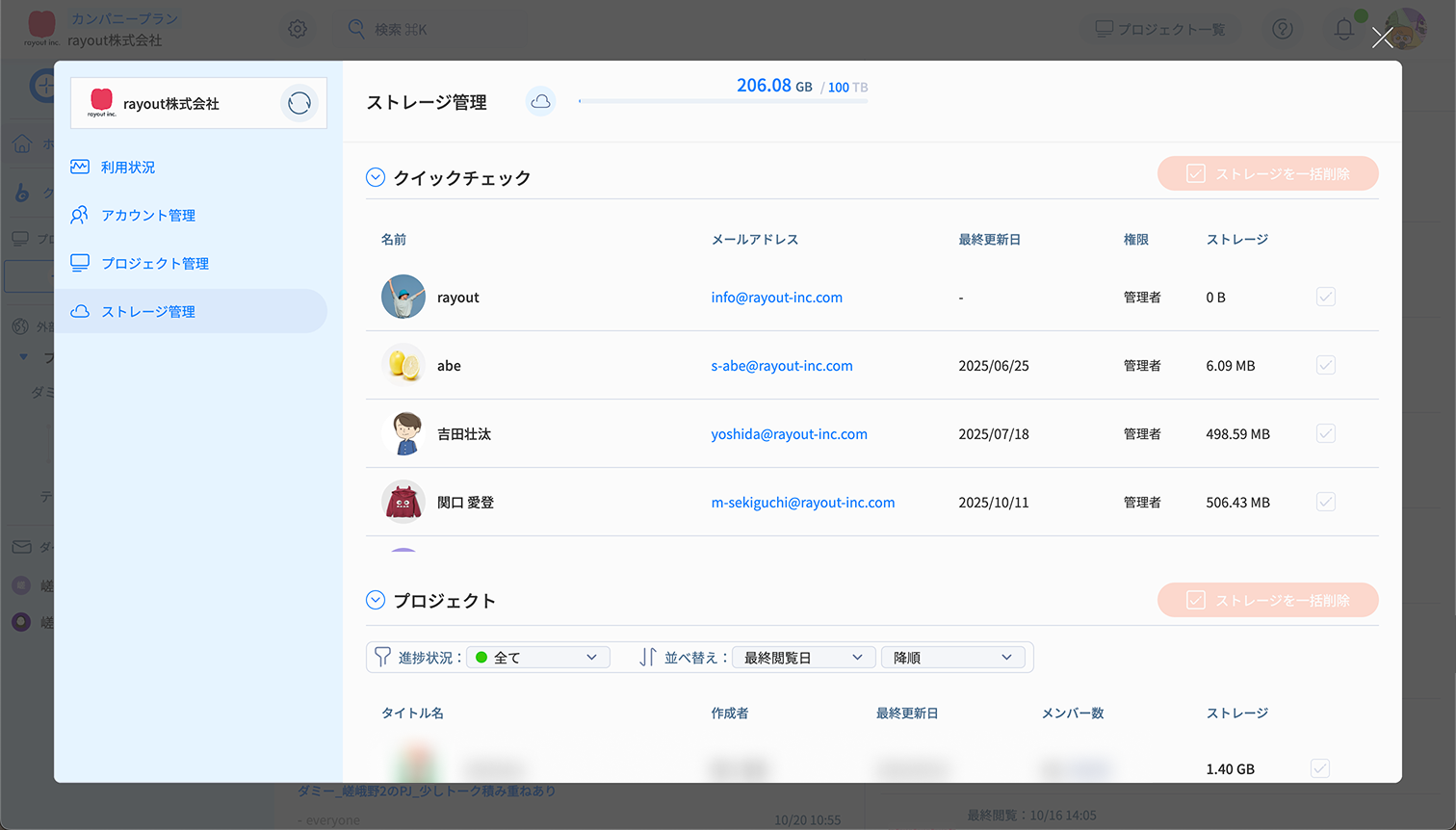
クイックチェックのファイルストレージは、所属しているワークスペース全体のストレージ容量を使用します。
アップロードできるファイル量は、ワークスペースごとの容量上限が適用されます。
空き容量が不足している場合は、プランをアップグレードして容量を増やすか、他の不要なファイルを削除することで再アップロードが可能です。
ストレージの詳細は、ワークスペース設定の「ストレージ管理」で確認できます。
5. チェックバック可能ファイル形式と制限事項
チェックバック可能ファイル形式
クイックチェックでは、以下の拡張子のファイルに対してチェックバック(コメント・赤入れなど)が可能です。
mp4, mov, pdf, png, jpg, ai, psd, docx, pptx, xlsx
⚠️ それ以外の形式はアップロードできても、チェックバック画面には対応していません。
制限事項
- クイックチェックではバージョン管理ができません。
修正版をアップする際は別ファイルとして再アップロードするか、任意のプロジェクトにファイル移動してバージョン管理を行なってください。
- ストレージはワークスペース全体で共有されており、上限に達するとアップロードできなくなります。