
1.プロジェクト画面の見方と基本的な機能
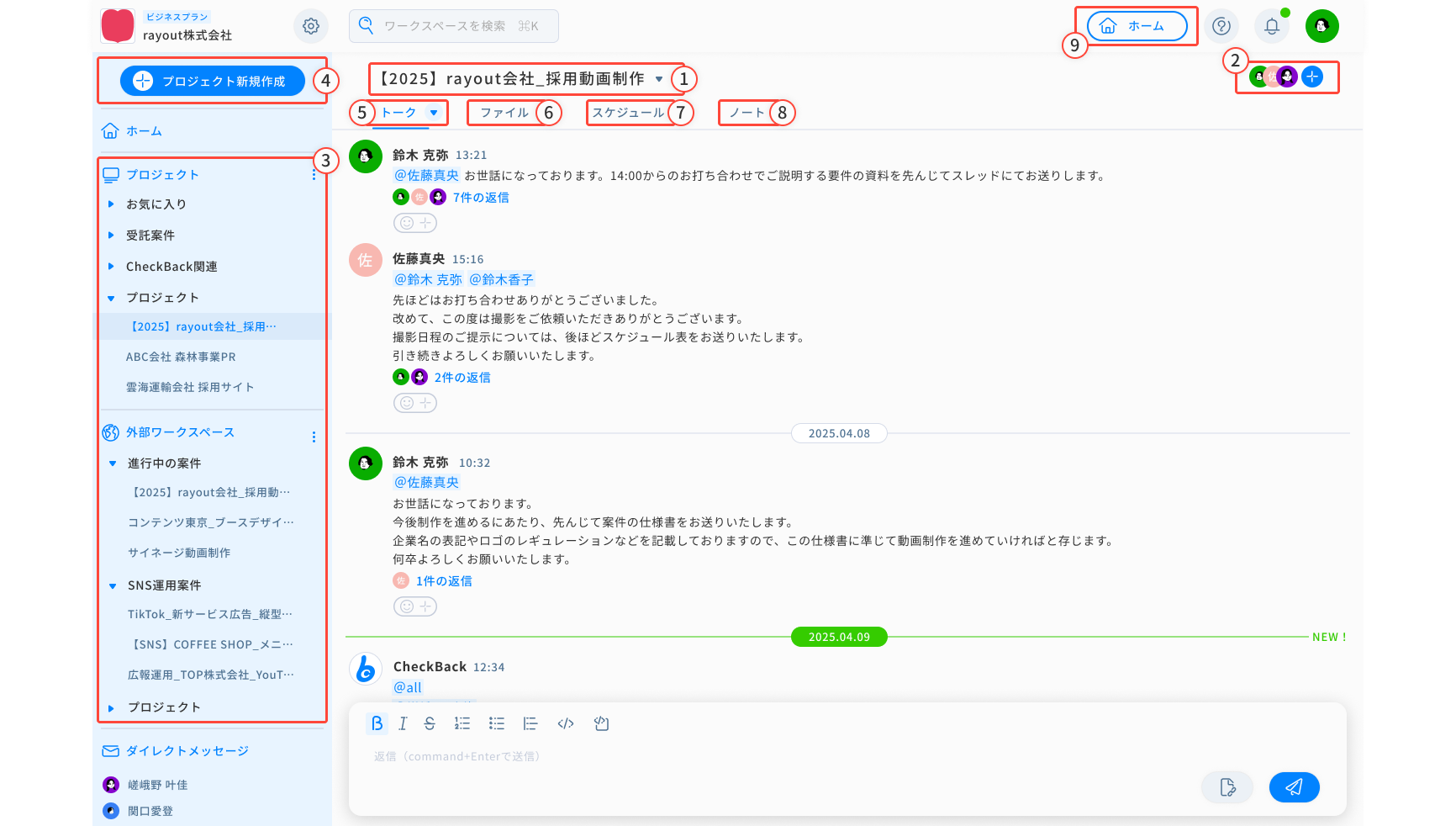
①プロジェクト設定
プロジェクトの名称・メンバー・通知などの詳細設定を行えます。
②プロジェクトメンバー設定
プロジェクトメンバーの管理・招待・削除を行えます。
③プロジェクト一覧
自身が所属しているプロジェクトが一覧で並んでいます。
プロジェクト横の3点リーダーを押すと、セクションを設定できます。
セクション:プロジェクトをグルーピングすることで、膨大な数のプロジェクトを探しやすくかつ管理しやすくする機能です。
④プロジェクト新規作成
新しいプロジェクトを立ち上げます。
⑤トークタブ
トーク画面に遷移します。
プロジェクトを開いた際のデフォルト画面です。
制作業務に必要なコミュニケーションを効率的に行うためのチャット機能です。
トーク機能の詳細は「トーク」へ。
⑥ファイルタブ
ファイル画面に遷移します。
ファイルは、制作に必要なデータの保管・整理・共有を一元的に行える場所です。
ファイル機能の詳細は「ファイル」へ。
⑦スケジュールタブ
スケジュール画面に遷移します。
スケジュールは、プロジェクト内のタスクを時系列で視覚的に管理・共有できる機能です。
スケジュール機能の詳細は「スケジュール」へ。
⑧ノートタブ
ノート画面に遷移します。
ノートは、プロジェクト全体で共有すべき情報をメモとして記録・管理できる機能です。
ノート機能の詳細は「ノート」へ。
⑨ホーム
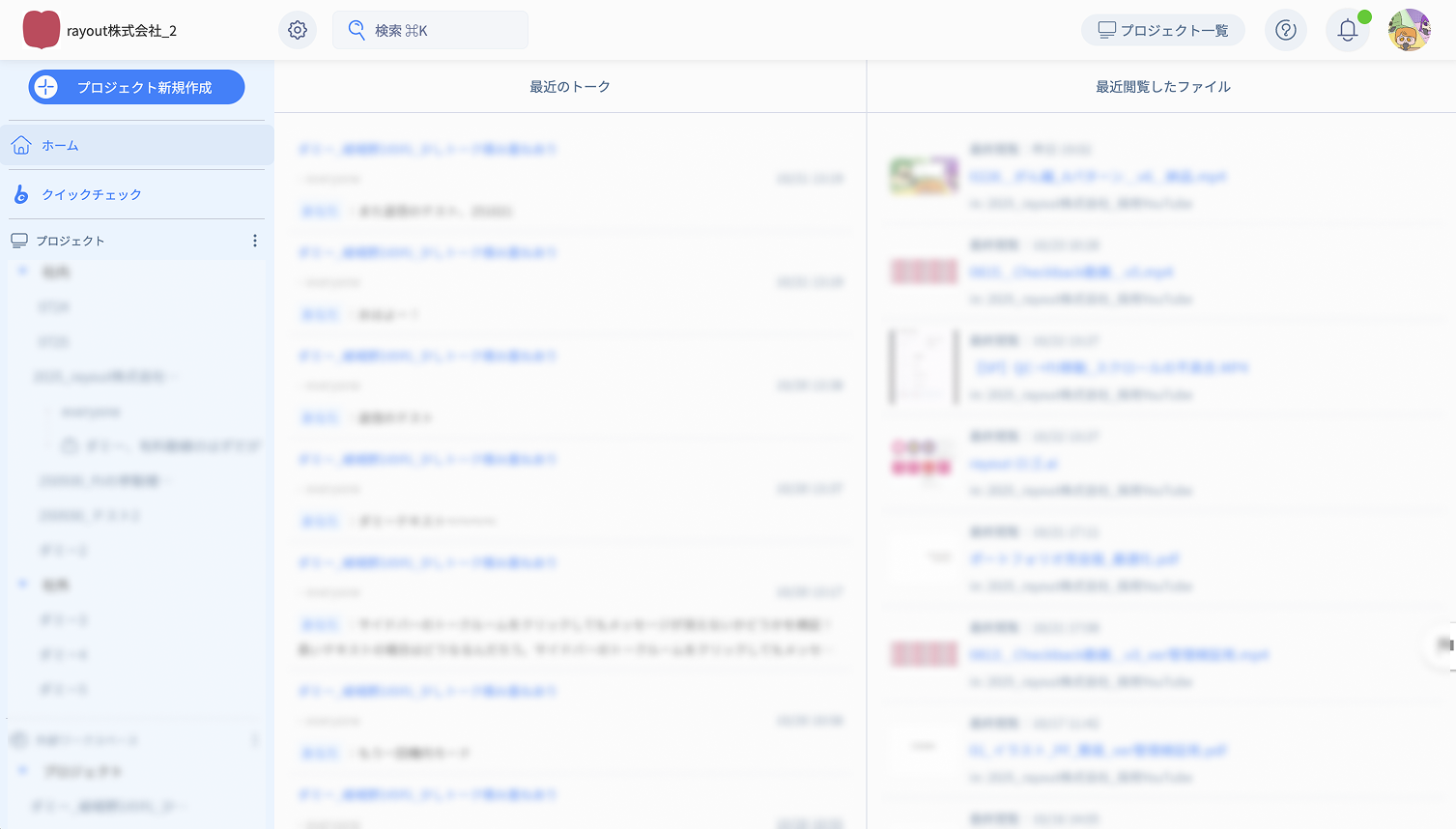
所属している全プロジェクト内の「最近のトーク」「最近閲覧したファイル」を横断して確認できます。
自分のアクションベースで探すことができるため、より素早くアクセスしたい場所に行くことが可能です。
また、ホーム画面でのみヘッダーに「プロジェクト一覧」が表示されます。
ここでは、ワークスペース内のプロジェクトを未参加のプロジェクトも含めて全て一覧で確認することができます。
2.プロジェクト詳細
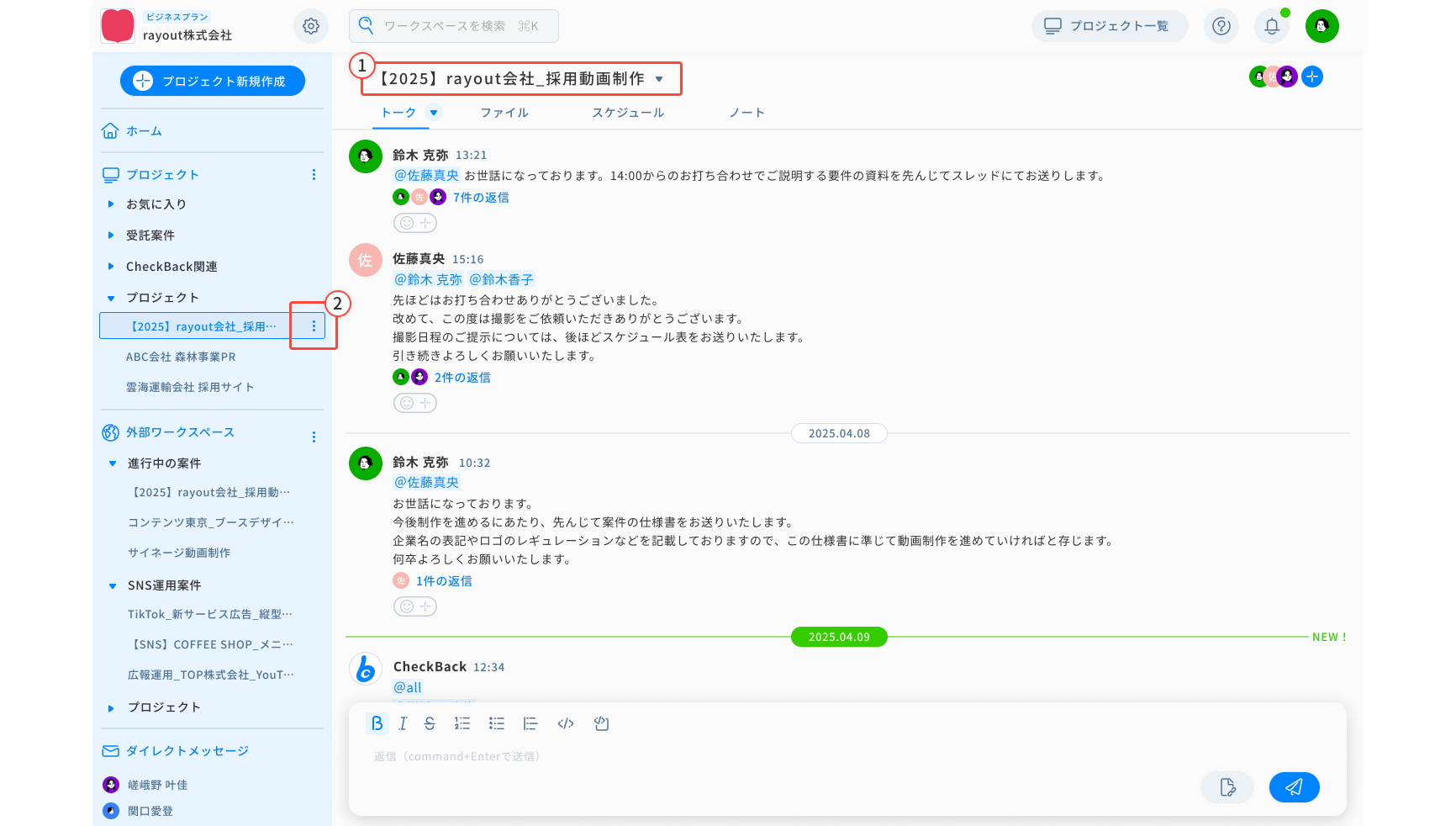
プロジェクト詳細画面は、以下のいずれかからアクセスできます。
📂 アクセス方法
方法①:プロジェクト内画面上部のプロジェクト名をクリック
方法②:サイドバーのプロジェクト名の3点リーダー(…)をクリック
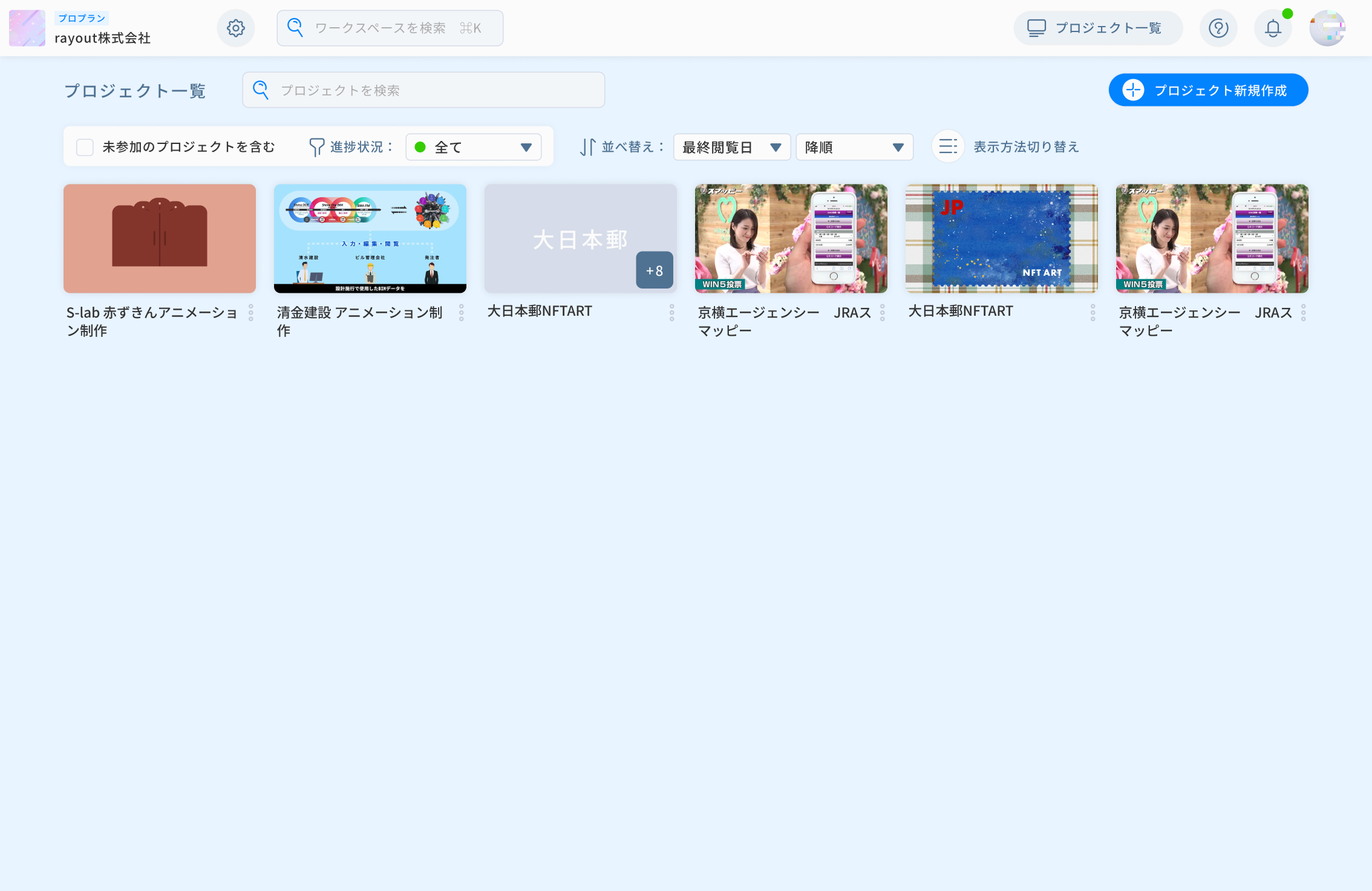
方法③:プロジェクト一覧画面で該当プロジェクトの3点リーダー(…)をクリック
プロジェクト設定の基本的な機能
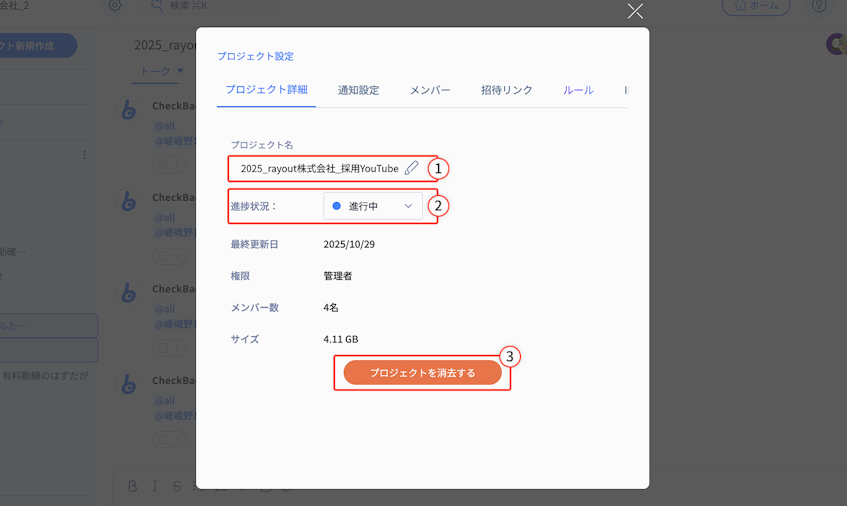
①プロジェクト名の変更
- 詳細画面で現在のプロジェクト名をクリック
- 入力欄が表示されるので新しい名前を入力
- Enterキーで確定
②進捗状況の設定
「進行中/納品/完了」など、プロジェクトのステータスを設定。
プロジェクトメンバー同士で共通認識を持つための機能です。
③脱退・削除
脱退:プロジェクトから自身を外す(管理者以外のメンバーのみ)
削除:プロジェクト自体を削除(プロジェクトオーナーのみ実行可能)
3. プロジェクトのステータス管理
プロジェクトでは、進行状況を可視化するためにステータスの設定・変更を行うことができます。
「進行中」「確認中」「完了」など、プロジェクトの状態を明確にすることで、関係者全員が現在の状況を把握しやすくなります。
また、複数のプロジェクトを並行して管理する場合でも、ステータスを活用することで優先度や対応状況を整理できます。
プロジェクトのステータスを変更する
プロジェクトのステータスは、任意のタイミングで変更することができます。
進行状況に応じて随時更新してください。
【変更方法】
- プロジェクト設定を開く
プロジェクト内画面上部のプロジェクト名、もしくは、サイドバーのプロジェクト名の3点リーダー(…)をクリック。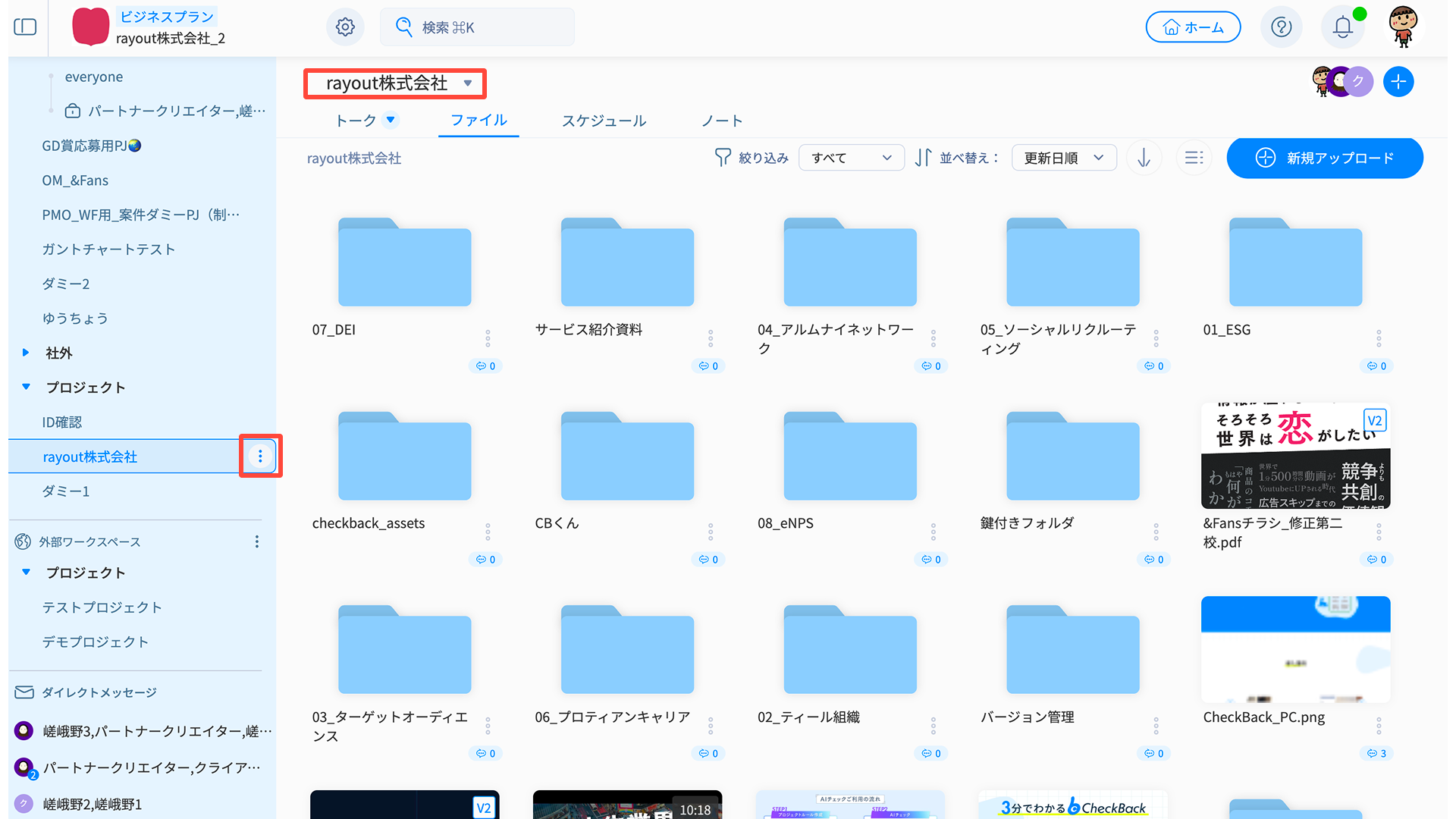
- ステータス表示部分をクリック
任意のステータスを選択して変更完了。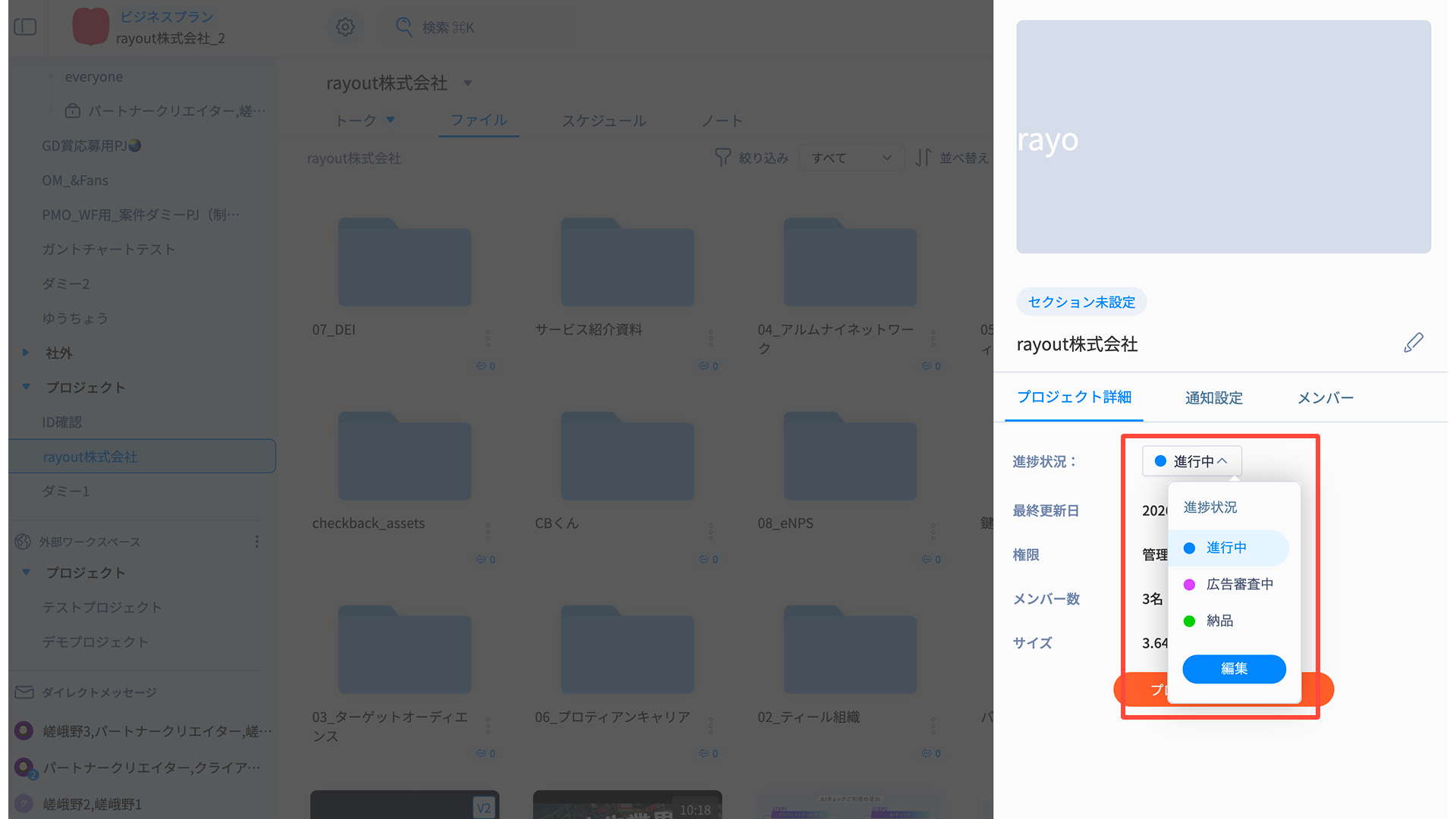
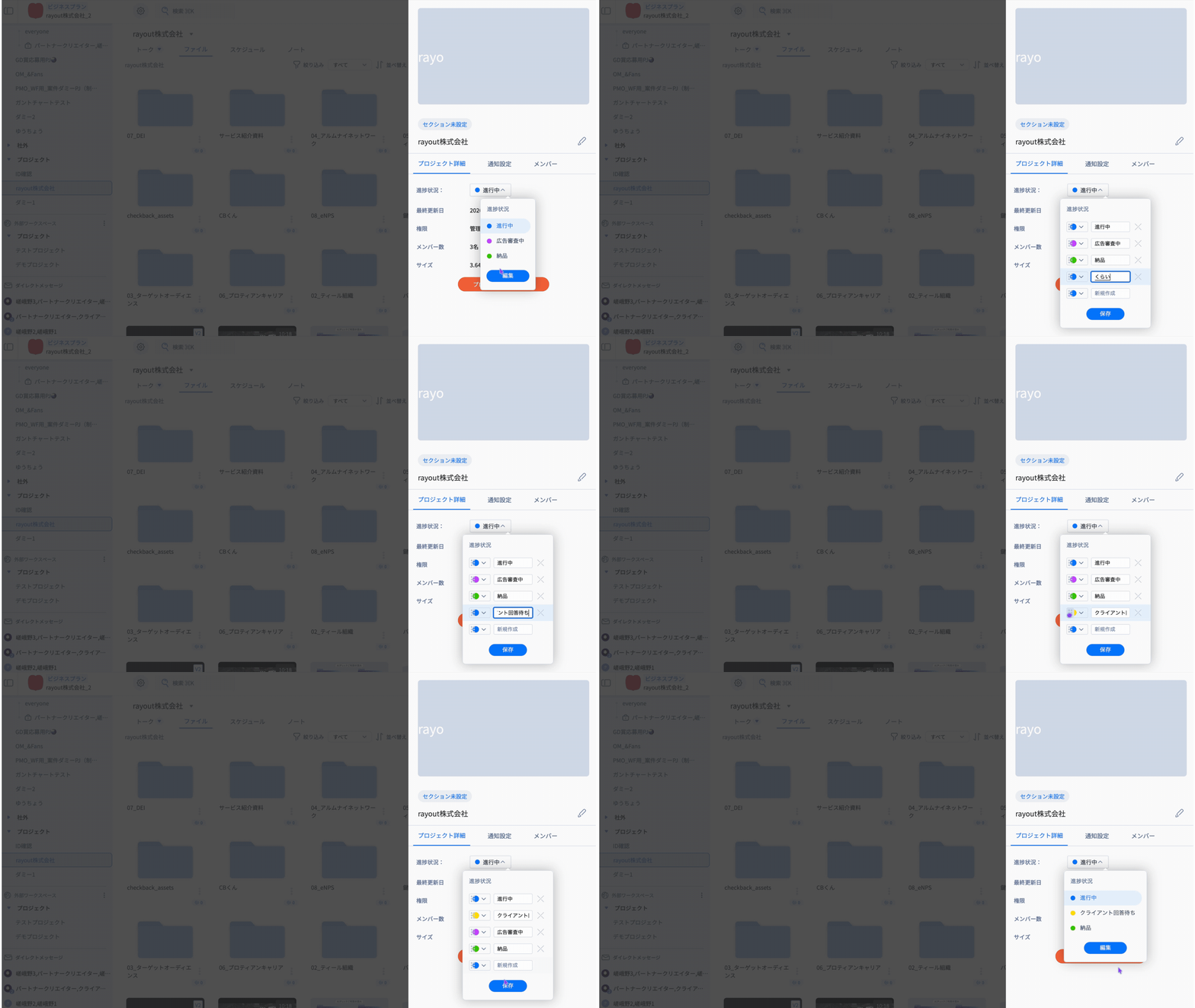
ステータス項目の編集
ステータスはデフォルトの項目だけでなく、プロジェクトの運用に合わせて自由にカスタマイズすることができます。
チームやプロジェクトの進め方に応じて、最適なステータス設計に調整することが可能です。
【編集できる内容】
- ステータスの名称(例:進行中 / 確認中 / 差し戻し など)
- ステータスの追加・削除
- ステータスの並び順
活用シーン
プロジェクトのステータスを活用することで、以下のような管理が可能になります。
- 現在どのプロジェクトが進行中かを一覧で把握
- 確認待ち・対応待ちの案件を整理
- 完了済みプロジェクトの管理
- 優先度の高いプロジェクトの可視化
4. 通知設定
通知設定タブでは、このプロジェクト内での通知方法を自分用にカスタマイズできます。
- メール通知/プッシュ通知/Slack通知などを選択
- 他のプロジェクトとは別に設定が可能
- この設定は自分のアカウントにのみ反映
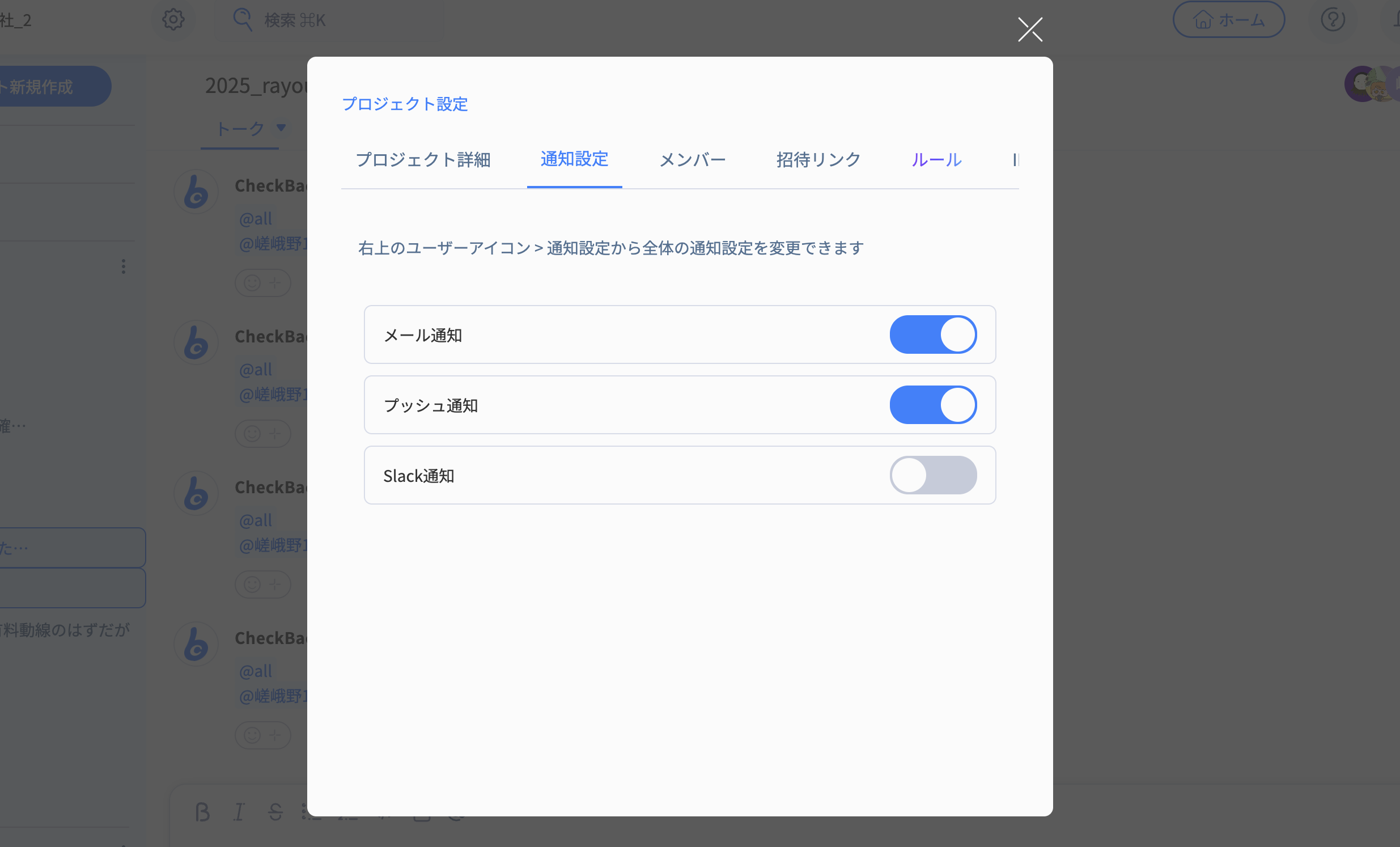
詳細は「通知設定」へ。
5. メンバー設定
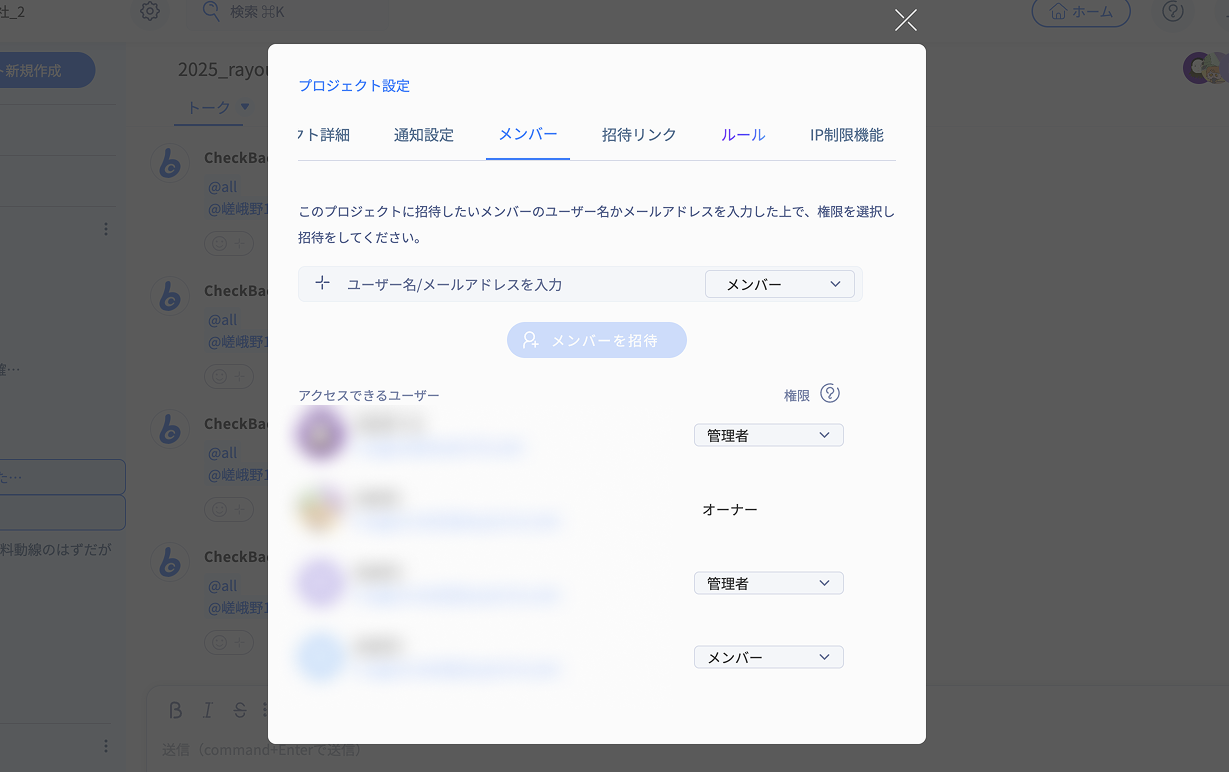
メンバーの確認・権限変更
プロジェクトに参加しているメンバー一覧が確認できます。
それぞれの権限(管理者/メンバー/閲覧者)の変更が可能です。(管理者のみ)
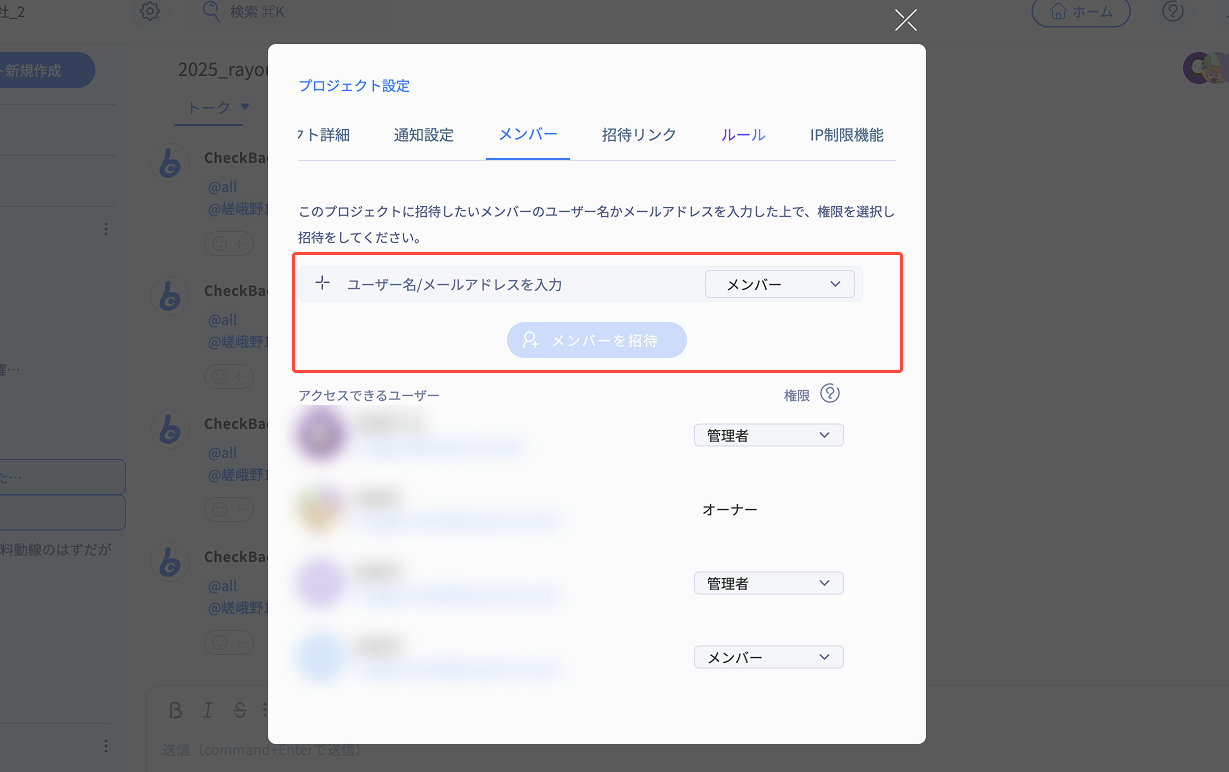
メンバー招待(メールver.)
- 「メンバー」タブでメールアドレスを入力
- 「メンバーを招待」をクリック
- 招待メールが送信され、相手が登録・参加
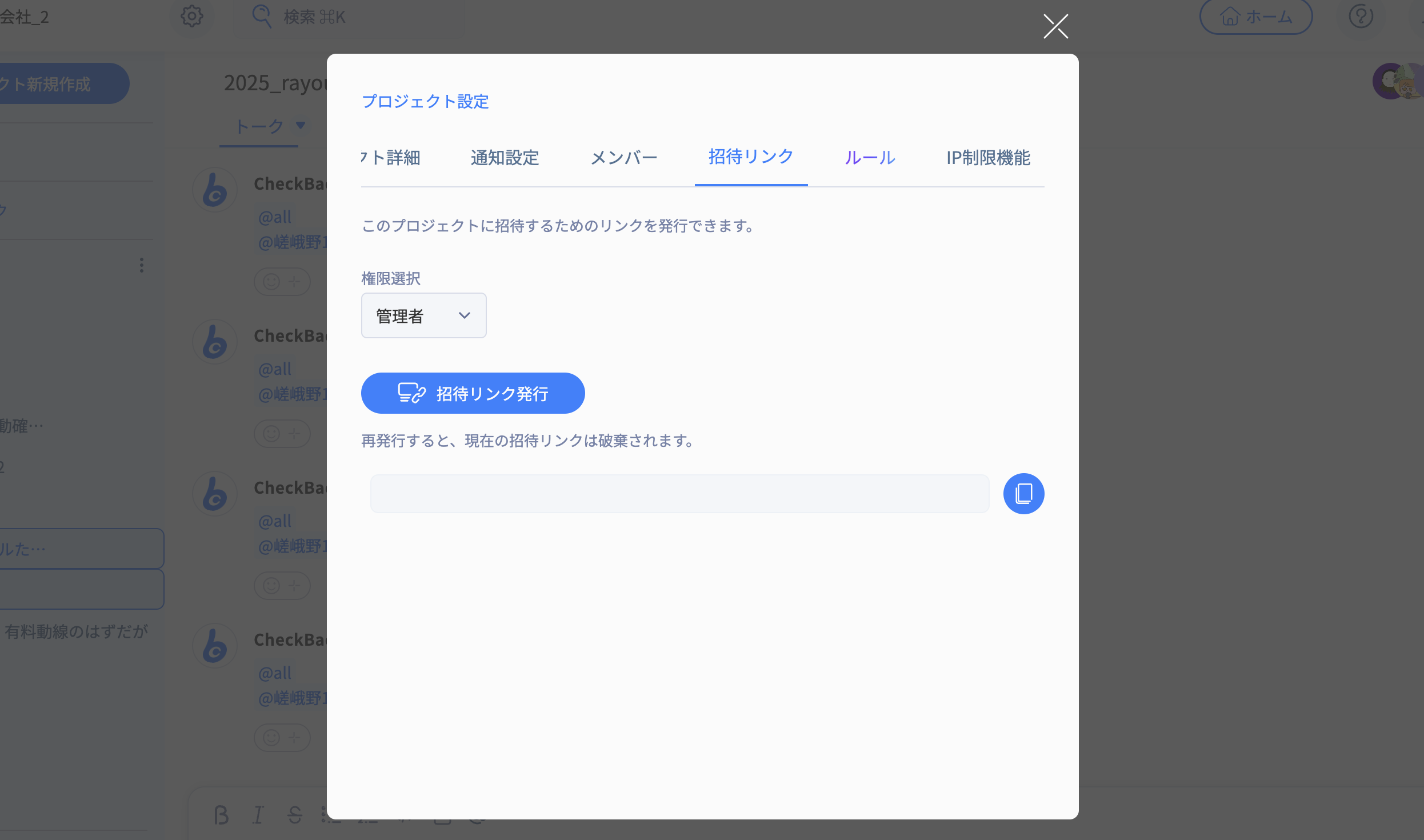
メンバー招待(招待リンクver.)
既存ユーザーには使えません.。メールの登録者用の招待方法です。
- 「招待リンク」タブを開く
- 招待メンバーの権限を選択
※招待リンク発行後に権限を変えたい場合は、権限を変更した後に再度共有リンクを発行してください。
- 「招待リンク発行」をクリックし、リンクをコピーして共有
- 相手がリンクからアカウント登録 → プロジェクトに参加
6. プロジェクトの権限
各ユーザーの権限に応じて、プロジェクト内で実行可能な操作に制限があります。
詳しい権限設定については、「プロジェクト設定」または「プロジェクトメンバー設定」の「メンバー」タブにある「権限?」をご確認ください。
.png)
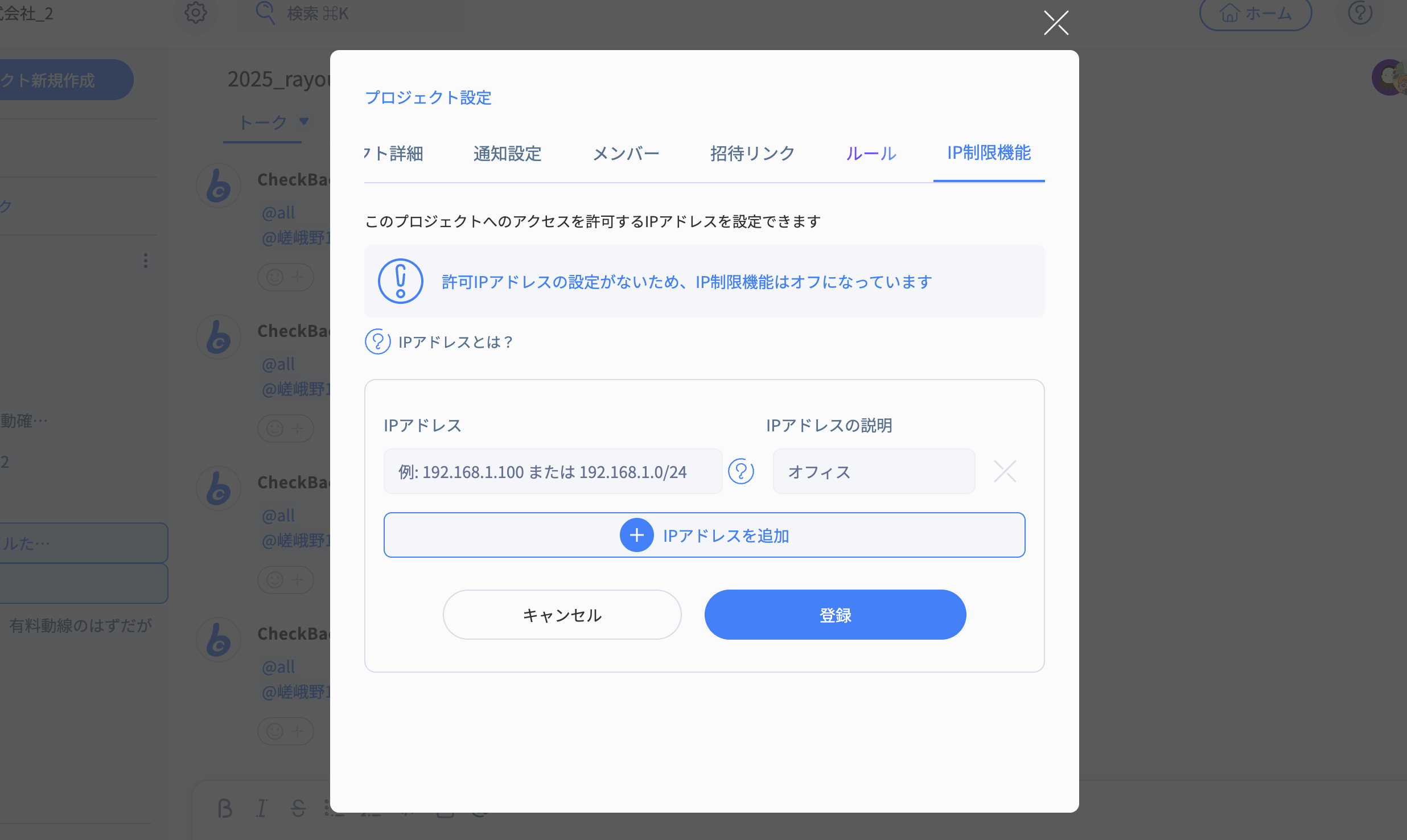
7. IP制限(ビジネスプラン以上)
- 特定のIPアドレスからのみアクセス可能に制限できます。
- 招待リンク経由のアクセスにも制限が適用されます。
- 登録者のグローバルIPは自動取得され、説明文を添えて追加可能です。
※ 公衆Wi-FiやVPN接続では意図せぬ制限がかかる場合があります。
IPアドレス制限の設定方法・注意事項などの詳細は「IPアドレス制限」をご確認ください。
IPアドレスについてよくある質問
Q: 自身のIPアドレスはどこで確認できますか?
A: 自身のグローバルIPアドレスは以下のサイト等で確認できます
Q: 設定できるIPアドレスの形式は?
A: 単一のIPアドレス、およびCIDR形式が設定可能です。
Q: 共有リンクURLでも制限は有効ですか?
A: はい。共有リンクを使用したアクセスにも同様にIP制限が適用されます。
Q: 誰がIP制限を設定できますか?
A: プロジェクト管理者のみが設定の閲覧・変更を行えます。メンバーは設定を閲覧することはできません。