1.ファイル機能でできること
ファイル機能では、以下のことが可能です。
- ファイルのアップロード・整理
- フォルダによる管理
- プレビュー・チェックバック連携
- 共有リンクの発行
- バージョン管理
制作に必要なあらゆるファイル管理を、CheckBack上で完結できます。
2.ファイルタブで管理できるデータの種類
CheckBack内のファイルの種類
ファイルタブでは、プロジェクト内のファイルやフォルダを一元的に管理できます。
主に、以下の種類のデータを扱うことができます。
ファイル
画像・動画・PDF・ドキュメントなどの、個別のデータそのものです。
1つの制作物や資料として扱われる単位で、アップロード後はプレビューやチェックバック、共有などを行うことができます。
バージョンファイル
初校・第二校など、修正を重ねたファイルを同一の制作物の別バージョンとしてまとめて管理したものです。
修正履歴を整理しながら管理でき、必要に応じて見比べ機能で比較することもできます。
トークルーム添付ファイル
トークルームに添付されたファイルです。
添付したファイルは、ファイルタブ内の 「トークルーム添付ファイル」 に自動保存されます。
トークでのやり取りとあわせて管理できるほか、そのままチェックバック画面へ遷移することも可能です。
フォルダ
ファイルをまとめて整理するための入れ物です。
用途やフェーズごとにファイルを分類することで、必要なデータを探しやすくし、管理しやすくなります。
鍵付きフォルダ
アクセスできるユーザーを制限できるフォルダです。
権限のないユーザーにはフォルダ自体が表示されないため、共有範囲を限定したいファイルの管理に適しています。
格納できるデータ形式
ファイルタブには、基本的にすべてのファイル形式を格納できます。
動画・画像・ドキュメント・デザインデータに加えて、音声ファイル(mp3)や画像形式(tif)など、プレビューに対応していない形式も保存可能です。
また、プレビュー非対応のファイルも、ダウンロードして確認することができます。
プレビュー・チェックバックに対応している形式
格納したファイルのうち、以下の形式はCheckBack上でプレビューおよびチェックバックが可能です。
【主な対応形式】
- 動画ファイル(mp4 / mov)
- 画像ファイル(png / jpg / jpeg)
- PDFファイル(pdf)
- Officeファイル(docx / pptx / xlsx)
- デザインファイル(ai / psd)
【音声プレビューのみ対応】
- 音声ファイル(mp3)
※ 上記以外の形式は格納は可能ですが、プレビューには対応していません。
3.ファイル画面の見方と基本機能
ファイル画面の見方
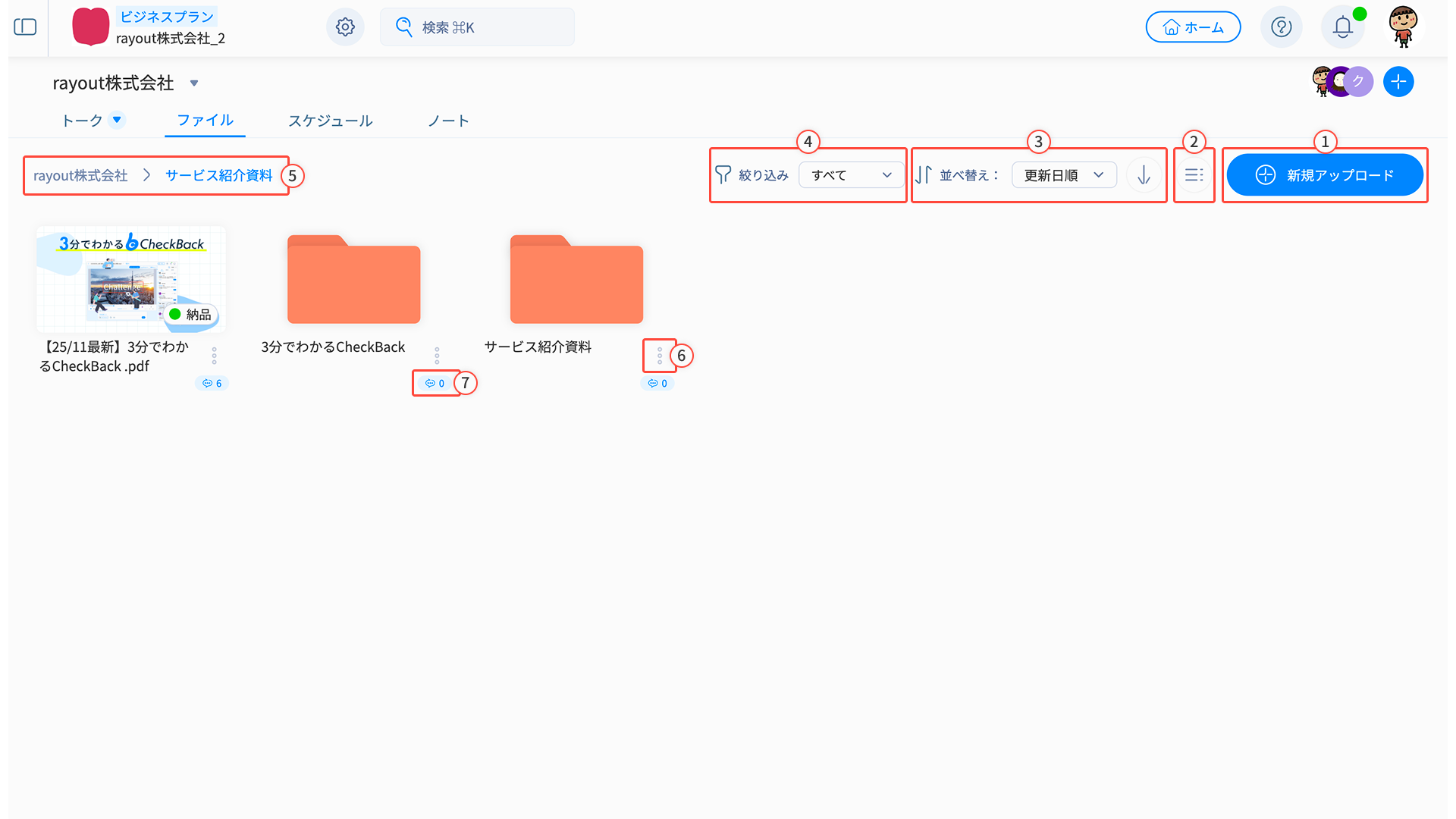
① 新規アップロード
ファイル/フォルダ/Webページを追加できます。
詳しくは、「2.アップロードとフォルダの作成方法」へ。
② 表示切り替え
カード表示/リスト表示の切り替えが可能です。
カード表示:サムネイルが大きく視認性◎(画像や動画におすすめ)
リスト表示:ファイル名や日付を一覧で確認(ドキュメントにおすすめ)
③ 並び替え
【更新日順・名前順+昇順・降順】で整理できます。
④ 絞り込み
ファイルステータスで絞り込みが可能です。
ファイルステータスの詳細は「XX」へ。
⑤ 階層(パンくずリスト)
現在いるファイル階層からファイルタブのトップまで全ての階層が表示されます。
各階層をクリックすれば、ダイレクトにアクセスすることが可能です。
⑥ ファイル三点リーダー
各ファイルに対して操作(名前変更、DL、共有など)を実行できます。
詳細は「3.ファイルの確認と管理」へ。
⑦ チェックバックコメント数
ファイルについているチェックバックコメントの総数が表示されます。
ファイル・トークルーム添付ファイル:コメントの総数
バージョンファイル:バージョン内全ファイルのコメントの総数
フォルダ・鍵付きフォルダ:コメントの有無に関わらず「0」と表示
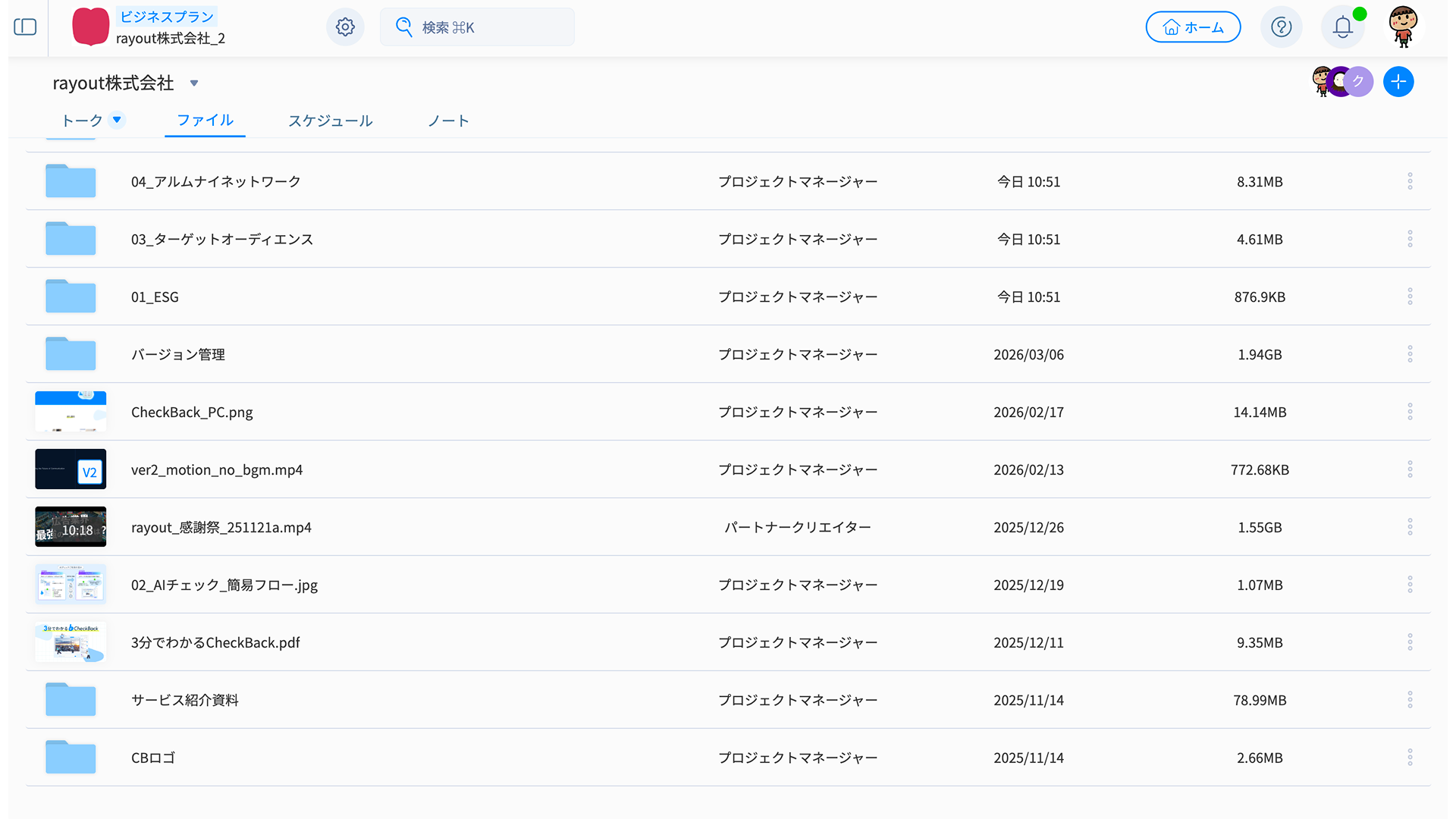
ファイル画面の表示形式
ファイルの表示形式は、「新規アップロード」の左側のボタンから変更できます。
カード表示
ファイルのサムネイルを大きく表示します。
画像や動画など、見た目で判断したい制作物の確認に適しています。
複数の制作物が混在している場合でも、内容を視覚的に把握しやすくなります。
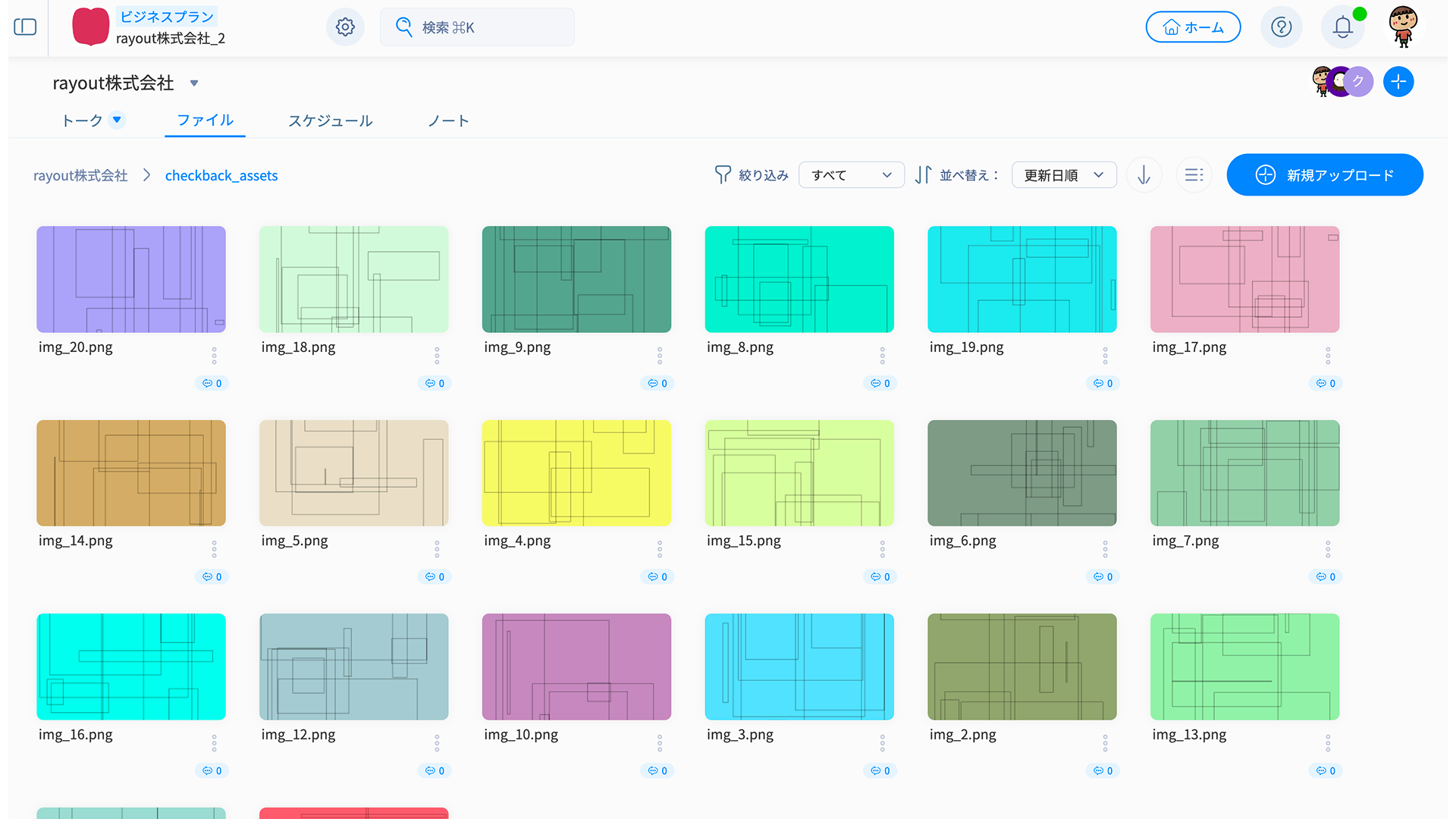
リスト表示
ファイル名・ステータス・最終更新者・最終更新日・ファイルサイズの情報を一覧で表示します。
ドキュメントや管理用途など、情報をベースに整理・確認したい場合に適しています。
多くのファイルを効率よく比較・整理することができます。
4. ファイル・Webページの追加と基本的なメニュー
ファイルとは、画像・動画・PDF・ドキュメントなどの個別のデータそのものを指します。
フォルダのように複数のデータをまとめるものではなく、1つの制作物や資料として扱われる単位です。
ファイルをアップロード
ファイルのアップロードは、全形式に対応しています。
※チェックバックは、プレビューできるファイルのみ可能です。
アップロードの方法は2通りあります。
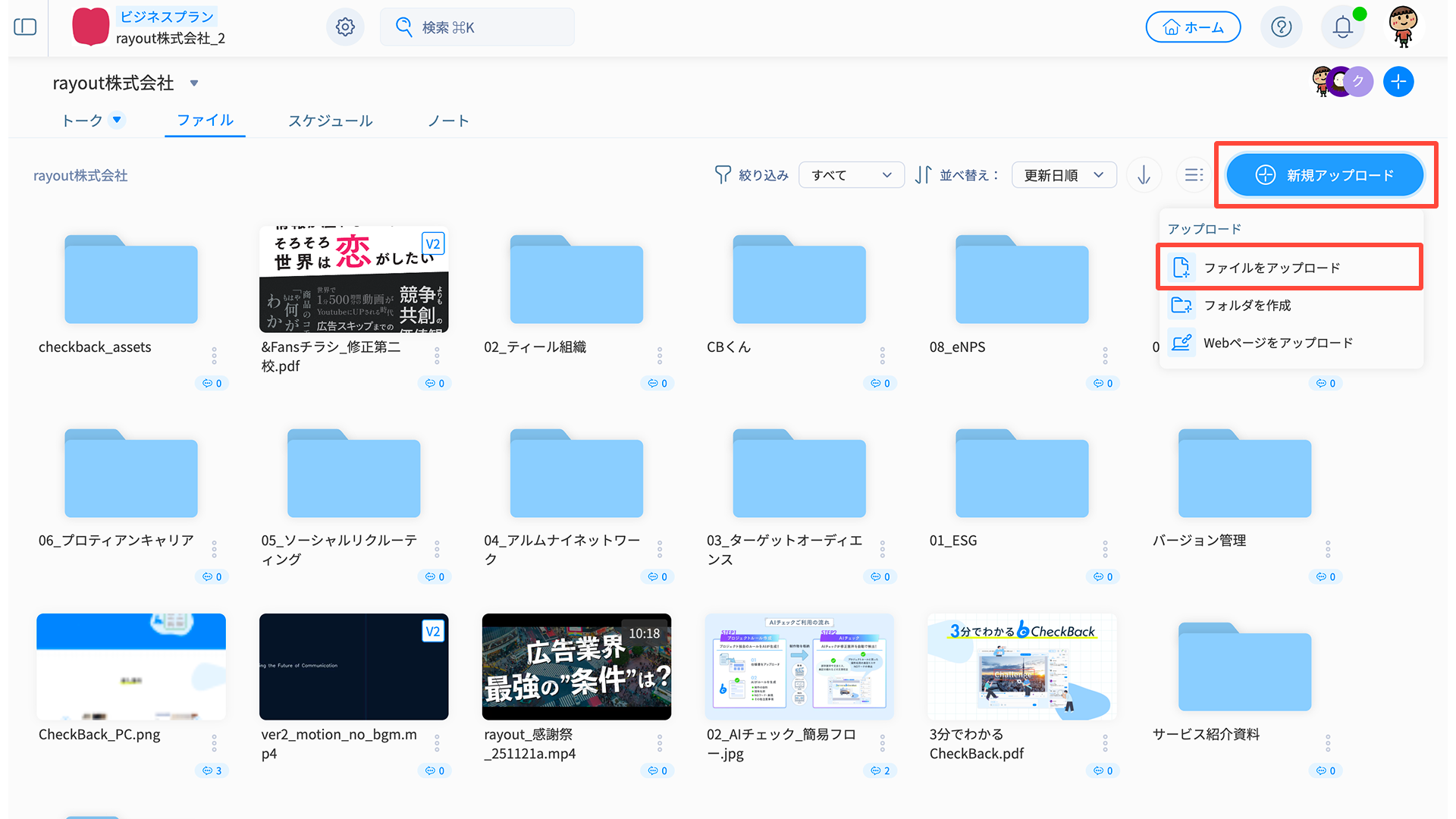
方法①
画面右上「新規アップロード」>「ファイルをアップロード」を選択
複数ファイルをまとめて選択してアップロードできます。
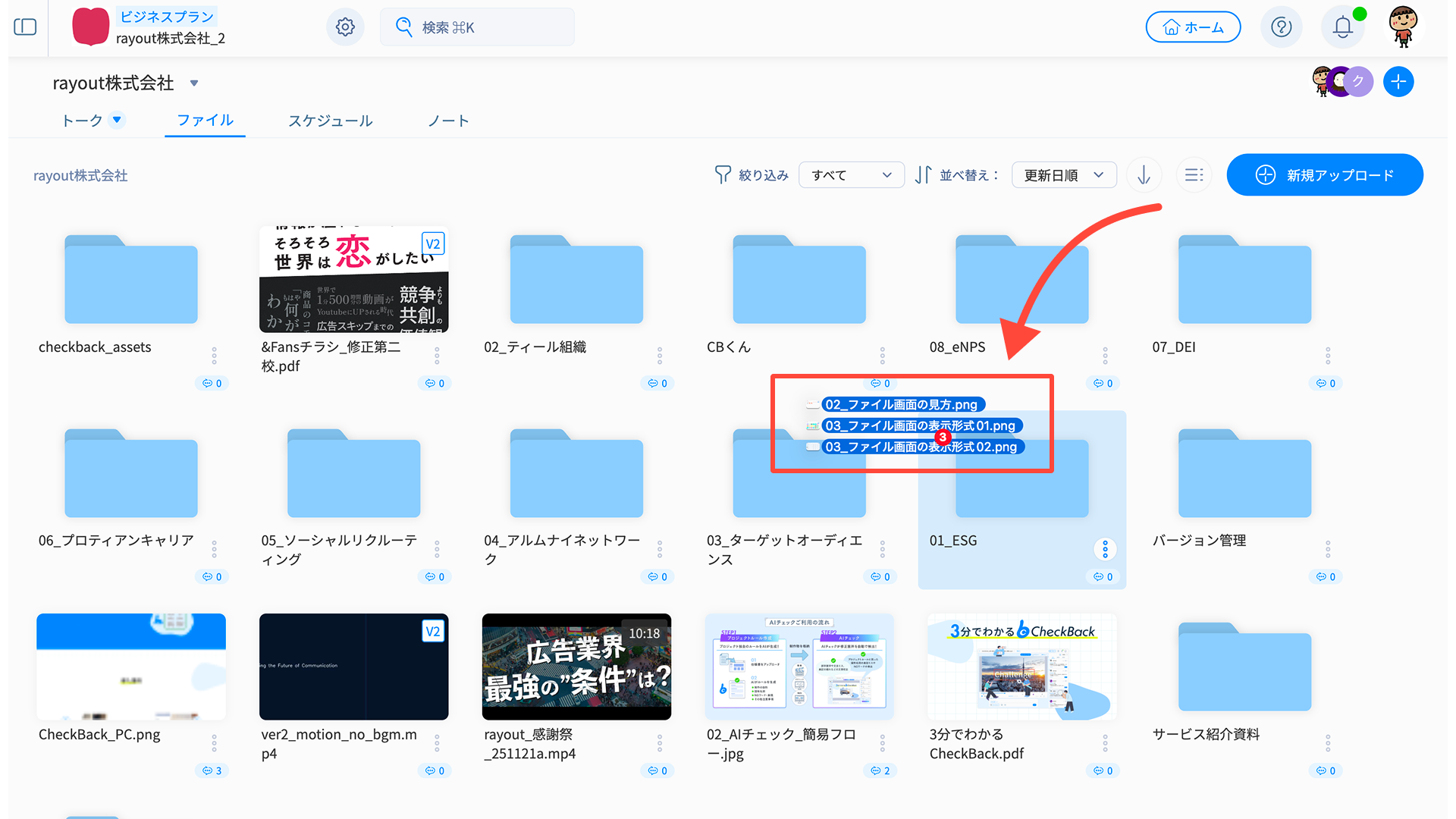
方法②
ドラッグ&ドロップでアップロード
複数ファイルをまとめてドラッグ&ドロップしてアップロードできます。
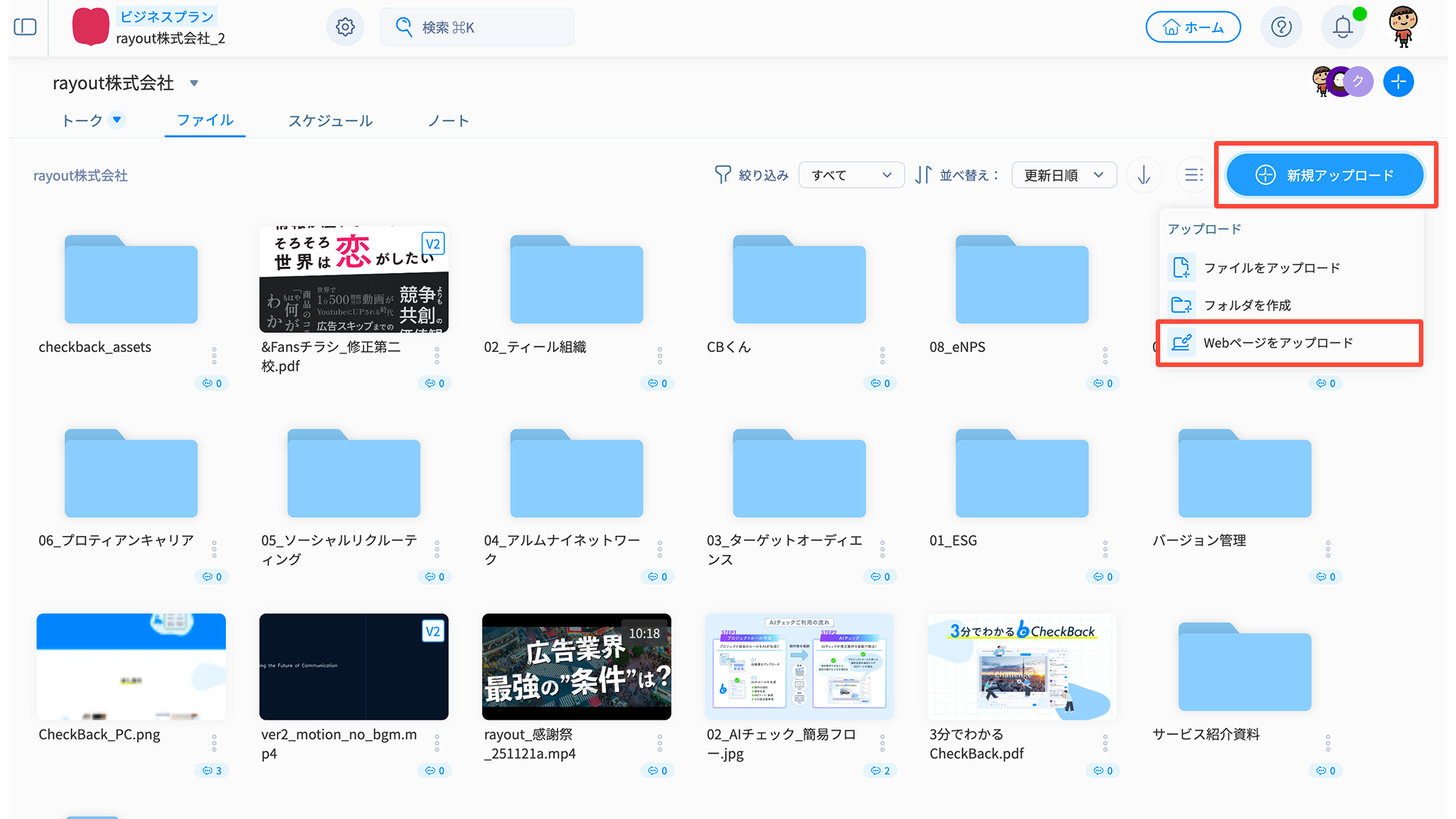
Webページをアップロード
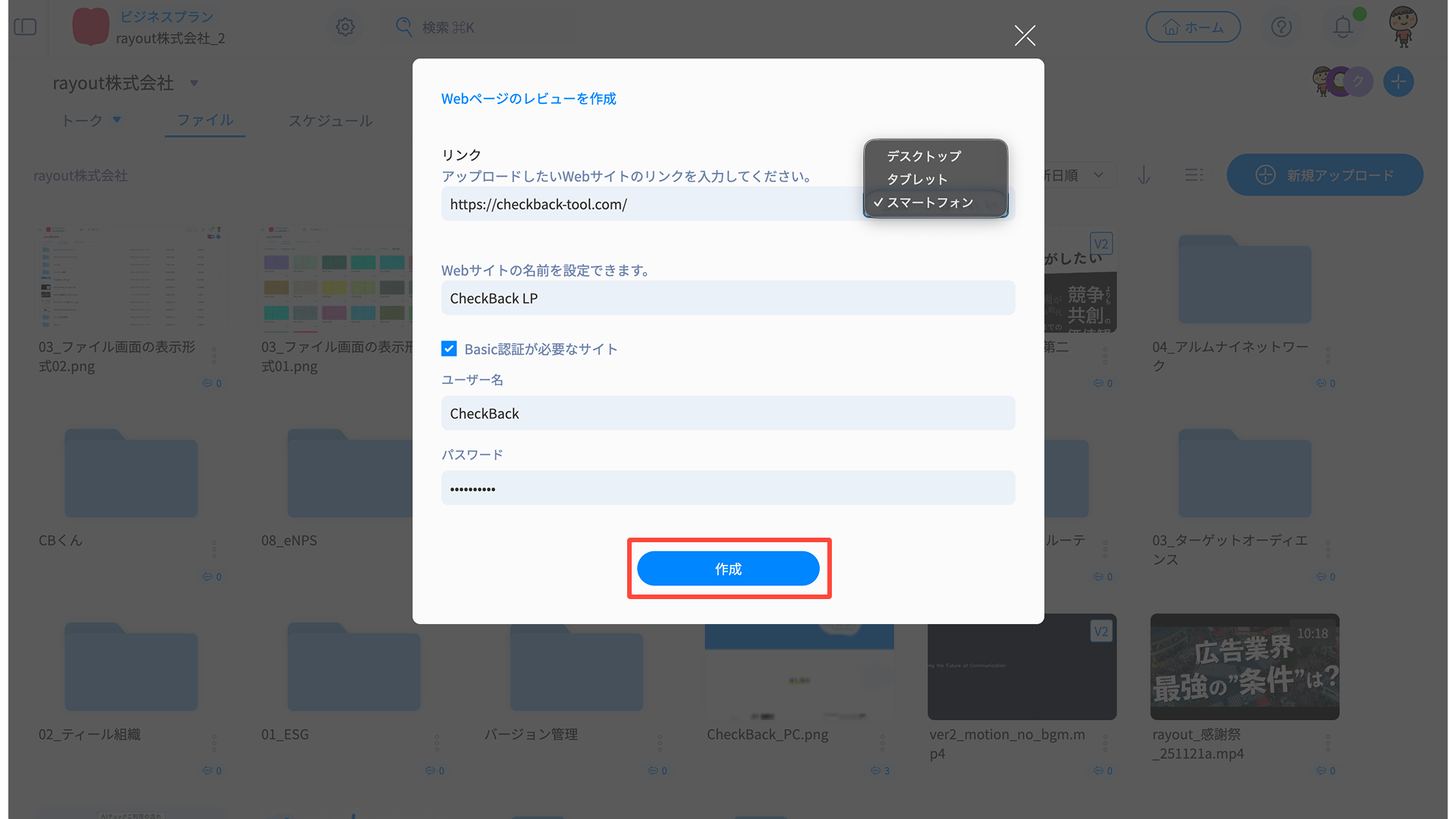
CheckBackにWebページのリンクを貼り付けるだけで自動でキャプチャ化され、アップロードが完了します。
- 画面右上「新規アップロード」>「Webページをアップロード」を選択
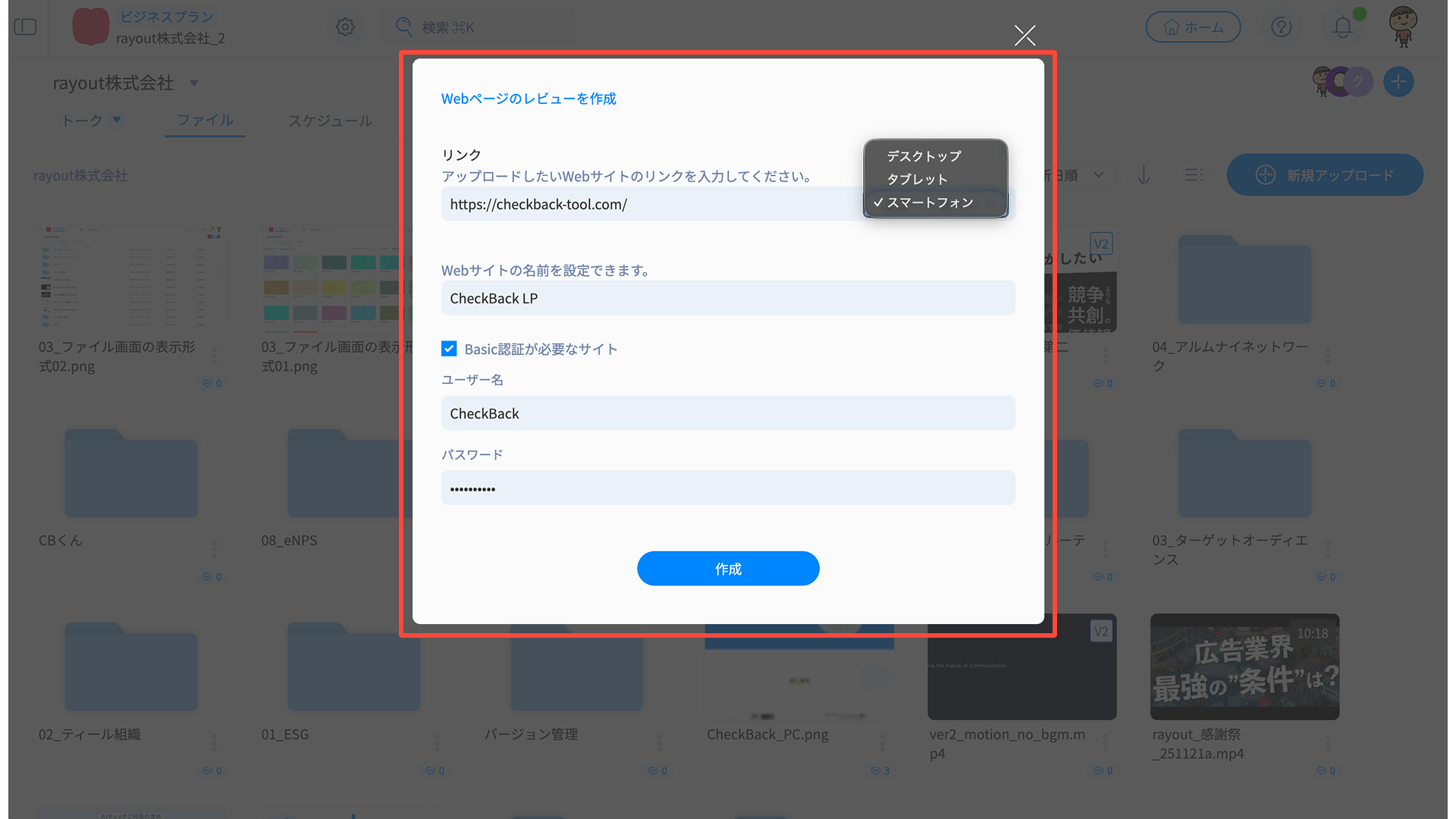
- アップロードしたいWebサイトのリンクを入力
レスポンシブの選択:デスクトップ・タブレット・スマートフォンいずれかを選択Webサイトの名称:作成するWebページキャプチャに、任意の名称を設定可能
Basic認証:Basic認証が必要な場合は、「Basic認証が必要なサイト」にチェックを入れて、ユーザー名とパスワードを入力してください。
- 「作成」を押して完了
自動でWebページのチェックバック用キャプチャが作成されます。
ファイルの基本的なメニュー
ファイルを右クリック、または3点リーダー(…)をクリックでファイルのメニューがドロワー形式で開きます。
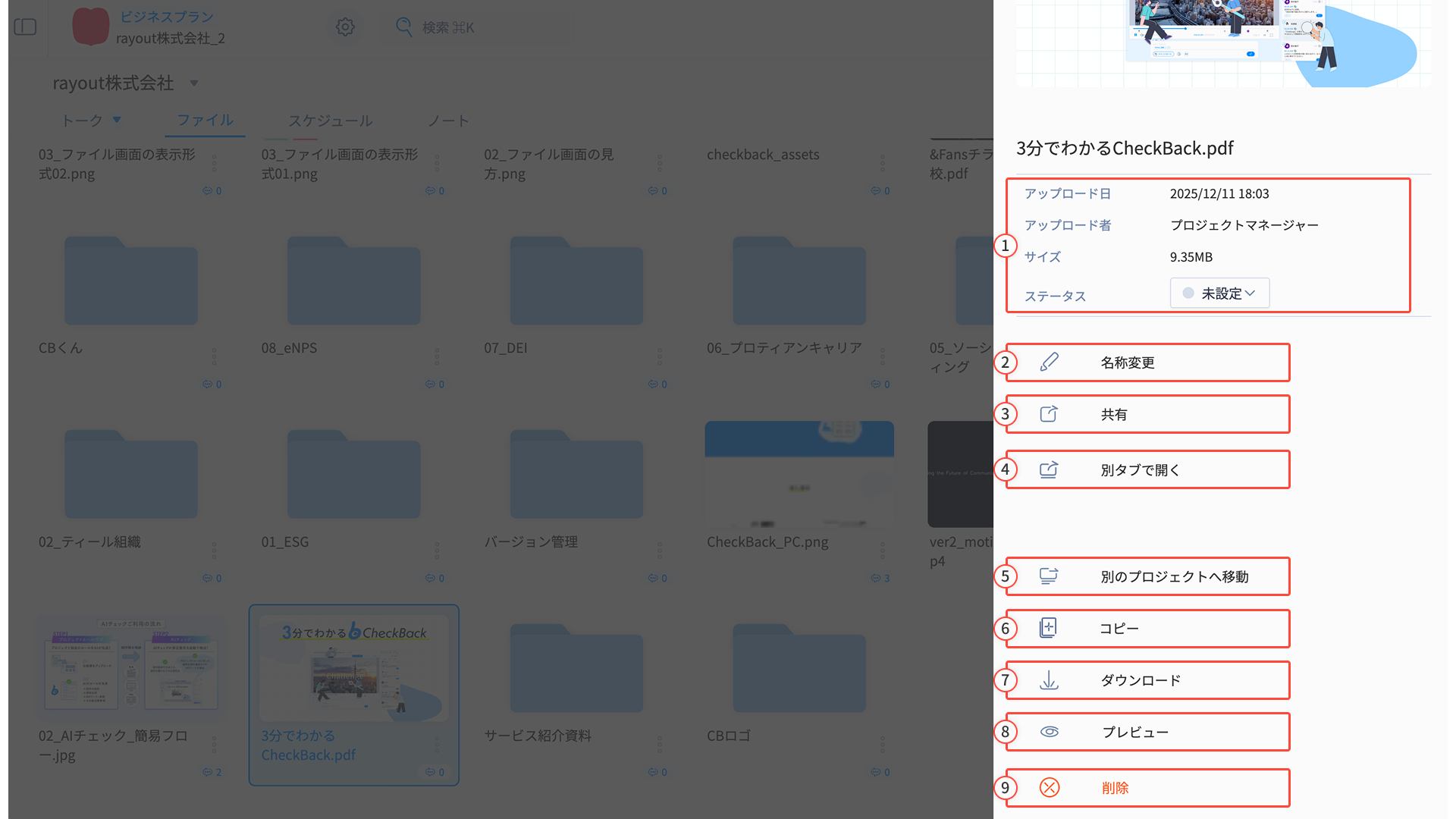
①ファイル情報
以下の情報を確認できます。
・アップロード日
・アップロード者
・ファイルのサイズ
・ファイルのステータス
②名称変更
ファイル / フォルダ名をその場で編集できます。
③共有
ダウンロードの可否やパスワード等の設定を行い、共有リンクを発行して相手に送信することで、ファイルやフォルダの共有がクイックかつセキュアに行えます。
共有リンクのセキュリティ設定などの詳細は、「共有リンク」へ。
④別タブで開く
チェックバック画面を別タブで開きます。
CheckBack内で複数のタスクを同時進行したい時に便利です。
⑤別のプロジェクトへ移動
ファイル / フォルダを別のプロジェクトに移動できます。
別のプロジェクトへの移動方法は「XX」へ。
⑥コピー
ファイル / フォルダをクリップボードにコピーします。
コピーした状態でファイルタブ・フォルダ内で【⌘(Ctrl)+V】を押すと、ファイルの複製ができます。
ファイルの複製機能の詳細は「XX」へ。
⑦ダウンロード
データ形式や品質を保持したままダウンロードできます。
複数ファイル選択時やフォルダの場合は、zip形式でまとめてダウンロードされます。
⑧プレビュー
ファイルタブ上でファイルを閲覧できます。
ファイルを選択してspaceキーを押してもプレビュー可能です。
プレビュー対応形式:.mp4 / .mov / .pdf / .jpeg / .png / .ai / .psd / .pptx / .docx / .xlsx
⑨削除
ファイル/フォルダを完全に消去します。
一度消去したデータは復元することができないので、消去する場合はよくご確認の上で実行してください。
5. バージョンファイルの作成と管理
初校・第二校など、修正を重ねたファイルは同一の制作物の別バージョンとして管理することができます。
これらは「バージョンファイル」としてまとめて扱われ、修正の履歴を整理しながら管理できます。
*フリープランでは、バージョン管理は2つまでです。
バージョンファイルでできることは「バージョン管理・見比べ機能」をご確認ください。
バージョンファイルの作成方法
- 新しい修正版のファイルをアップロード
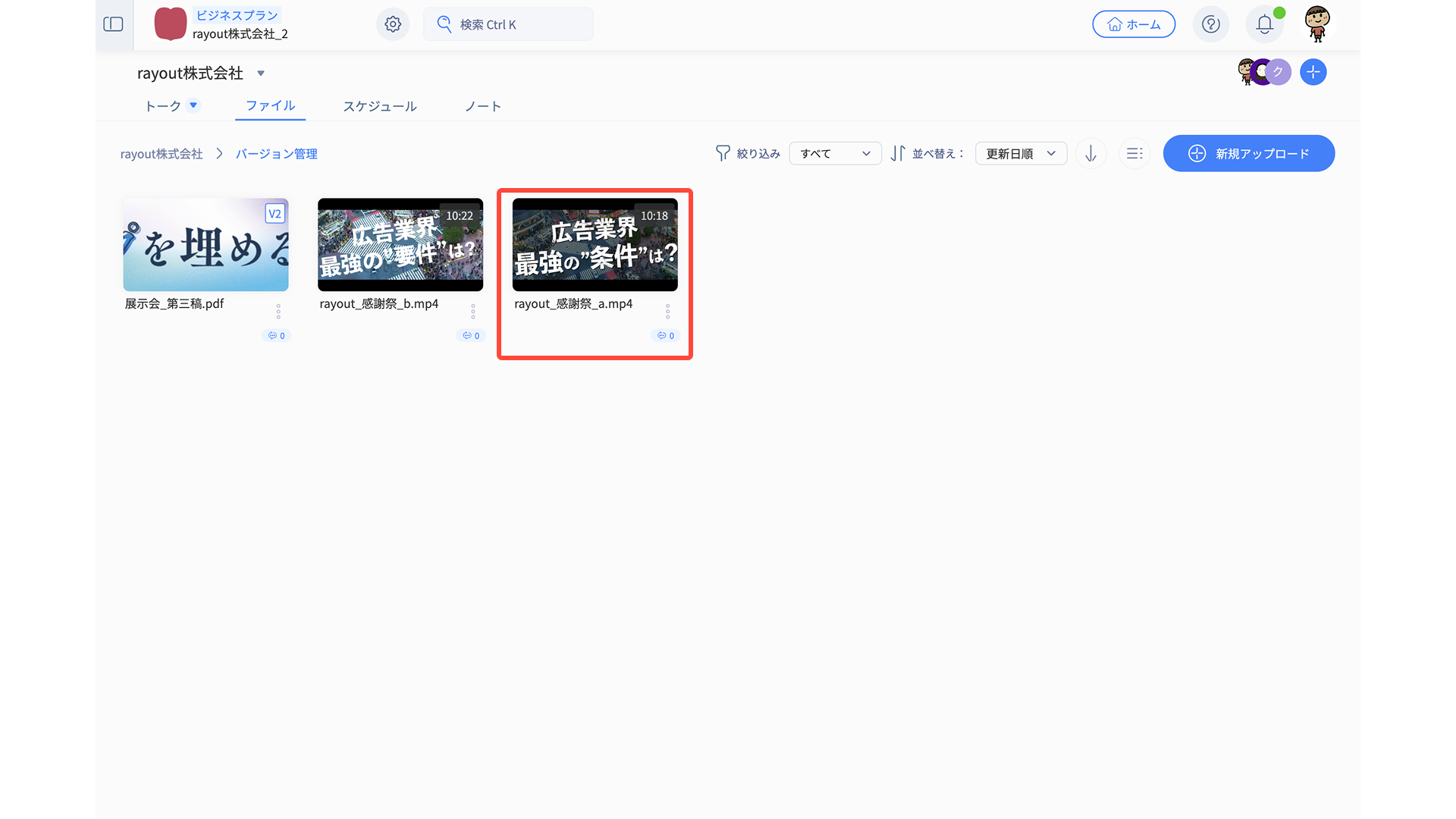
- 修正版のファイルを掴んで、既存の制作物にドラッグ&ドロップで重ねてアップロード
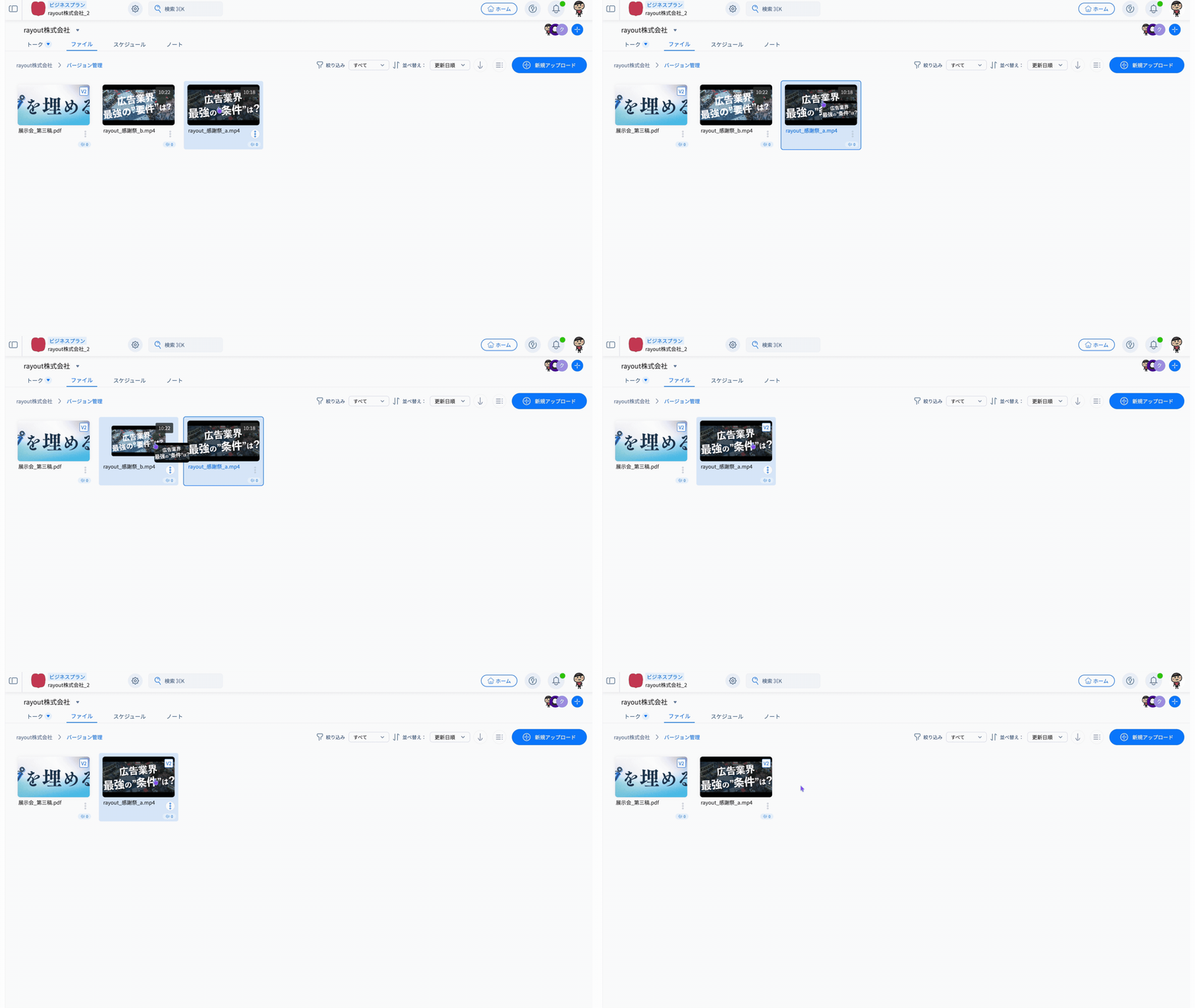
- 自動的に新しいバージョンとして追加
バージョンにしたファイルには、サムネイルに「V2」と表示されます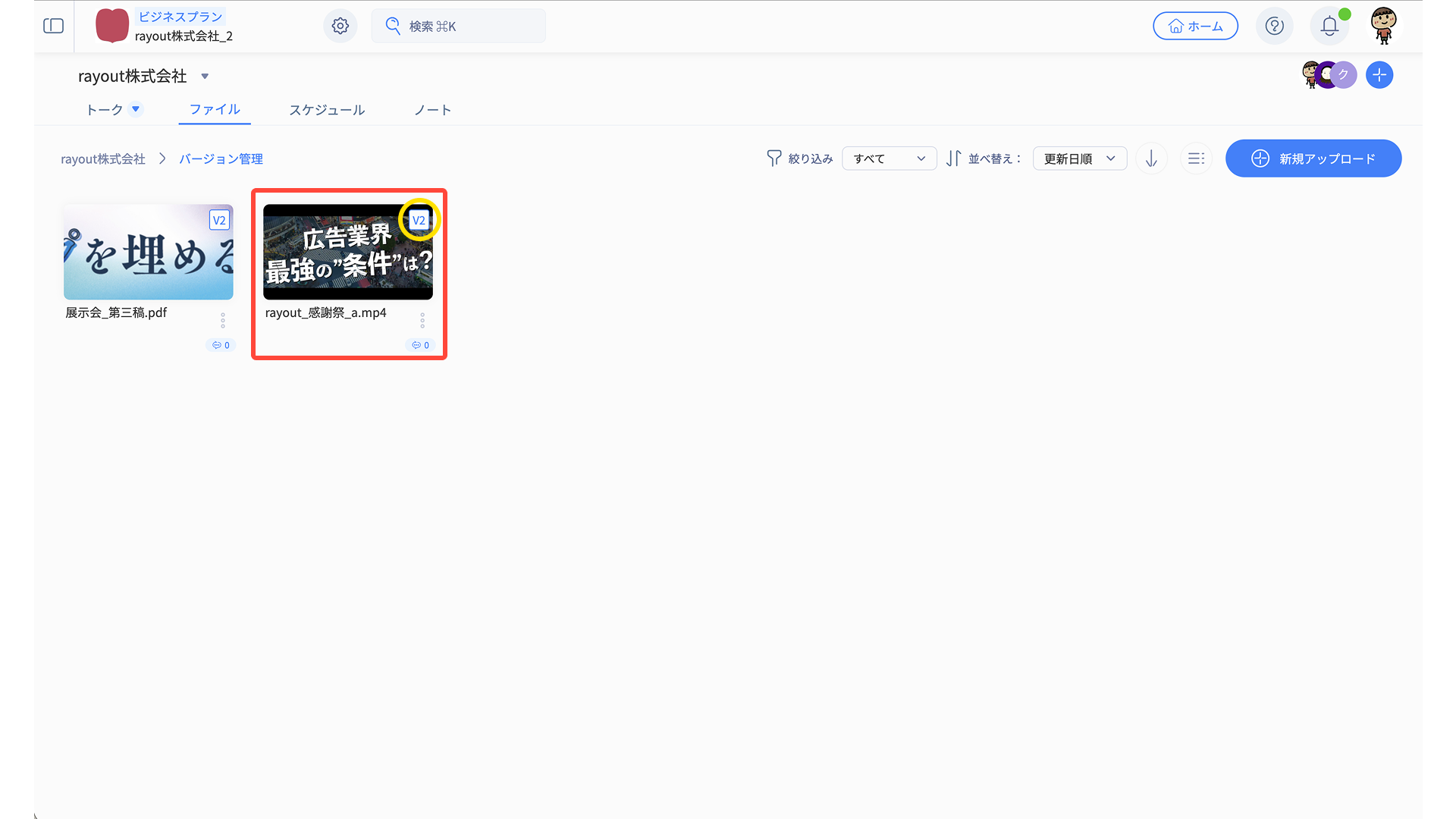
バージョン管理のカスタマイズ
バージョン管理では、各バージョンを分かりやすく整理することができます。
バージョンの並び替え
重ね順を間違えた際には、バージョンの順番を変更することで、制作フローに合わせて整理できます。
初校・再校・最終校など、進行に合わせて管理できます。
【バージョン並び替え変更方法】
- バージョン管理されたファイルの3点リーダーを押し、メニューバーを開く
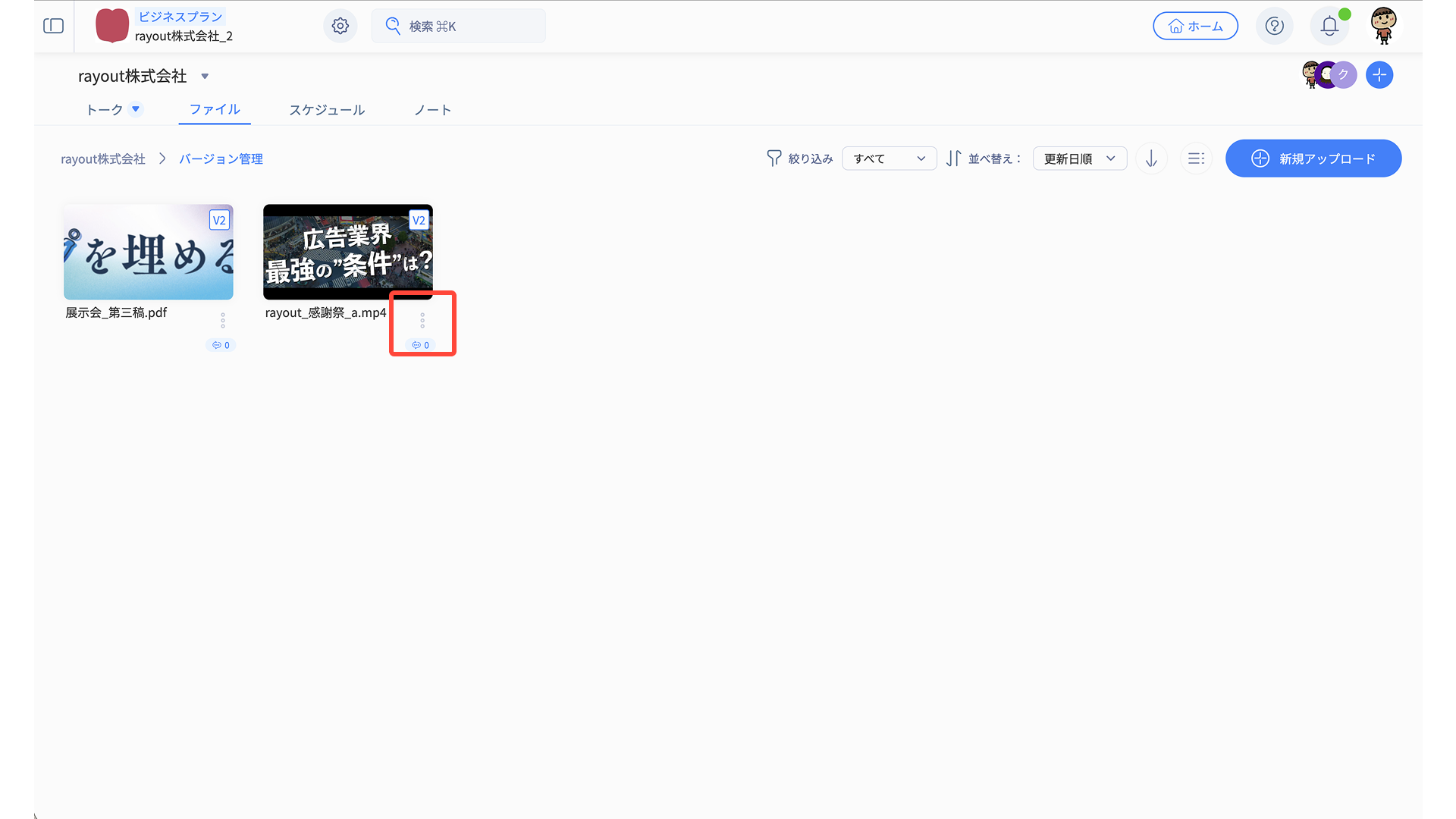
- メニューから「バージョン管理」を選択
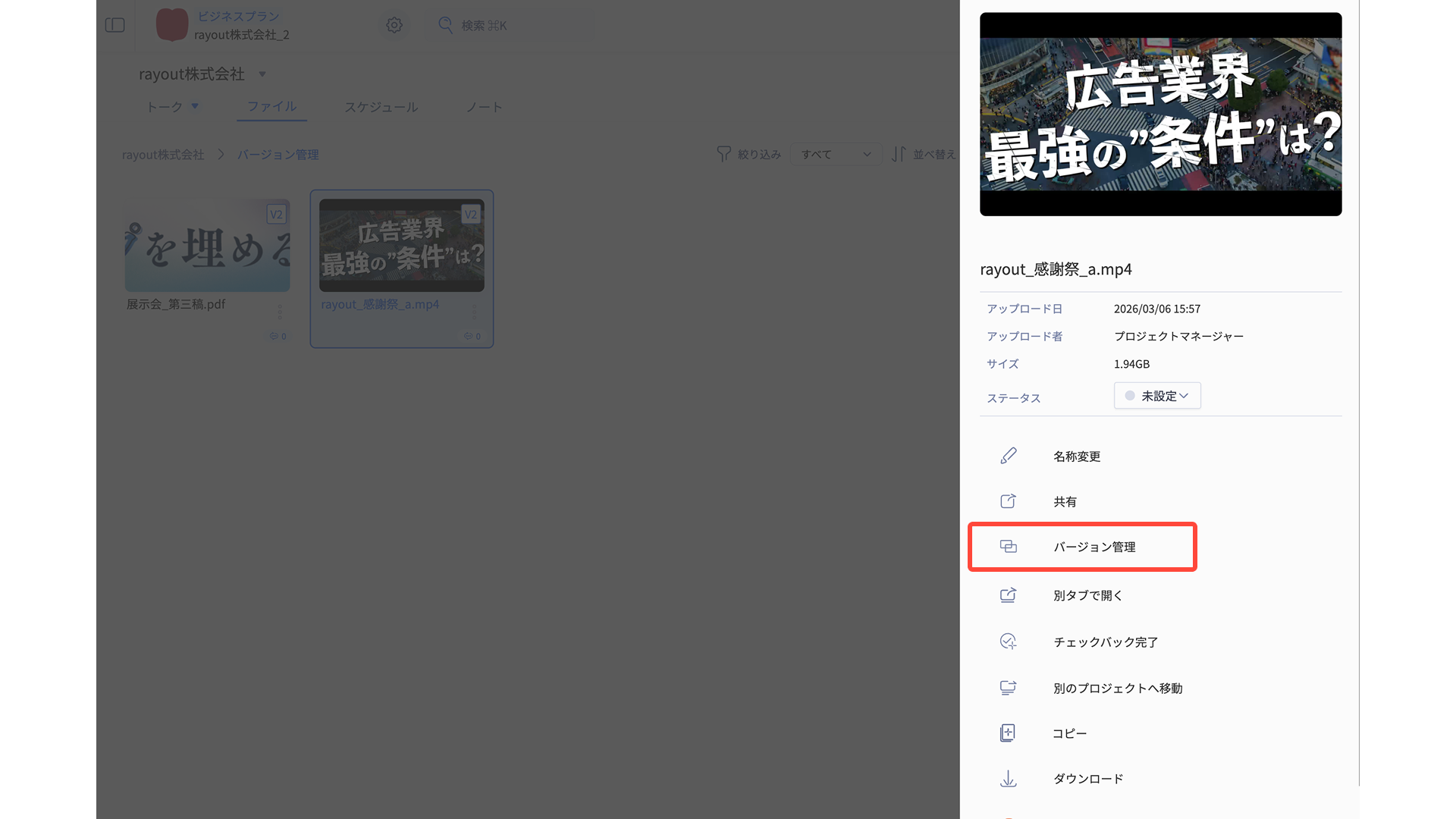
- 入れ替えたいファイルの左側のグラブハンドルを掴んで移動
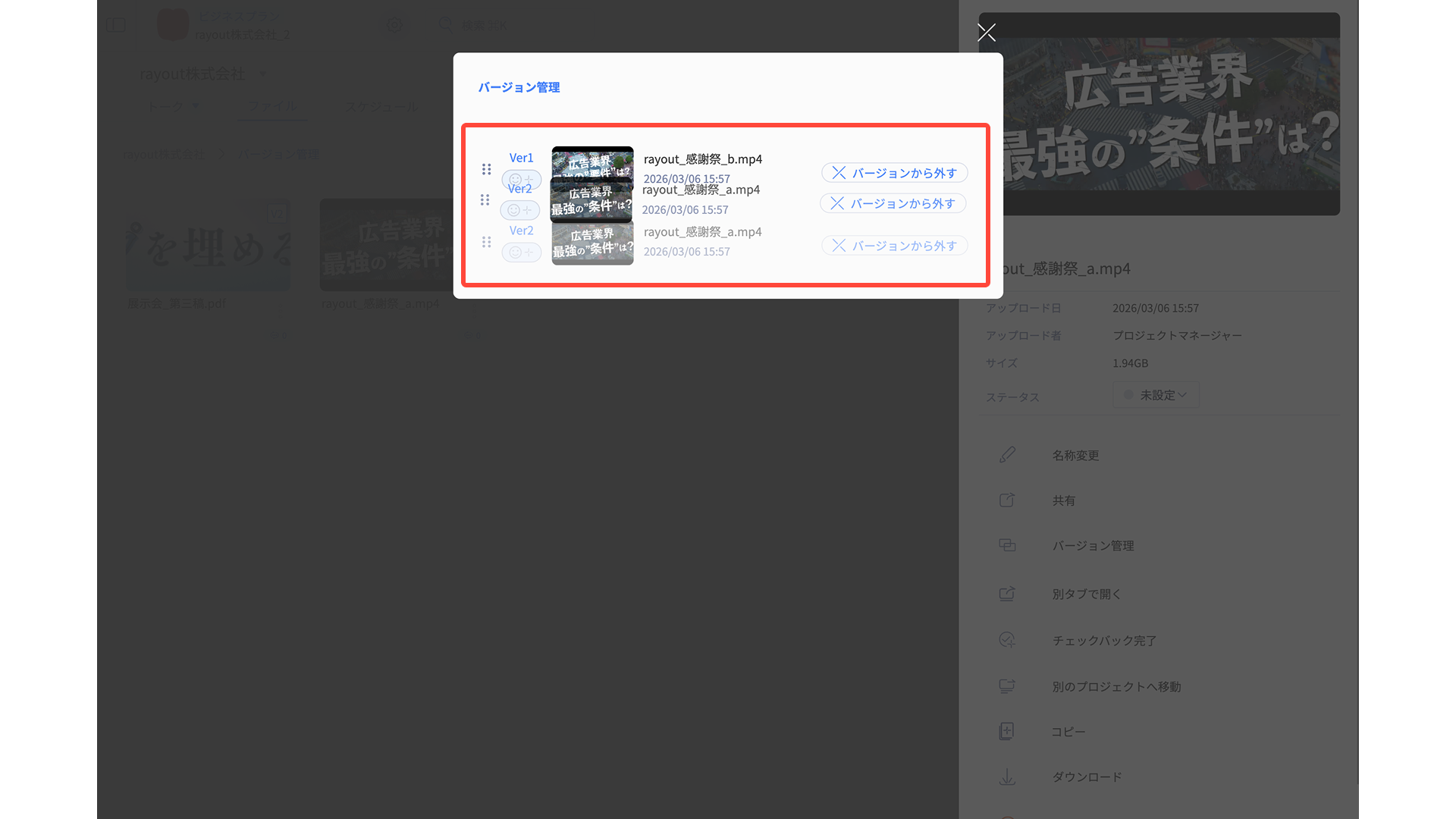
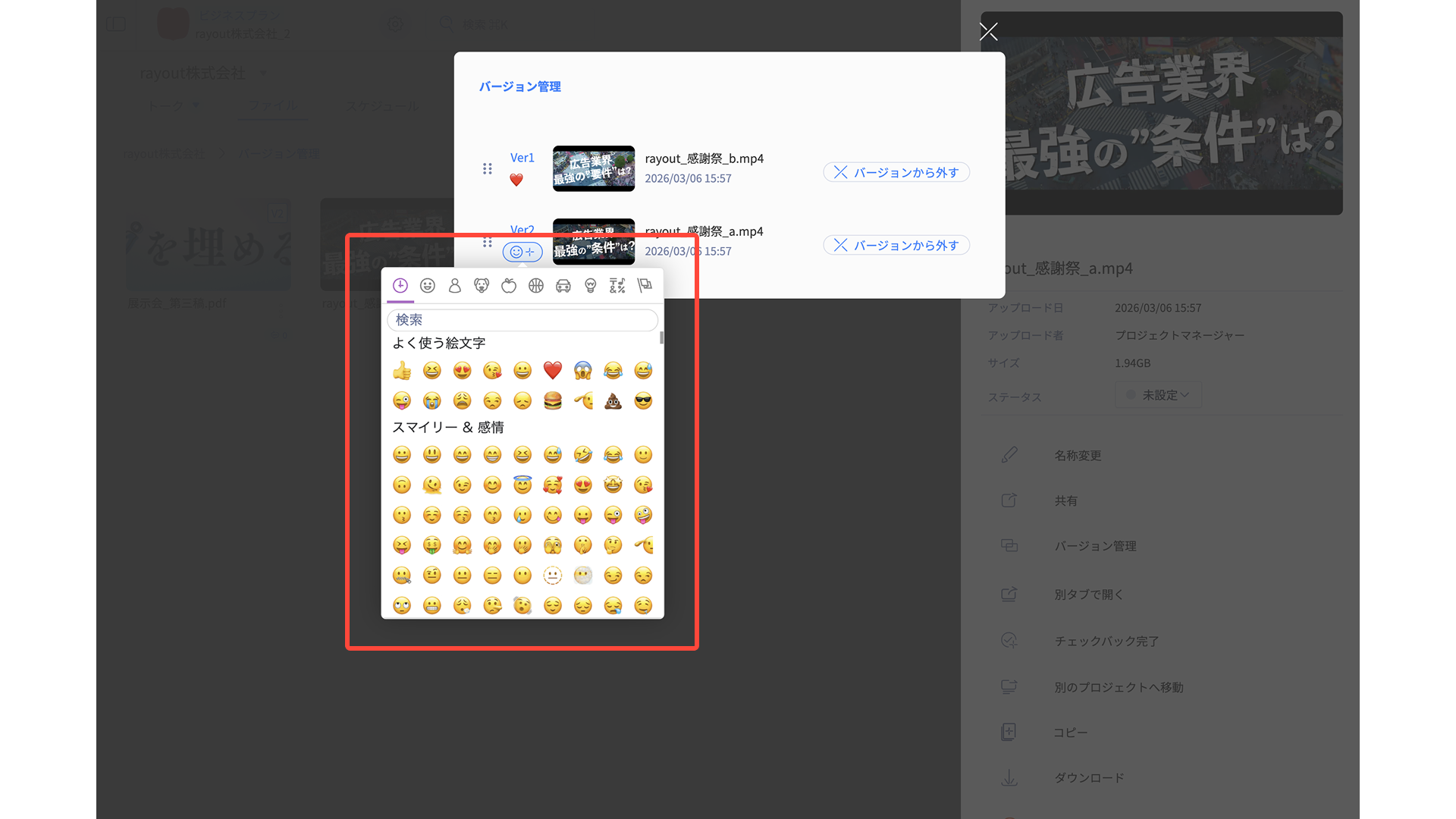
絵文字によるマーキング
各バージョンに絵文字を設定できます。
例えば
- ✅ (最終稿)
- 🔧 (修正中)
- 👀( 確認用)
など、状態を視覚的に分かりやすく整理できます。
【バージョンの絵文字設定方法】
- バージョン管理されたファイルの3点リーダーを押し、メニューバーを開く
- メニューから「バージョン管理」を選択
- ファイル左側の絵文字マークを押して、絵文字を任意に設定
バージョン管理の解除
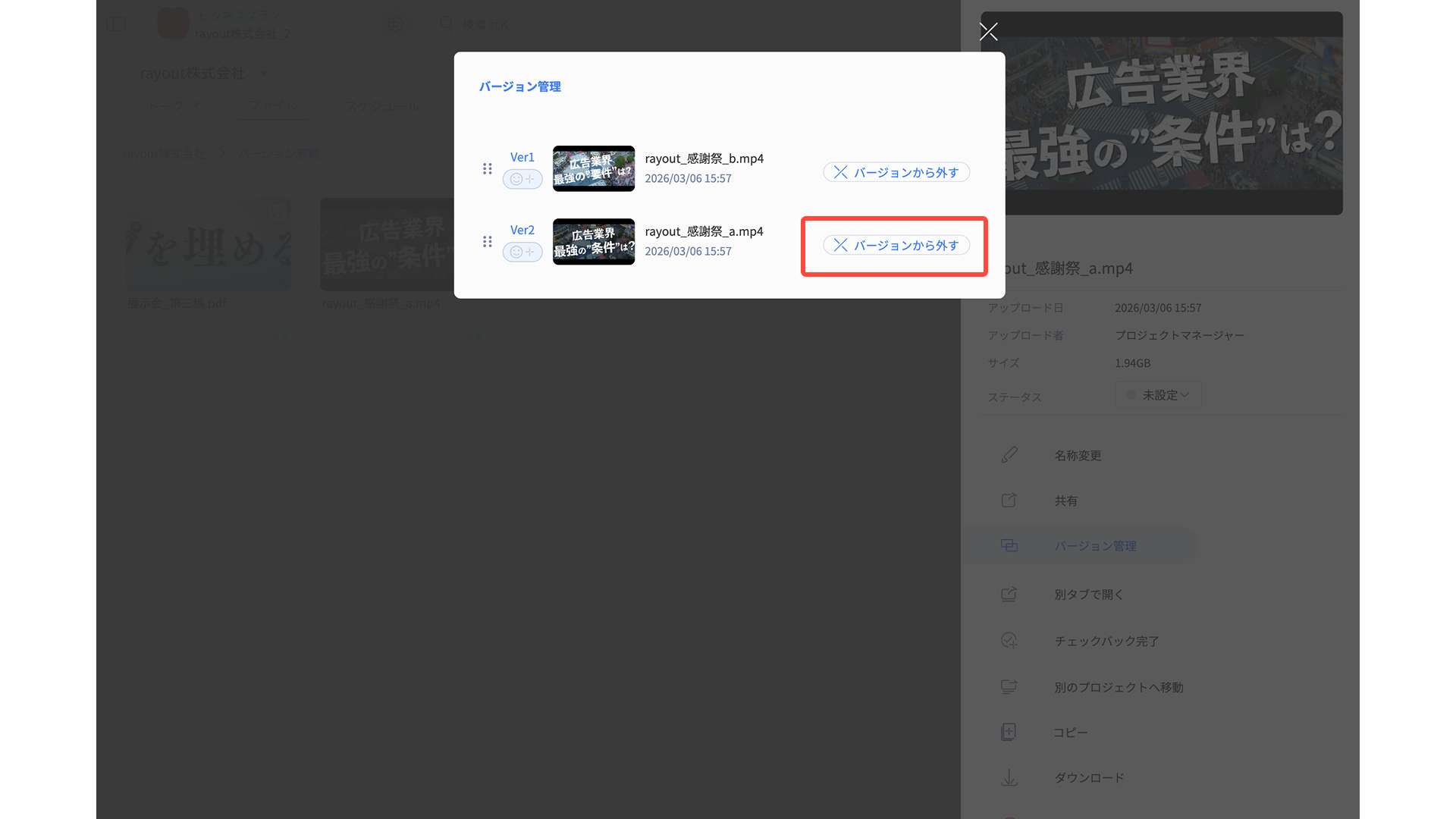
バージョン管理を解除すると、それぞれのファイルが独立したファイルとして表示されます。
【解除方法】
- バージョン管理されたファイルの3点リーダーを押し、メニューバーを開く
- メニューから「バージョン管理」を選択
- 外したいファイルの右下「バージョンから外す」を押し、解除完了
6.トーク添付ファイルの特徴と注意事項
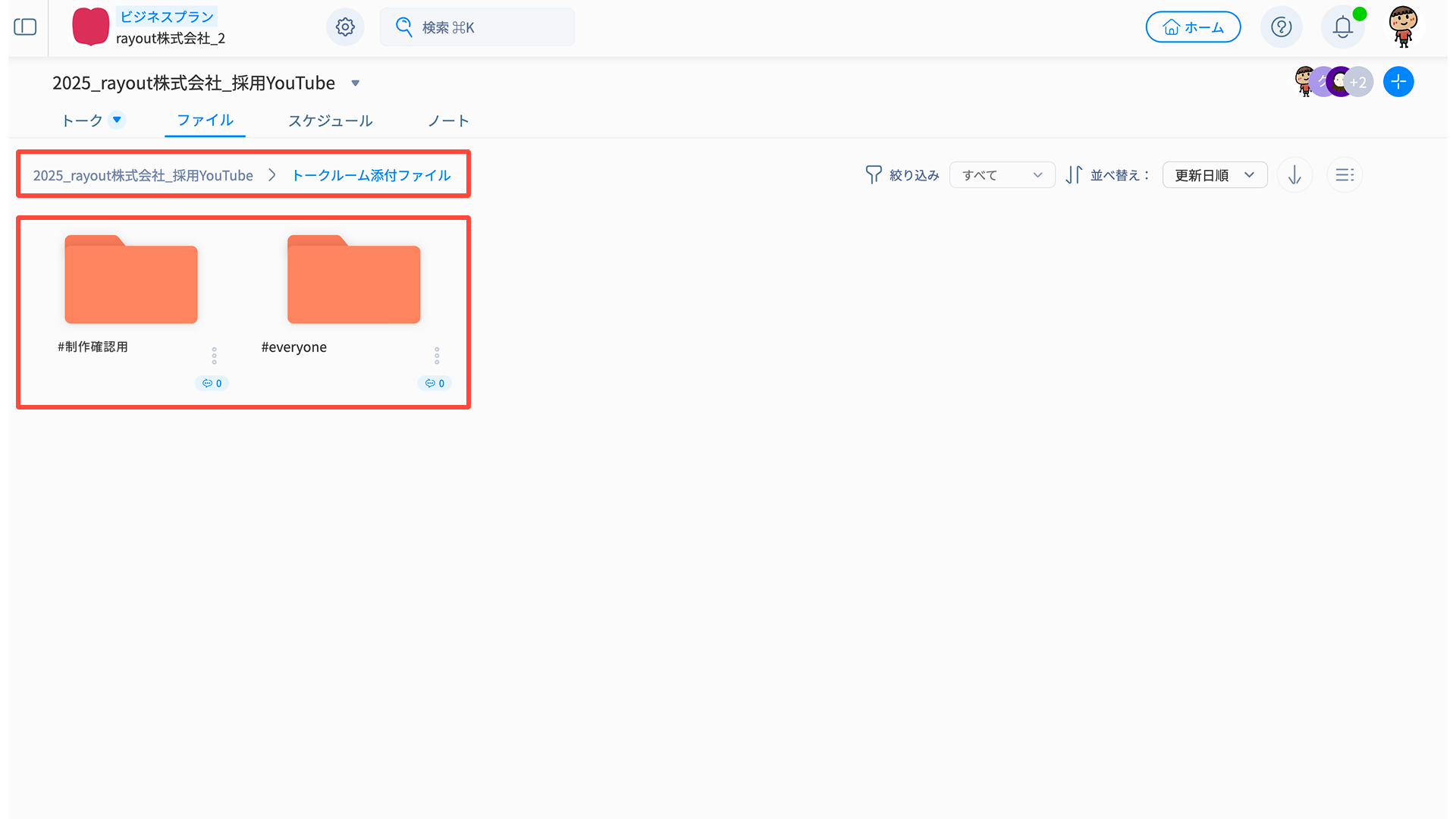
ファイルタブへの自動保存
トークルーム添付ファイルは、ファイルタブ内の「トークルーム添付ファイル」に自動保存されます。
複数トークルームがあった場合は、トークルーム毎にフォルダが分かれて保存され、トークルームメンバー以外は閲覧不可となるため、ご安心ください。
ファイル機能の詳細は「ファイル」をご確認ください。
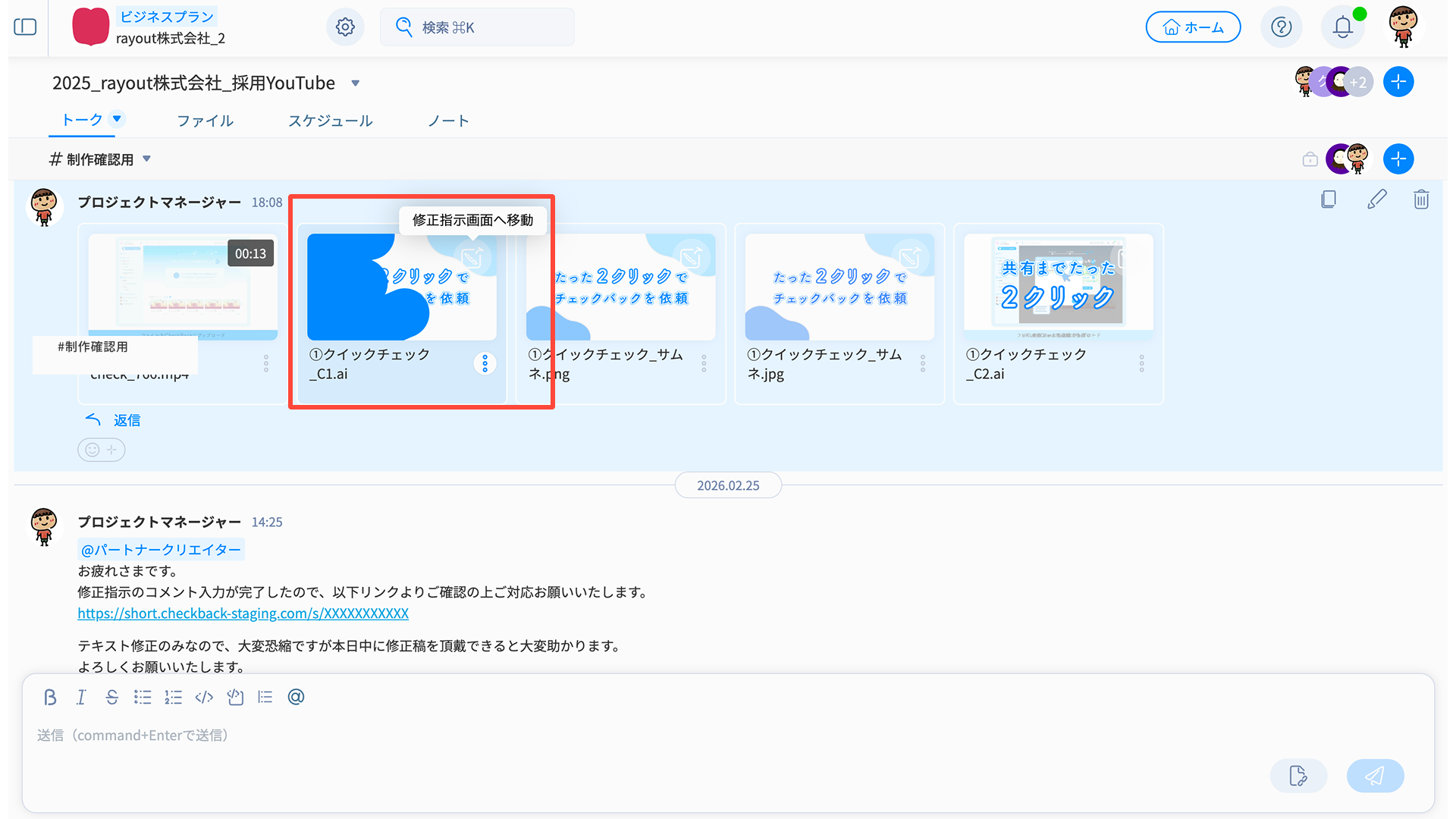
チェックバックとの連携
トークルーム添付ファイルはチェックバックも可能なため、「会話 → 修正指示 → 確認」までを1つの導線で行えます。
ファイルタブからアクセス、もしくはトークルームから該当のファイルをダブルクリックすることで、チェックバック画面に直接遷移できます。
チェックバック機能の詳細は「チェックバック」をご確認ください。
トークルーム添付ファイルの注意事項
【トークルーム添付ファイルが作成されるタイミング】
- ファイルを添付したタイミングで、「トークルーム添付ファイル」が自動作成されます。
途中でトークルーム名を変更した場合でも、フォルダ名と同期されませんのでご注意ください。
【トークルーム添付ファイルの移動可否】
- 同プロジェクト内の別フォルダへの移動はできません。
- 別プロジェクトへ移動することは可能です。
別のプロジェクトに移動した時点で、トークの添付ファイルとファイルタブ「トークルーム添付ファイル」両方からファイル情報が破棄されます。
添付ファイルが破棄されても、トーク内容は残ります。
【トークルーム添付ファイルのコピーと複製】
- 「トークルーム添付ファイル」内のファイルのコピー:⭕️
- 「トークルーム添付ファイル」内への複製:❌
- 「トークルーム添付ファイル」以外への複製:❌
【トークルーム添付ファイルの名称変更】
- トークルーム添付ファイルの名称変更は、ファイルタブ・トークルーム間で連動します。
7. フォルダ・鍵付きフォルダの作成と管理
フォルダとは
フォルダは、ファイルをまとめて整理するための機能です。
用途やフェーズごとに分類することで、必要なデータを探しやすくし、管理が楽になります。
また、フォルダには通常フォルダに加えて、閲覧できるユーザーを制限できる「鍵付きフォルダ」があります。
共有範囲を限定したいファイルの整理に便利です。
フォルダを作成
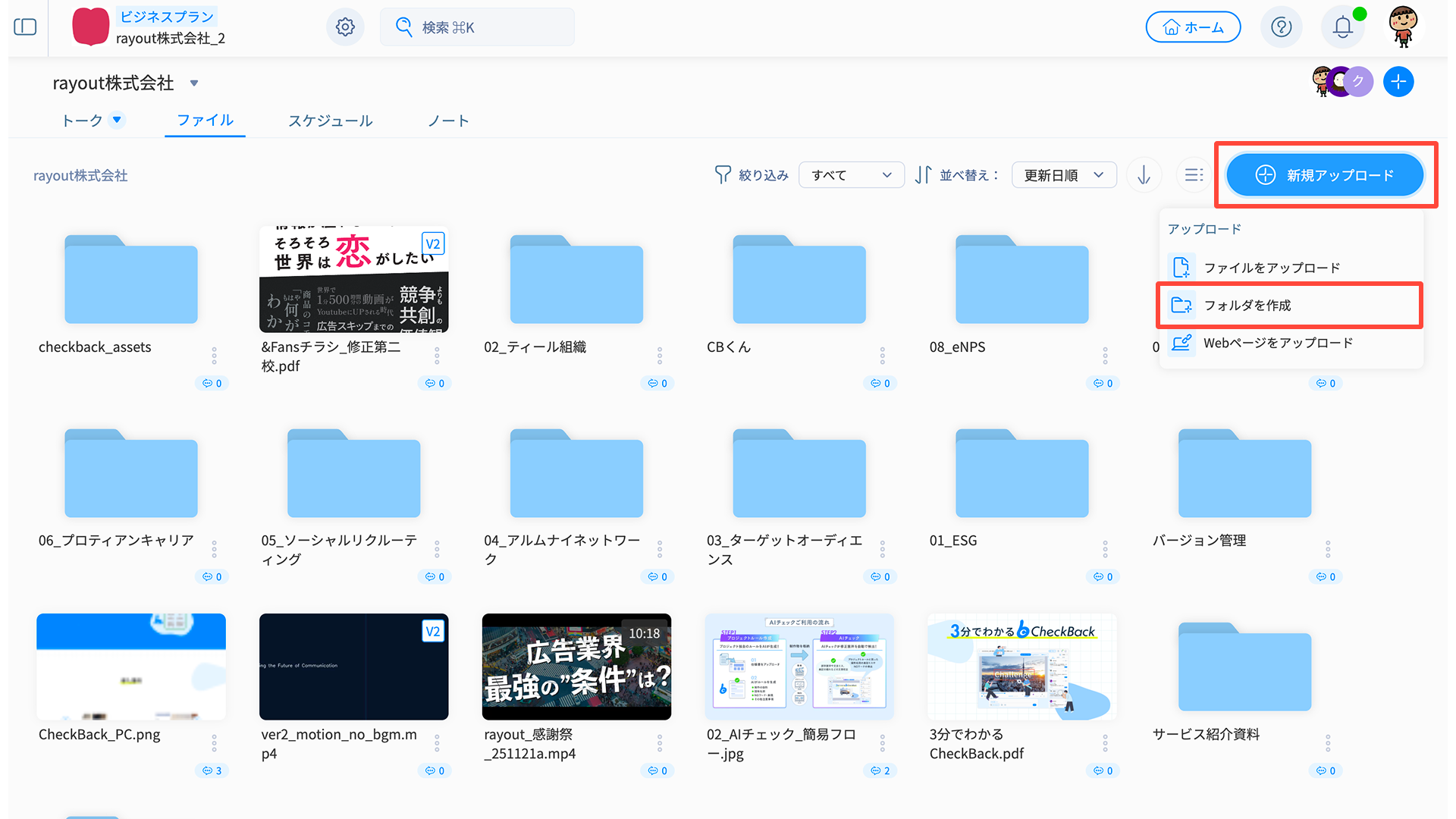
- 画面右上「新規アップロード」>「フォルダを作成」
- 任意のフォルダ名を入力して「作成」を押して完了
ショートカットキー【⌘(Ctrl)+Enter】で作成も可能です。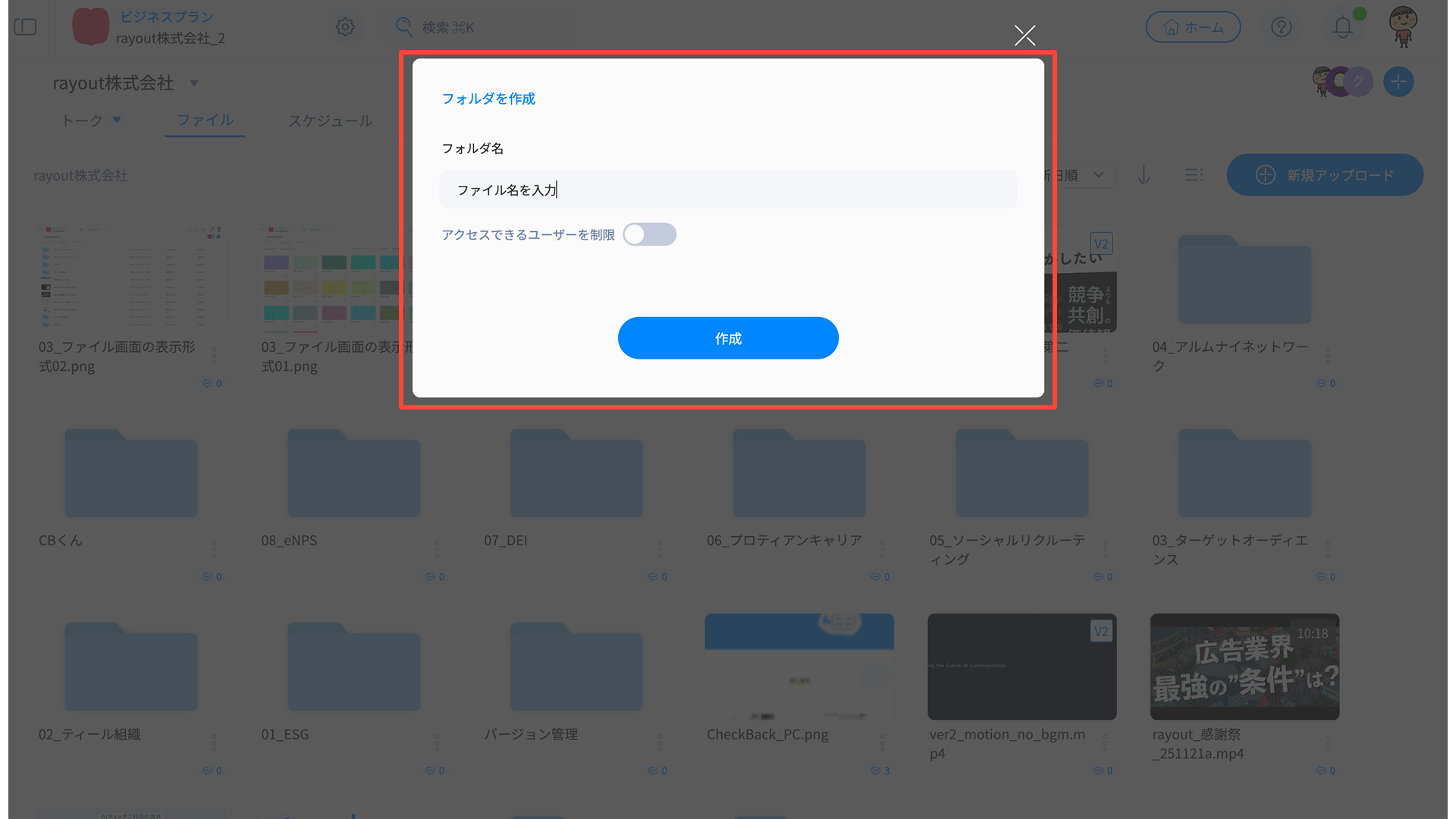
鍵付きフォルダとは
鍵付きフォルダは、アクセスできるユーザーを制限できるフォルダです。
権限のないユーザーにはフォルダ自体が表示されないため、存在を知られることなく管理できます。
ユーザーのアクセス権限は、フォルダ作成後でも編集できます。
*管理者権限のユーザーは誰でもアクセス可能です。
鍵付きフォルダの活用シーン
鍵付きフォルダは、閲覧できるメンバーを限定したいファイルの管理に適しています。
例えば、以下のような場面で活用できます。
- 社内確認用のデータを関係者だけで共有したいとき
- 機密性の高い資料を限定公開したいとき
- 一部メンバーのみで進める検討用ファイルを整理したいとき
通常フォルダと使い分けることで、ファイル整理とアクセス管理を両立できます。
鍵付きフォルダを作成
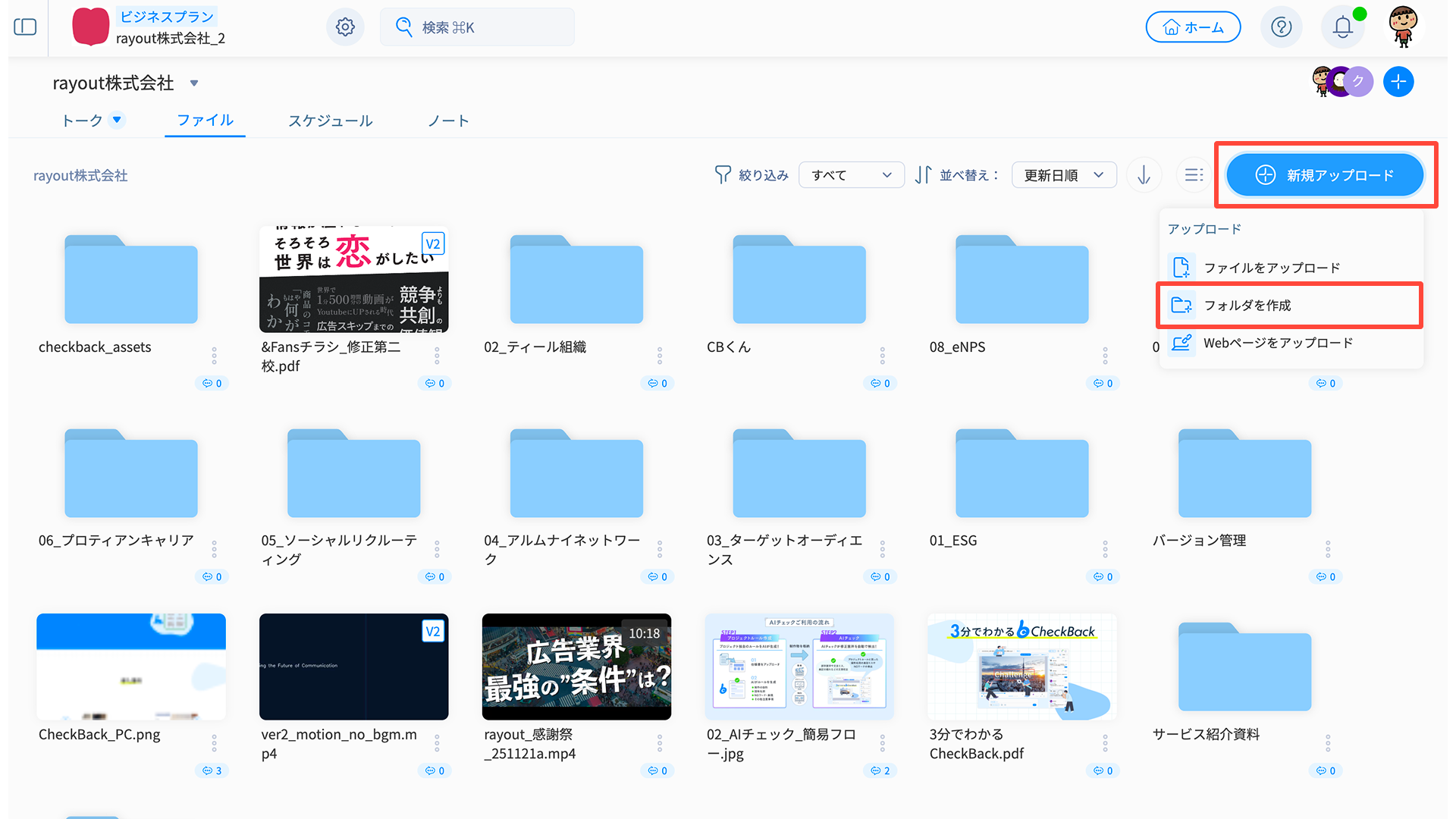
- 画面右上「新規アップロード」>「フォルダを作成」
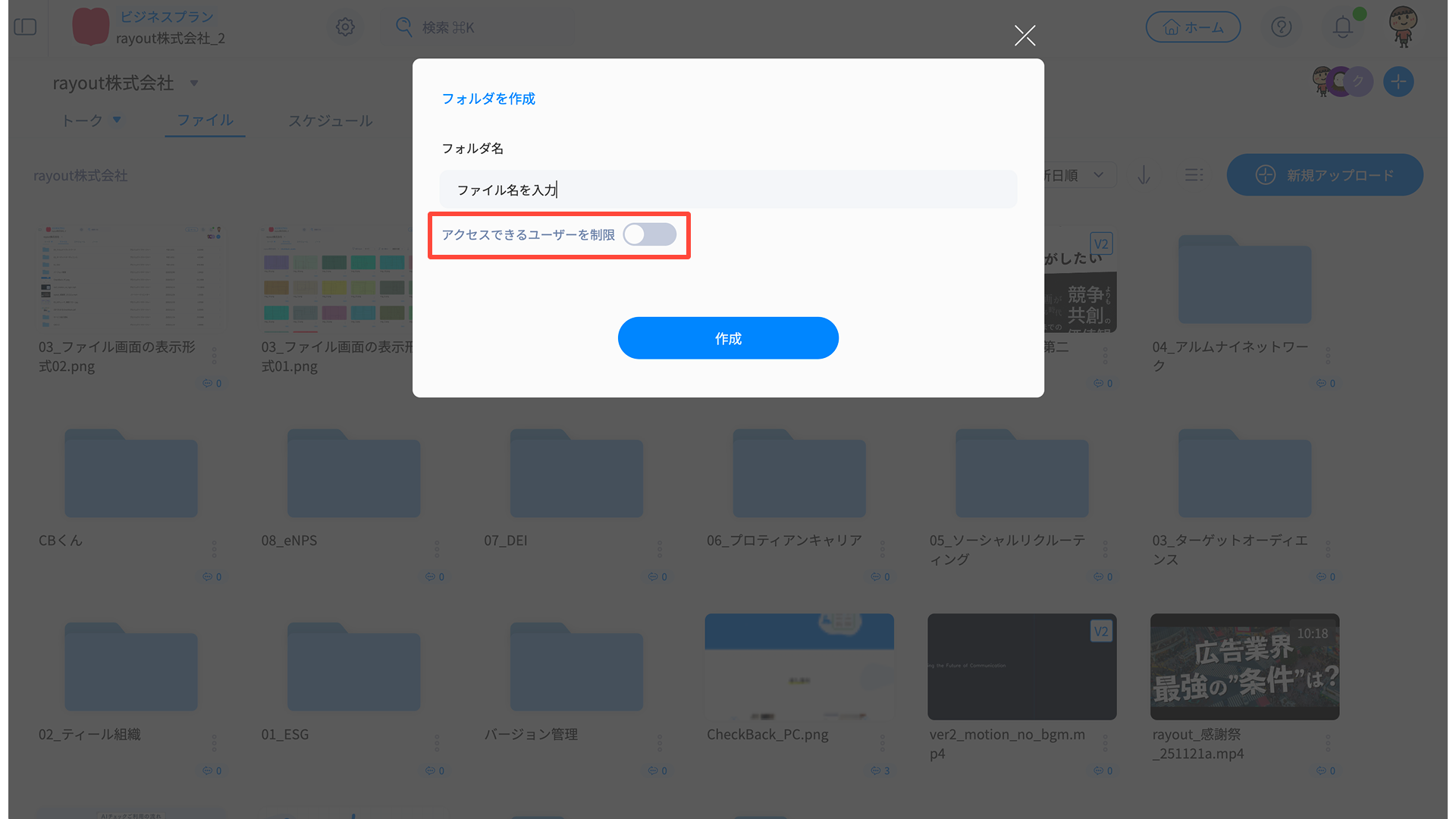
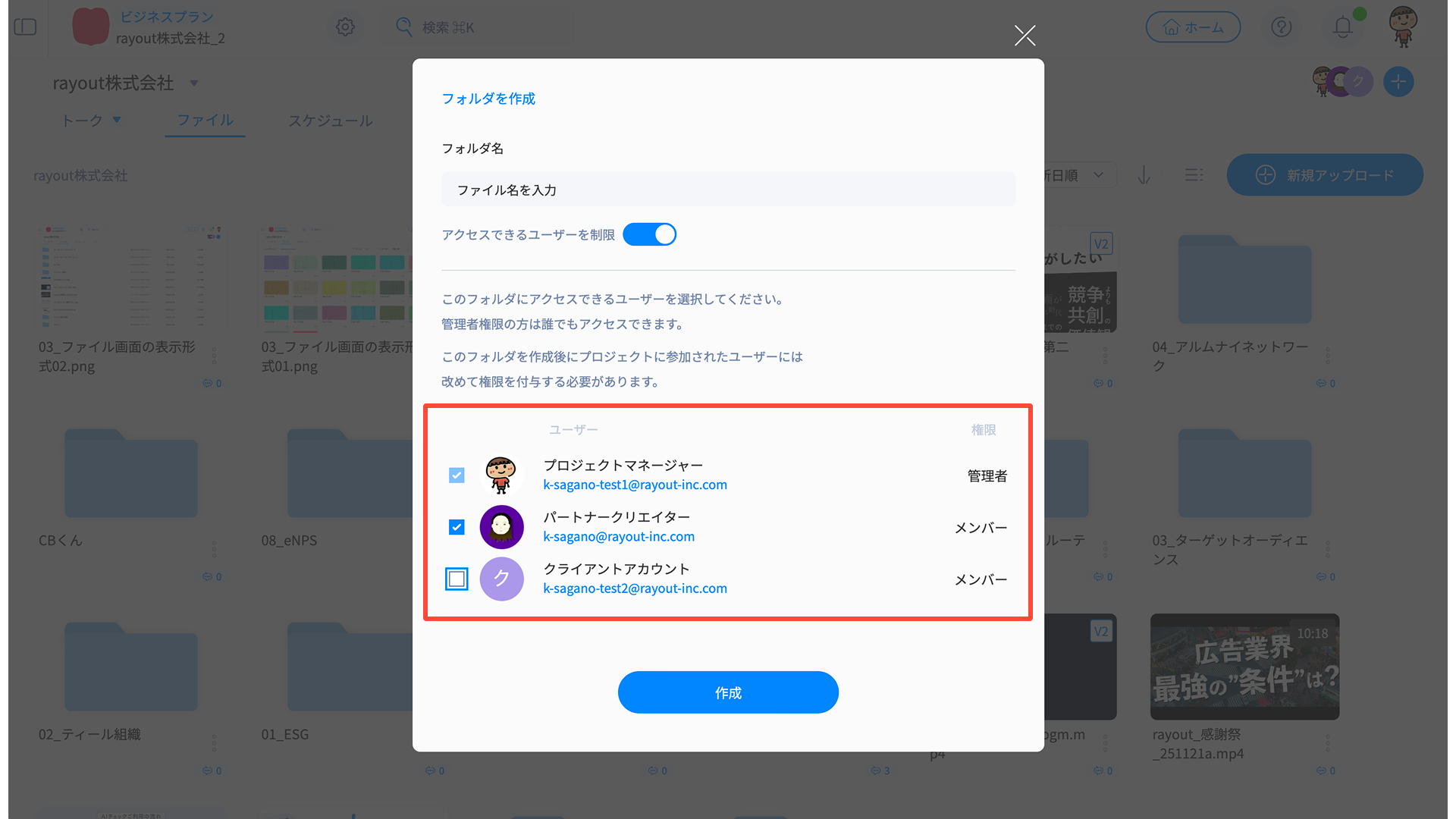
- 任意のフォルダ名を入力後、「アクセスできるユーザーを制限」をON
- アクセスを制限したいユーザーのチェックを外す
*管理者権限のユーザーは自動的にアクセス権限が付与されます。
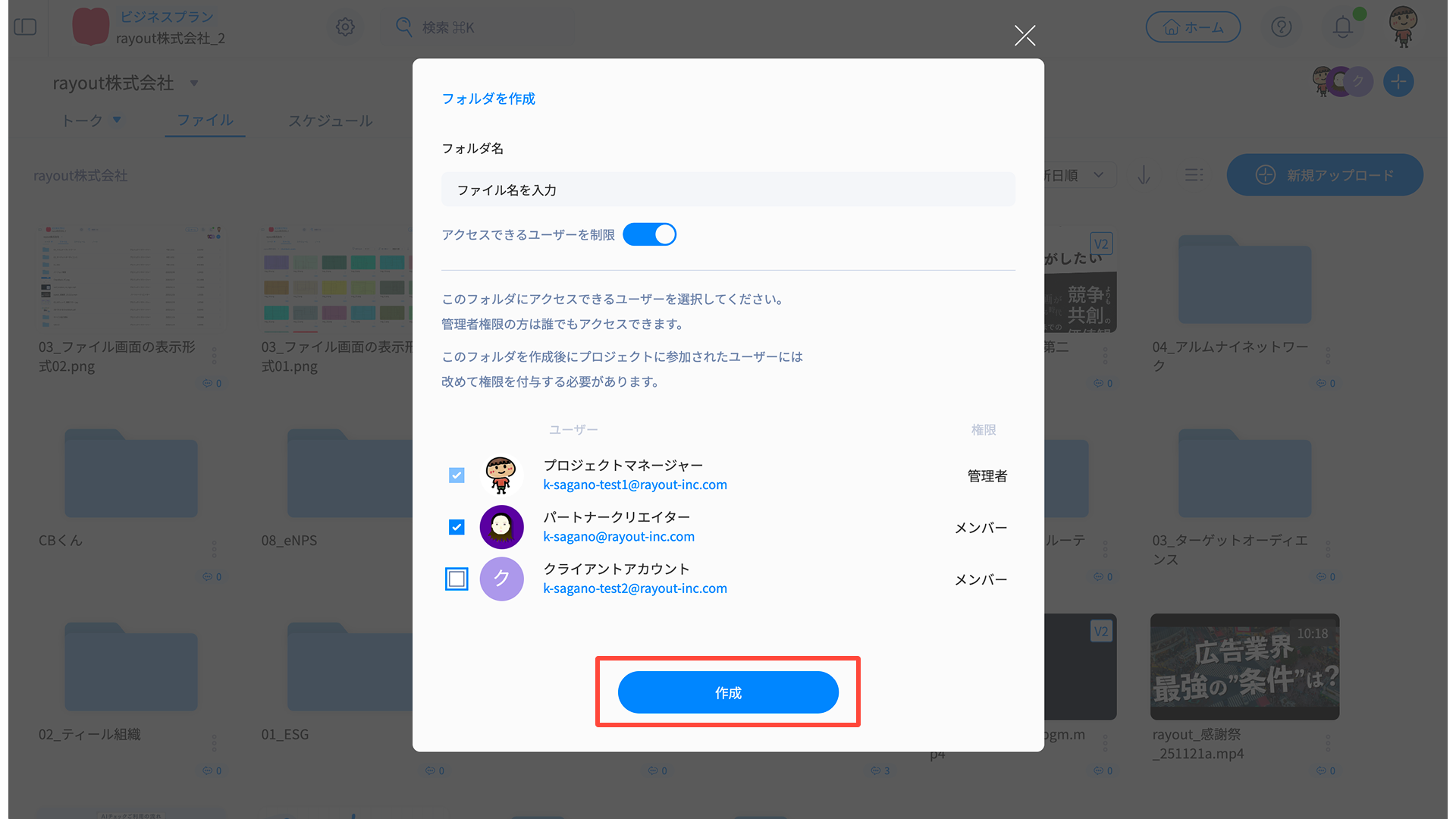
- 「作成」を押して完了
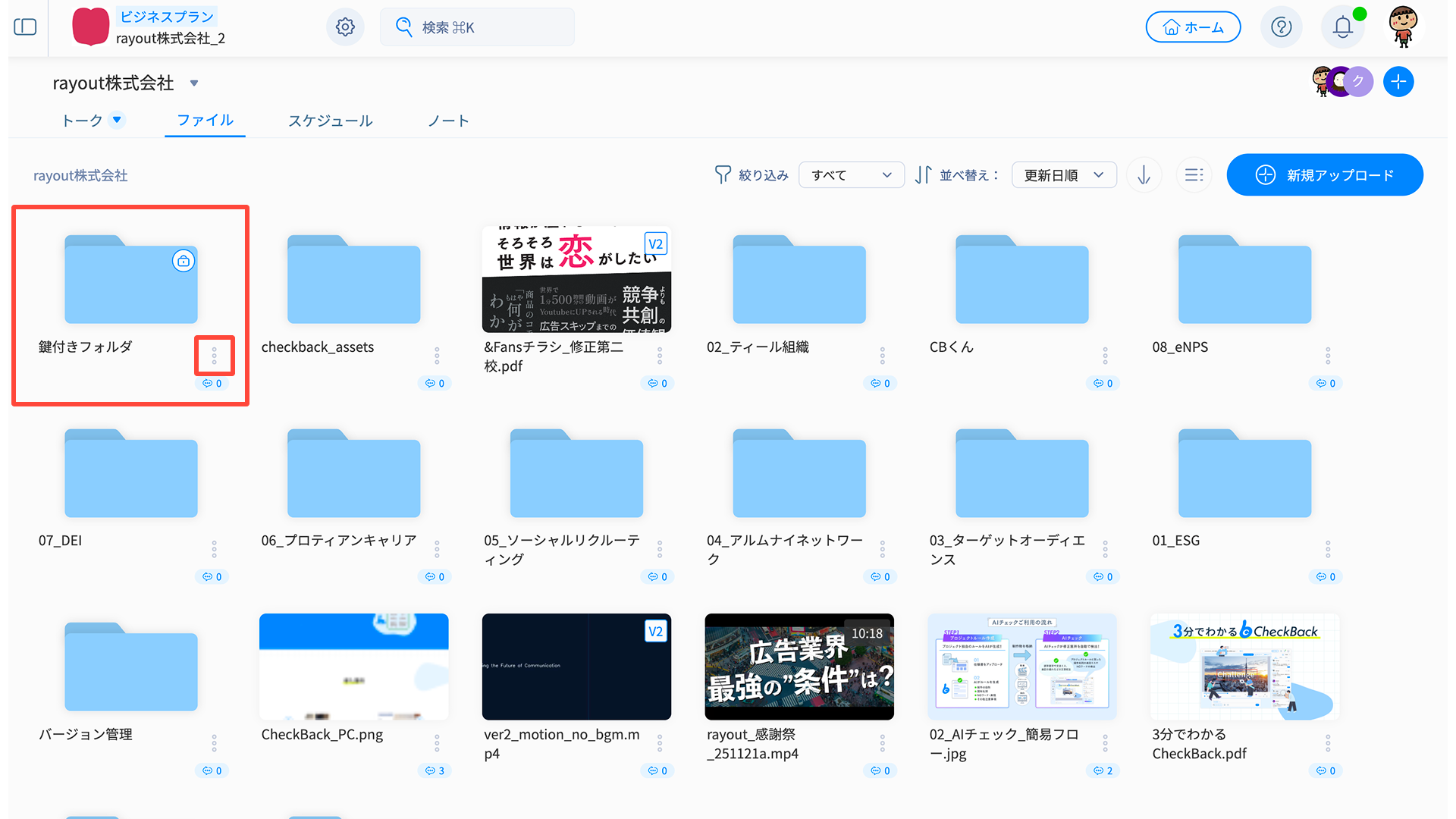
鍵付きフォルダのアクセス権限を編集
- 鍵付きフォルダの3点リーダーを押し、メニューバーを開く
- メニューから「閲覧可能メンバー」を選択
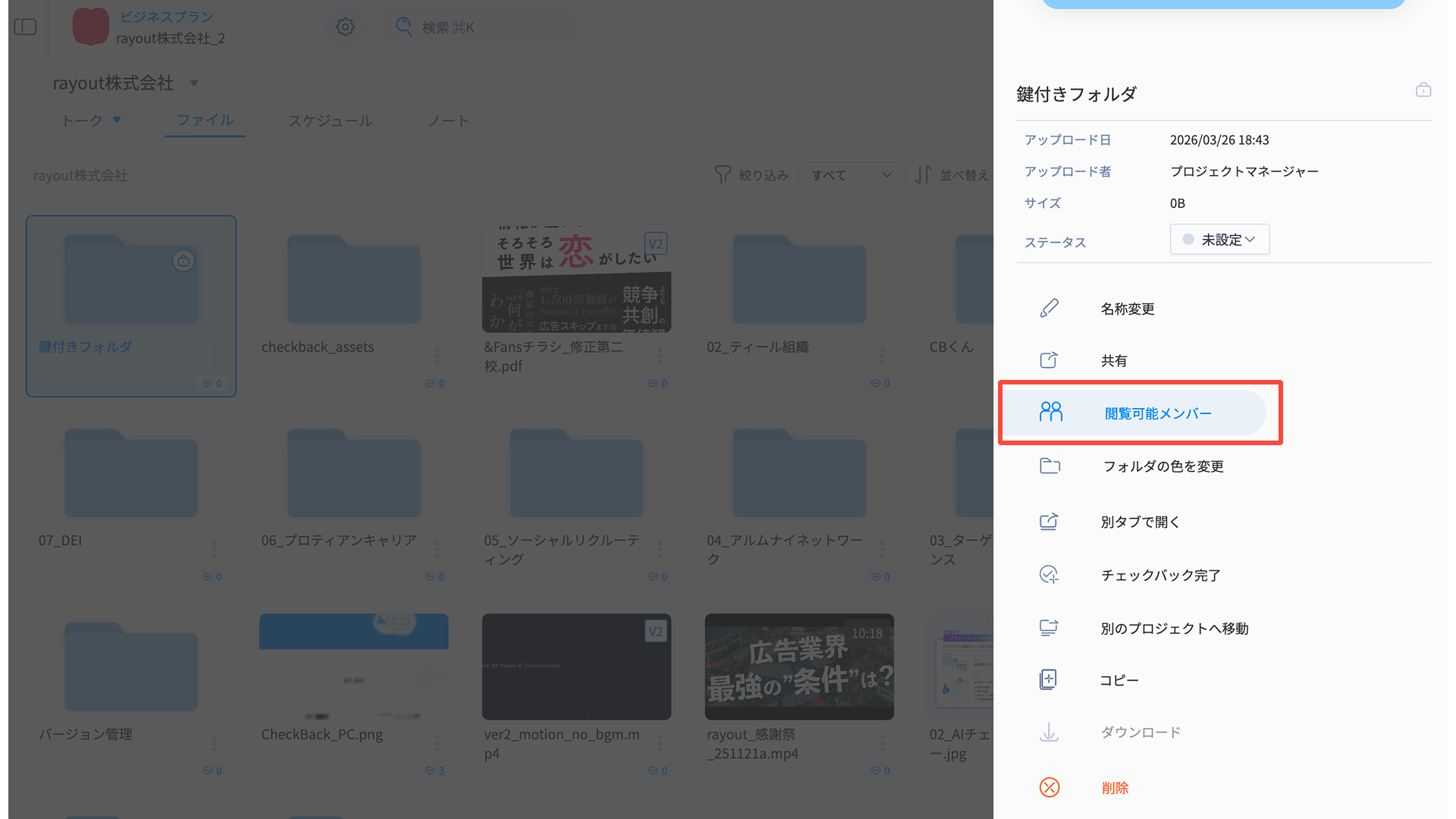
- アクセス権を付与するユーザーを編集
*管理者権限のユーザーは自動的にアクセス権限が付与されます。
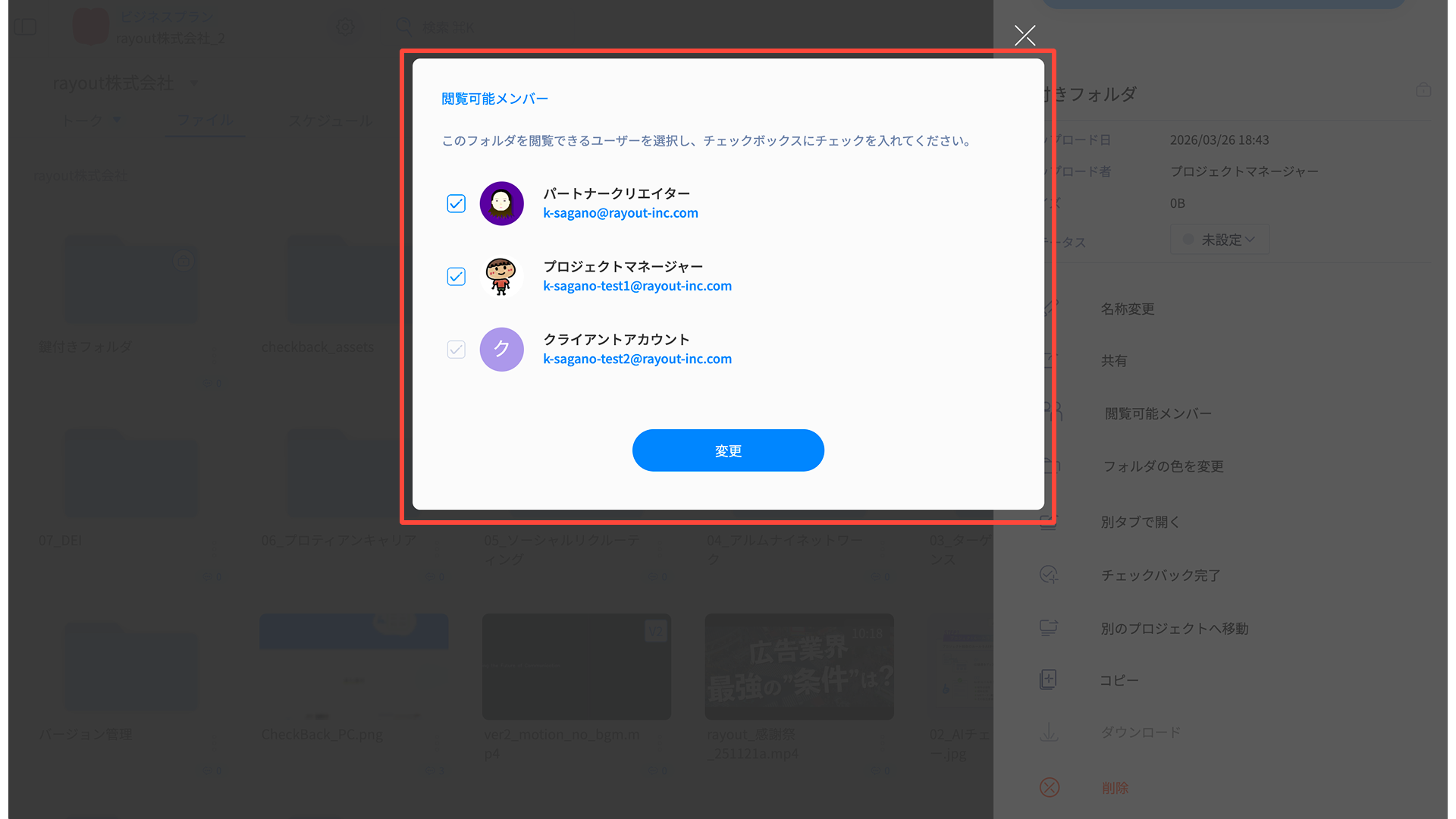
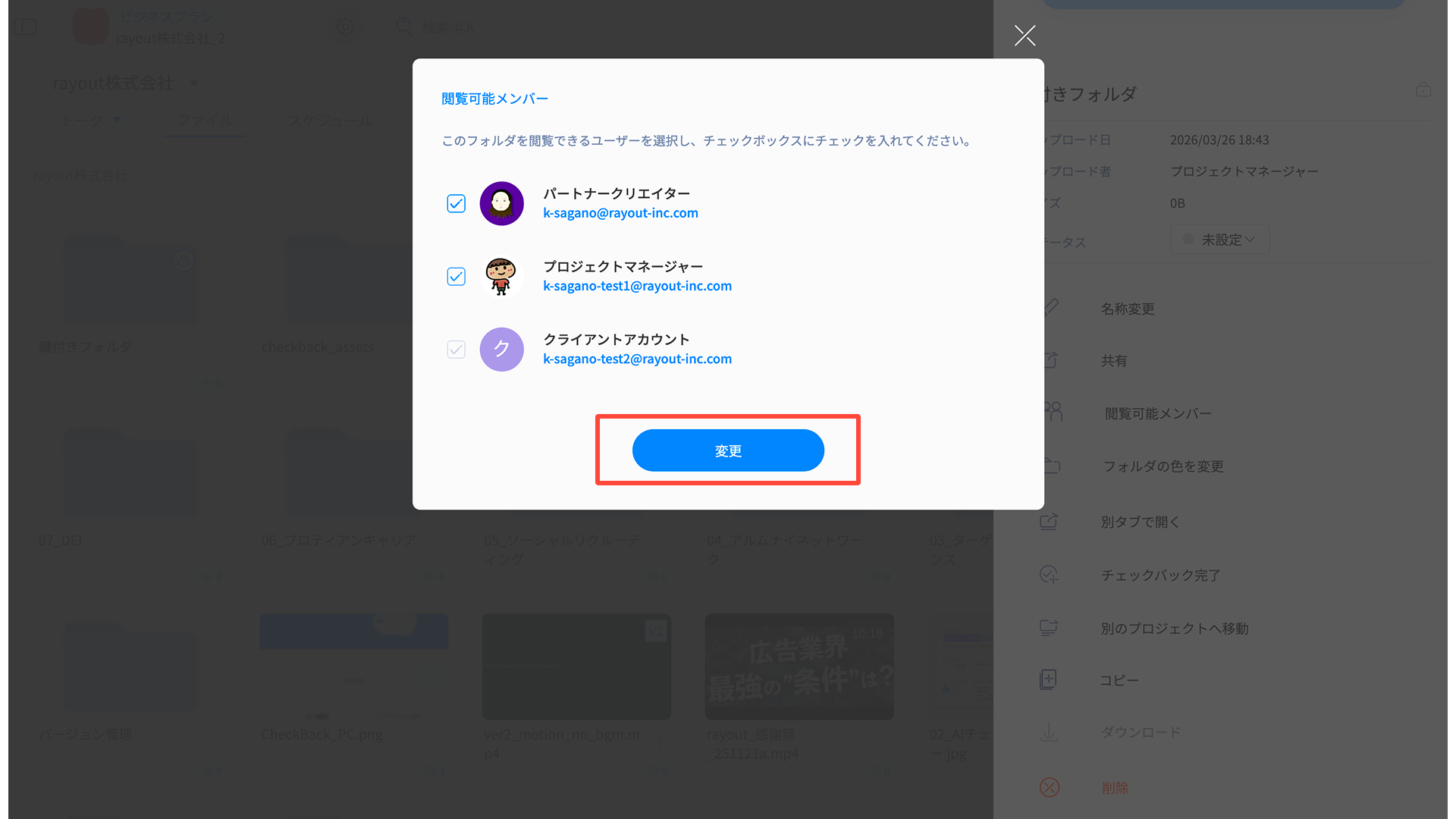
- 「変更」を押して完了
アクセス権限を付与したユーザーにはフォルダが表示されるようになります。
一方で、アクセス権限のないユーザーにはフォルダは表示されません。
鍵付きフォルダの注意点
【鍵付きフォルダの作成ルール】
- 鍵付きフォルダは、第一階層でのみ作成可能です。
通常フォルダの第二階層以降に鍵付きフォルダを作成することはできません。
- 鍵付きフォルダ内の第二階層以降で作成したフォルダは全て鍵付きフォルダになり、アクセスできるユーザーも同期されます。
第二階層以降の鍵付きフォルダでアクセス可能ユーザーを編集することはできません。
【鍵付きフォルダの共有リンク】
- 鍵付きフォルダは原則アクセス可能ユーザーのみが閲覧できますが、鍵付きフォルダの共有リンクは例外として誰でも閲覧可能です。
間違えて共有しないよう、ご注意ください。
【鍵付きフォルダのファイル・プロジェクト移動】
- 鍵付きフォルダ内に存在するフォルダをプロジェクト内の別の通常フォルダ・ファイルタブ第一階層に移動した場合、アクセス制限が解除され通常フォルダになります。
- 鍵付きフォルダを別のプロジェクトに移動した場合、アクセス制限が解除され通常フォルダになります。
- 鍵付きフォルダを別の鍵付きフォルダに移動した場合、親の鍵付きフォルダのアクセス権が反映されます。
- 通常フォルダを鍵付きフォルダ内に移動した場合、親の鍵付きフォルダのアクセス権が反映されます。
- 別のプロジェクトに移動した場合は、共有リンクは破棄されます。
フォルダ特有のメニュー
ファイルの基本的なメニューの他に、フォルダにのみ表示されるメニューがあります。
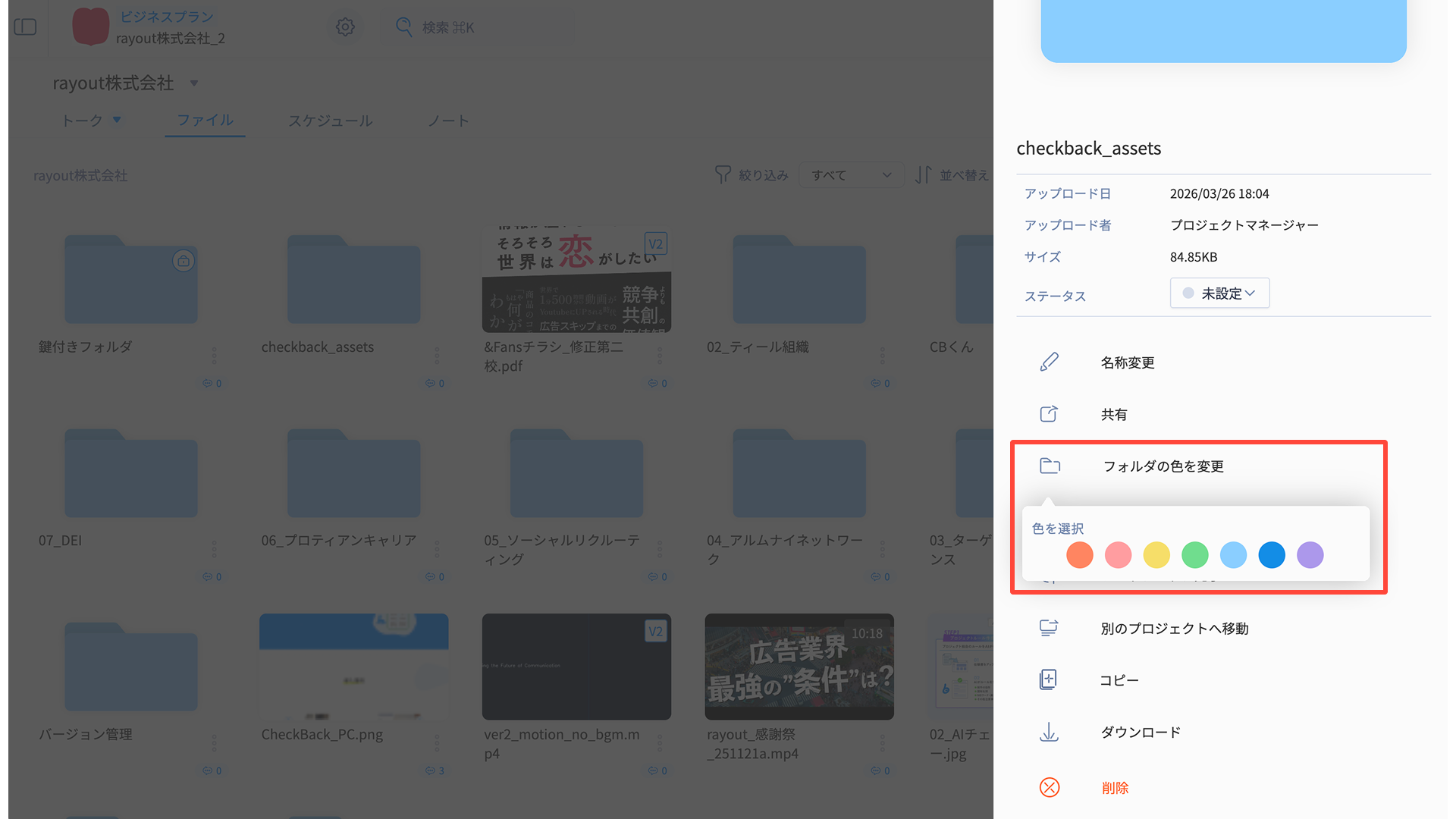
- フォルダの色を変更
7色から任意に1色選択できます。
クライアントとの連携用、制作用、素材データなどを色ごとに設定すると、視認しやすくなります。
8.ファイルの選択方法と選択時のメニュー
ファイルタブでは、1つのファイルを選択するだけでなく、複数のファイルやフォルダをまとめて選択して操作することもできます。
用途に応じて選択方法を使い分けることで、ファイル整理やダウンロード、削除などの操作を効率よく行えます。
ファイルの選択方法
ファイルの選択は、目的に応じて複数の方法があります。
1つだけ選択する
選択したいファイルやフォルダの上でクリックすると、1つだけ選択できます。
単体のファイル情報を確認したい場合や、名称変更・共有・ダウンロードなどを行いたい場合に使用します。
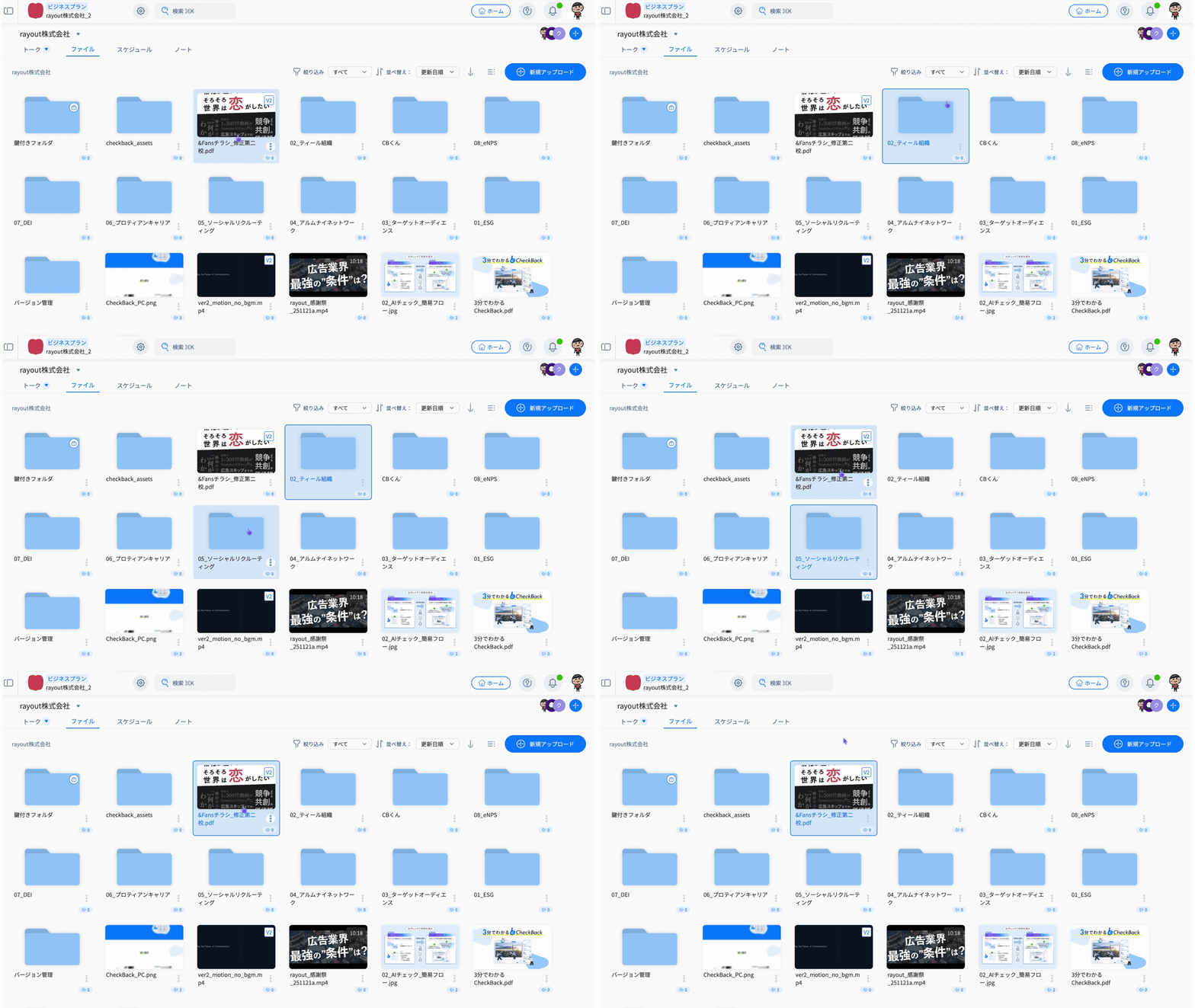
ドラッグして複数選択する
ファイル一覧上でドラッグすると、範囲内のファイルやフォルダをまとめて複数選択できます。
近い位置に並んでいるデータを一括で選びたい場合に便利です。
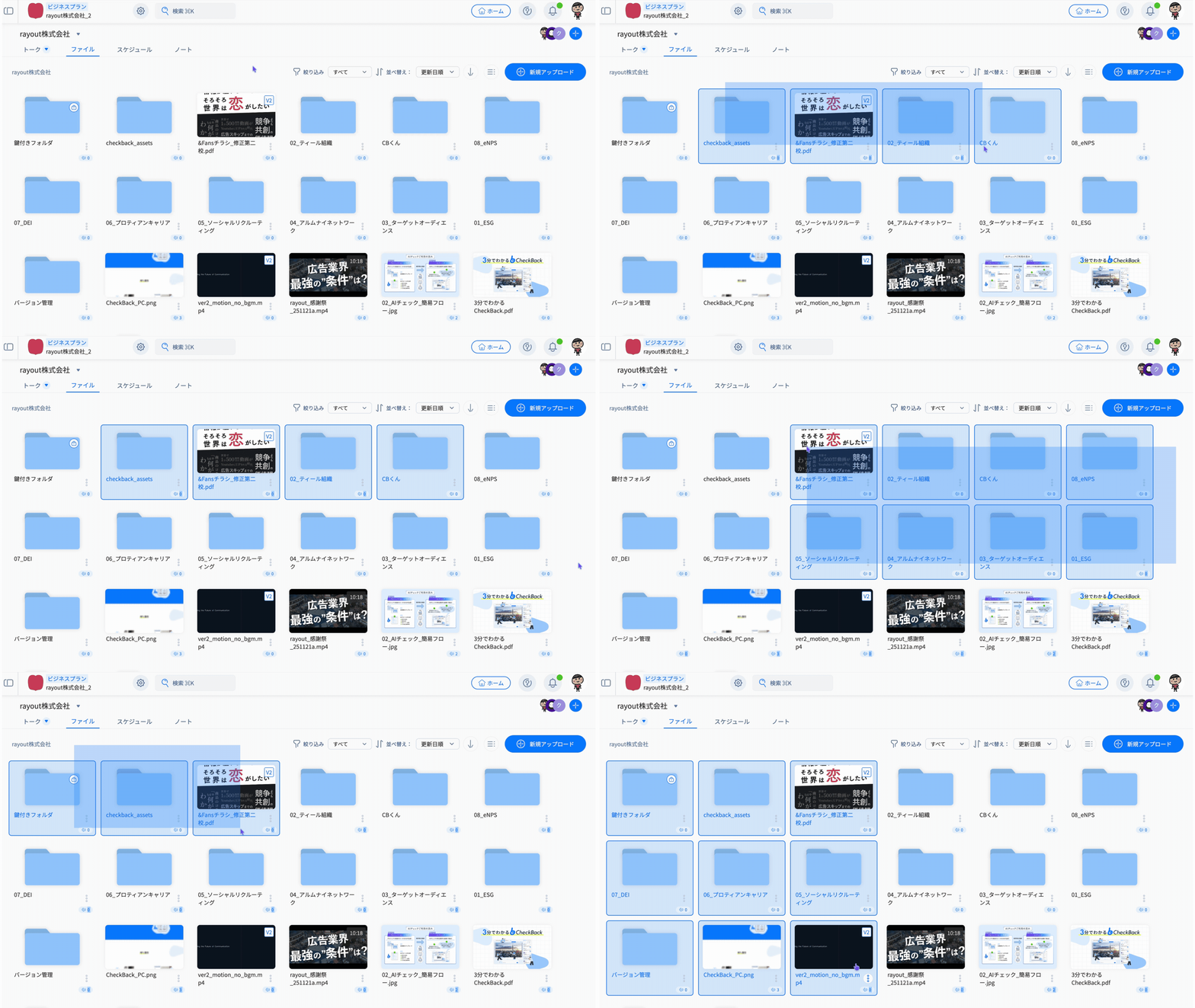
ショートカットキーで選択する
キーボード操作でも複数選択が可能です。
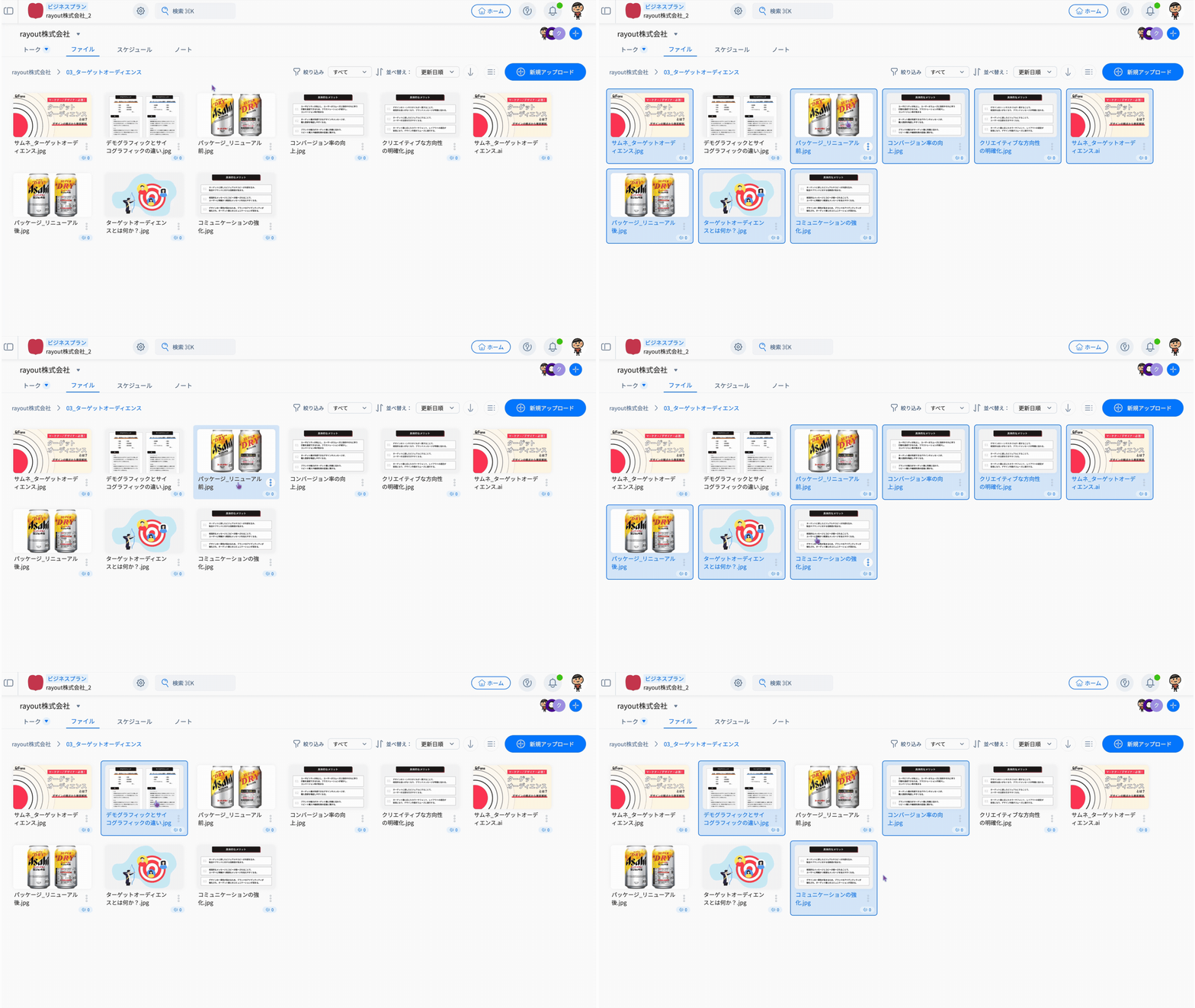
【⌘(Ctrl)+Aで全選択】
ファイル画面上で【⌘(Ctrl)+A】を押すと、現在の階層に表示されているすべてのファイル・フォルダを一括で選択できます。
大量のファイルをまとめて整理したい場合や、一括でダウンロード・削除・コピーしたい場合に便利です。
【Shiftキーで連続選択】
最初のファイルを選択したあと、【Shiftキー】を押しながら別のファイルをクリックすると、その間にあるファイルをまとめて選択できます。
連続した範囲をまとめて選びたい場合に便利です。
【⌘(Ctrl)キーで個別選択・選択解除】
⌘キー(Ctrlキー)を押しながらクリックすると、任意のファイルだけを追加で選択したり、選択解除したりできます。
離れた場所にあるファイルを個別に選びたい場合や、全選択後に任意のファイルだけ選択解除したい場合に便利です。
単一選択時のメニュー
ファイルやフォルダを1つだけ選択した場合は、右クリックまたは3点リーダー(…)から、そのファイルに対するメニューを開くことができます。
表示される内容は、基本的に「4. ファイル・Webページの追加と基本的なメニュー」 で説明している内容と同じです。
例えば、以下の操作が可能です。
- ファイル情報の確認
- 名称変更
- 共有リンクの発行
- 別タブで開く
- 別のプロジェクトへ移動
- コピー
- ダウンロード
- プレビュー
- 削除
単体ファイルに対する詳細な操作を行いたい場合は、こちらのメニューを使用します。
複数選択時のメニュー
ファイルやフォルダを複数選択した状態で右クリックすると、複数のデータに対してまとめて操作できるコンテキストメニューが表示されます。
一括操作を行いたい場合に便利です。
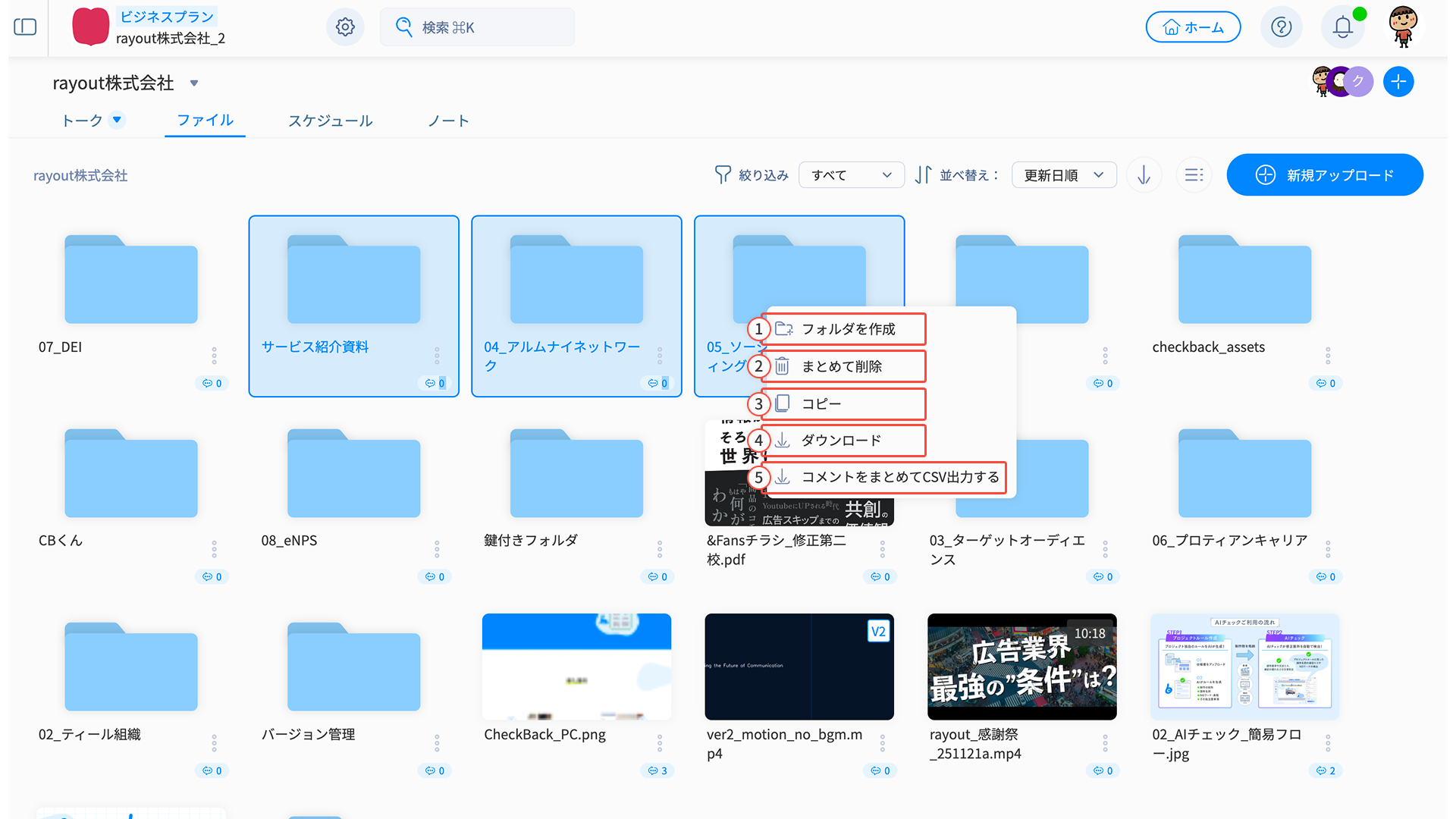
①フォルダを作成
選択したファイルをまとめた状態で、新しいフォルダを作成できます。
複数のファイルを後から整理したい場合に便利です。
②まとめて削除
選択したファイルやフォルダを、まとめて削除できます。
不要なデータを一括で整理したい場合に便利ですが、削除したデータは復元できないため、実行前に内容をご確認ください。
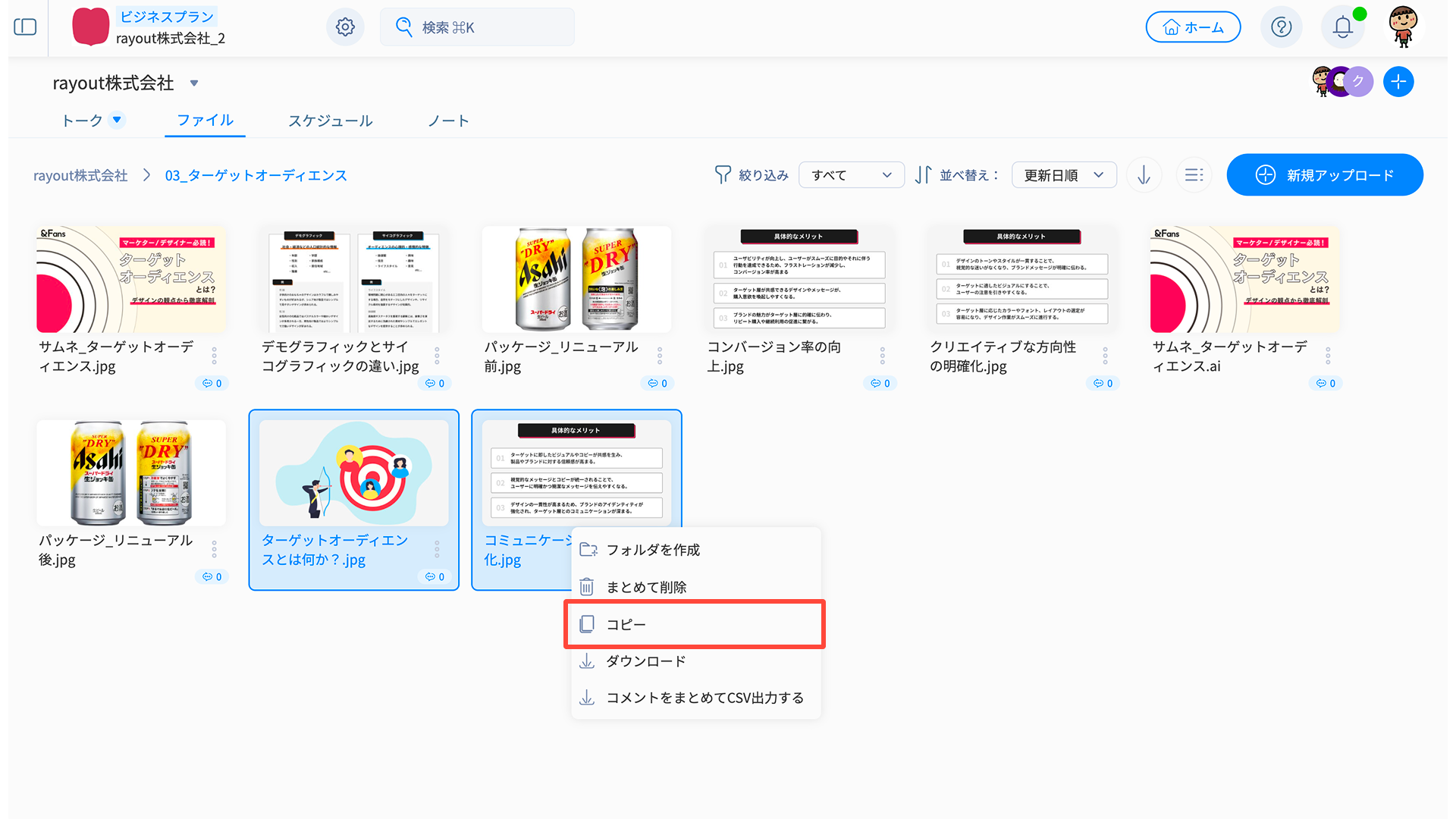
③コピー
選択したファイルやフォルダをコピーできます。コピー後に、任意の階層やフォルダ内で ⌘(Ctrl)+ V を押すと、複製として貼り付けることができます。
複製機能の詳細は「9. 応用機能」をご確認ください。
④ダウンロード
選択したファイルをまとめてダウンロードできます。
複数ファイルを選択している場合は、zip形式でまとめてダウンロードされます。
複数の素材を一括で取得したい場合に便利です。
⑤コメントをまとめてCSV出力
選択したファイルに紐づくチェックバックコメントを、CSV形式でまとめて出力できます。
修正指示の一覧化や、進行管理、外部共有用の資料化に便利です。
ファイルを選択していないときの右クリックメニュー
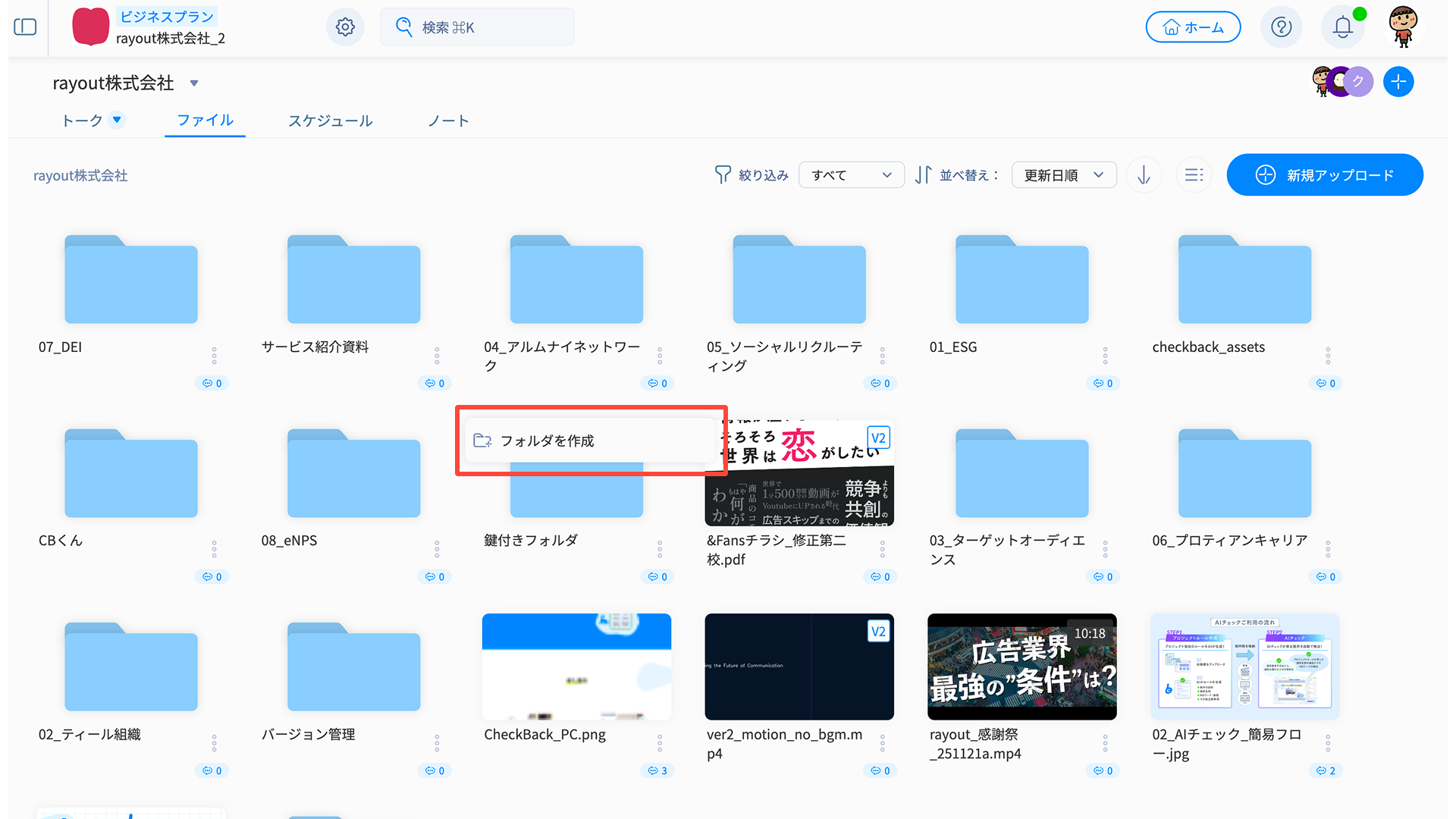
ファイルやフォルダを何も選択していない状態で右クリックすると、「フォルダを作成」 のメニューが表示されます。
新しいフォルダをその場で作成したい場合に便利です。
選択機能の活用シーン
ファイルの選択機能を使うことで、複数ファイルの整理や一括操作を効率よく行えます。
例えば、以下のような場面で活用できます。
- 複数の素材をまとめてダウンロードしたいとき
- 不要なファイルを一括で削除したいとき
- 複数のファイルを新しいフォルダに整理したいとき
- 修正指示コメントをまとめてCSV出力したいとき
ファイル数が増えてきた場合でも、選択機能を活用することで整理・管理をスムーズに進めることができます。
9.応用機能
ファイル機能では、アップロードや整理だけでなく、ファイルの移動や複製といった応用的な操作も行えます。
制作の進行状況や管理ルールに応じて、ファイルを適切な場所へ整理し直したり、既存のデータを複製して活用したりすることが可能です。
ファイルステータス
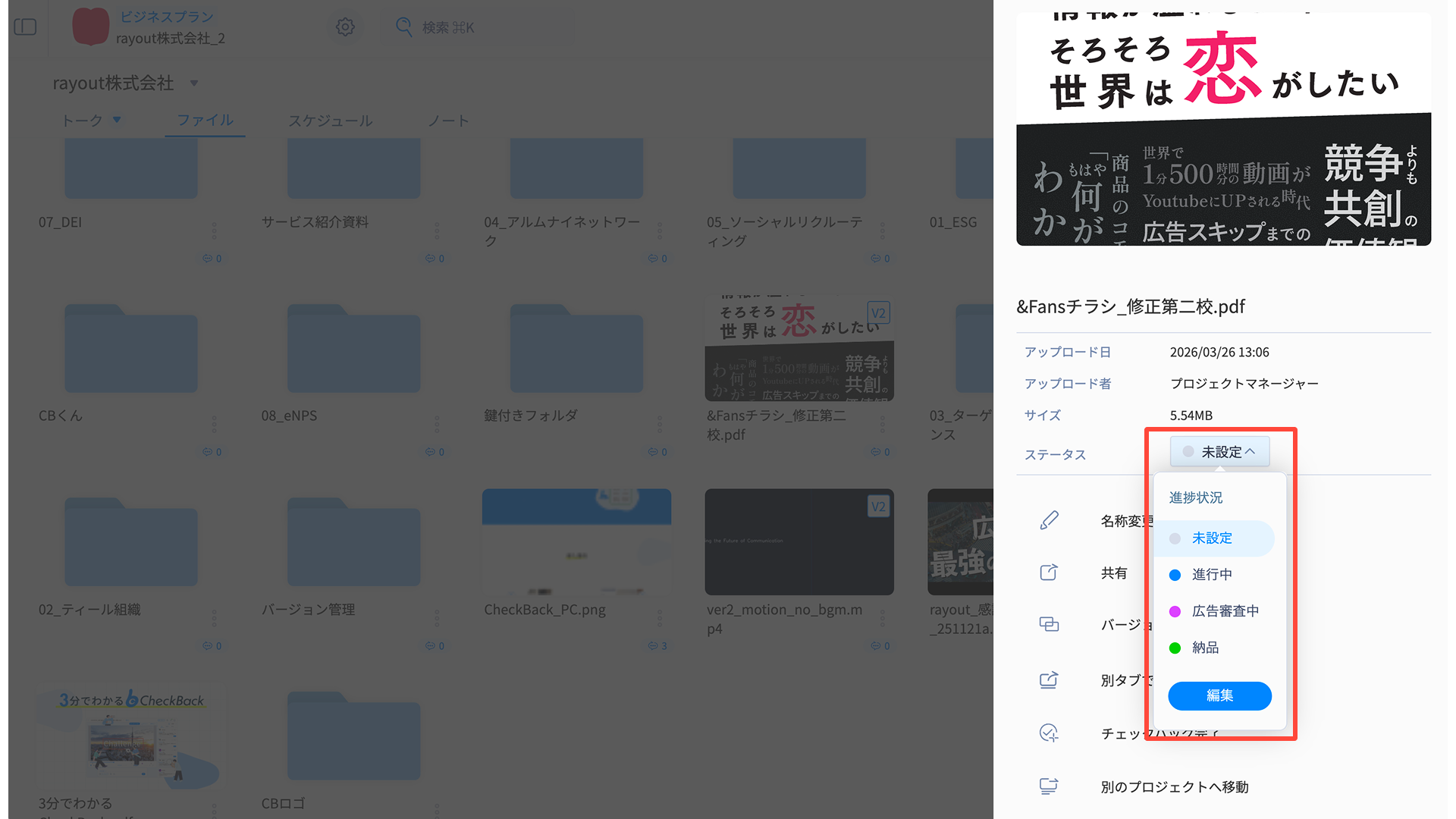
チェックバック作業や確認まわりの進捗に応じてファイルのステータスを設定することで、プロジェクト内の制作物の“今、どれが誰のボールか”を可視化できます。
ステータスの変更・設定は、ファイル・フォルダとも可能で、チェックバック画面もしくはファイルタブのファイルメニューから行えます。
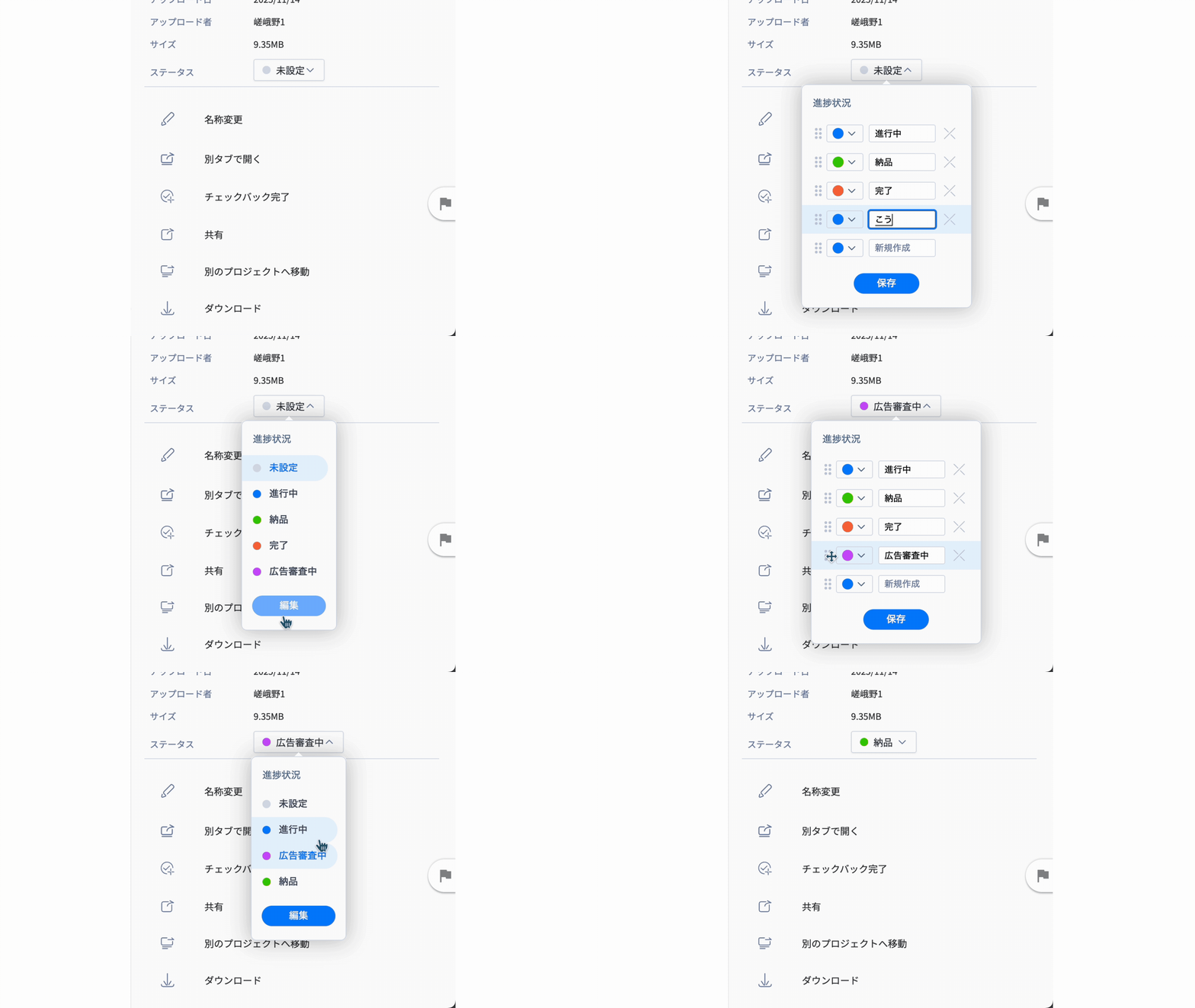
ファイルステータスの詳細設定
ワークスペース所属メンバーの管理者に限り、ステータスの新規作成・編集・削除・ドラッグ&ドロップによる順序変更を行えます。
尚、編集内容はワークスペースの全プロジェクトに反映されます。
ファイルステータスのデフォルトは「進行中」「納品」「完了」です。
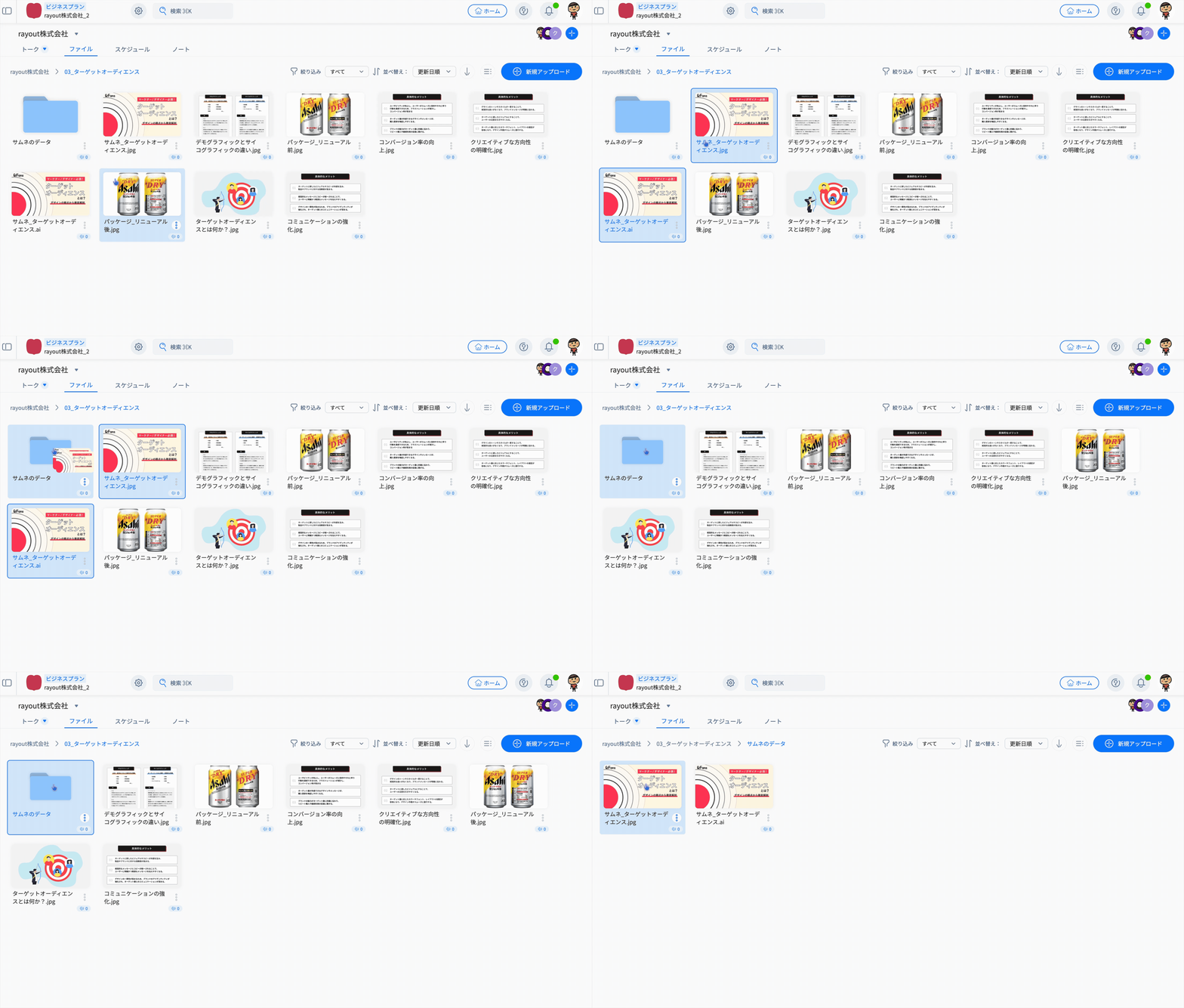
同プロジェクト内でのファイルの移動
同じプロジェクト内では、ファイルやフォルダを別の階層へ移動できます。
フォルダへの移動方法
ファイルを選択した状態で、移動先のフォルダへドラッグ&ドロップすると、そのフォルダ内に格納されます。
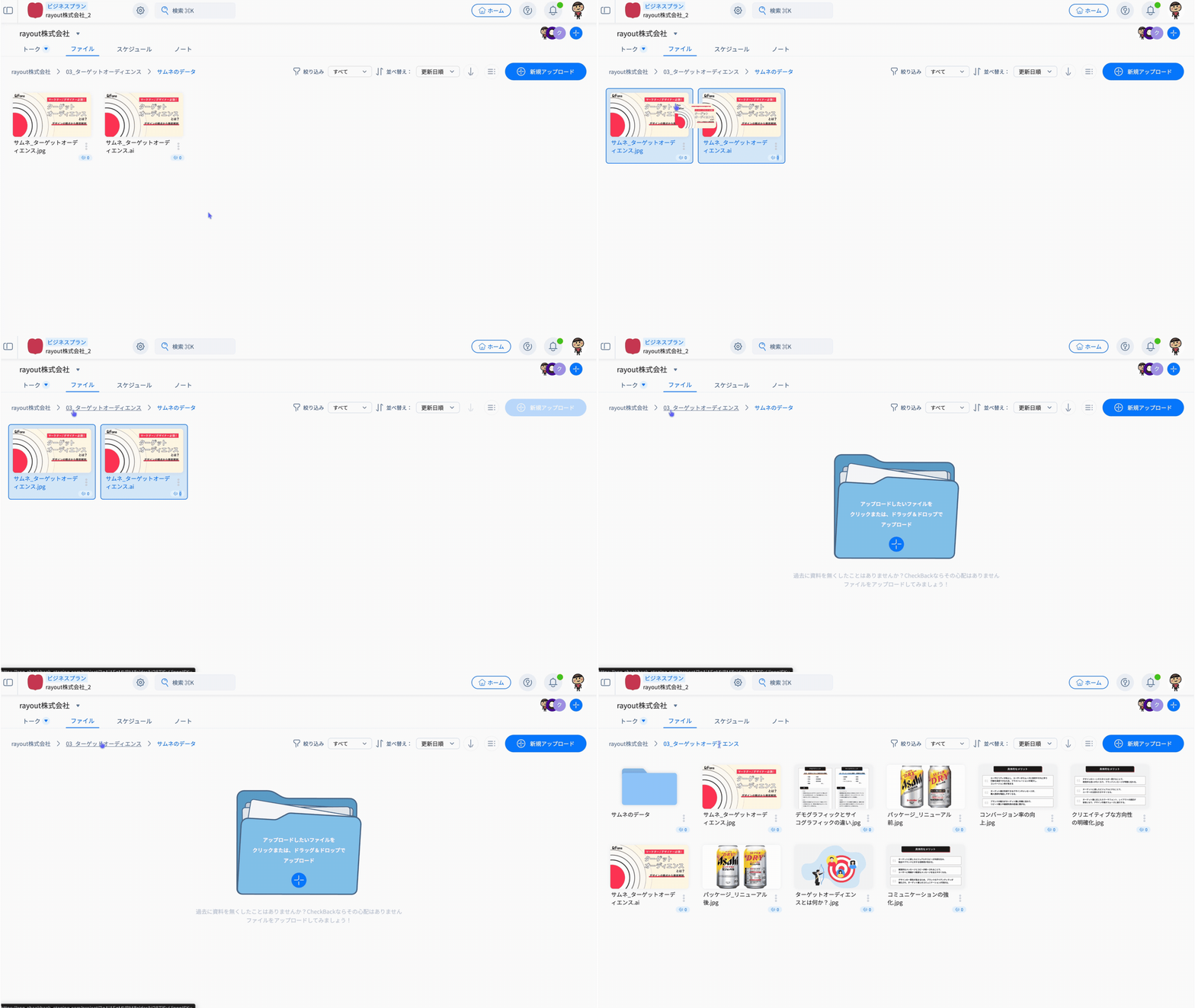
別階層への移動方法
第二階層以降でファイルを選択している場合は、パンくずリストにドラッグ&ドロップすることで、上位階層へ移動することも可能です。
⚠️注意点
移動先によってアクセス権限の扱いが変わるため、特に鍵付きフォルダを利用している場合はご注意ください。
- 鍵付きフォルダ内に存在するフォルダをプロジェクト内の別の通常フォルダ・ファイルタブ第一階層に移動した場合、アクセス制限が解除され通常フォルダになります。
- 鍵付きフォルダを別の鍵付きフォルダに移動した場合、親の鍵付きフォルダのアクセス権が反映されます。
- 通常フォルダを鍵付きフォルダ内に移動した場合、親の鍵付きフォルダのアクセス権が反映されます。
別プロジェクトへ移動
ファイル・フォルダは、別のプロジェクトへ移動することもできます。
案件の切り替えや、誤って別のプロジェクトへ格納したファイルの整理、既存データの再活用などに便利です。
別プロジェクトへの移動方法
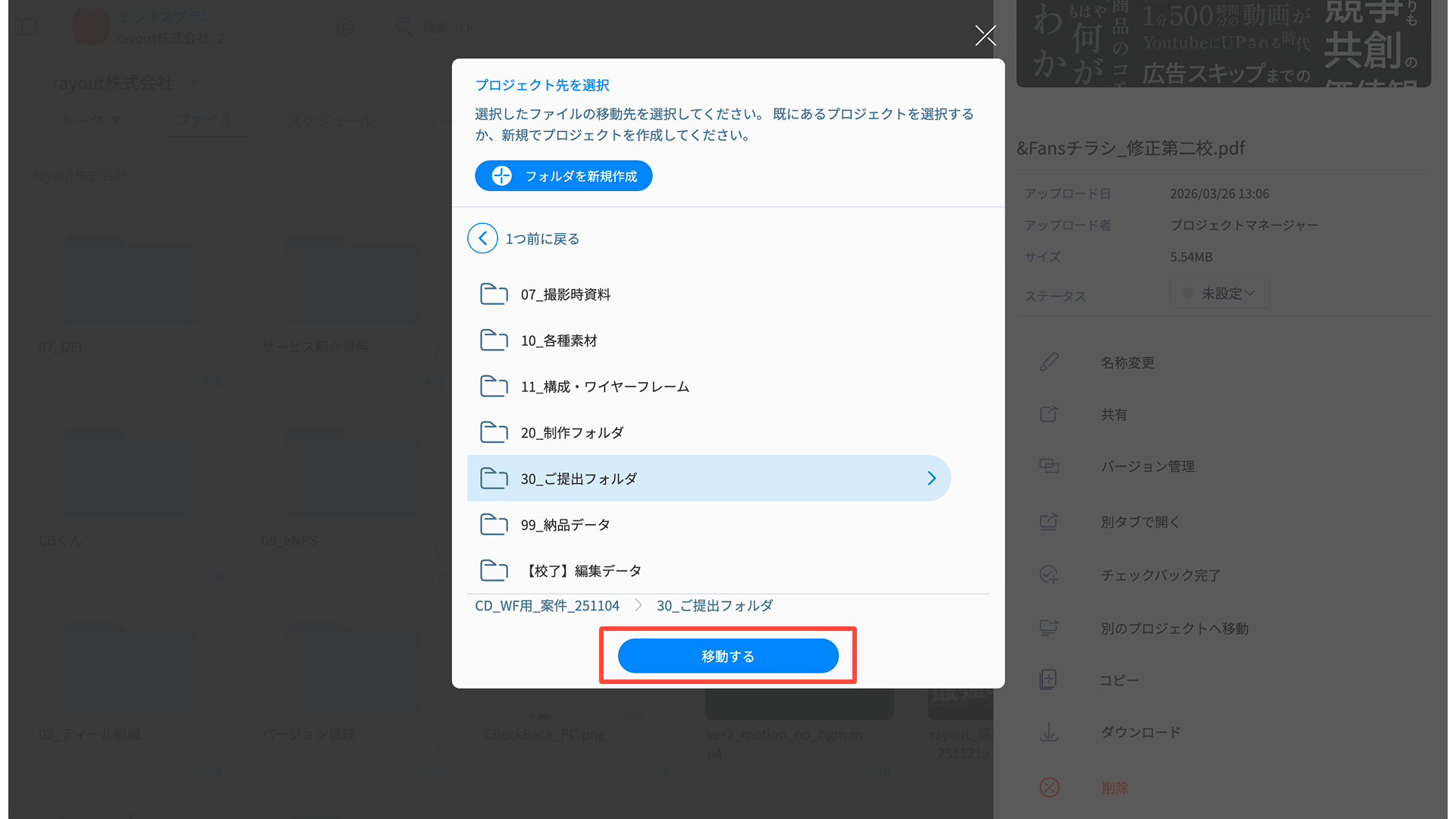
移動先の選択時には、フォルダ階層をたどって格納先を指定できます。
また、新しいプロジェクトや新しいフォルダを作成したうえで移動することも可能です。
- 移動したいファイルまたはフォルダの3点リーダーをクリック
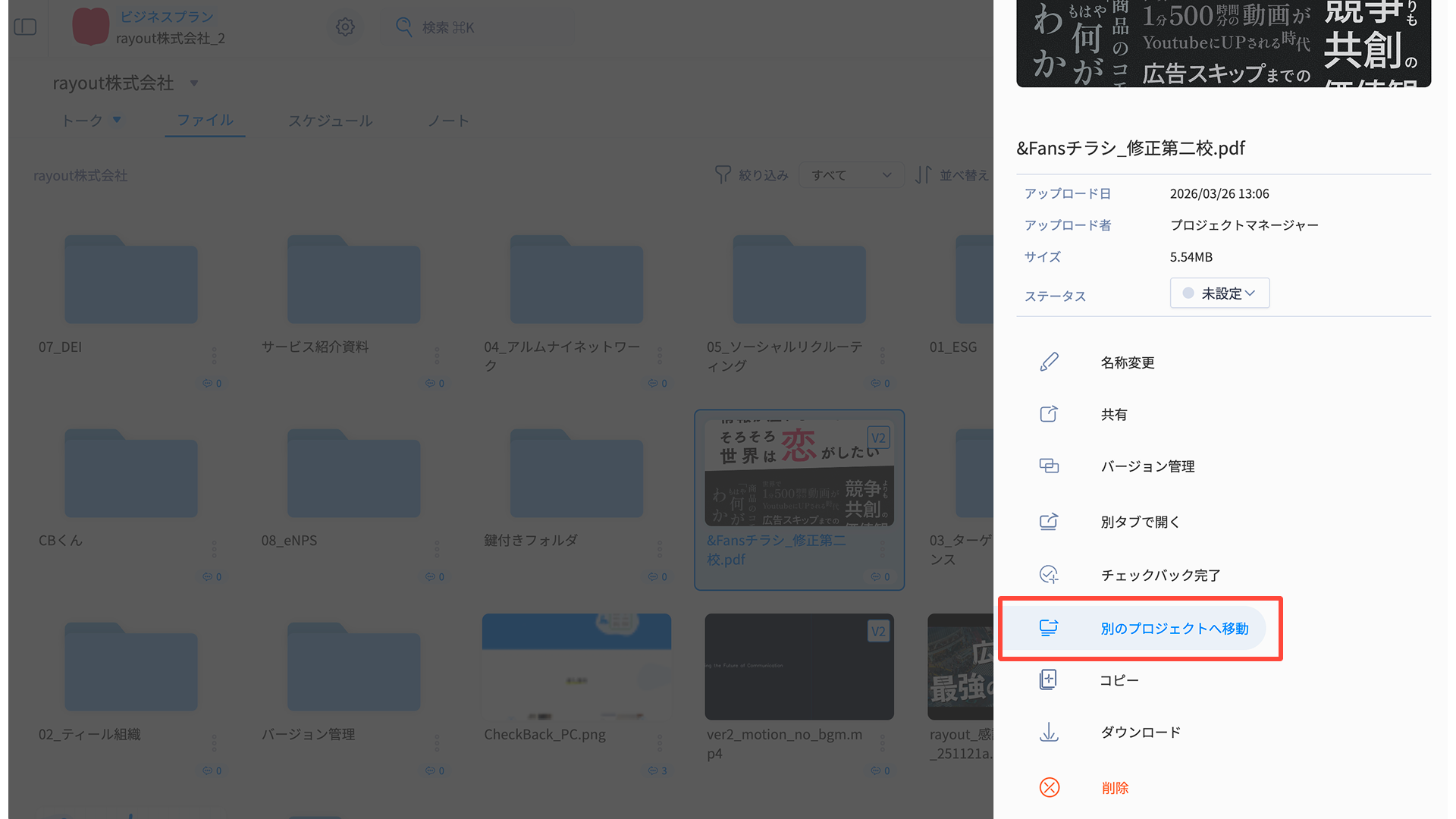
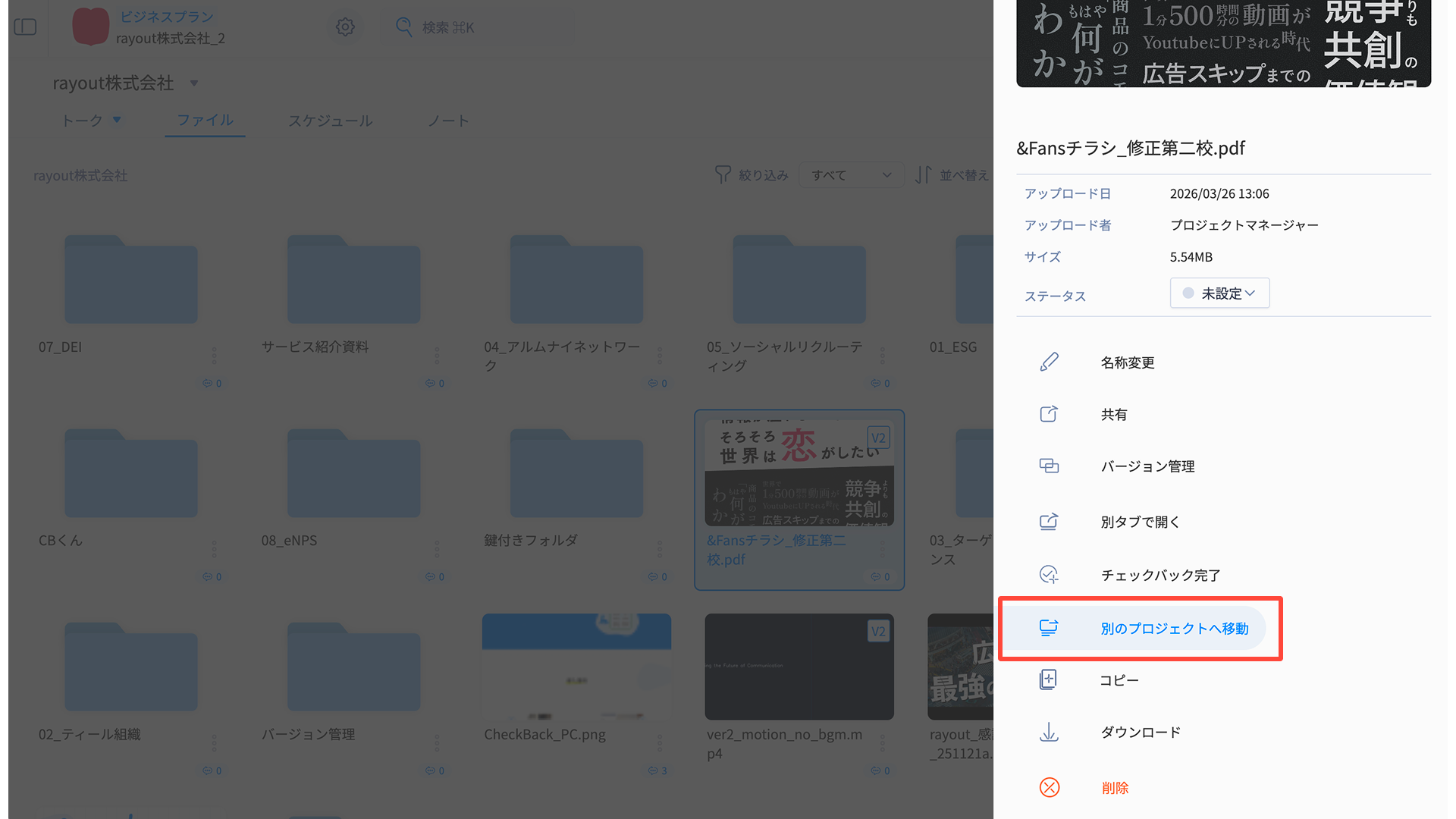
- メニューから 「別のプロジェクトへ移動」 を選択
- 移動先のプロジェクトを選択
ダブルクリックをするとプロジェクト内のフォルダを閲覧できます。
戻る場合は「1つ前に戻る」か、下のパンくずリストから戻りたい階層を選択して戻ることができます。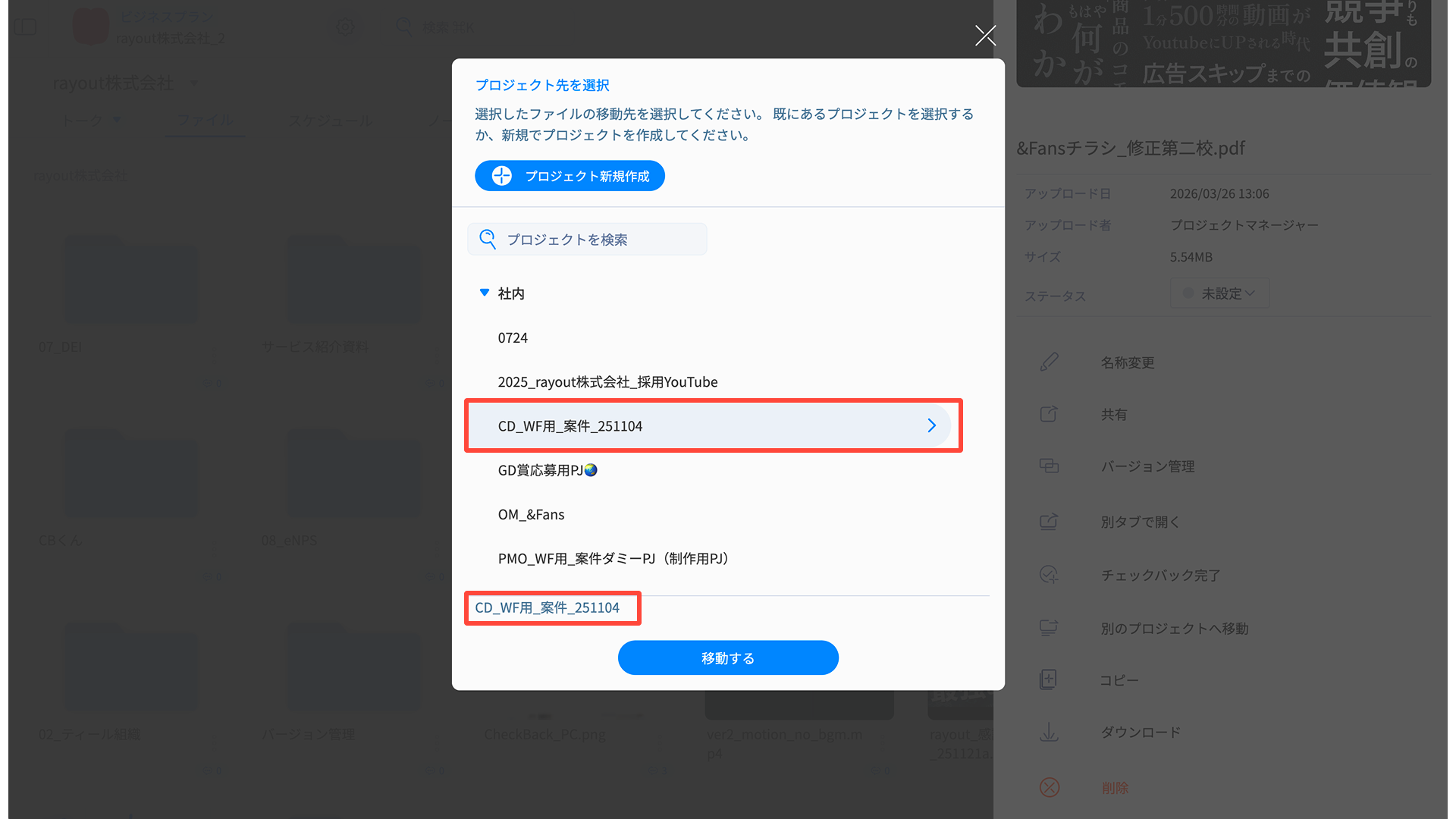
- 必要に応じて、移動先プロジェクト内の任意のフォルダを選択
ダブルクリックをするとフォルダ内を閲覧できます。
戻る場合は「1つ前に戻る」か、下のパンくずリストから戻りたい階層を選択して戻ることができます。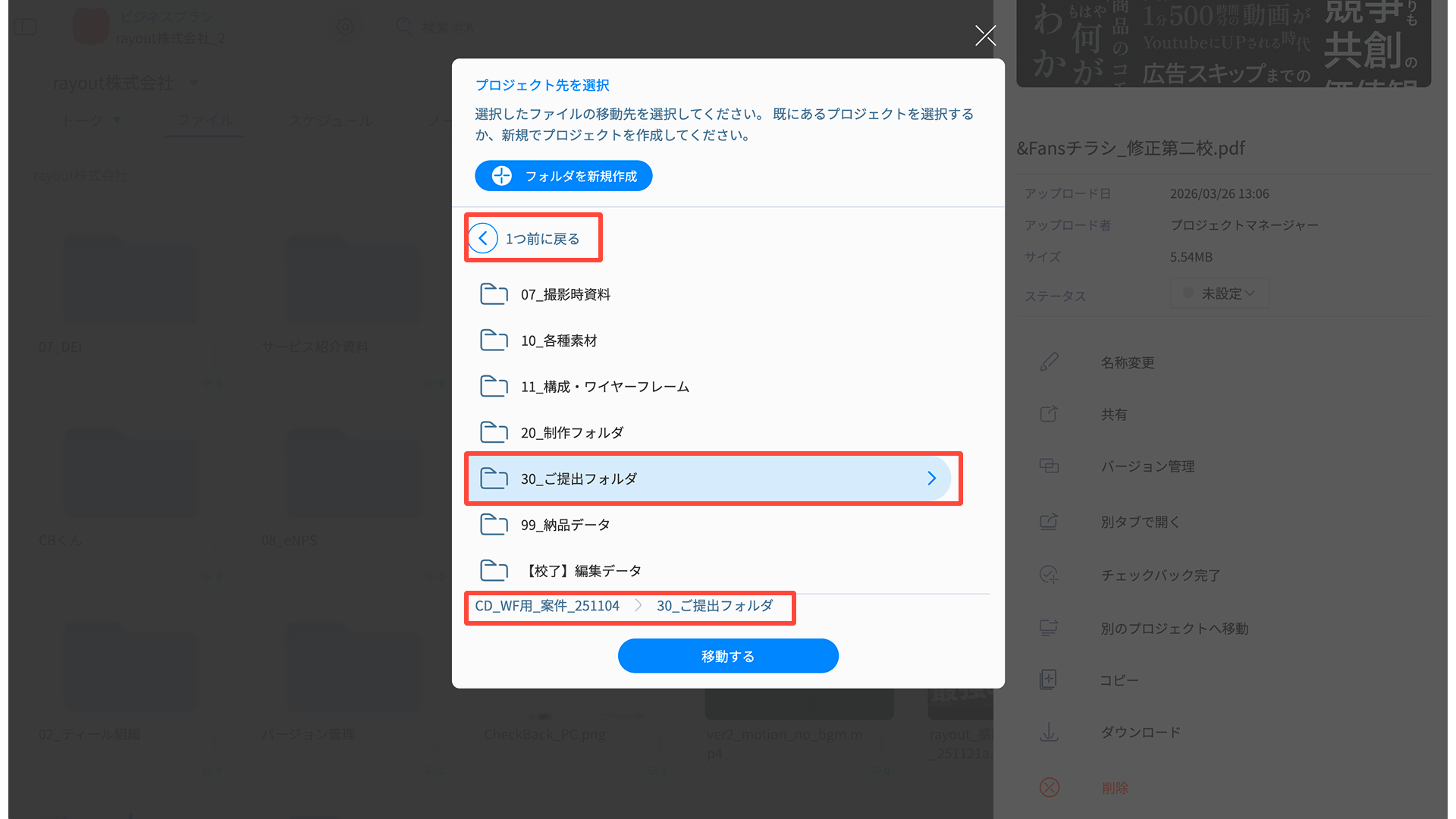
- 「移動する」 を押して完了
⚠️注意点
- 別プロジェクトへ移動した場合、既存の共有リンクは破棄されます。
- 鍵付きフォルダを別のプロジェクトへ移動した場合、アクセス制限は解除され、通常フォルダになります。
ファイルの複製
ファイルやフォルダは複製して利用することができます。
似た構成の制作物を流用したい場合や、元データを残したまま別パターンを作成したい場合に便利です。
複製方法
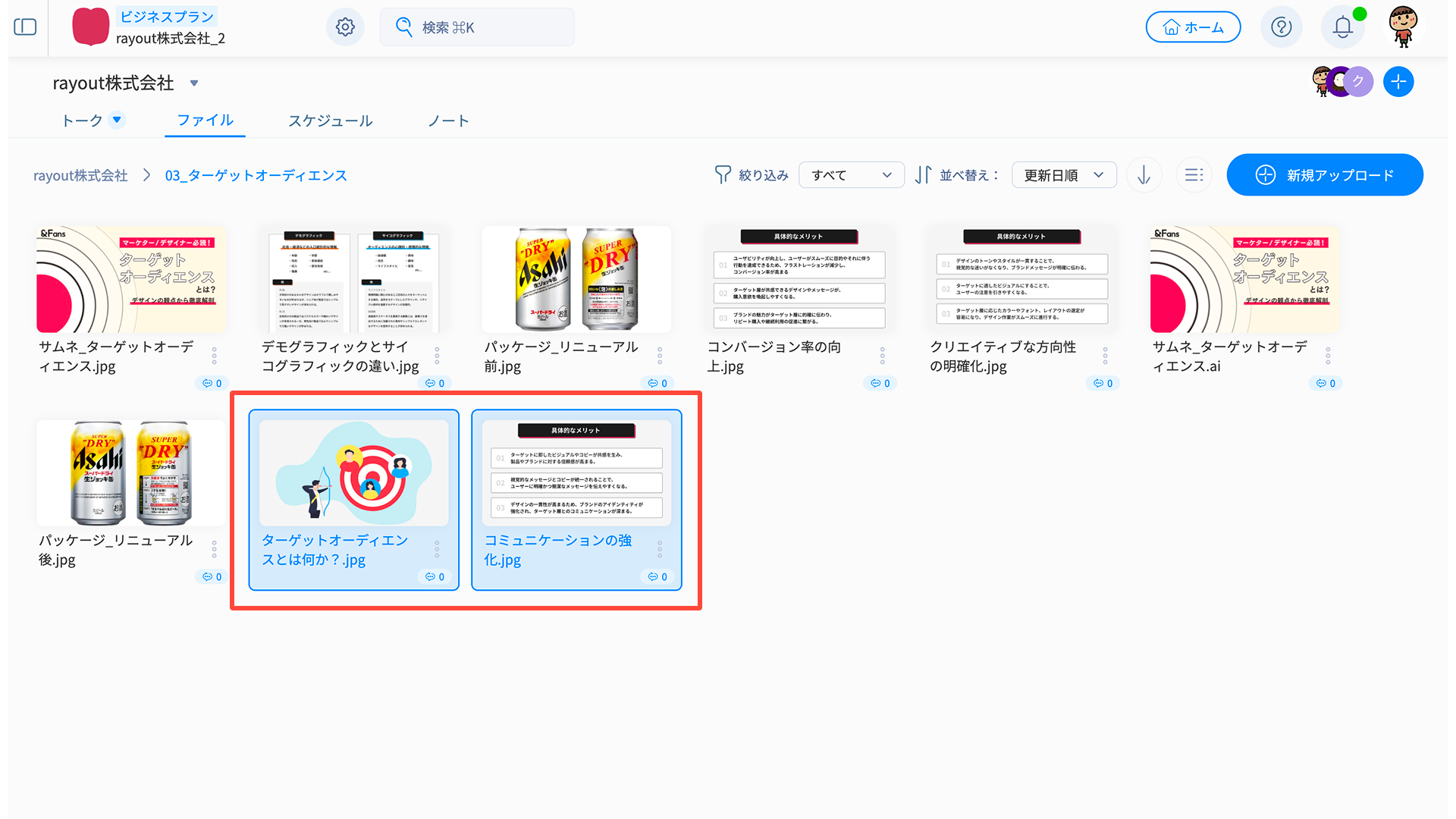
複製先は、現在開いているフォルダや階層に応じて選択できます。
- 複製したいファイルまたはフォルダを選択
- 右クリックで表示されるコンテキストメニューから 「コピー」 を選択
または【⌘ + C】でコピー
- 複製したい階層やフォルダ内で【⌘ + V】を押して貼り付け
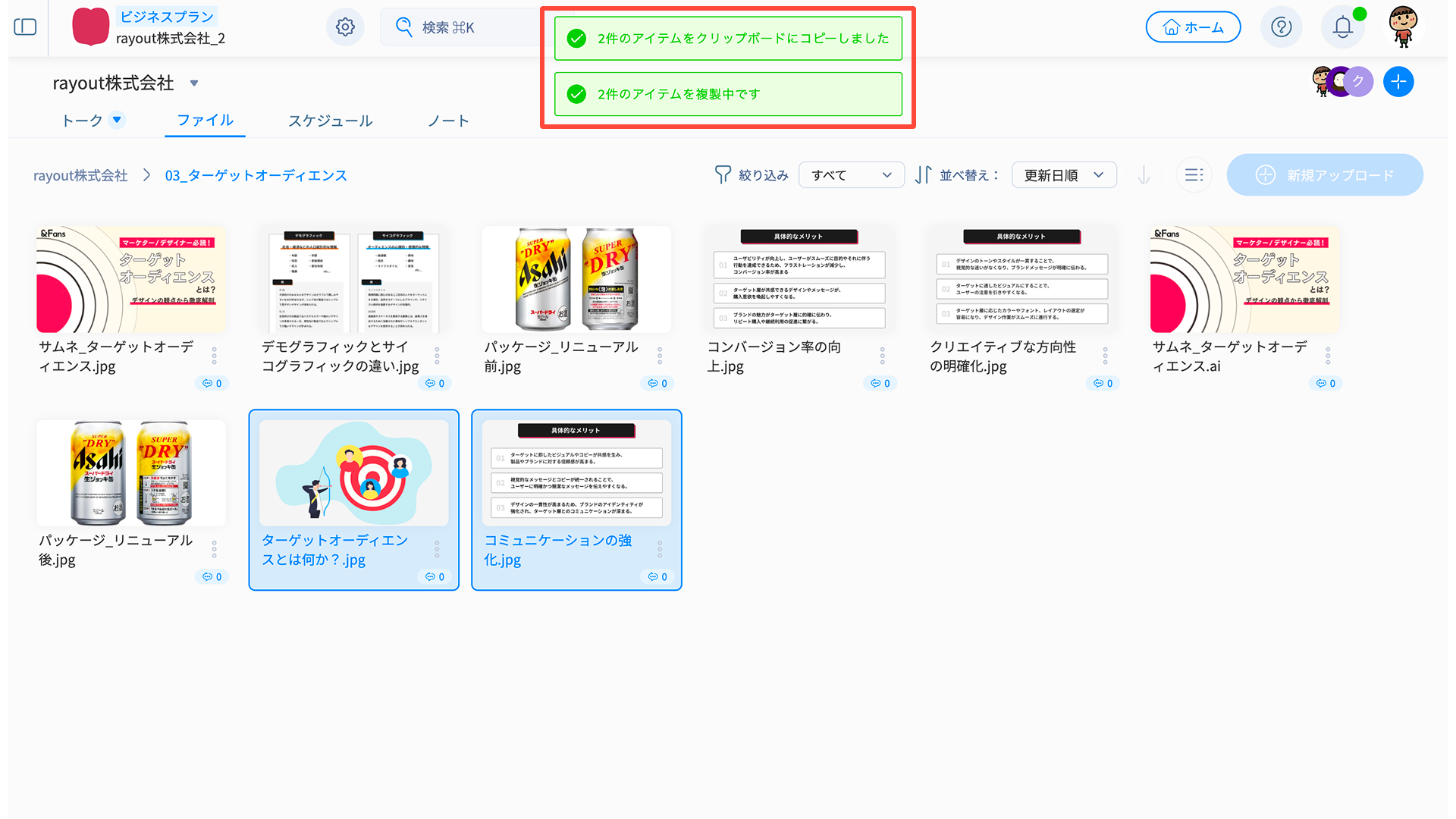
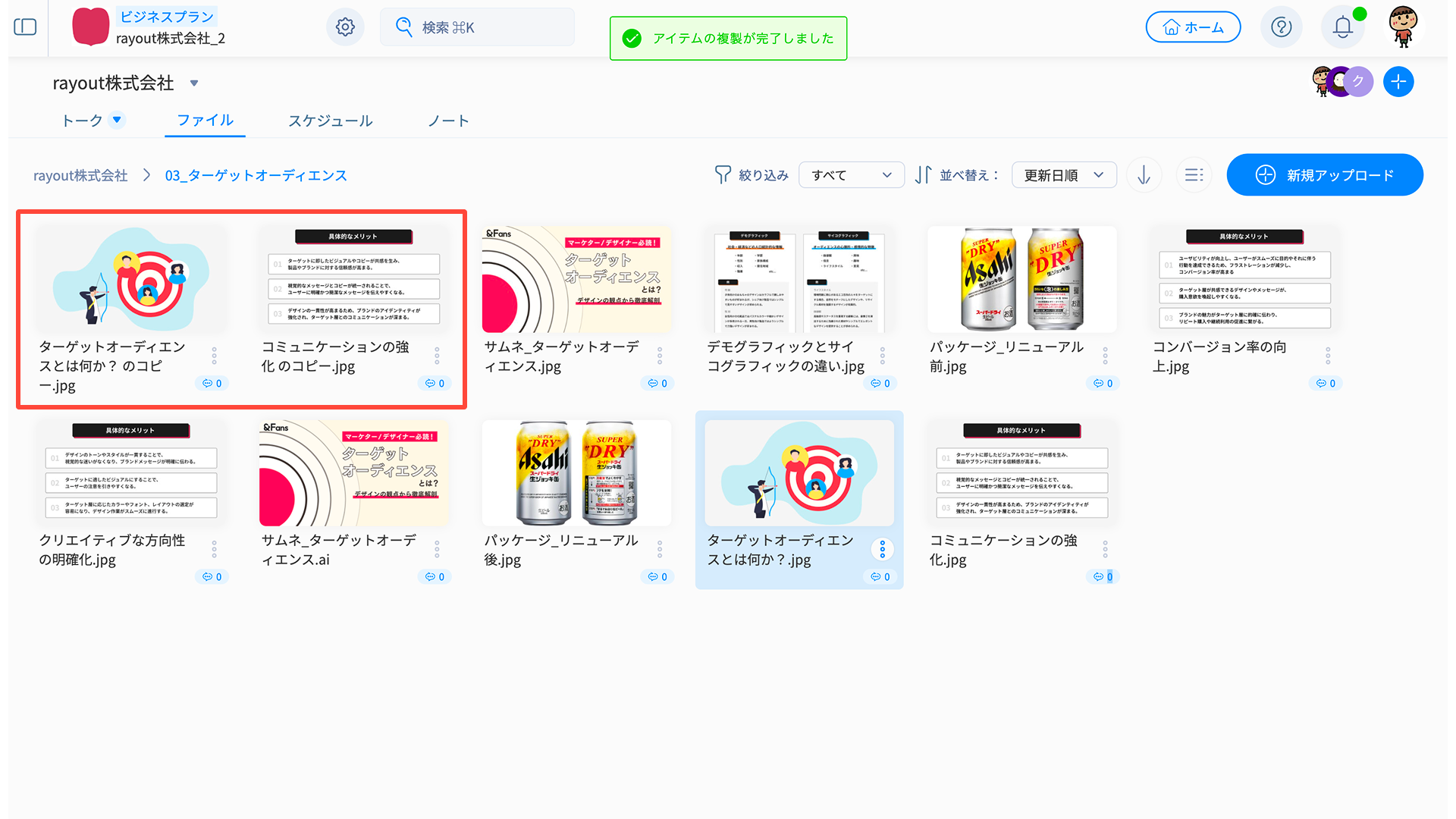
- 複製完了
複製時のファイル名
複製されたファイル名は、以下のように自動で命名されます。
【例】
○○のコピー・○○のコピー2・○○のコピー3
また、複製されたファイルをさらに複製した場合は、「○○のコピーのコピー」 のように名称が追加されます。
⚠️注意点
複製されるのはファイル本体やフォルダ構成であり、コメントや共有設定などの付随情報は引き継がれないためご注意ください。
- チェックバックコメントは複製されません。
- 共有リンクは複製されません。
10.ノート・チェックバックコメントへの添付ファイル
プロジェクト内のノートやチェックバックコメントにファイルを添付すると、そのファイルはプロジェクトの「ファイル」タブにも自動でアップロードされます。
添付した場所だけでなく「ファイル」タブからも確認できるため、プロジェクトで使用したファイルを一か所にまとめて管理できます。
対象となるファイル
以下の場所に添付したファイルが、プロジェクトの「ファイル」タブへアップロードされます。
- プロジェクト内のノート
- チェックバック画面のコメント
ファイルを添付すると「ファイルアップロード」画面が表示されます。
「添付ファイル」フォルダに自動でアップロードされます。
ノートやチェックバックコメントから添付したファイルは、「ファイル」タブ内の「添付ファイル」フォルダに保存されます。
ファイルの確認方法
- 対象のプロジェクトを開き、「ファイル」タブをクリック
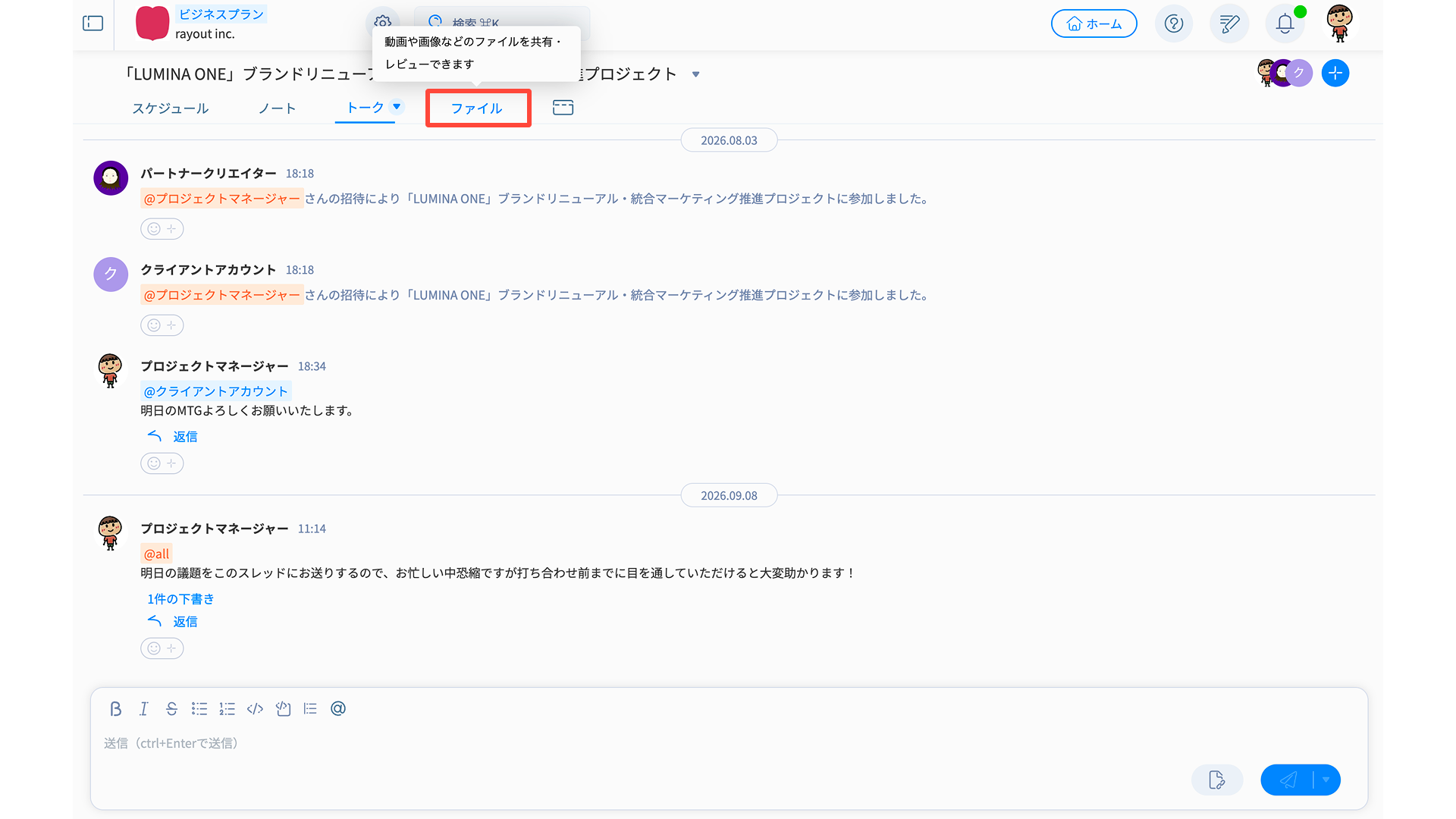
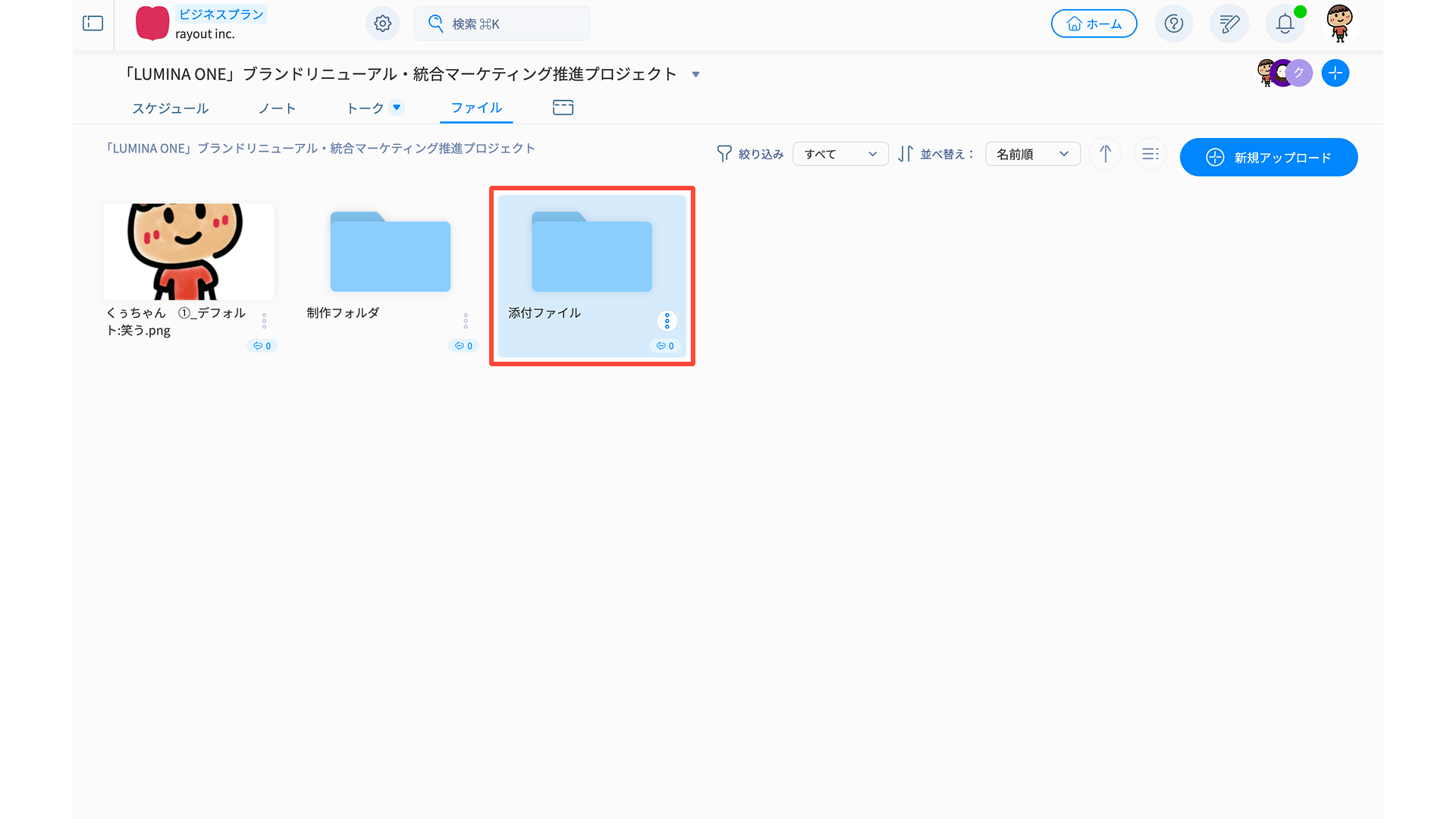
- 「添付ファイル」フォルダを開く
プロジェクト内のノートやチェックバックコメントから添付したファイルがまとめて保存されています。
ファイルアップロード画面でできること
ノートやチェックバックコメントにファイルを添付すると、ファイルアップロード画面が表示されます。
この画面では、アップロードするファイルの追加や保存先フォルダの作成ができます。
ファイルをアップロードして添付
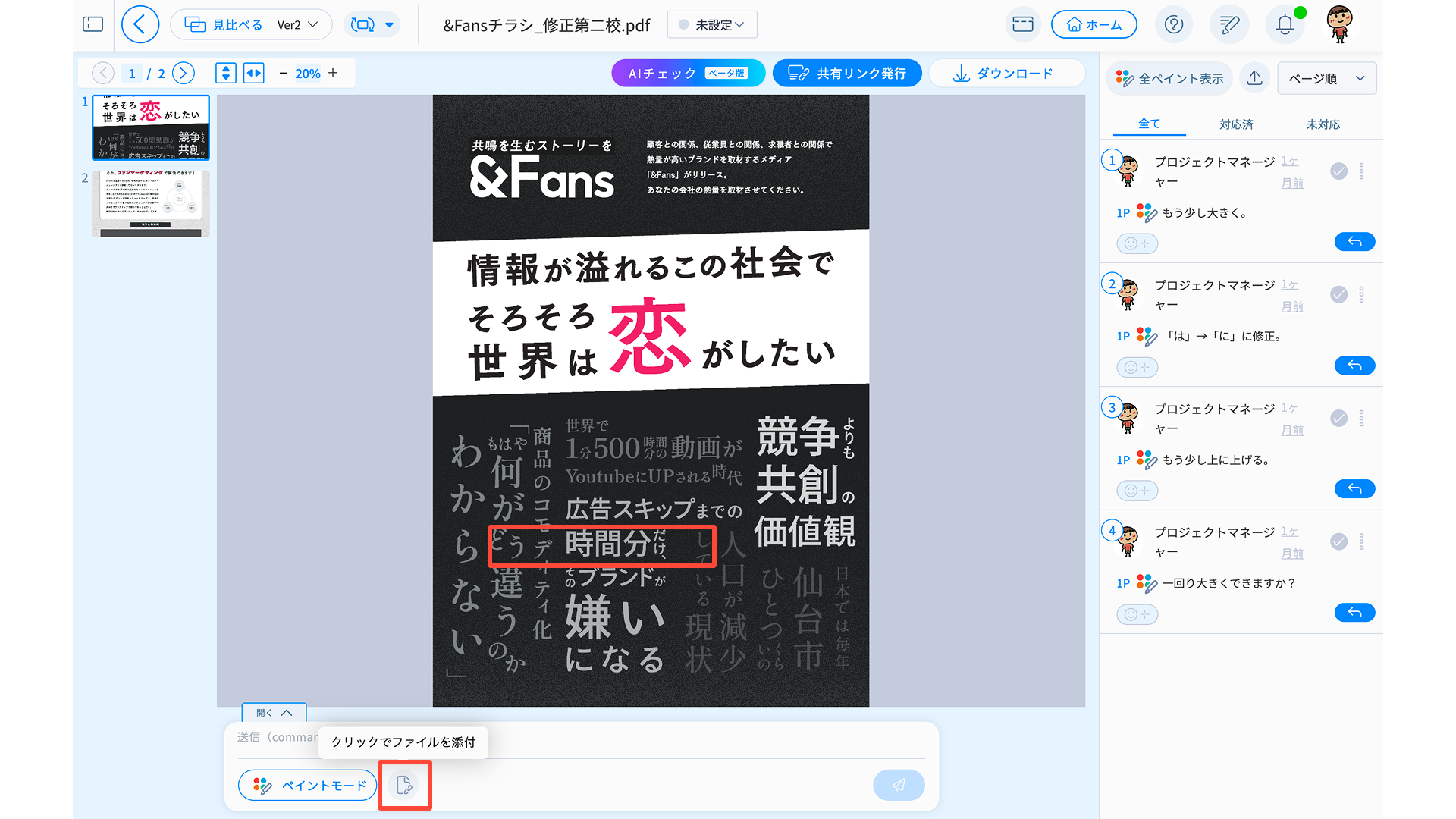
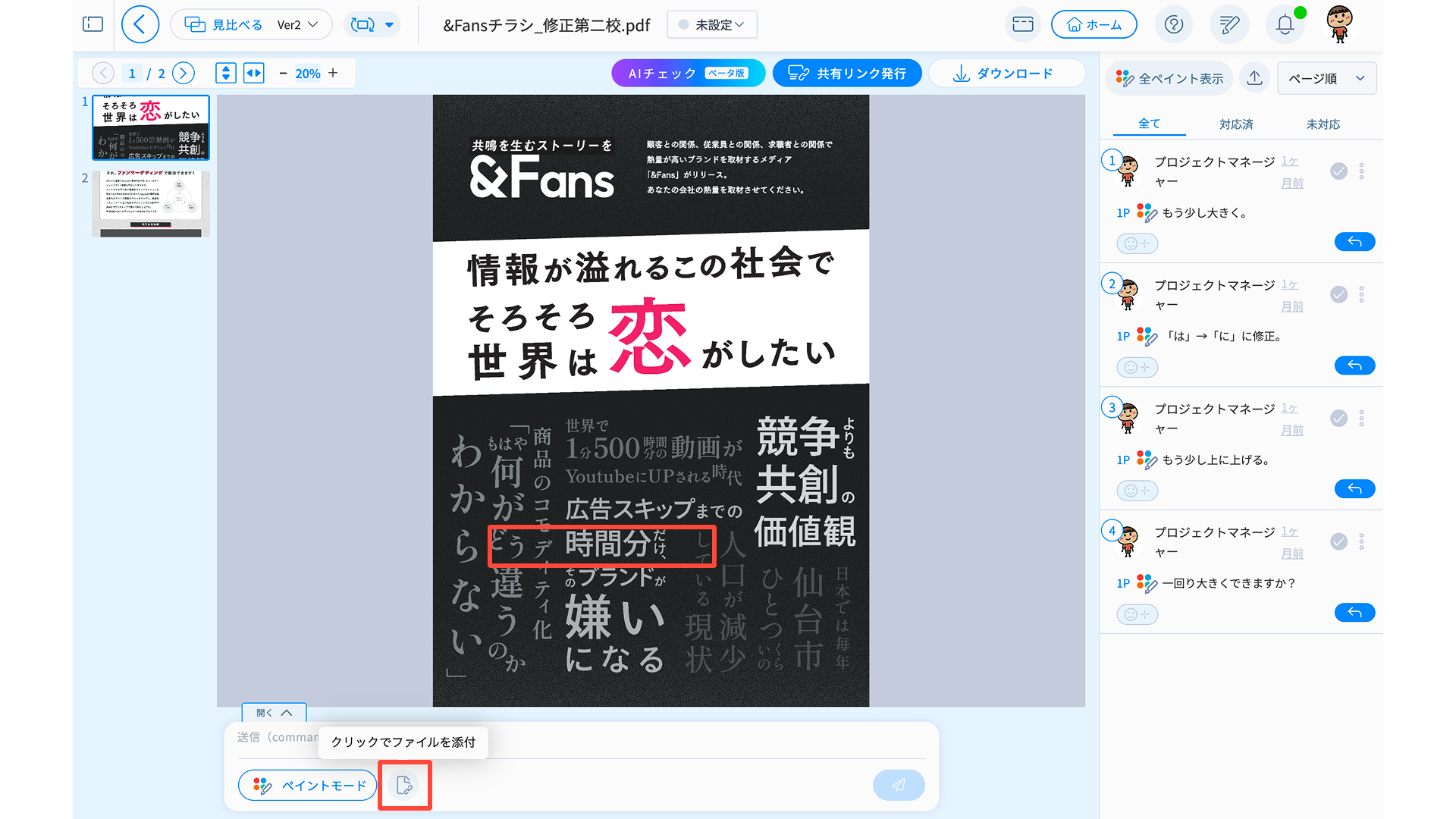
- チェックバック画面:コメント入力欄の「ファイル添付」ボタンをクリック
ノート:ブロック横の「+」ボタンから「ファイルを埋め込み」を選択
もしくは、ブロック上に「/(スラッシュ)」を入力することでも、ブロックを設定できます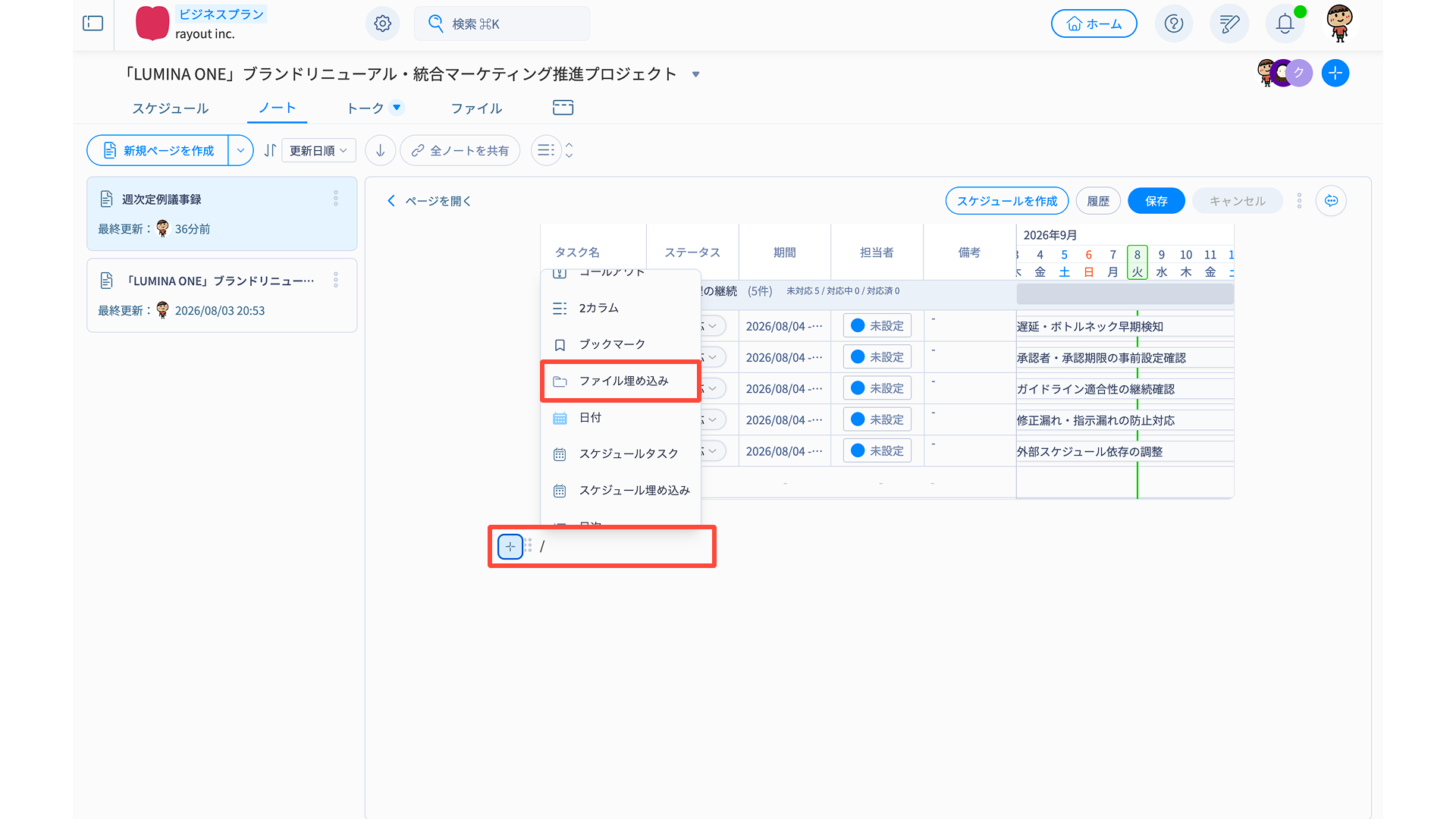
- 格納先を確認し、「新規アップロード」をクリック
デフォルトでは、「添付ファイル」フォルダ内にアップロードされます。
左上の「ルート>添付ファイル」でアップロード先が確認できます。
「ルート」を押すと、プロジェクト内の他のフォルダに移動してアップロードすることも可能です。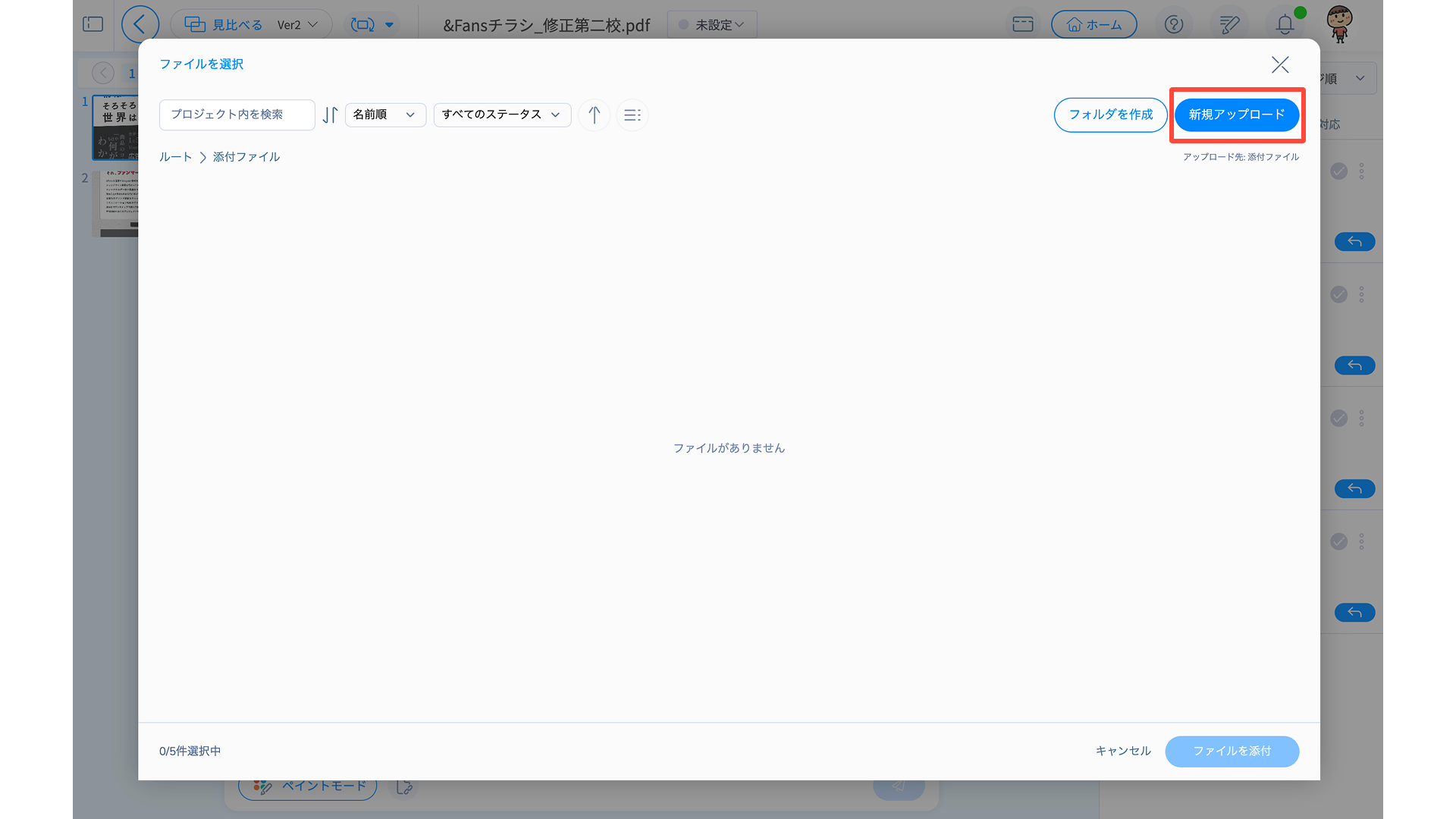
- アップロードするファイルを選択して完了
チェックボックスで選択しているファイルを一括添付できます。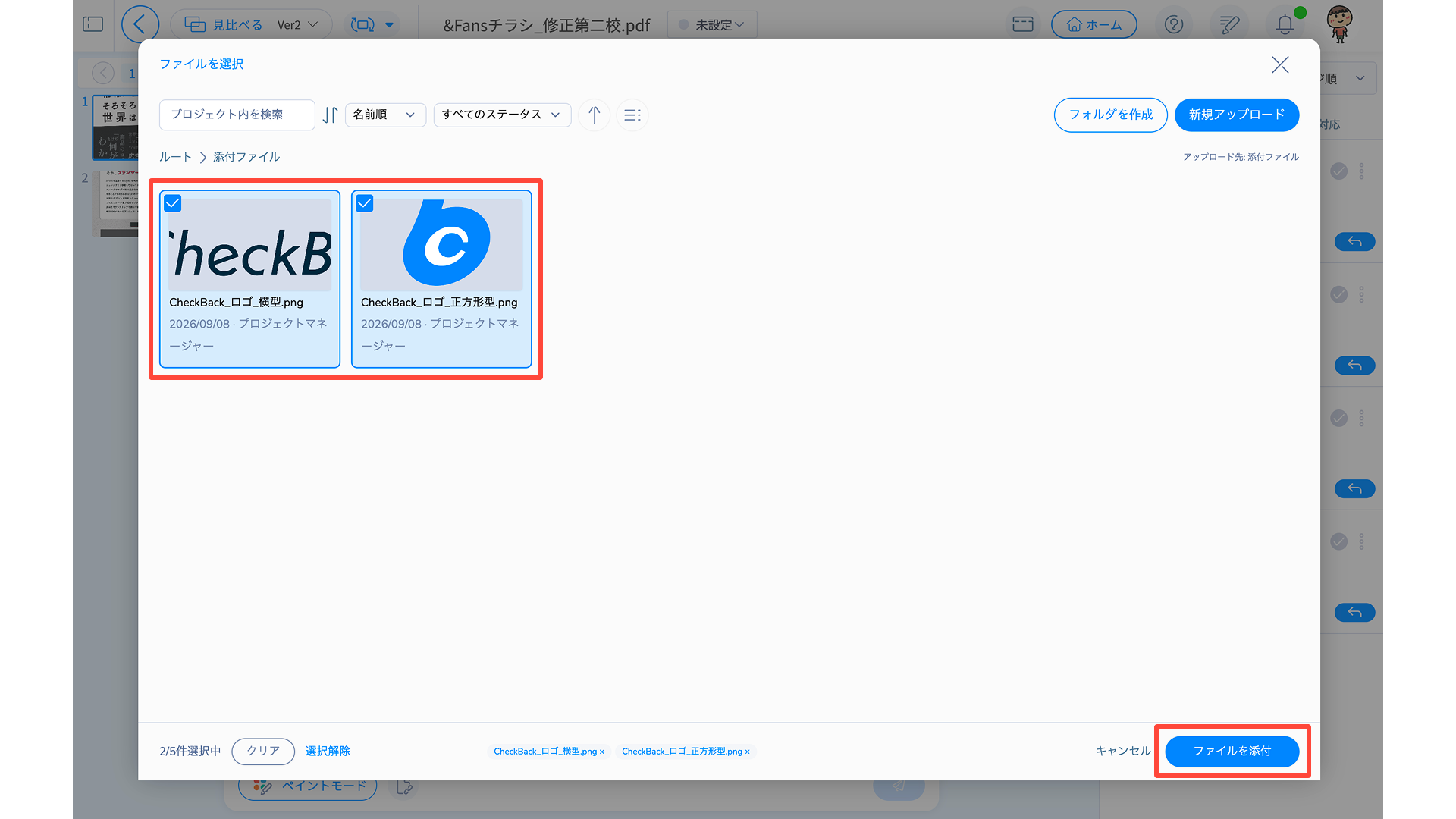
ドロップでもファイルの添付が可能です。
ドロップすると、自動でファイルアップロード画面が開き、「添付ファイル」フォルダにアップロードされます。
新しいフォルダを作成する
ファイルアップロード画面から、新しいフォルダを作成できます。
- チェックバック画面:コメント入力欄の「ファイル添付」ボタンをクリック
ノート:ブロック横の「+」ボタンから「ファイルを埋め込み」を選択
もしくは、ブロック上に「/(スラッシュ)」を入力することでも、ブロックを設定できます。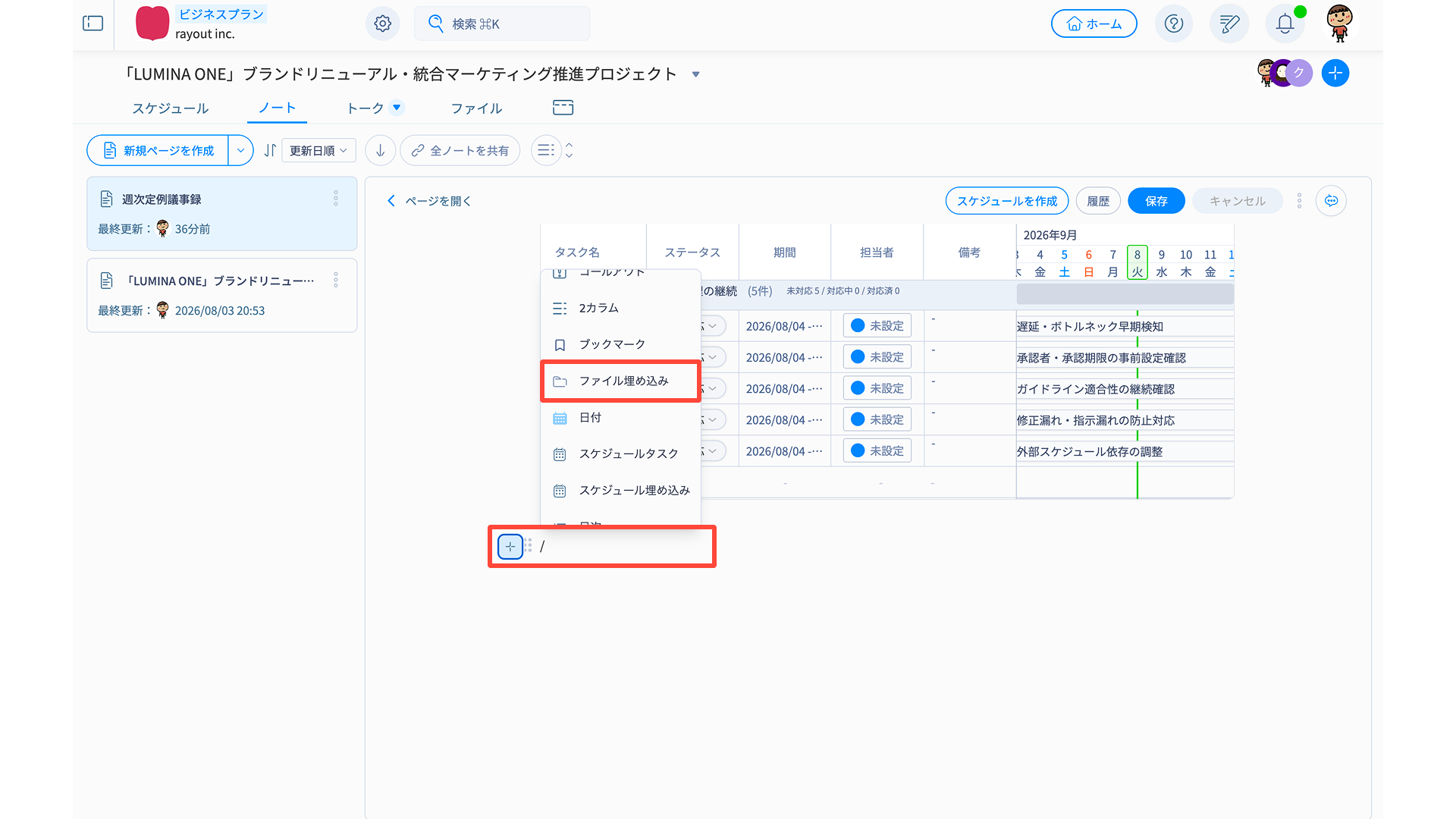
- フォルダの作成先を確認し、「フォルダを作成」をクリック
デフォルトでは、「添付ファイル」フォルダ内に作成されます。
左上の「ルート>添付ファイル」で作成先が確認できます。
「ルート」を押すと、プロジェクト内の他のフォルダに移動してフォルダを作成することも可能です。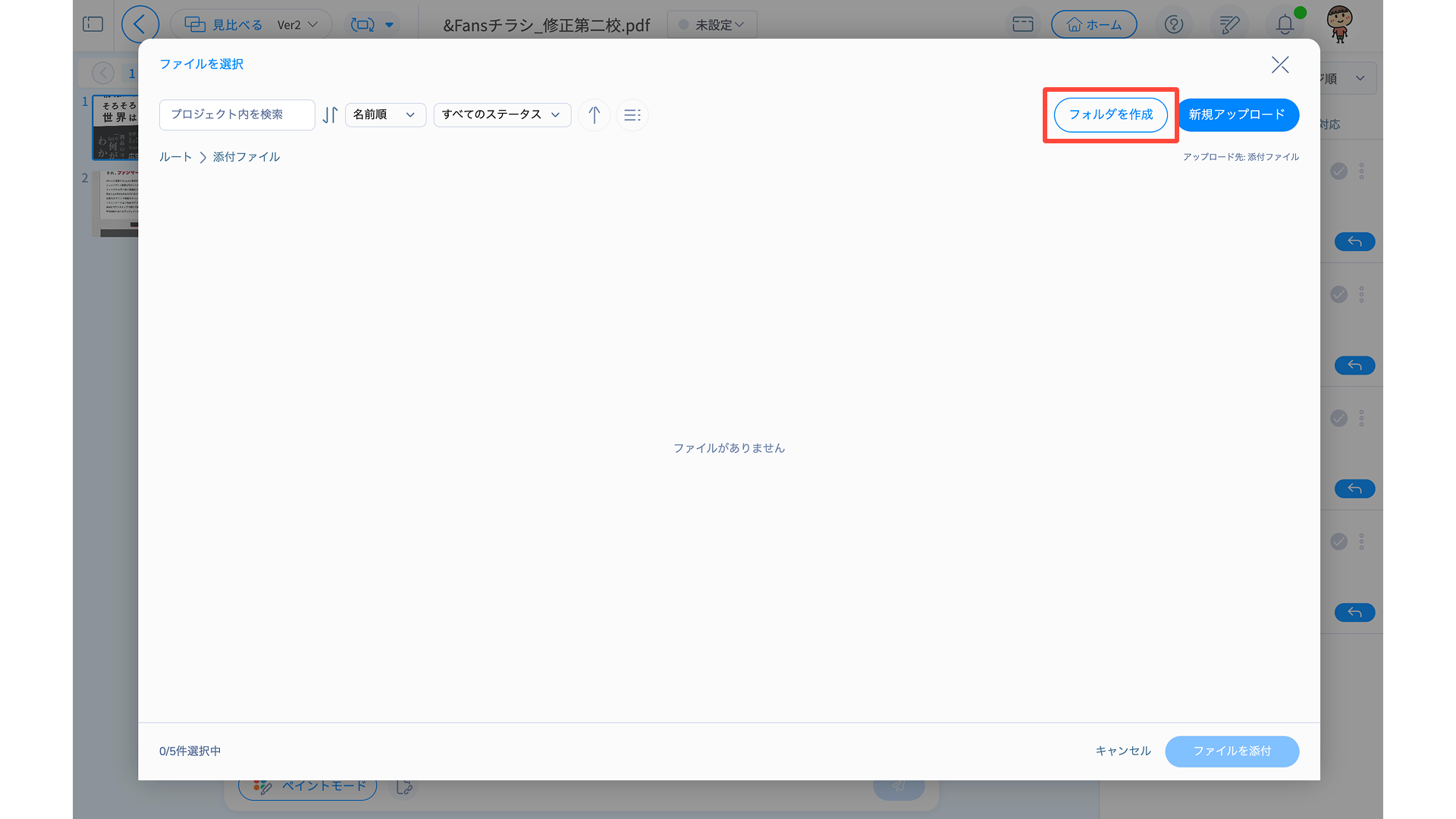
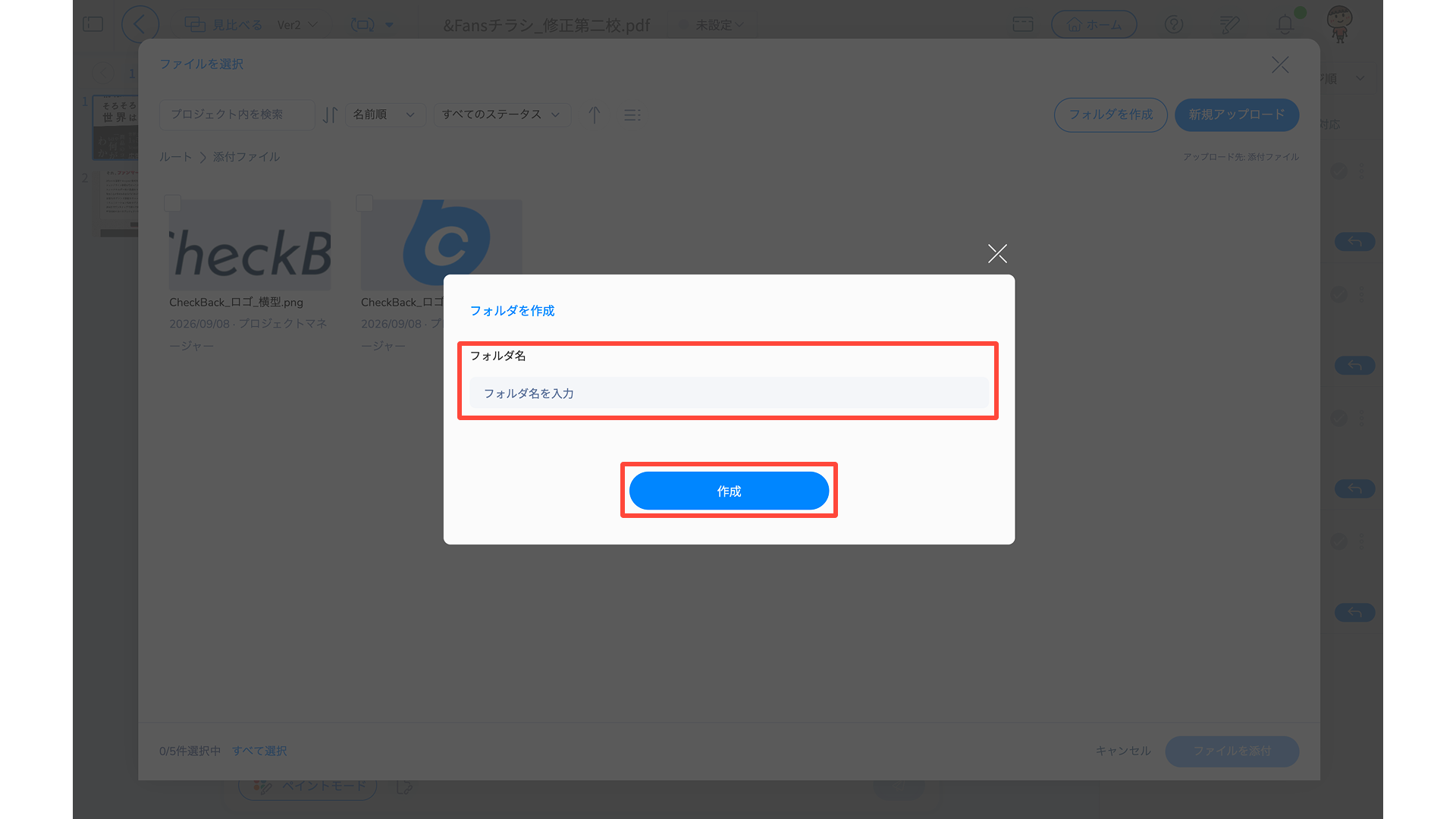
- フォルダ名を入力し、「作成」を押して完了
ファイルアップロード画面の注意点
ファイルの移動について
ファイルアップロード画面では、すでにアップロードされているファイルを別のフォルダへ移動できません。
ファイルを移動する場合は、アップロードを完了したあとに「ファイル」タブを開き、対象ファイルのメニューから移動してください。
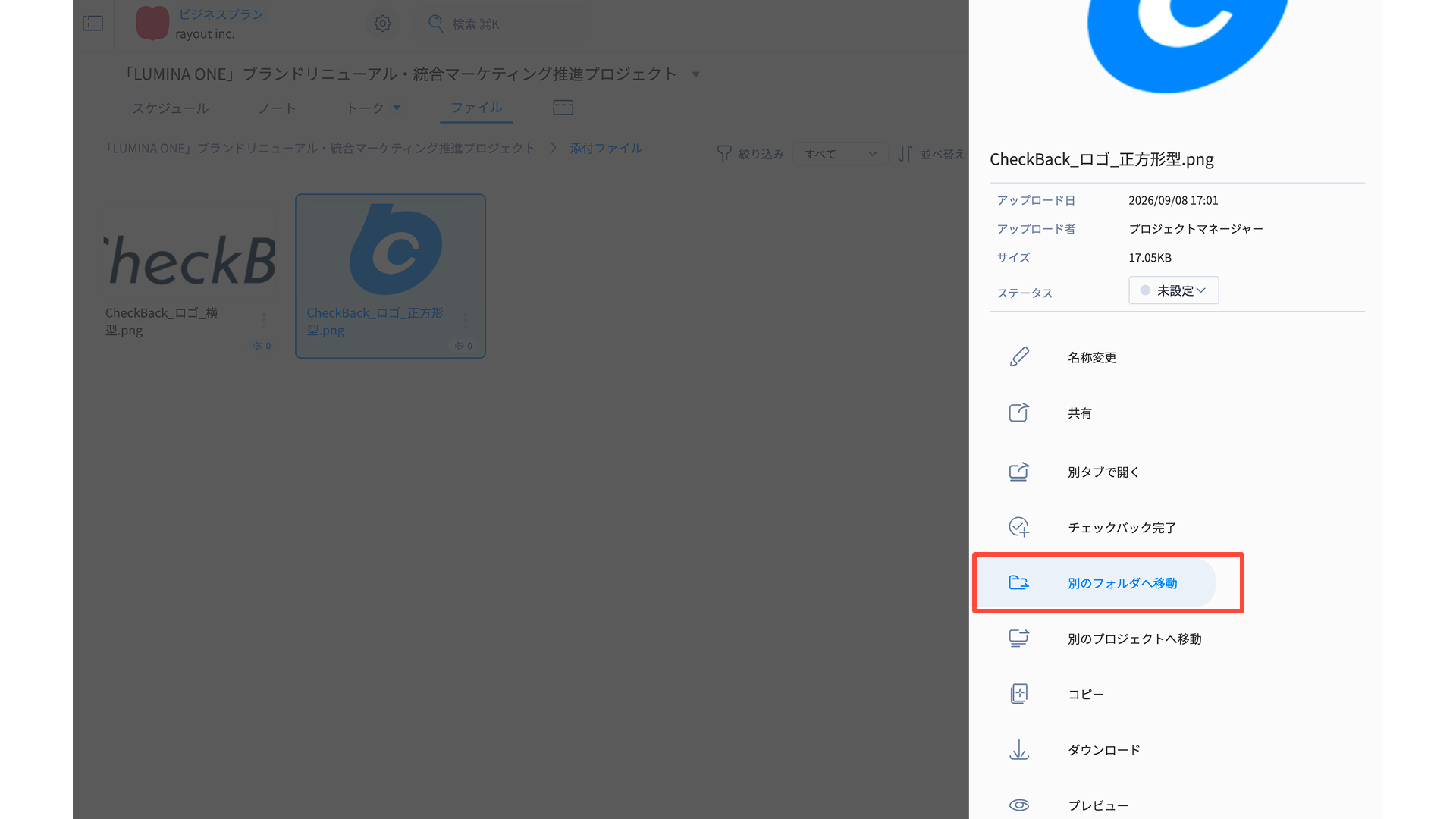
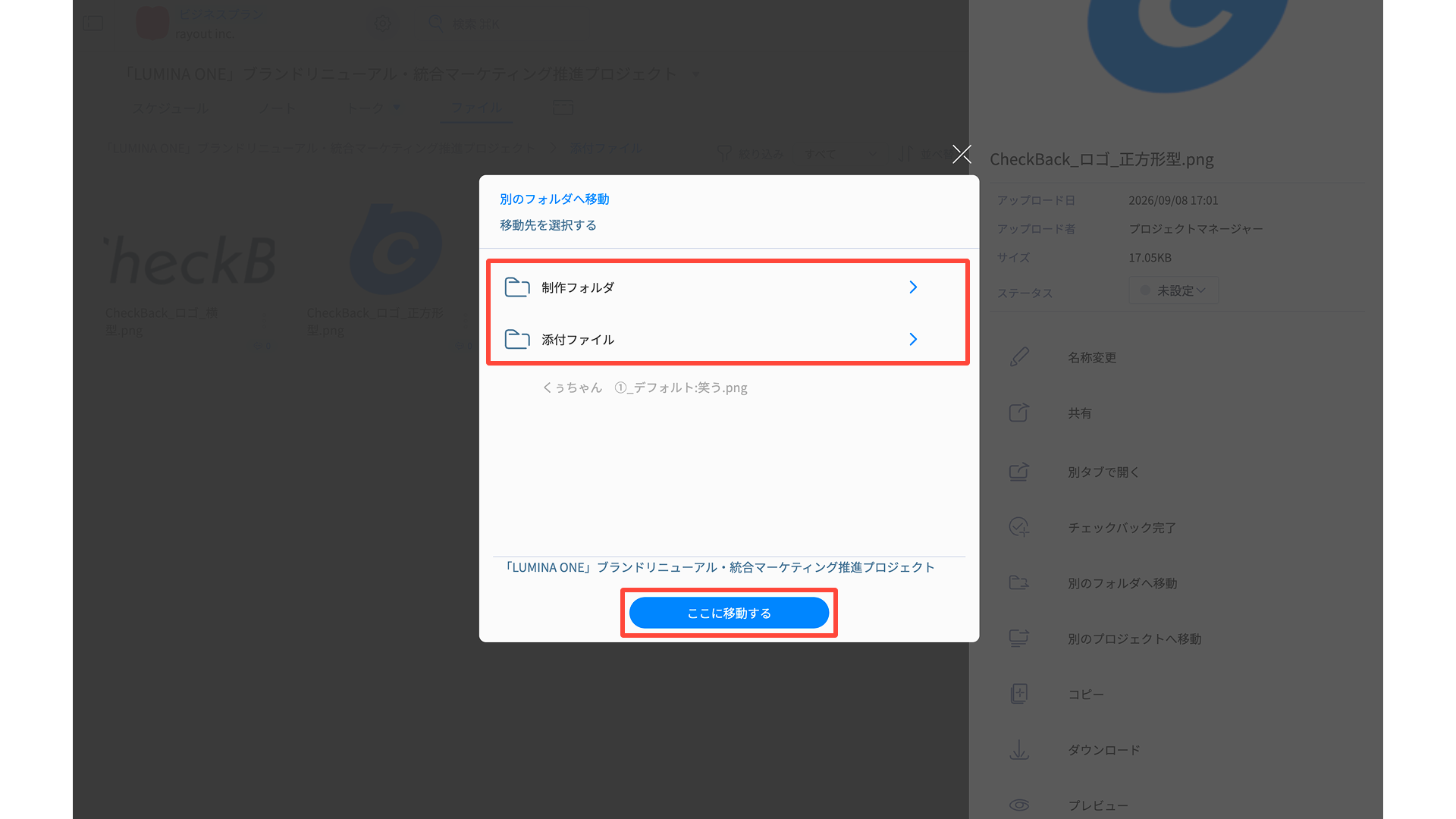
【別のフォルダへ移動する方法】
- 「添付ファイル」フォルダを開き、移動したいファイルの3点リーダーをクリックしてメニューを開く
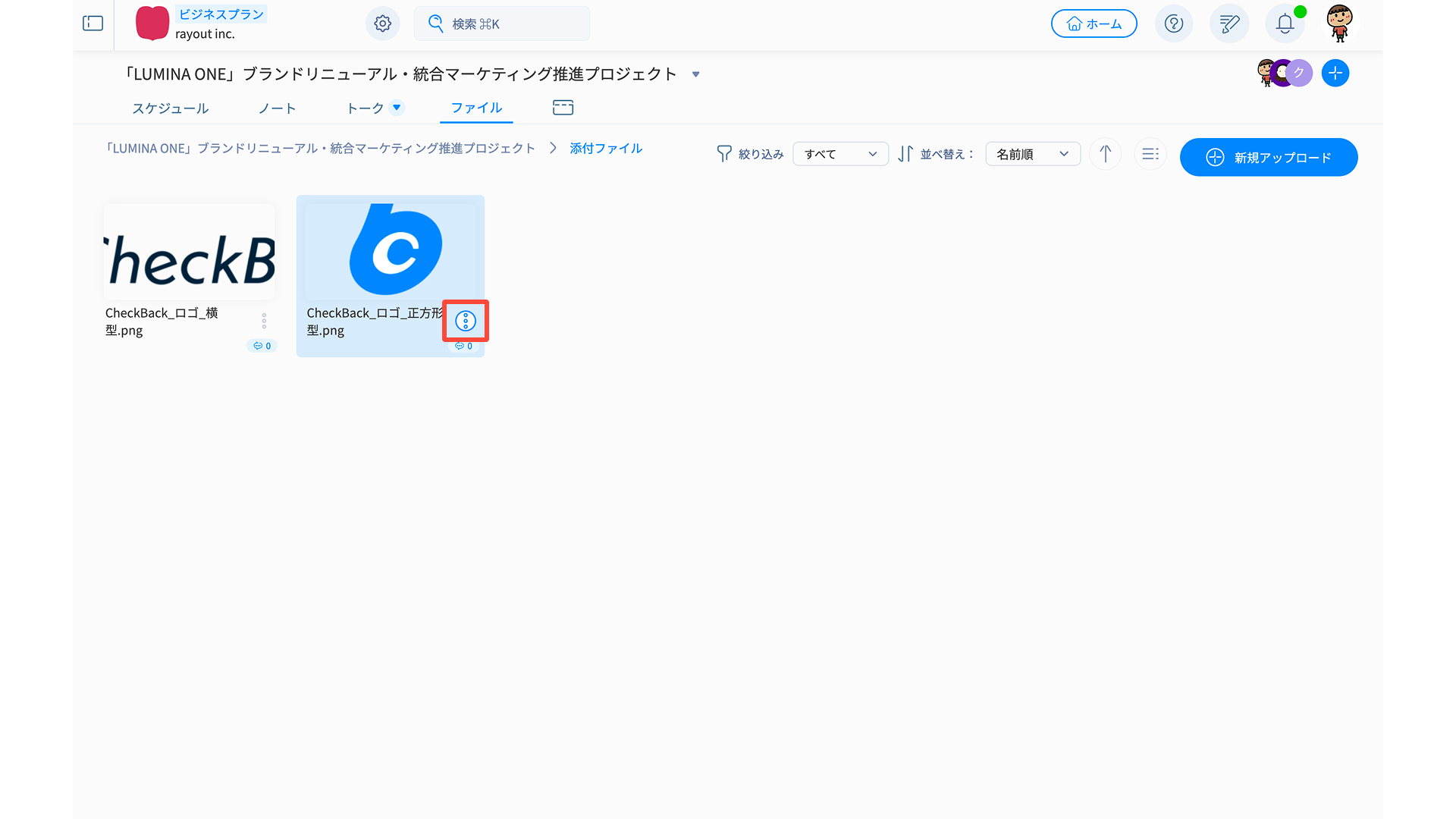
- 「別のフォルダへ移動」を選択
- 移動先のフォルダを選択し、「ここに移動する」をクリック
鍵付きフォルダの表示について
鍵付きフォルダは、閲覧権限を持っているメンバーだけに表示されます。
鍵付きフォルダの権限を持っていないメンバーには、ファイルアップロード画面でも「ファイル」タブと同様に、そのフォルダは表示されません。
そのため、権限のない鍵付きフォルダをアップロード先として選択することはできません。
マイノート・クイックチェックに添付した場合
マイノートとクイックチェックは、特定のプロジェクトに依存しない機能です。
そのため、マイノートやクイックチェックに添付したファイルは、プロジェクトの「ファイル」タブにはアップロードされません。
以下のファイルは、個人のストレージ容量を使用します。
- マイノートに添付したファイル
- クイックチェックにアップロードしたファイル
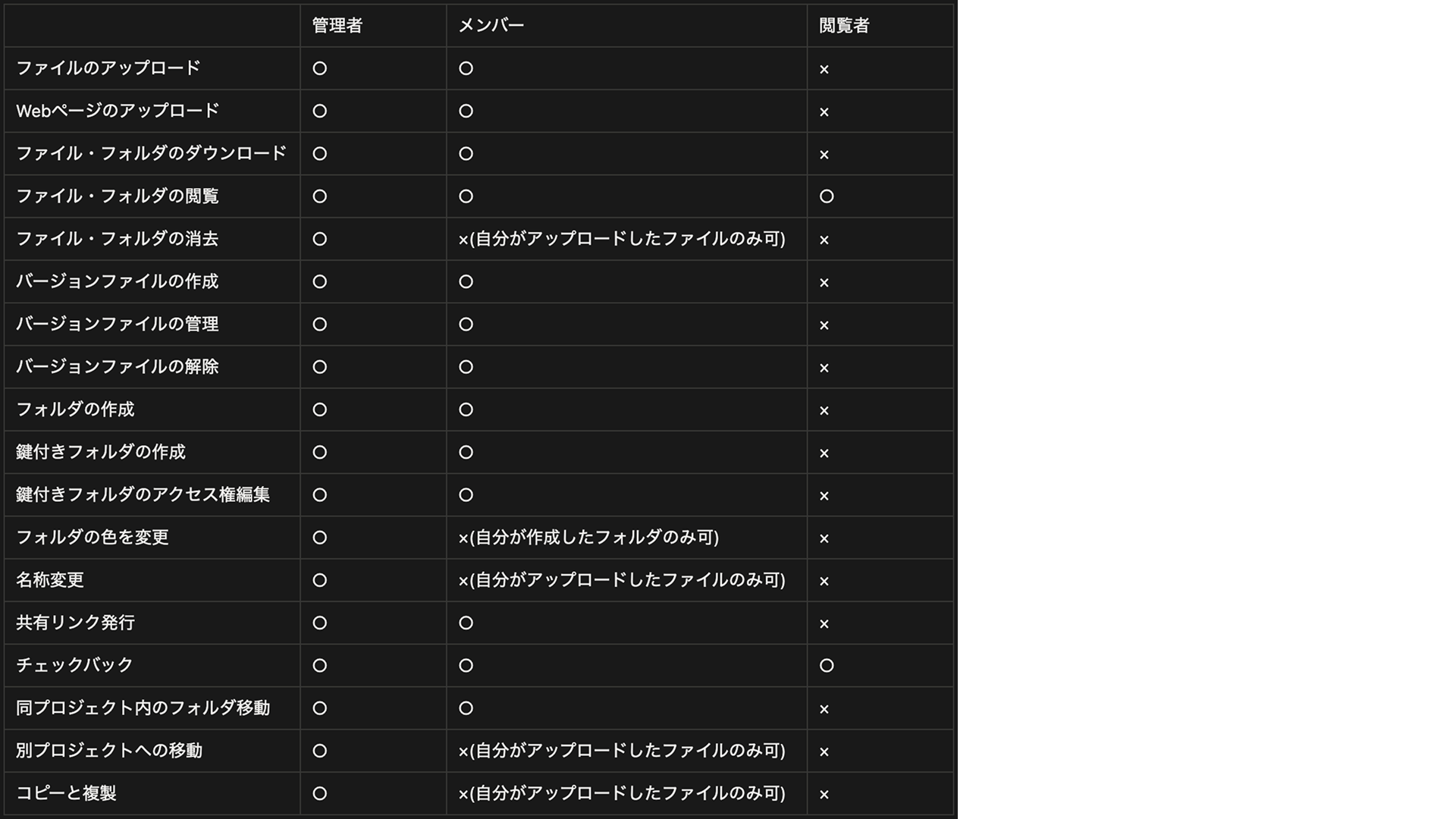
11.ファイルの権限
各ユーザーの権限に応じて、ファイル機能で実行可能な操作に制限があります。
詳しい権限設定については、「プロジェクト設定」または「プロジェクトメンバー設定」の「メンバー」タブにある「権限?」をご確認ください。