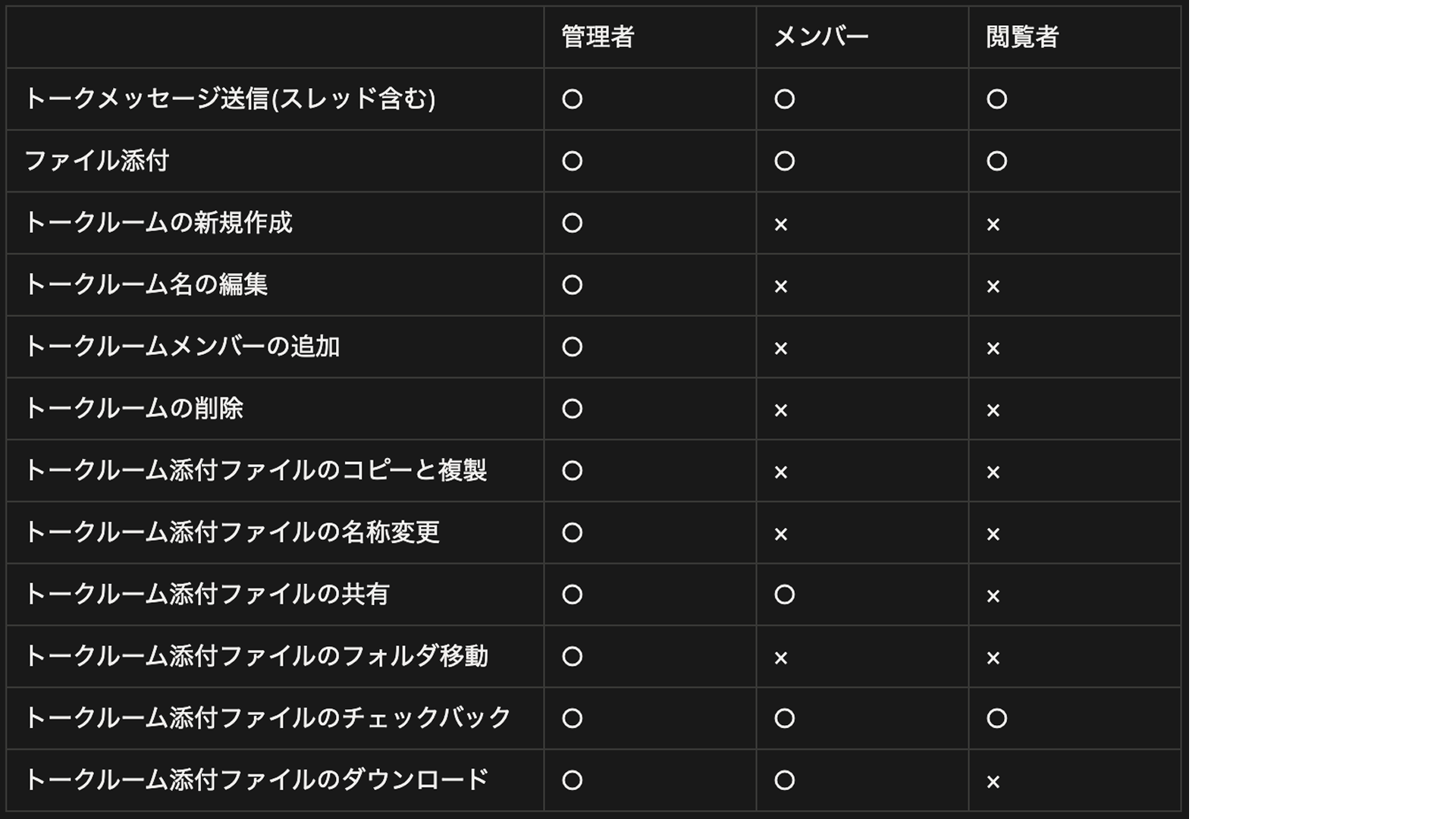
1.トークの基本的な使い方
トークは、以下のような流れで利用します。
- メッセージを送信
必要に応じてメンションをつけてください。 - メンションをつけた相手に、即時通知できます。
- 返信をスレッドで整理
- トークルームでの関係者を絞ったやり取り
案件の進行や確認事項を、トピックごとに整理しながらやり取りできます。
2.トーク画面の見方と基本機能
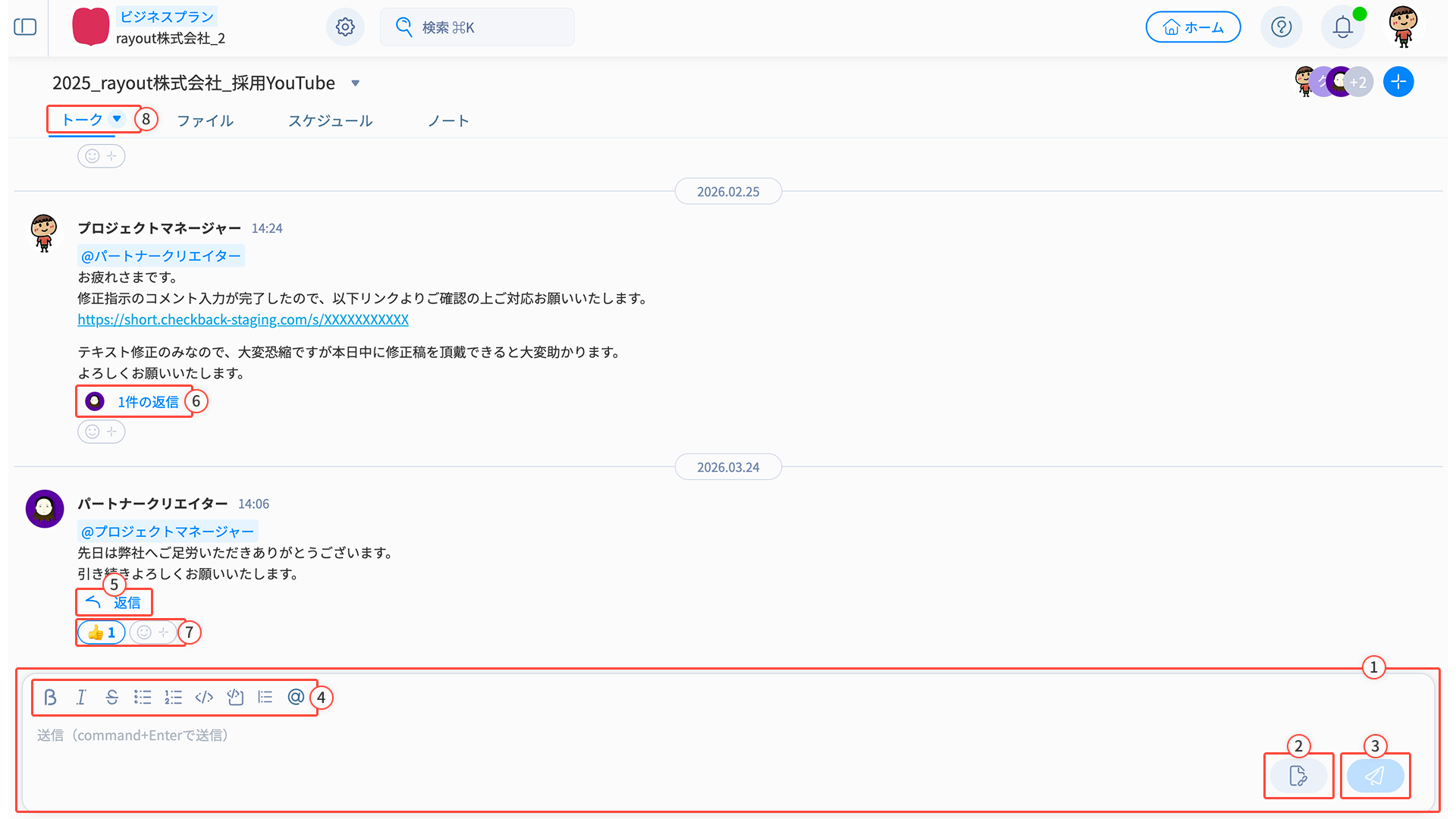
①メッセージ入力
送信内容を入力してください。
入力途中の内容は、他の画面に遷移しても保持されます。
②ファイル添付
ファイルをメッセージに添付できます。
添付されたファイルは、プロジェクトのファイルタブに自動保存されます。
添付ファイルの詳細は「6.添付ファイルの特徴と注意事項」へ。
③送信
メッセージを送信します。
ショートカットキー:⌘(Ctrl)+Enter
④書式設定
メッセージの書式設定が行えます。
・太字
・斜体
・取り消し線
・箇条書きリスト
・番号つきリスト
・コード
・コードブロック
・引用
・メンション
メンションは、「@(半角アットマーク)」の入力でも選択可能です。
⑤返信
メッセージに返信ができ、スレッドとして蓄積されます。
返信・スレッドの詳細は「4.スレッド機能の使い方」へ。
⑥XX件の返信
各メッセージへの返信数が表示されています。
ここをクリックすることで、スレッドを開くことができます。
⑦リアクション
相手のメッセージに絵文字を送ることでリアクションを取れます。
確認したことを知らせるときなどに活用できます。
⑧トーク ▼
トークルームへの移動や新規作成をすることが可能です。
詳細は「5. トークルームの管理」へ。
3.送信済メッセージの編集と削除
送信済のメッセージは、送信者に限り「編集」「削除」が可能です。
メッセージの編集
- メッセージ右側の「🖋️(編集)」をクリック
メッセージの上にカーソルをおくと、右側に表示されます。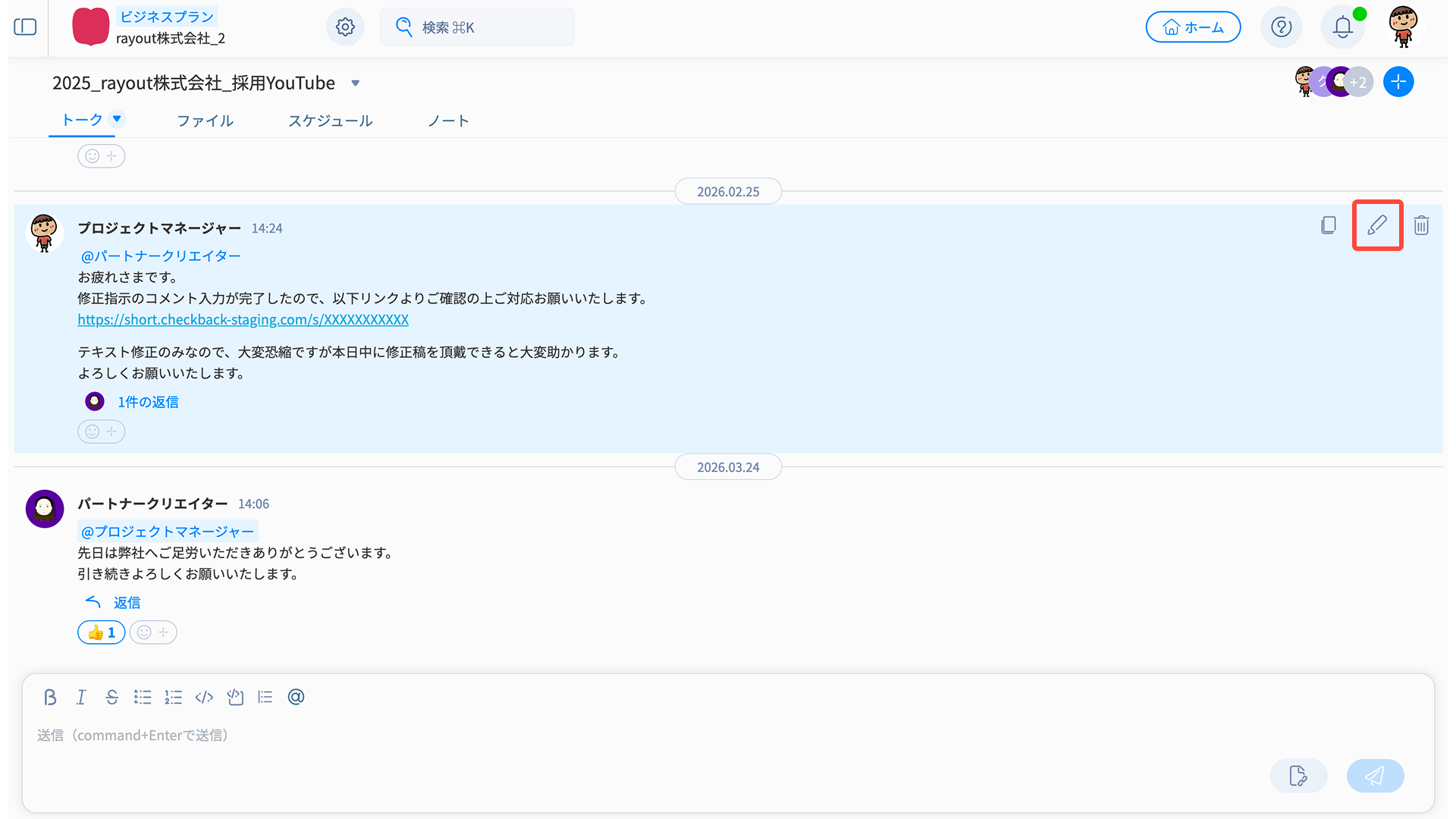
- メッセージを編集
テキストのほか、添付ファイルの編集なども可能です。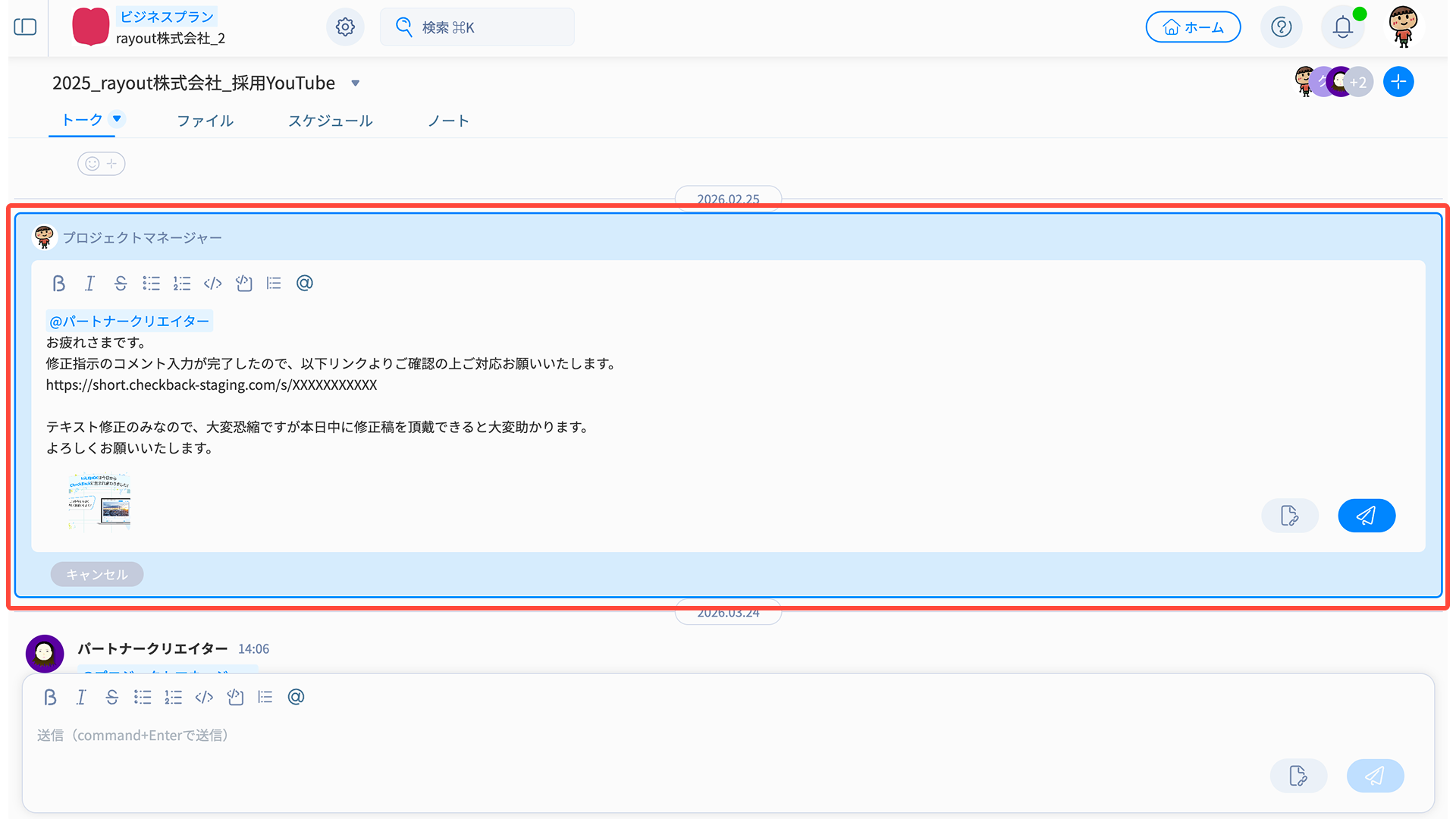
- 「送信」をクリックして、編集完了
キャンセルしたい場合は左下の「キャンセル」を選択してください。
*メッセージの編集は相手に通知が届きません。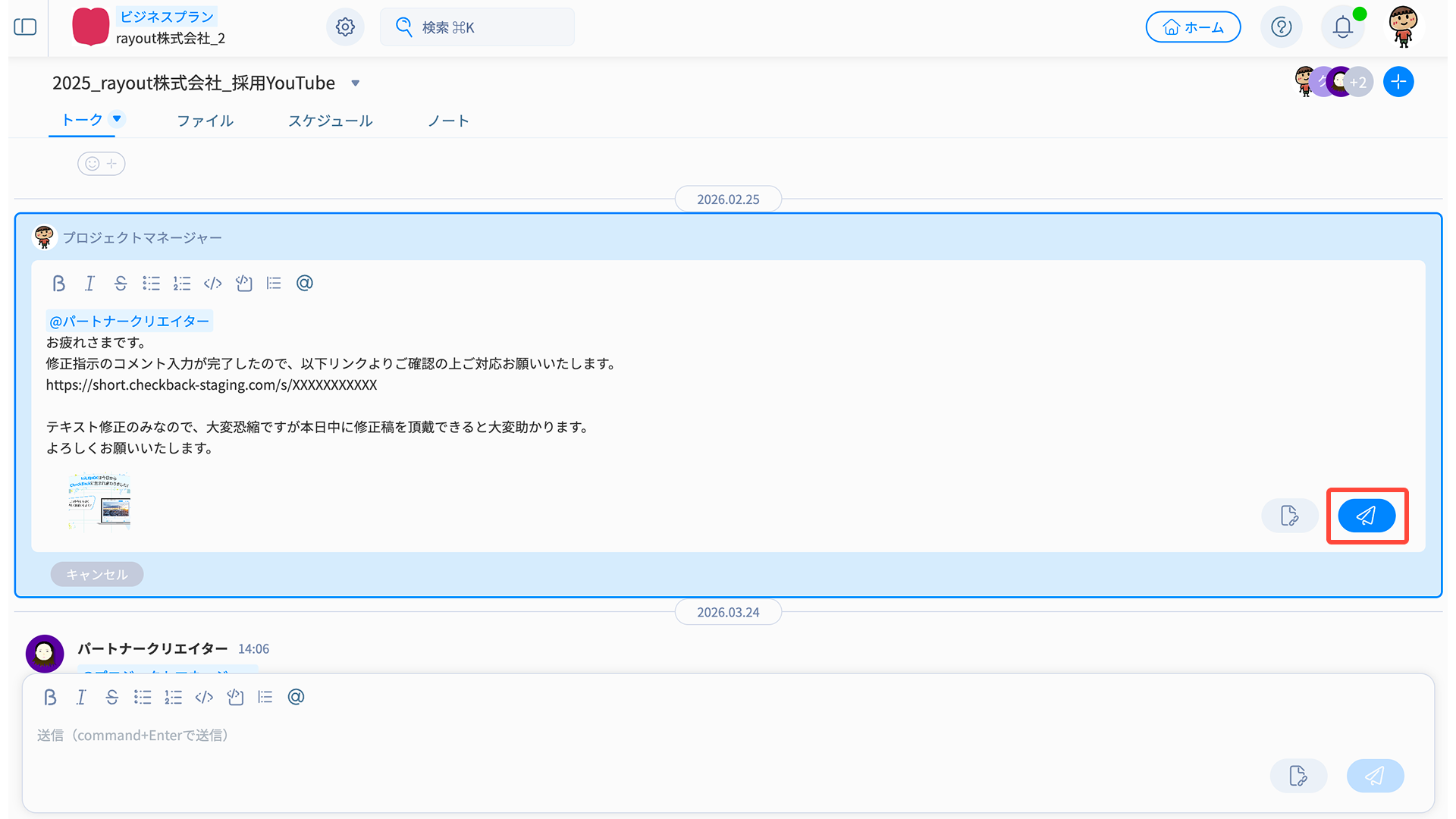
メッセージの削除
- メッセージ右側の「🗑️(削除)」をクリック
メッセージ上にカーソルを当てると表示されます。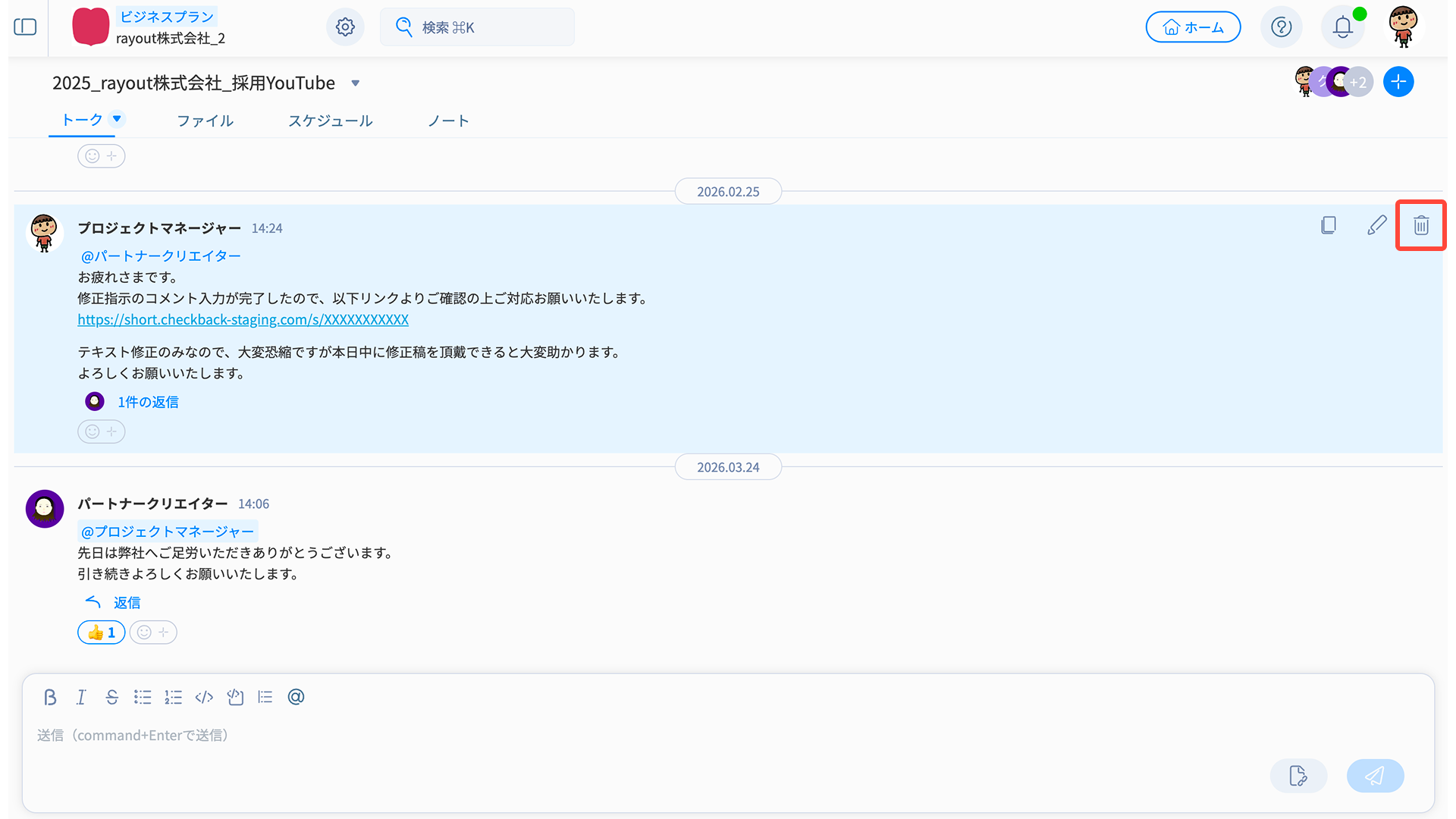
- 表示されるダイアログを確認の上、「削除」を実行
*一度削除したメッセージは完全に破棄され復元不可能なため、ご注意ください。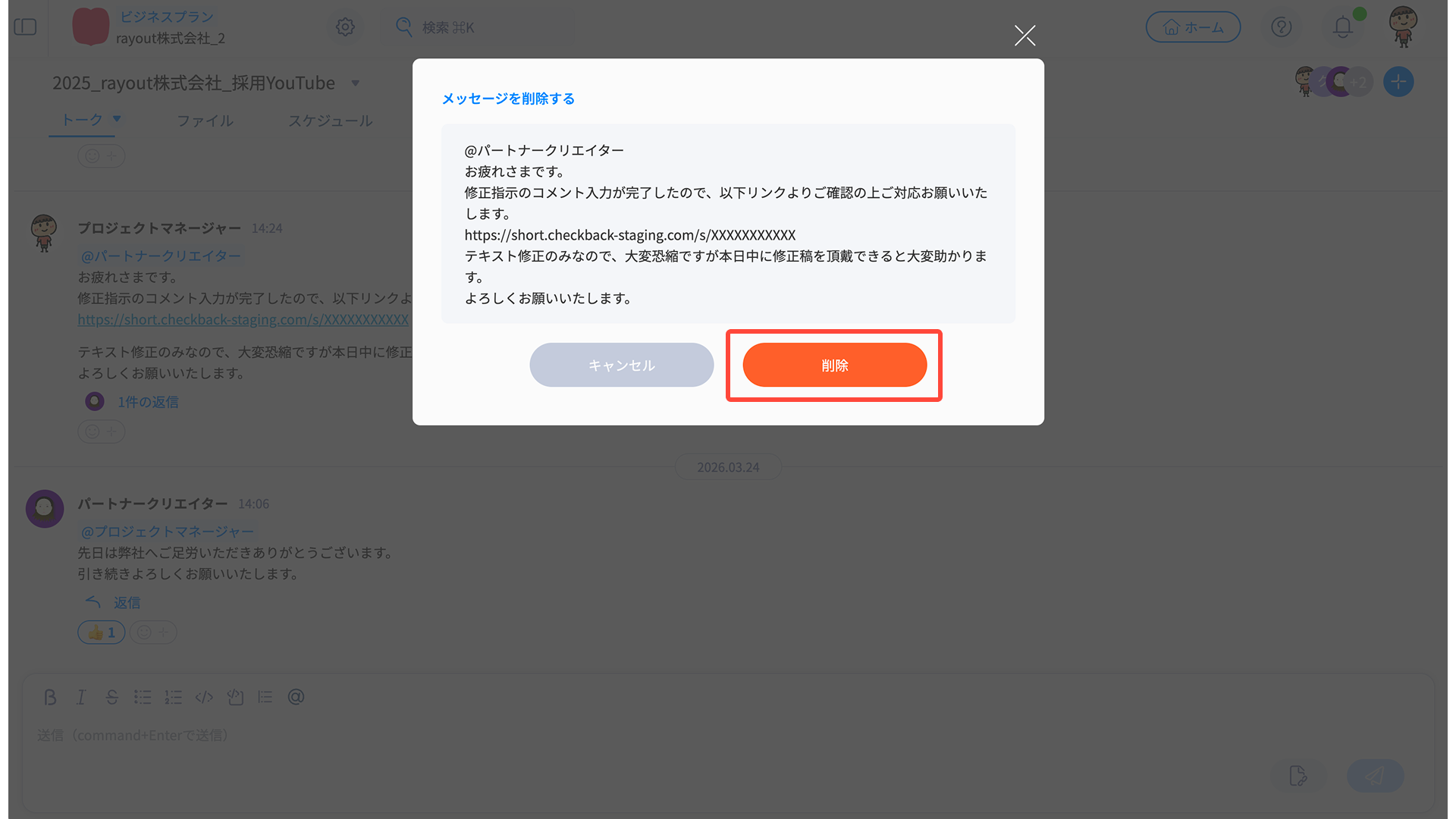
4.スレッド機能の使い方
トークでは、特定のメッセージに対して返信することでスレッド(会話のまとまり)を作ることができます。
スレッドとは
スレッドは、特定のメッセージに対する返信をまとめる機能です。
トピックごとに会話を分けることで、情報の混在を防ぎ、やり取りを整理できます。
- 会話が混ざらない
- トピックごとに整理できる
- 後から見返しやすい
などのメリットがあり、特に複数人でのやり取りが多い場合に有効です。
スレッドの使い方
- 返信したいメッセージの「返信」をクリック
既に返信がある場合は「XX件の返信」と表示されます。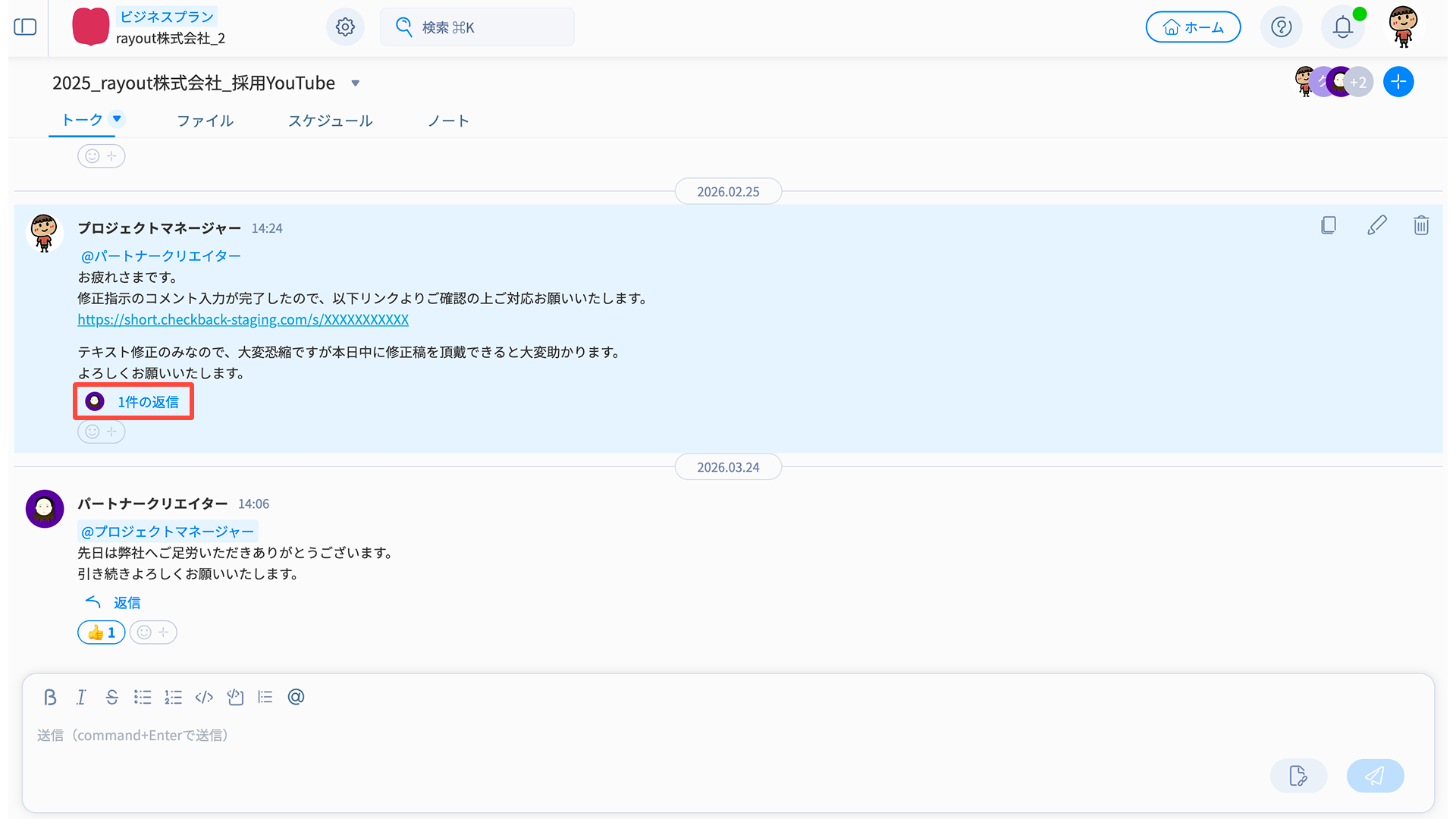
- スレッド内で返信を送信
関連する会話をスレッド内で継続しましょう。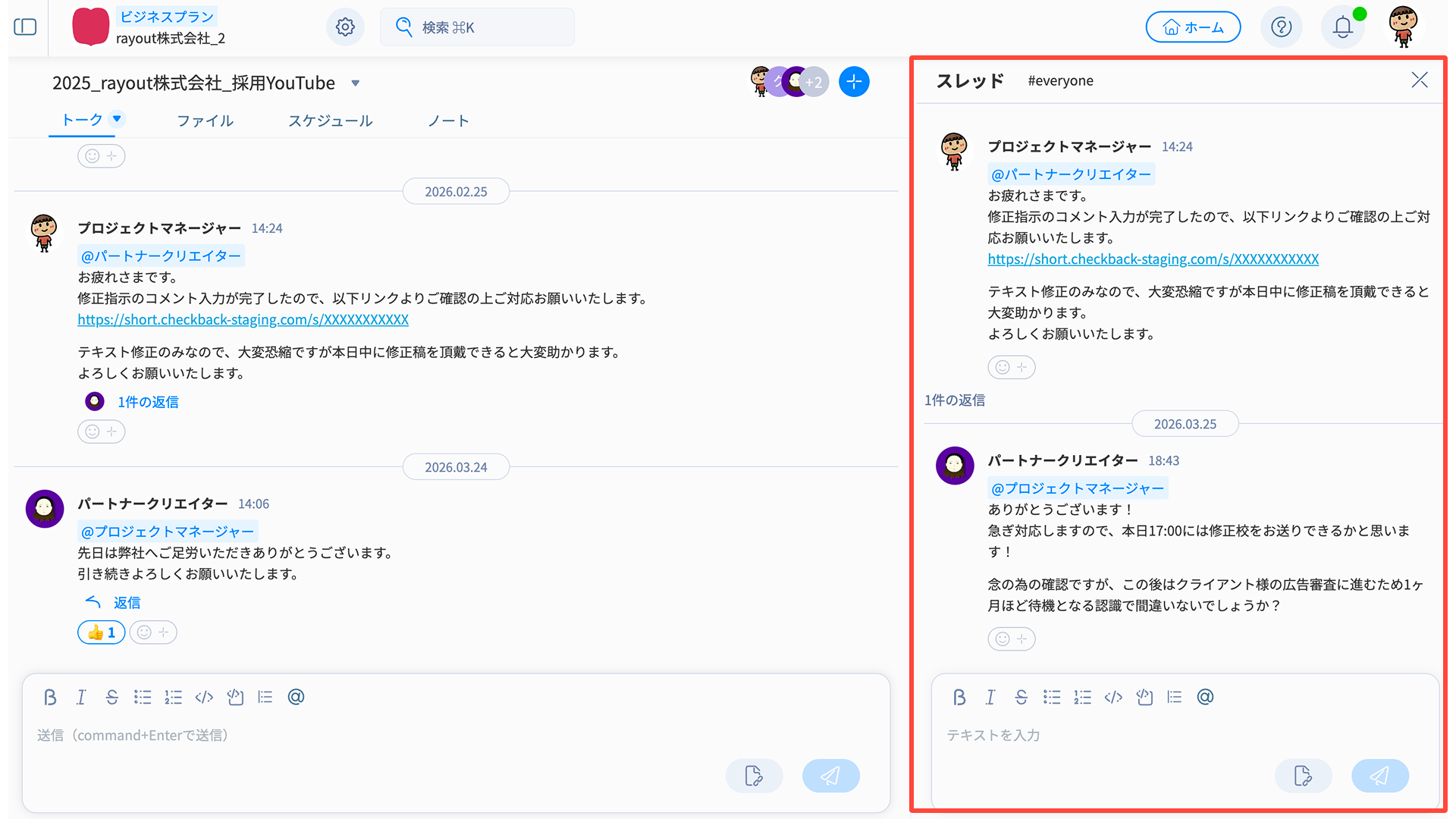
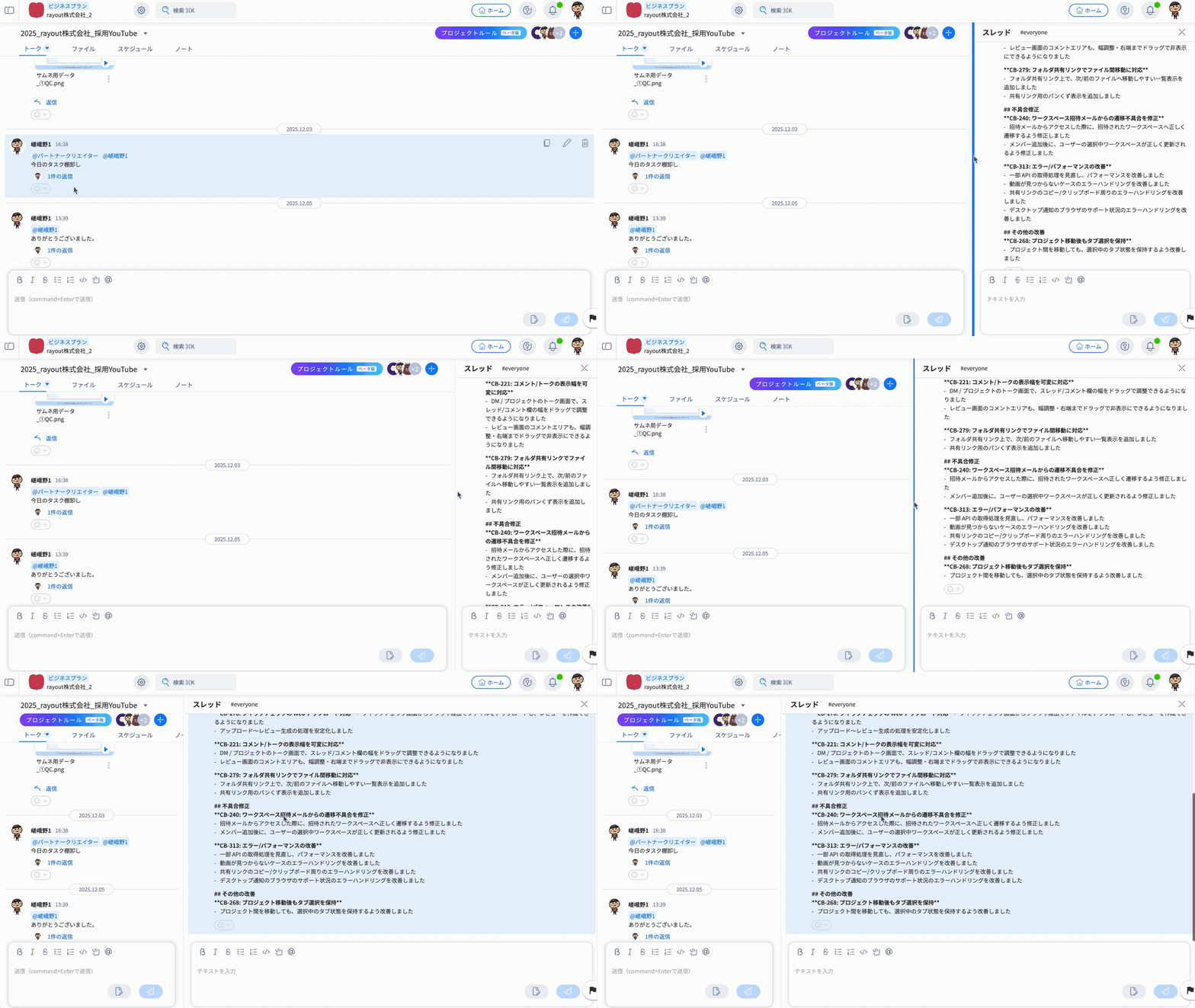
スレッド幅の調整
スレッド画面は、表示幅を調整することができます。
作業内容に応じて
- 広く表示して内容をしっかり確認
- 狭くしてメイン画面と並行確認
など、柔軟にレイアウトを変更できます。
5. トークルームの管理
トークルームは、特定のメンバーだけが参加できるチャットルームです。
用途に応じて分けることで、情報の整理や関係者のコントロールが可能です。
#everyoneについて
#everyoneは、プロジェクトメンバー全員が参加する共通トークルームで、プロジェクト作成と同時に自動生成され、削除できません。
全体連絡などの発信に活用してください。
クローズドなやりとりをしたい場合は、新しいトークルームを作成しましょう。
トークルームの作成方法
作成したトークルームは、該当のトークルームに参加しているメンバーのみに表示され、会話ができます。
参加していないメンバーには通知も行きませんので、よりプライバシーな内容を話すのに適しています。
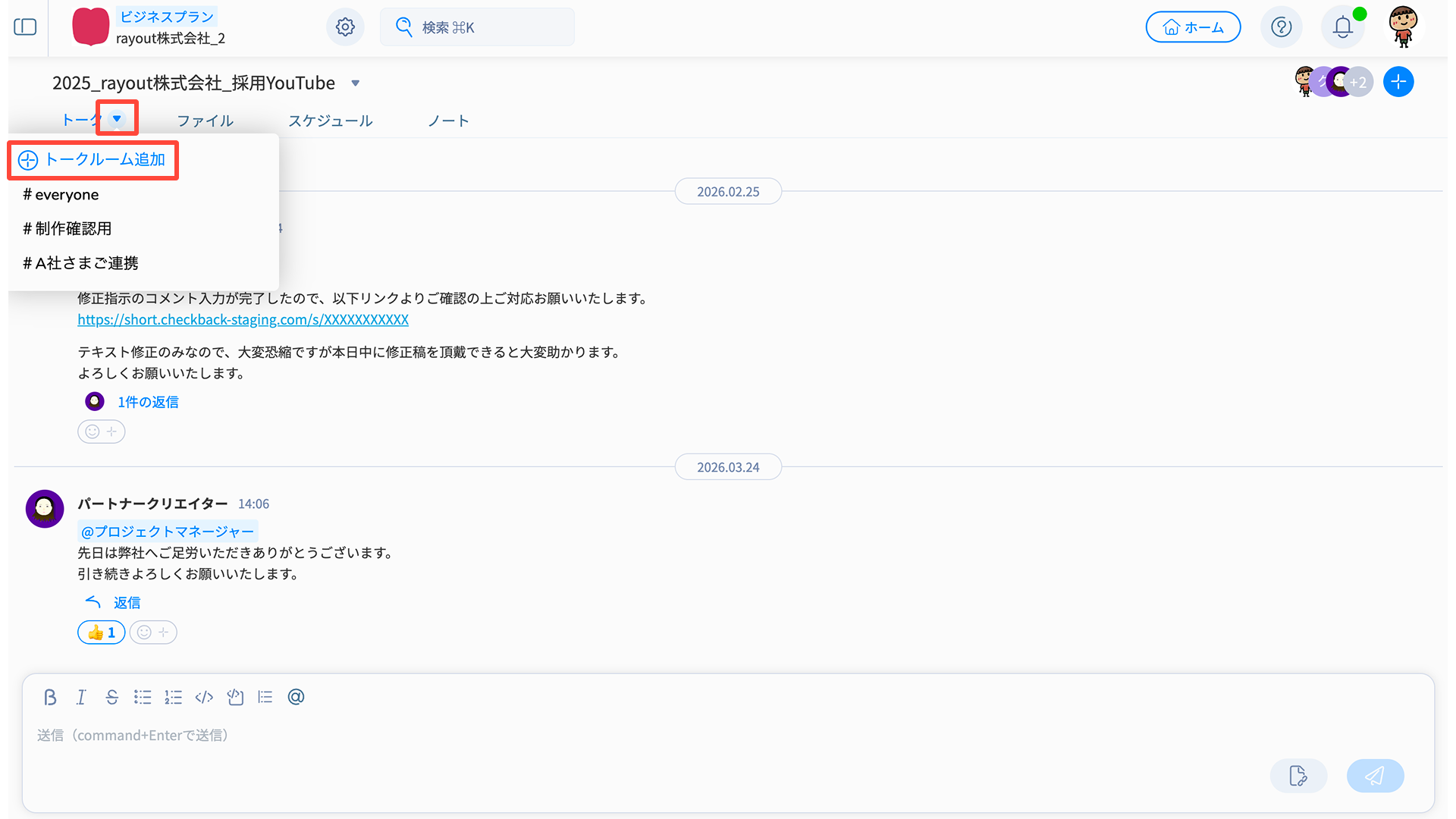
- トークタブ右側のプルダウンアイコン「▼」をクリックし「+ トークルーム追加」をクリック
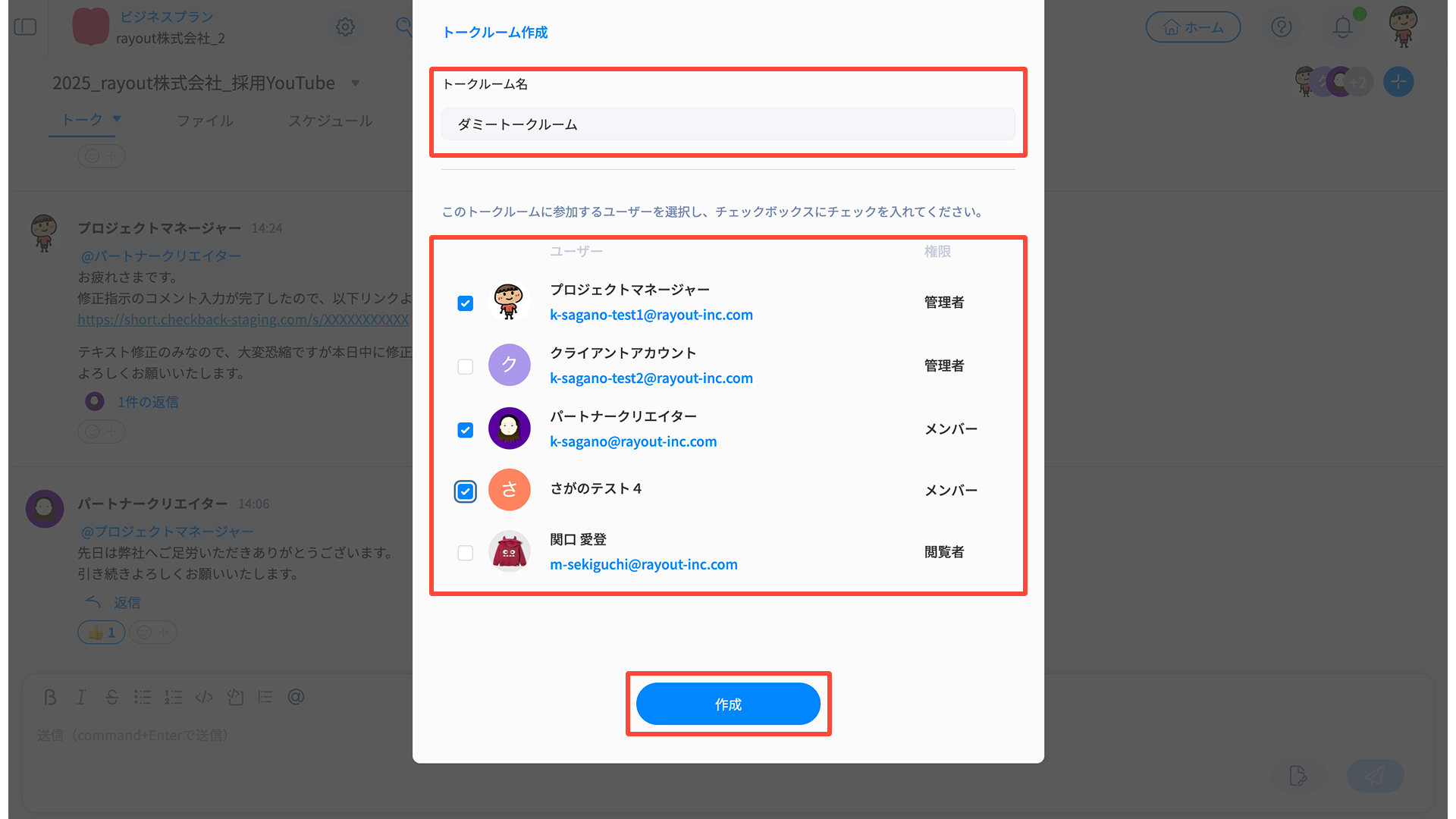
- トークルーム名と参加メンバーを設定して「作成」をクリック
- 新規トークルーム作成完了
権限のあるメンバーのみがアサインされたトークルームが作成されます。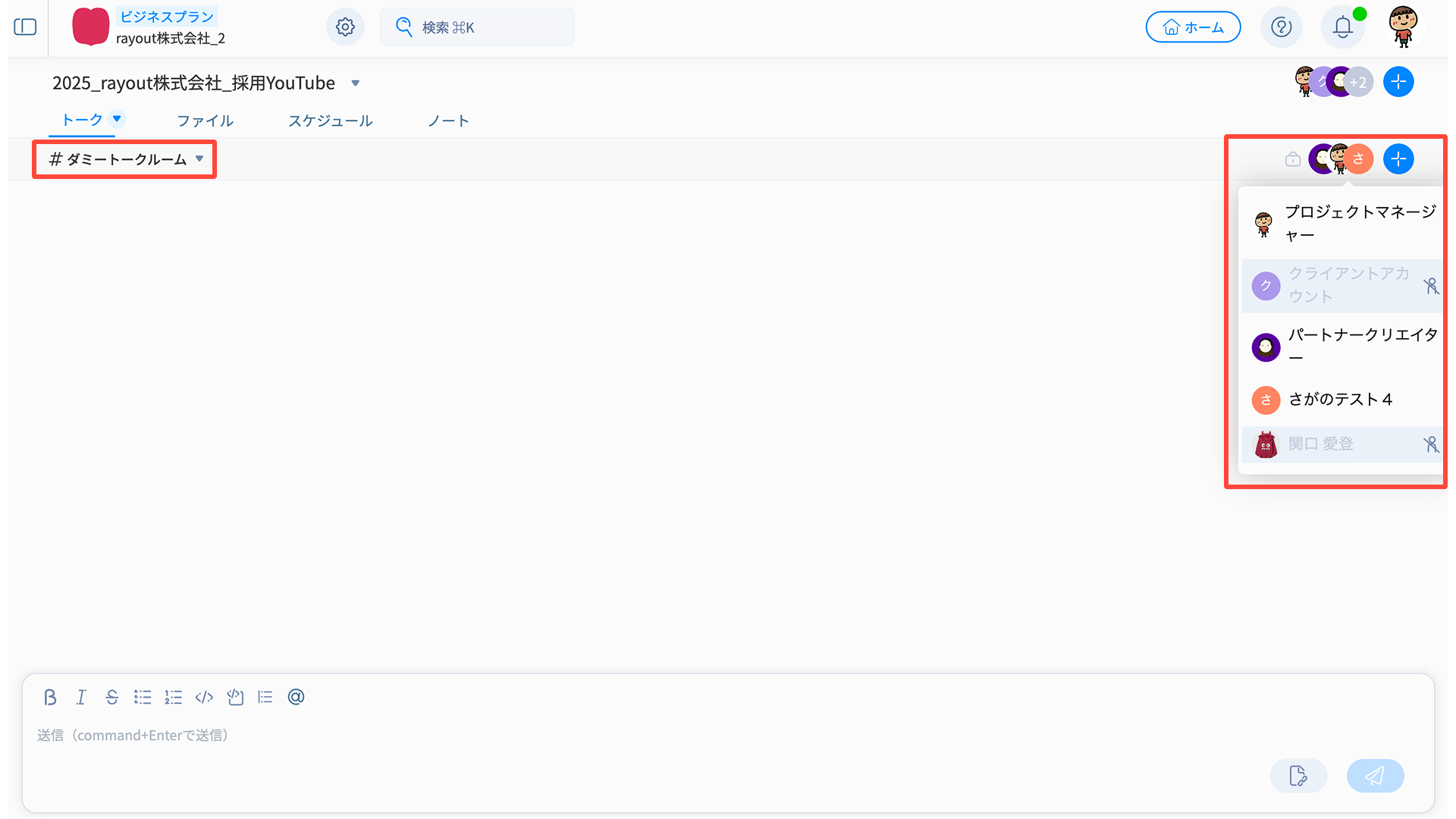
トークルーム名の変更・メンバー追加と削除
作成後でも、トークルームの名称変更や、メンバーを追加することが可能です。
*途中から参加したメンバーには、過去ログを閲覧することはできないため、必要に応じて再共有してください。
トークルーム名の変更
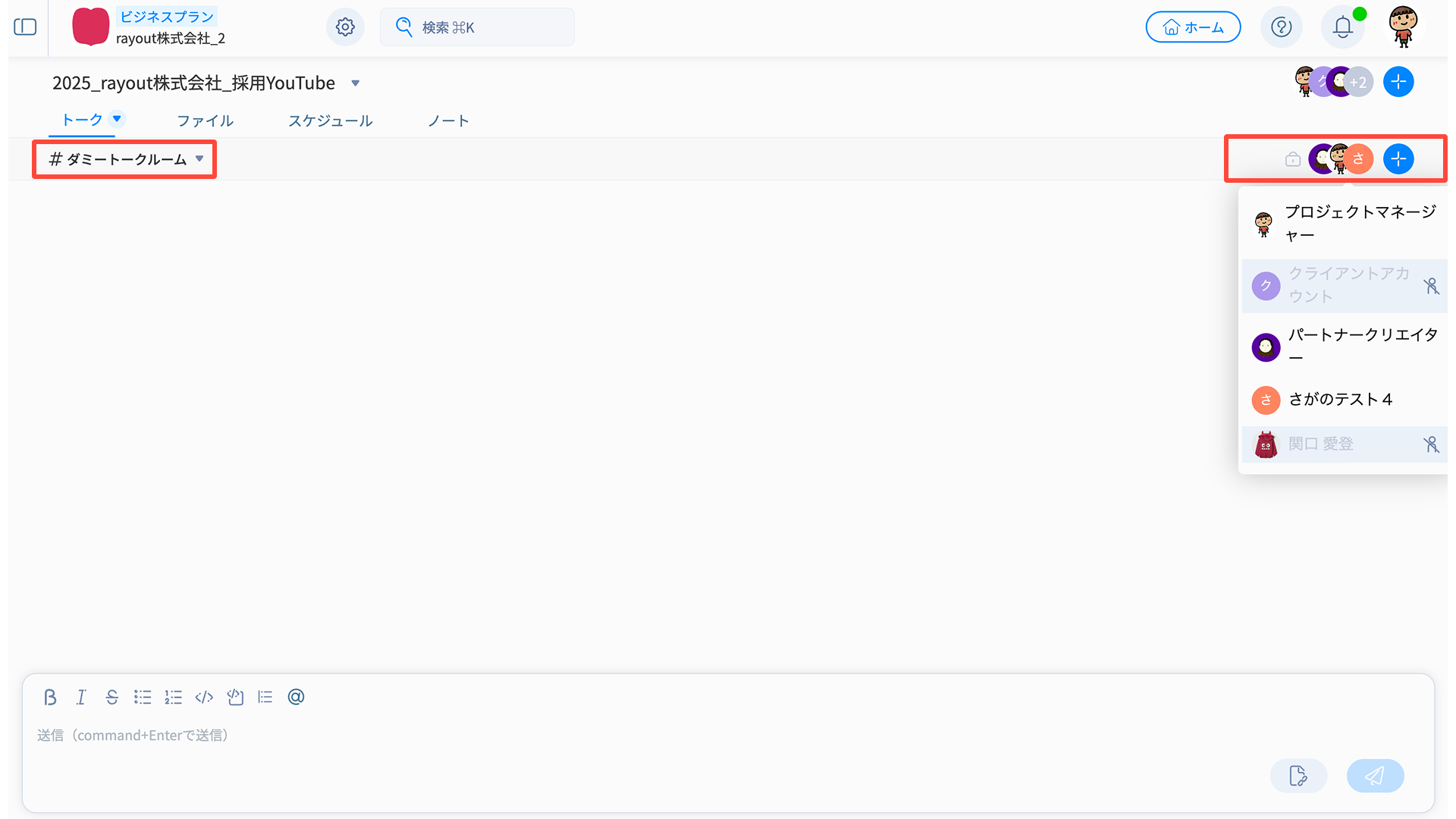
- トークルーム名か、トークルーム内右側の「+」アイコンをクリック
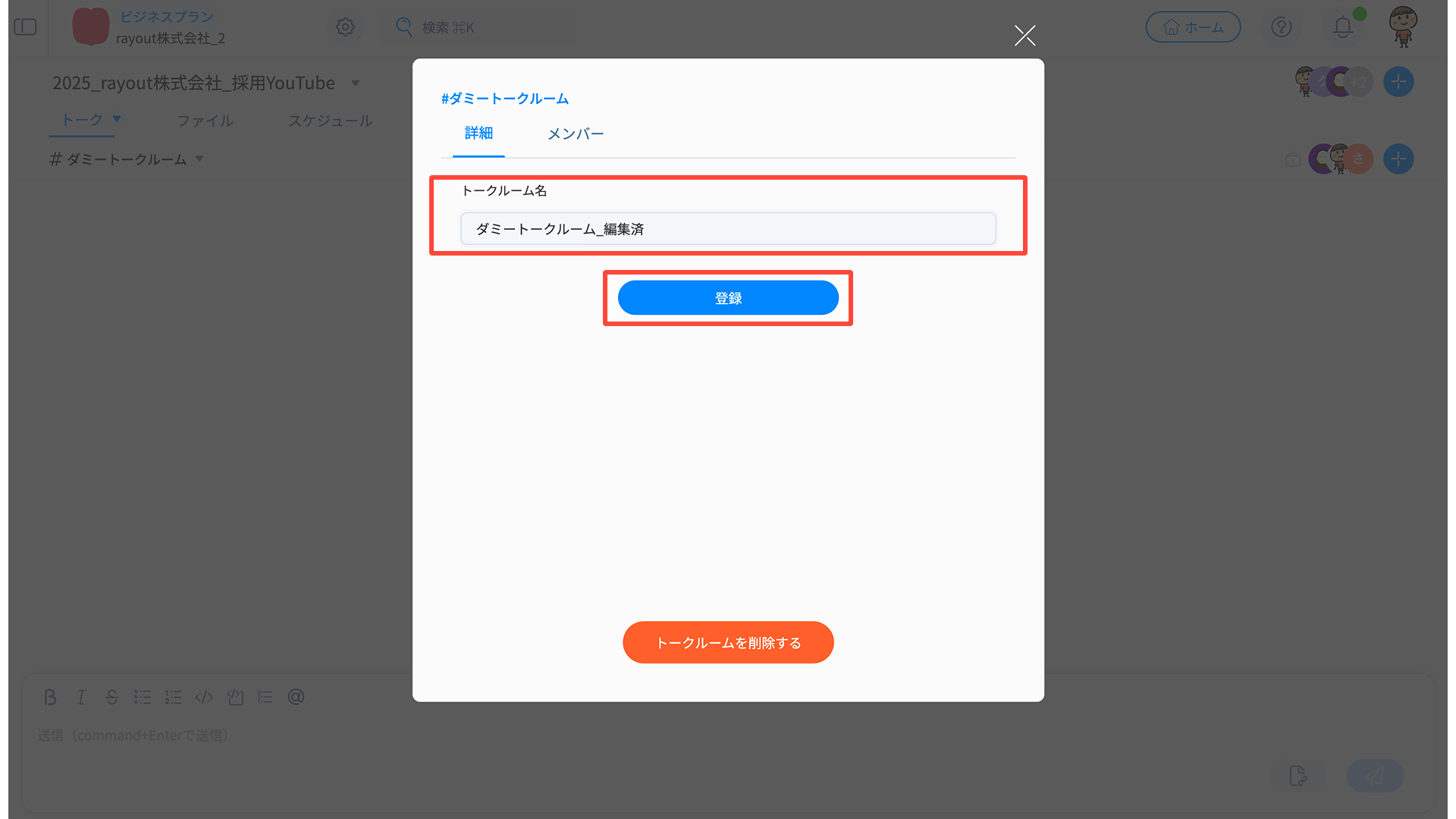
- 詳細タブから「トークルーム名」を編集し、「登録」をクリック。
トークルームメンバーの追加と削除
- トークルーム名か、トークルーム内右側の「+」アイコンをクリック
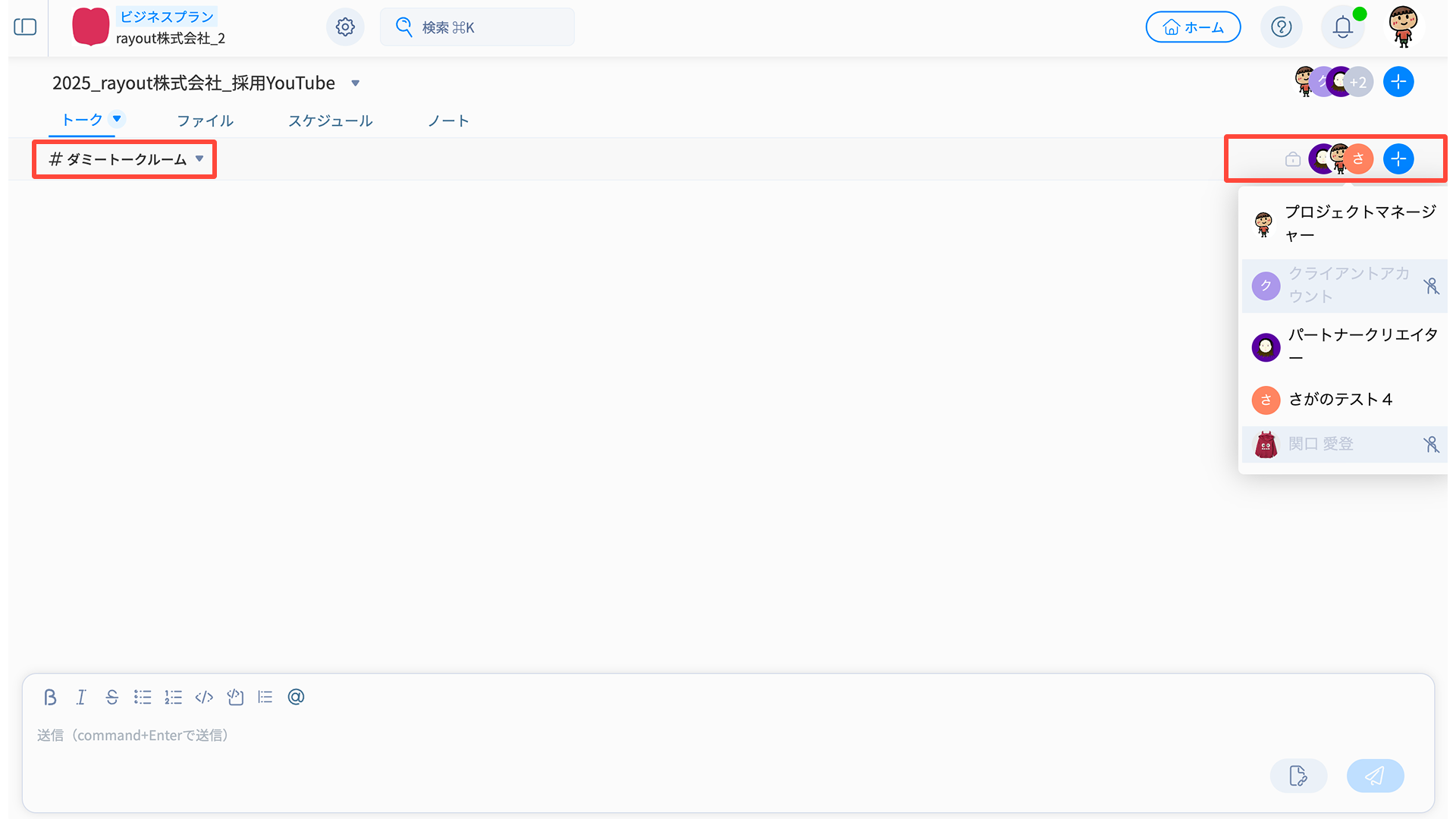
- メンバータブから、追加したいメンバーにチェックを入れてください。
チェックを外したメンバーは、トークルームから削除されます。
メンバーの編集が完了したら「登録」をクリック。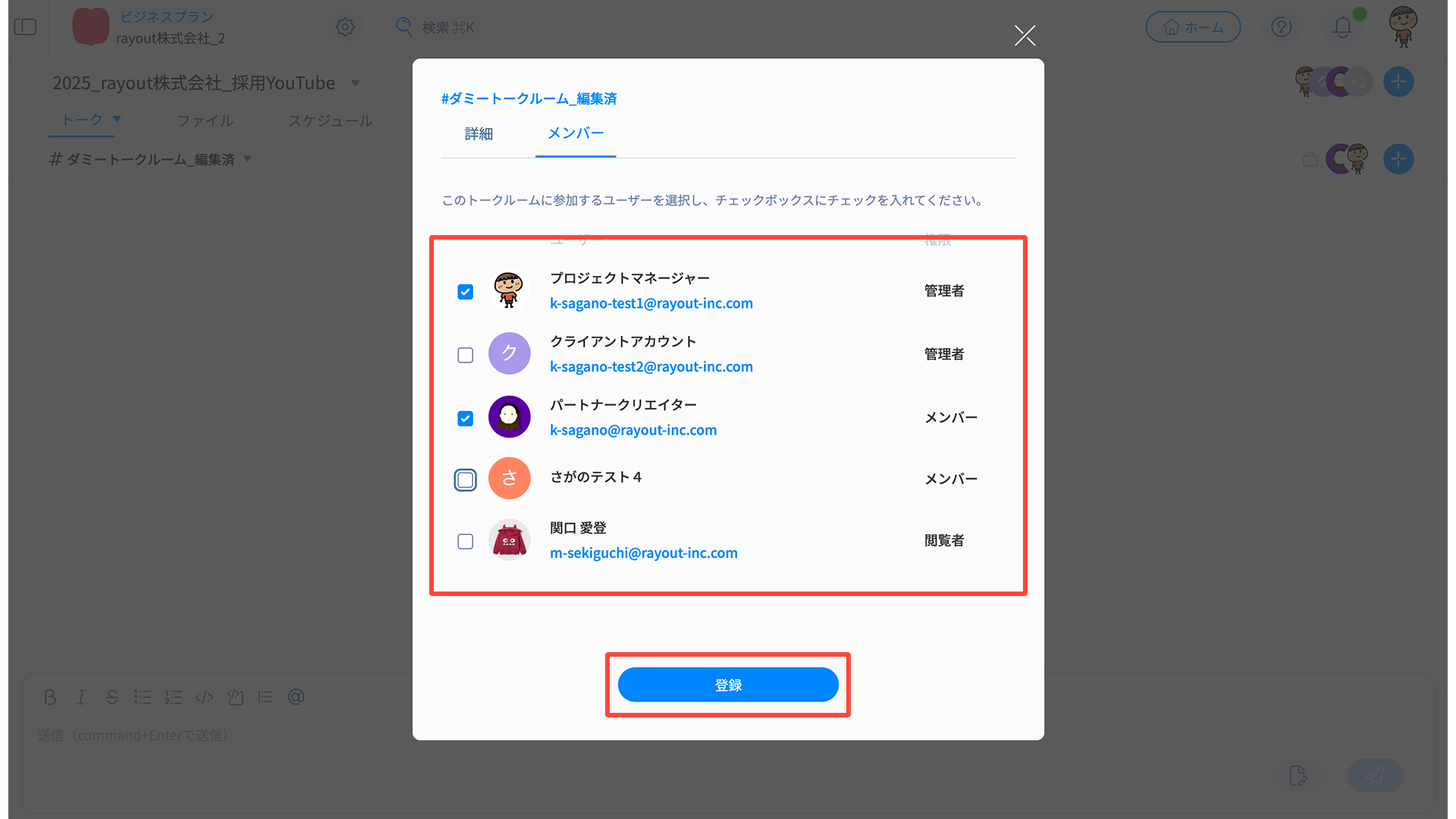
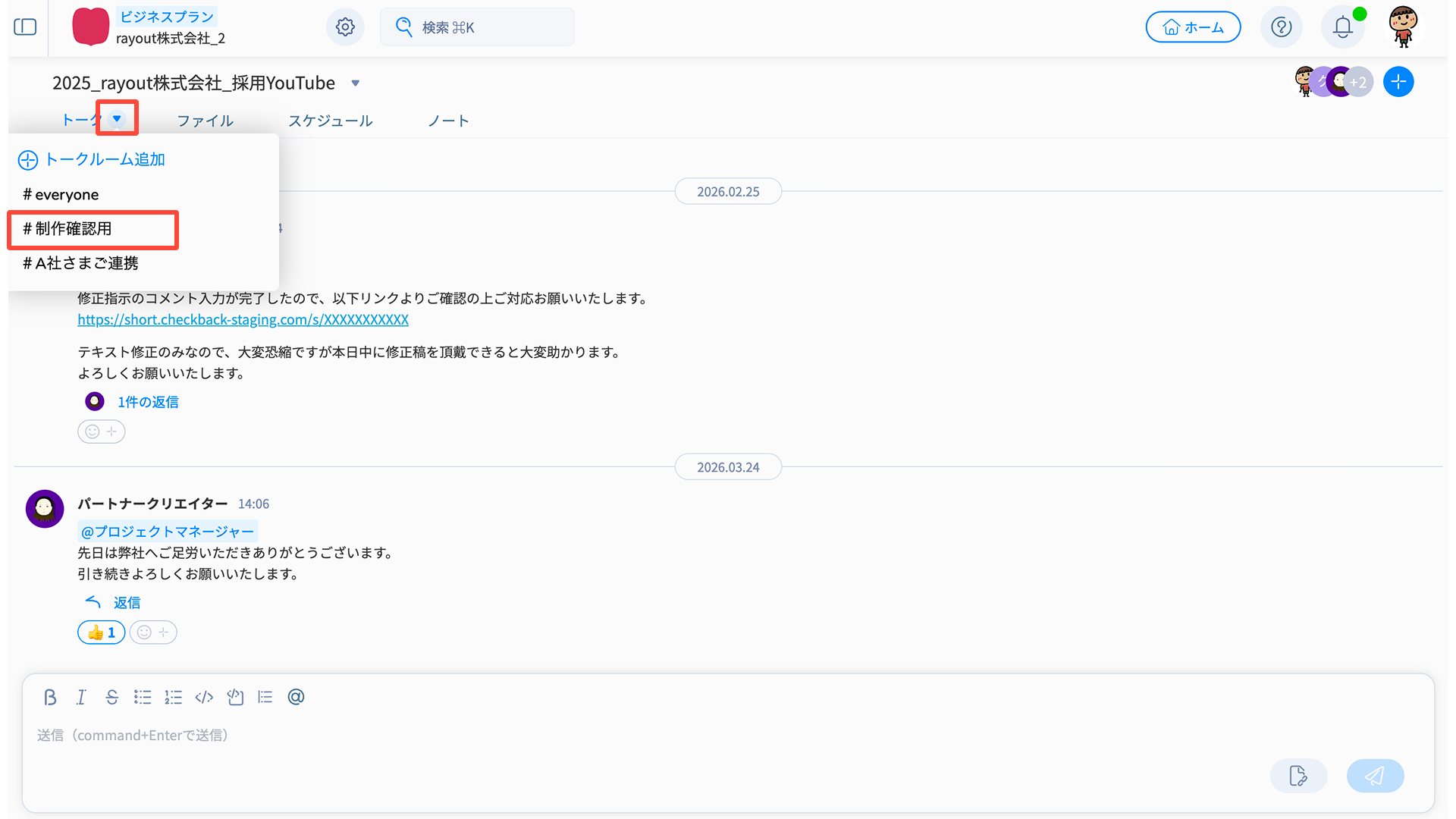
別のトークルームへの移動
- トークタブ右側のプルダウンアイコン「▼」をクリックし、移動したいトークルーム名を選択
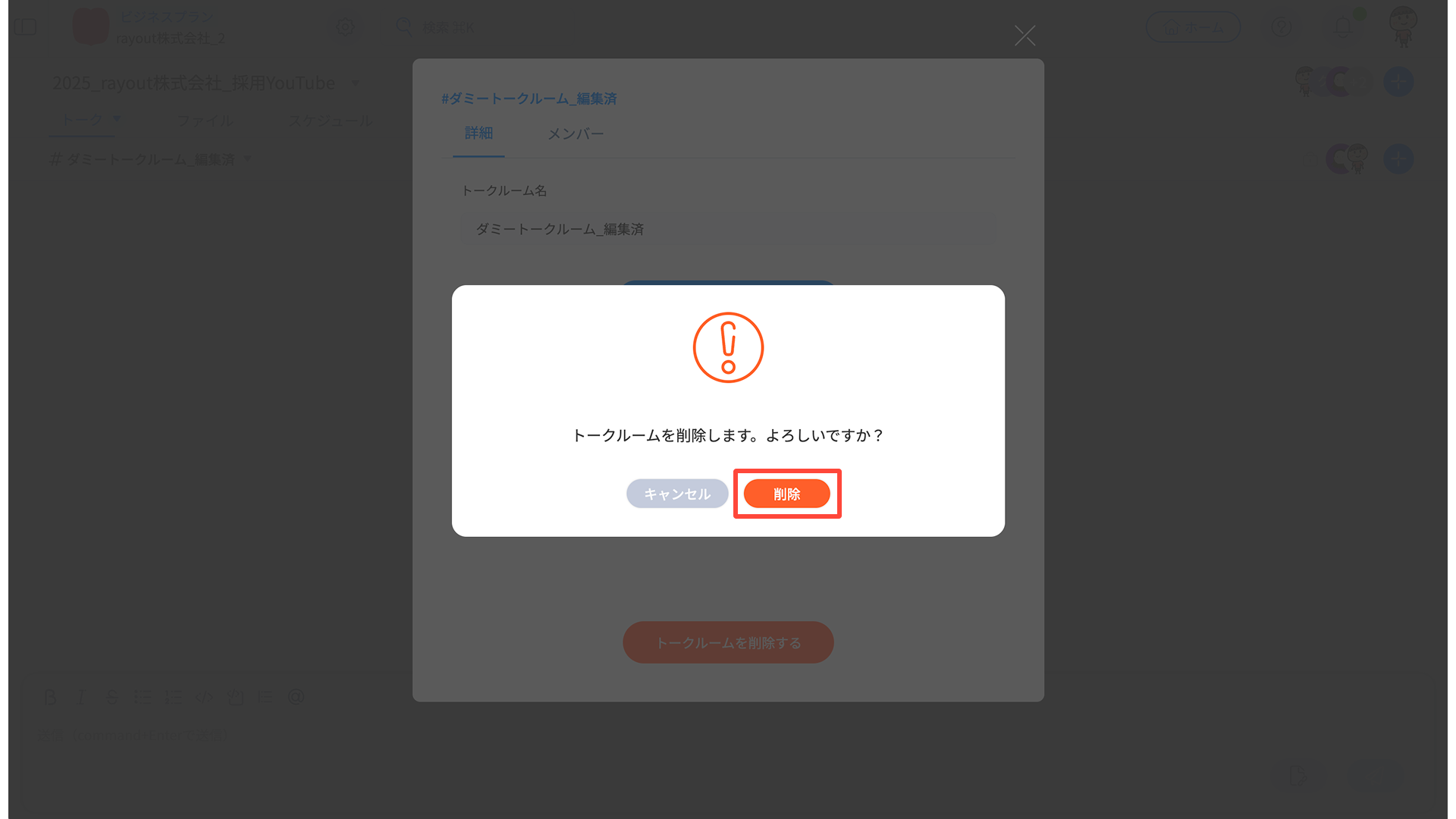
トークルームの削除
⚠️一度削除したトークルームは、完全に破棄され復元は不可能です。
間違えて消さないようご注意ください。
- トークルーム名か、トークルーム内右側の「+」アイコンをクリック
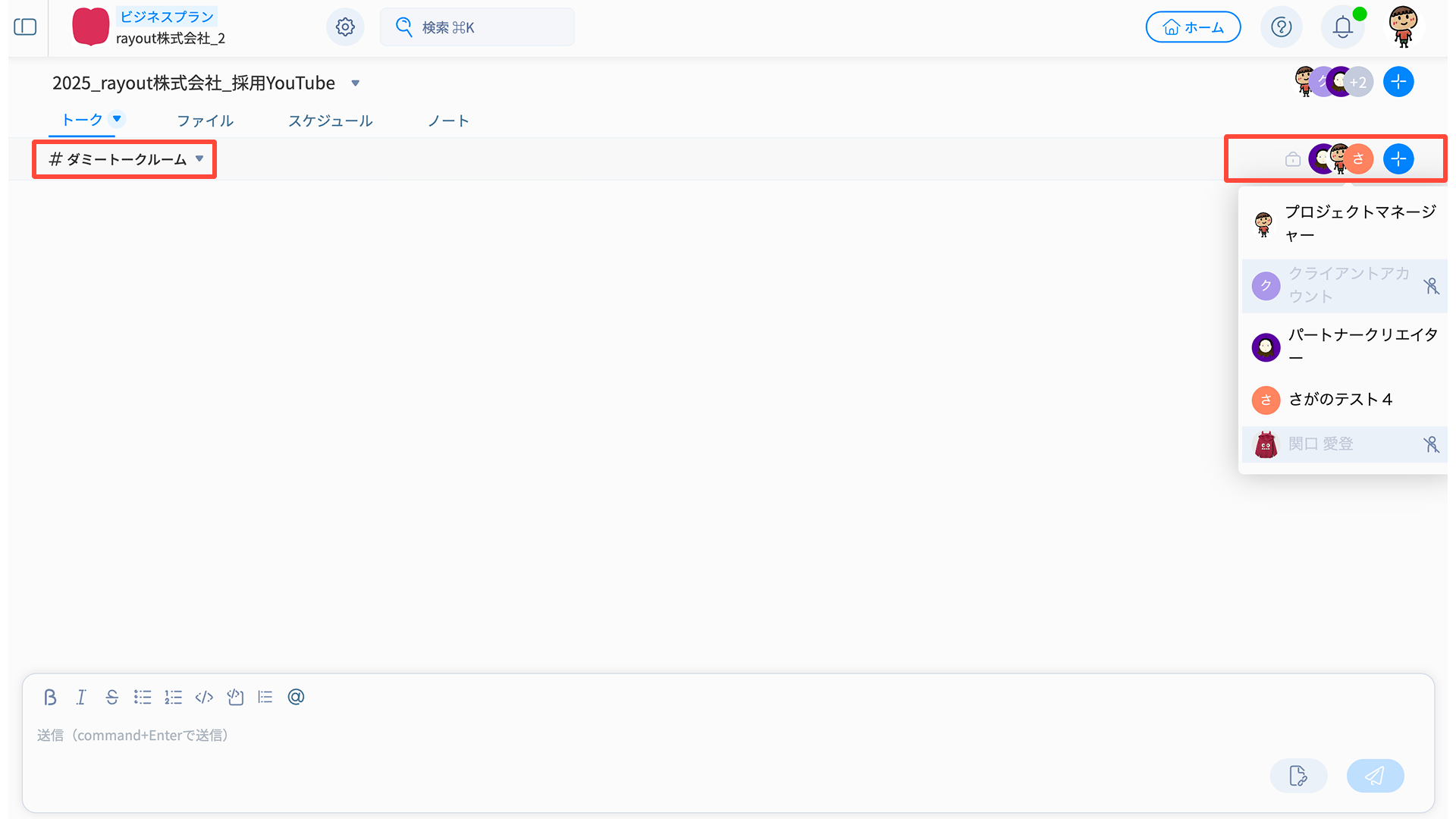
- 詳細タブから「トークルームを削除する」をクリック
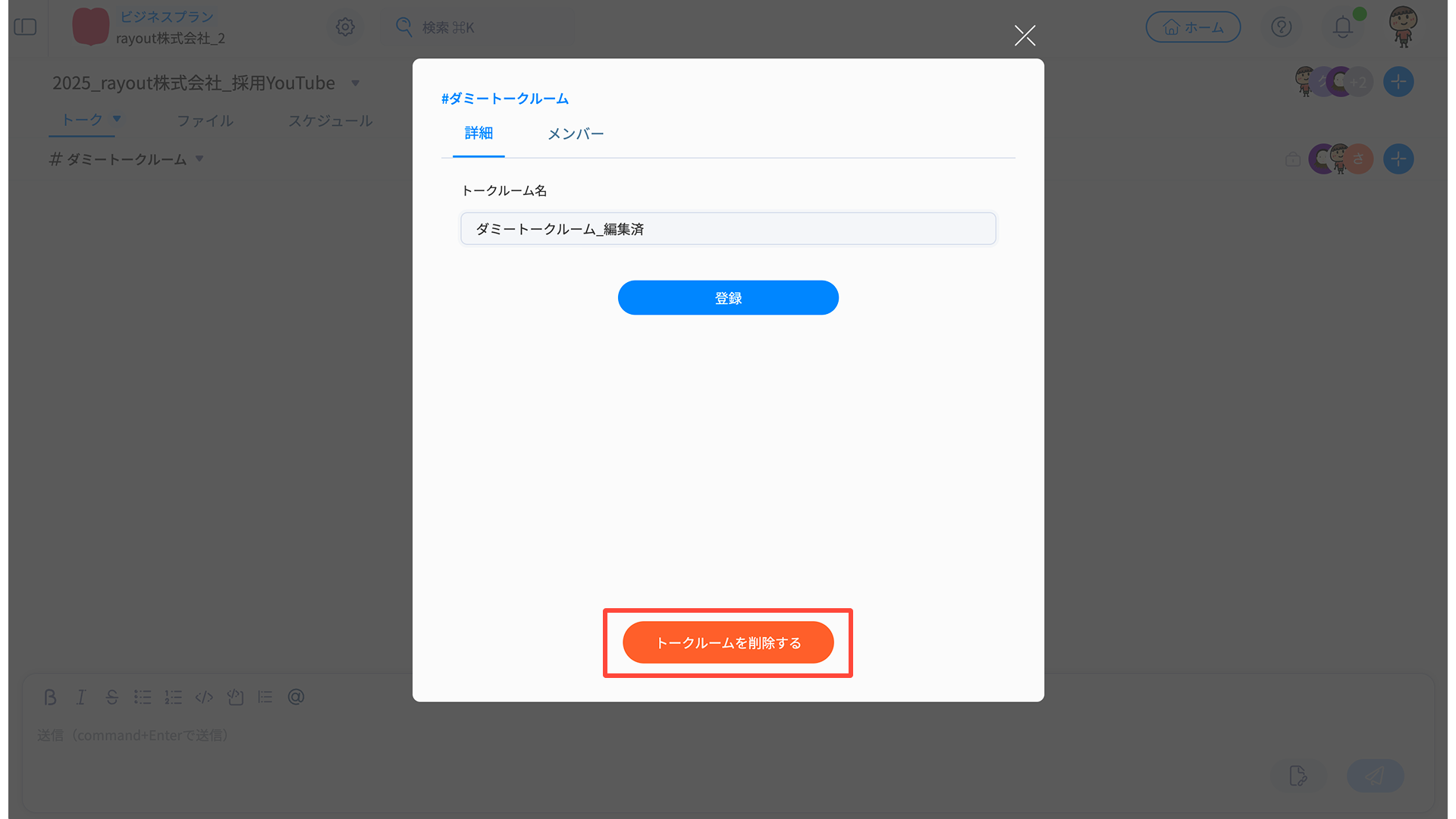
- 表示されるダイアログを確認し、削除を実行。
6.トークルーム添付ファイルの特徴と注意事項
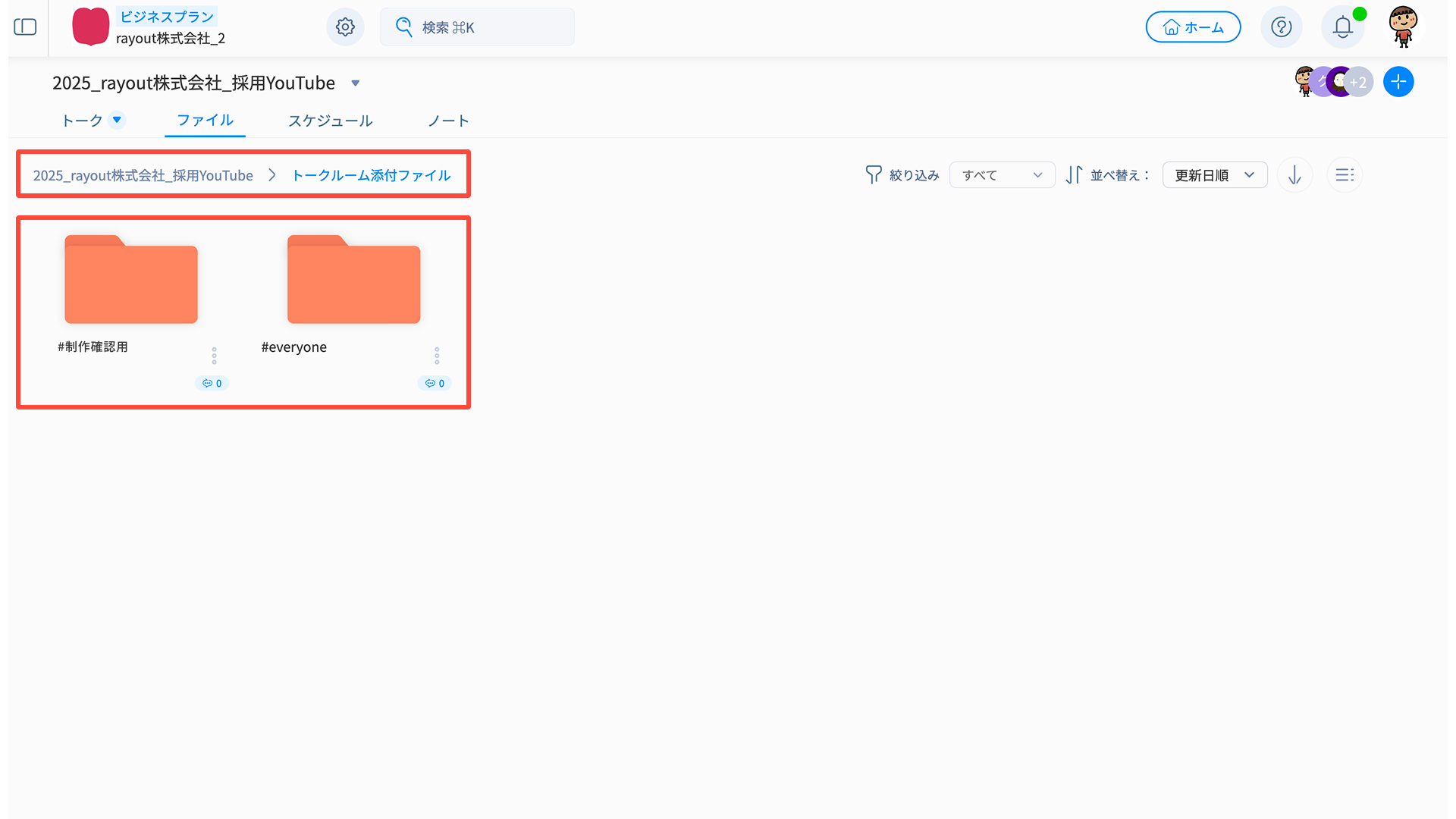
ファイルタブへの自動保存
トークルーム添付ファイルは、ファイルタブ内の「トークルーム添付ファイル」に自動保存されます。
複数トークルームがあった場合は、トークルーム毎にフォルダが分かれて保存され、トークルームメンバー以外は閲覧不可となるため、ご安心ください。
ファイル機能の詳細は「ファイル」をご確認ください。
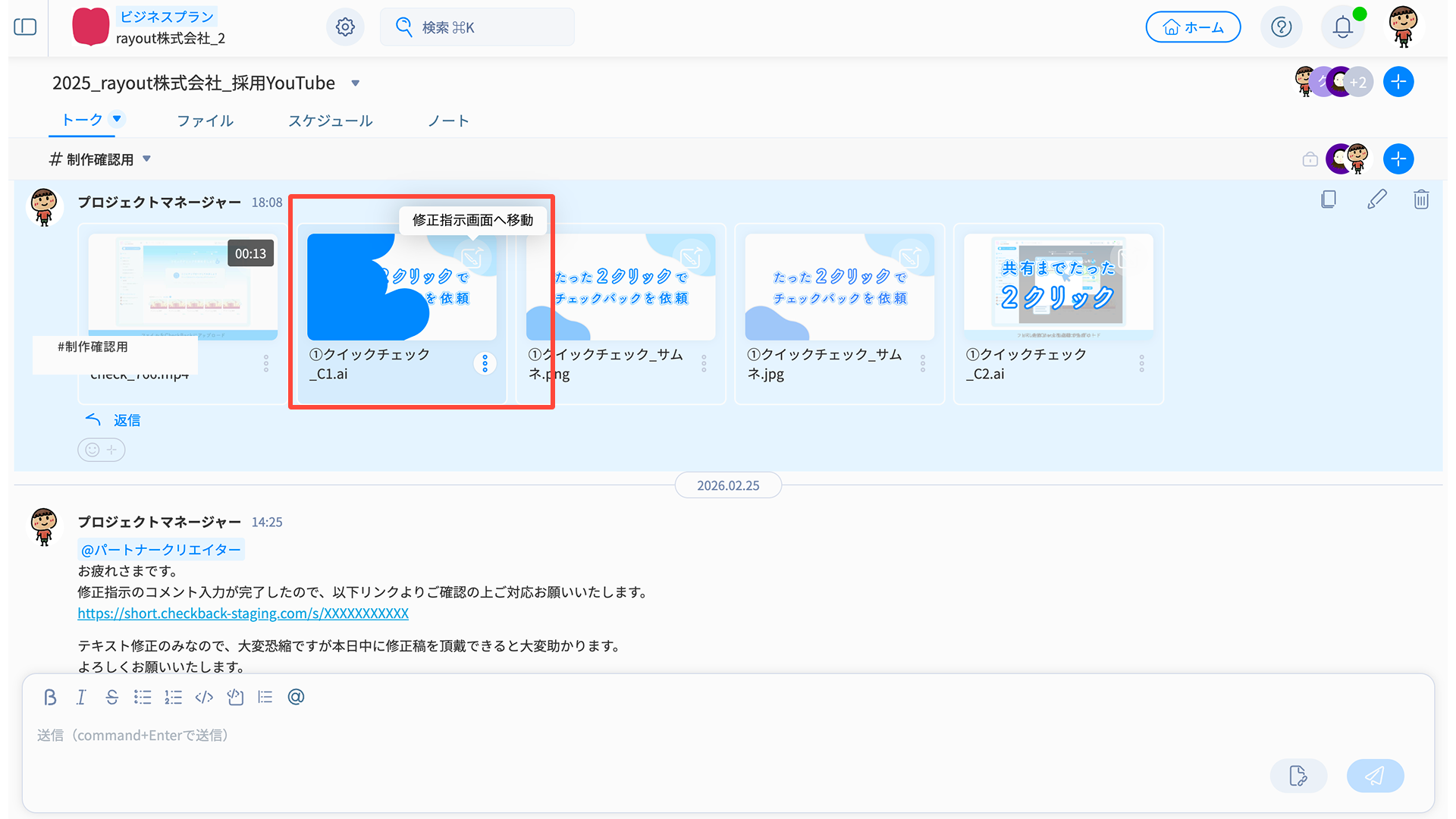
チェックバックとの連携
トークルーム添付ファイルはチェックバックも可能なため、「会話 → 修正指示 → 確認」までを1つの導線で行えます。
ファイルタブからアクセス、もしくはトークルームから該当のファイルをダブルクリックすることで、チェックバック画面に直接遷移できます。
チェックバック機能の詳細は「チェックバック」をご確認ください。
トークルーム添付ファイルの注意事項
【トークルーム添付ファイルが作成されるタイミング】
- ファイルを添付したタイミングで、「トークルーム添付ファイル」が自動作成されます。
途中でトークルーム名を変更した場合でも、フォルダ名と同期されませんのでご注意ください。
【トークルーム添付ファイルの移動可否】
- 同プロジェクト内の別フォルダへの移動はできません。
- 別プロジェクトへ移動することは可能です。
別のプロジェクトに移動した時点で、トークの添付ファイルとファイルタブ「トークルーム添付ファイル」両方からファイル情報が破棄されます。
添付ファイルが破棄されても、トーク内容は残ります。
【トークルーム添付ファイルのコピーと複製】
- 「トークルーム添付ファイル」内のファイルのコピー:⭕️
- 「トークルーム添付ファイル」内への複製:❌
- 「トークルーム添付ファイル」以外への複製:❌
【トークルーム添付ファイルの名称変更】
- トークルーム添付ファイルの名称変更は、ファイルタブ・トークルーム間で連動します。
7.トークの権限
各ユーザーの権限に応じて、トーク機能で実行可能な操作に制限があります。
詳しい権限設定については、「プロジェクト設定」または「プロジェクトメンバー設定」の「メンバー」タブにある「権限?」をご確認ください。