1.バージョン管理とは
バージョン管理とは、同じ制作物の修正版をまとめて管理する仕組みです。
例えば以下のような制作フローでも、
- 初校
- 再校
- 最終校
それぞれを独立したファイルとして扱うのではなく、1つの制作物の「バージョン」として整理できます。
これにより、
- 修正履歴を整理できる
- 過去の制作物をすぐ確認できる
- 修正前後の比較が簡単になる
といったメリットがあります。
*フリープランでは、バージョン管理は2つまでです。
バージョン管理ファイルを作る方法
- 新しい修正版のファイルをアップロード
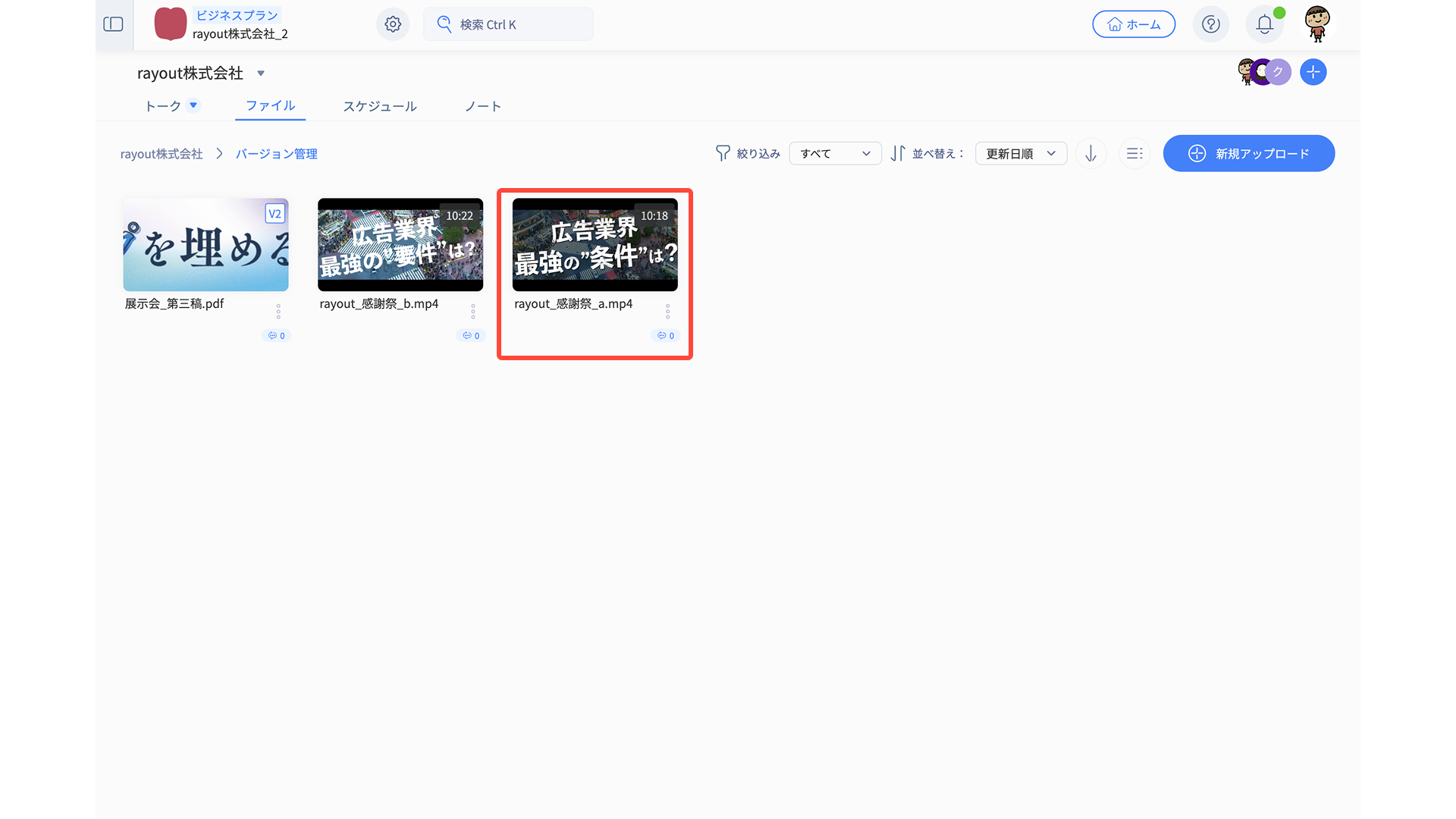
- 修正版のファイルを掴んで、既存の制作物にドラッグ&ドロップで重ねてアップロード
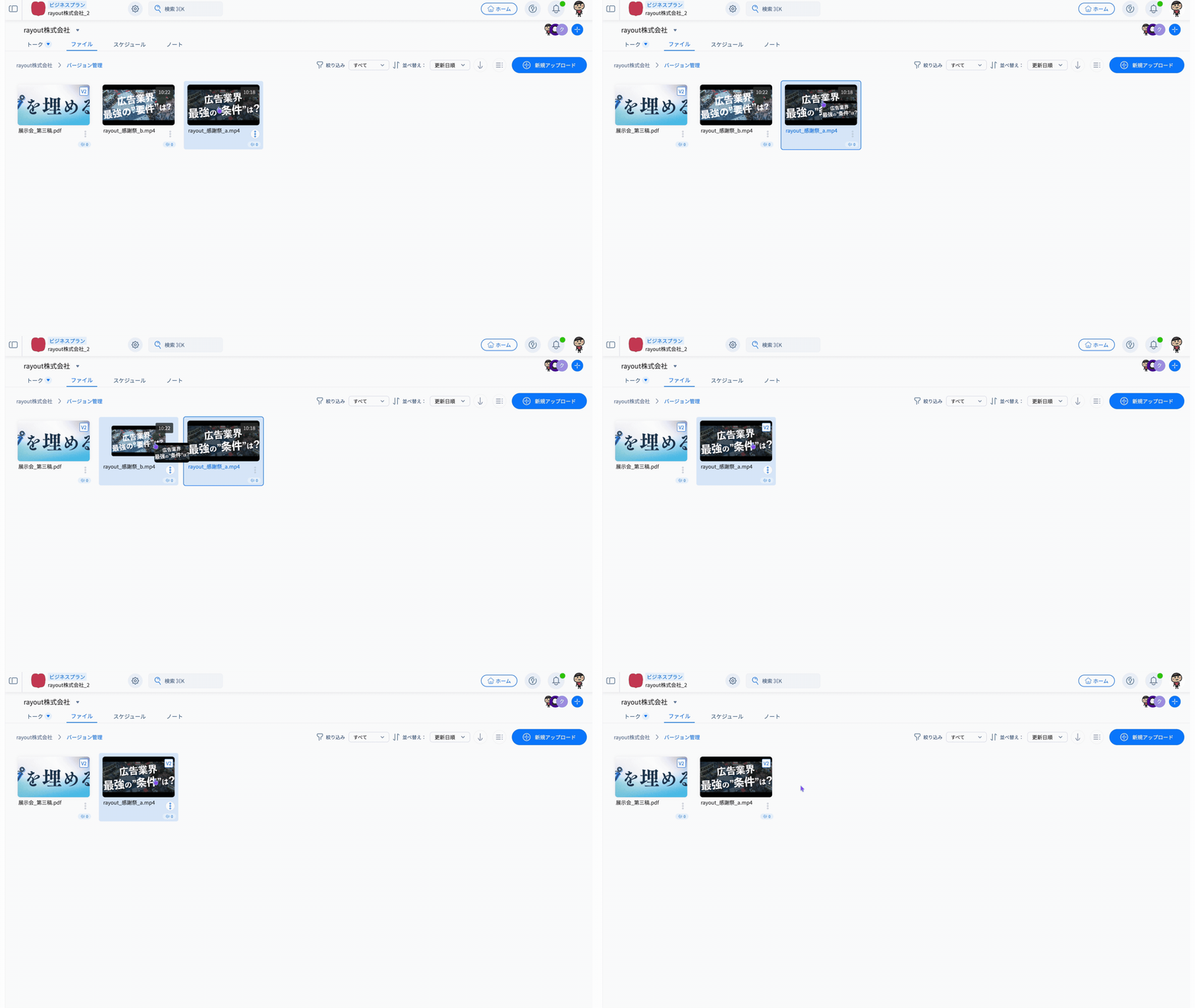
- 自動的に新しいバージョンとして追加
バージョンにしたファイルには、サムネイルに「V2」と表示されます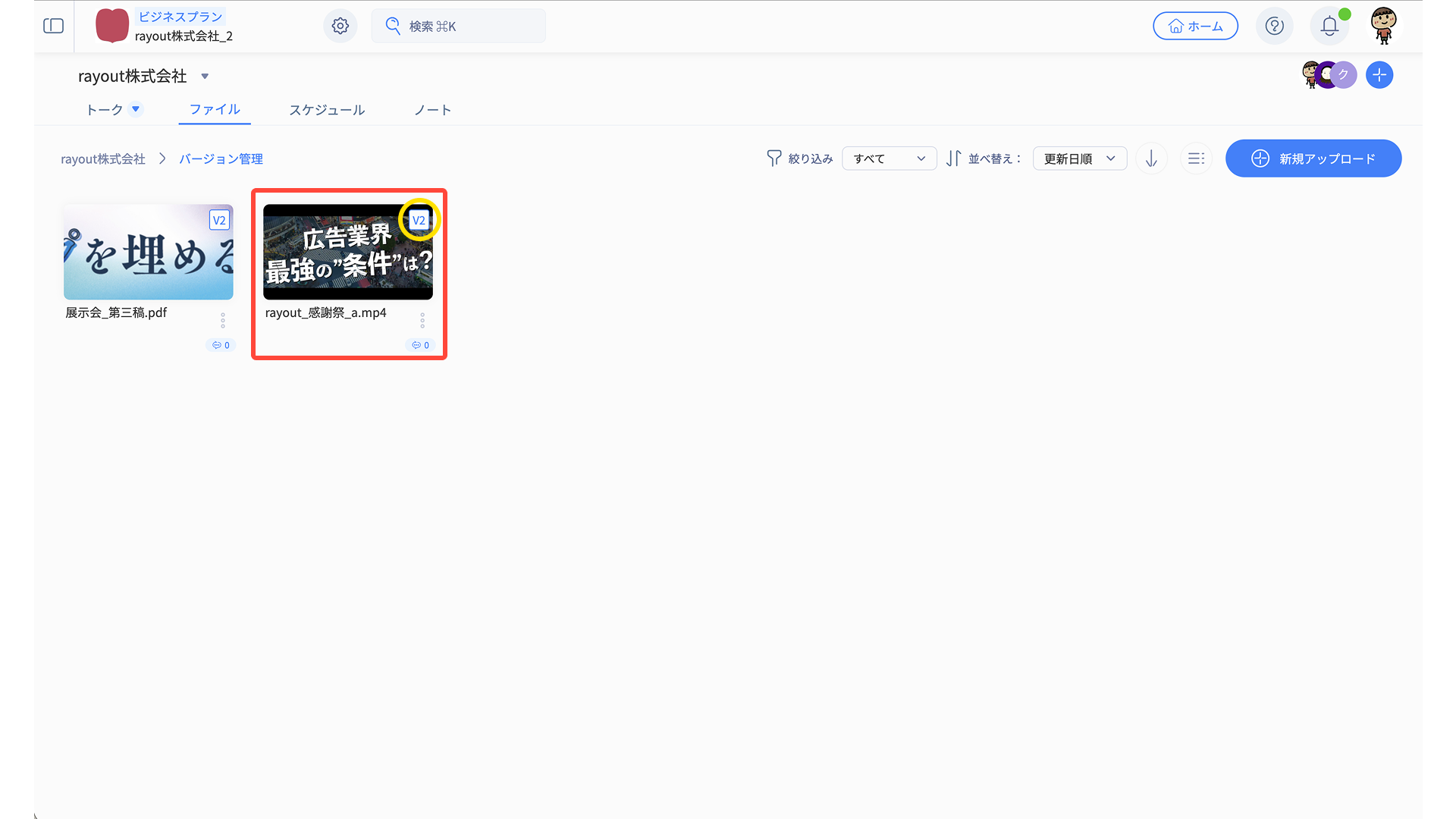
バージョンは上から新しい順に管理され、過去の制作物もいつでも確認できます。
また、幾つでも重ねることが可能です。
バージョン管理のカスタマイズ
バージョン管理では、各バージョンを分かりやすく整理することができます。
バージョンの並び替え
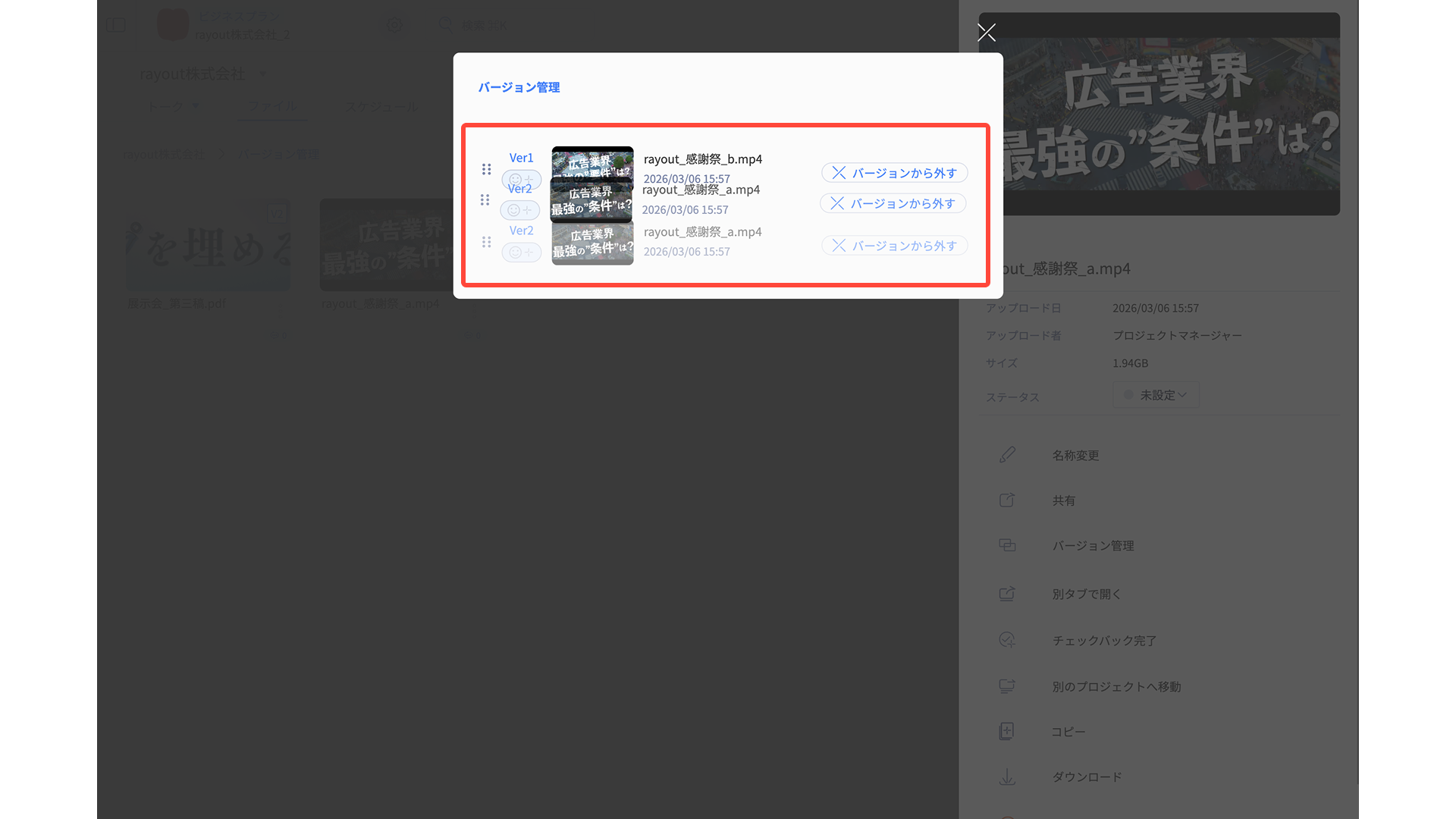
重ね順を間違えた際には、バージョンの順番を変更することで、制作フローに合わせて整理できます。
初校・再校・最終校など、進行に合わせて管理できます。
【バージョン並び替え変更方法】
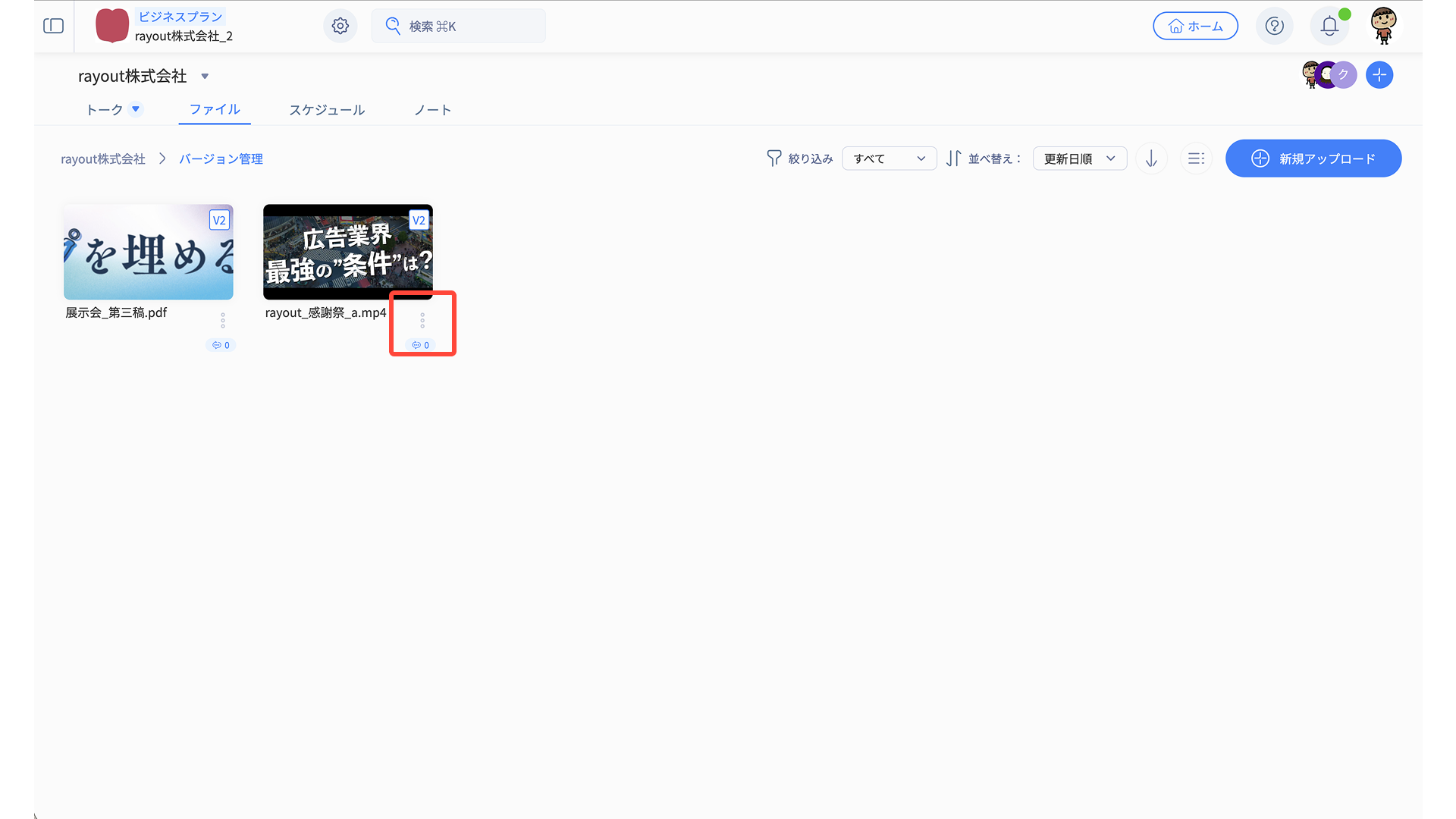
- バージョン管理されたファイルの3点リーダーを押し、メニューバーを開く
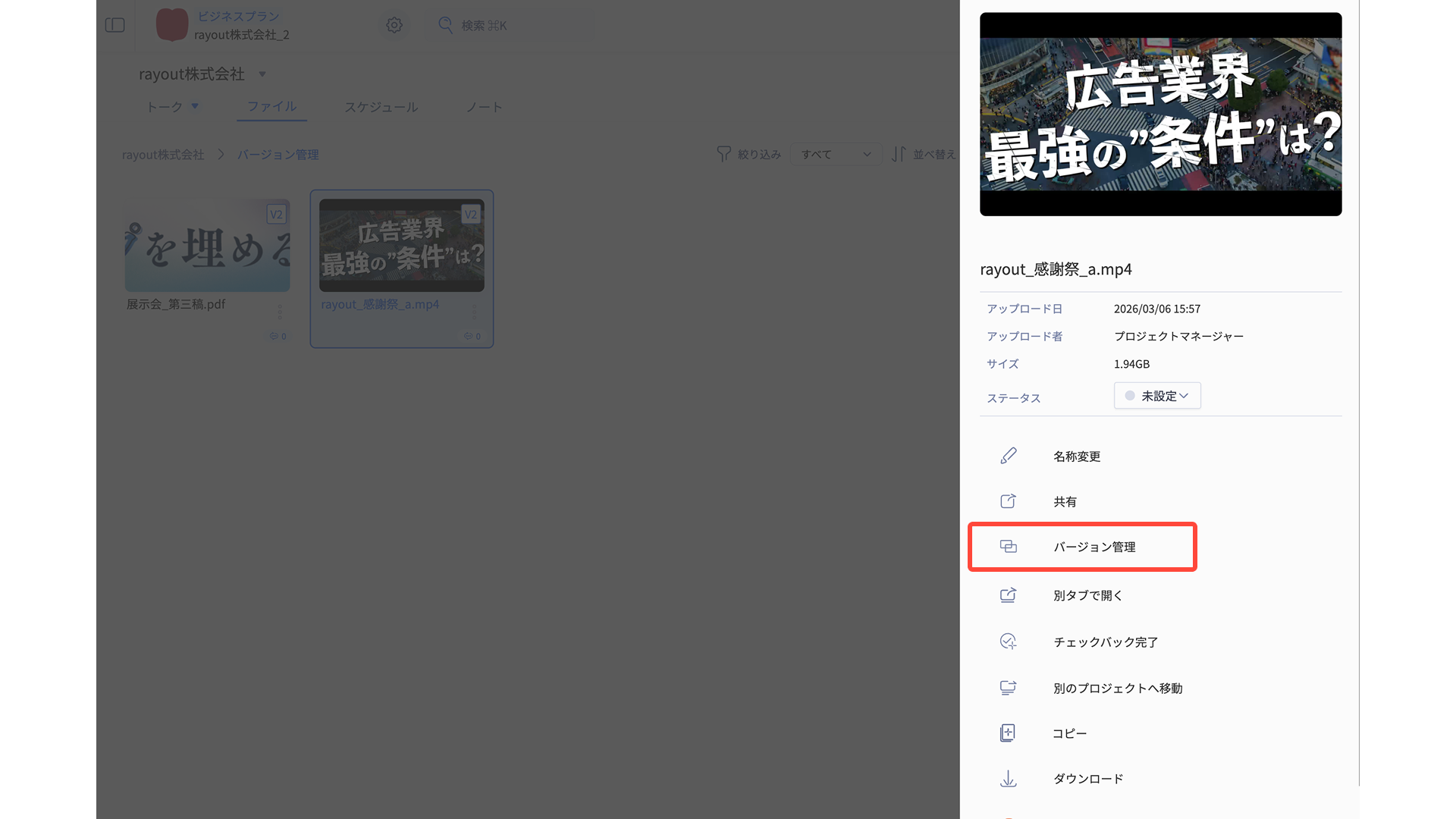
- メニューから「バージョン管理」を選択
- 入れ替えたいファイルの左側のグラブハンドルを掴んで移動
絵文字によるマーキング
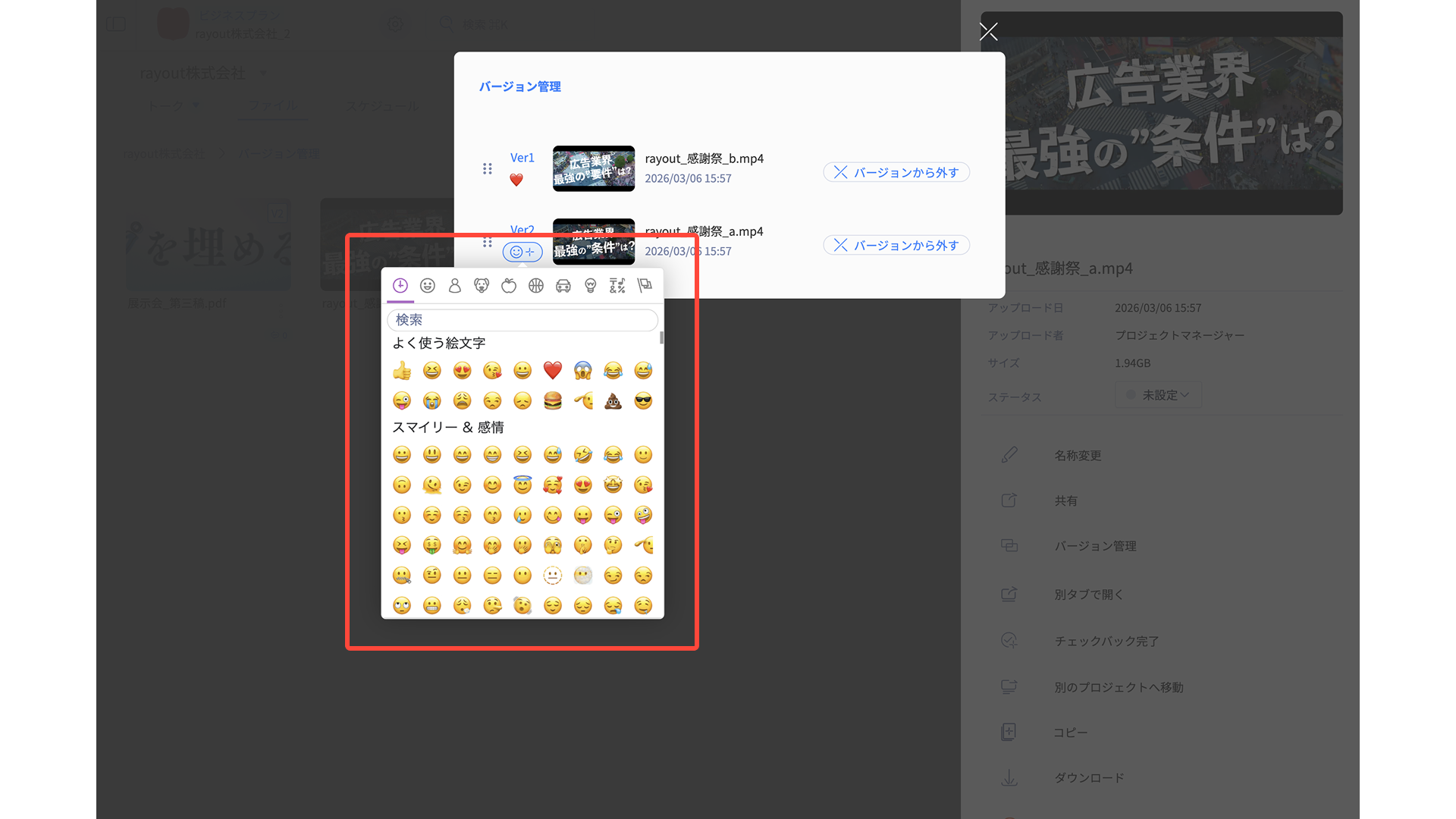
各バージョンに絵文字を設定できます。
例えば
- ✅ (最終稿)
- 🔧 (修正中)
- 👀( 確認用)
など、状態を視覚的に分かりやすく整理できます。
【バージョンの絵文字設定方法】
- バージョン管理されたファイルの3点リーダーを押し、メニューバーを開く
- メニューから「バージョン管理」を選択
- ファイル左側の絵文字マークを押して、絵文字を任意に設定
バージョン管理の解除
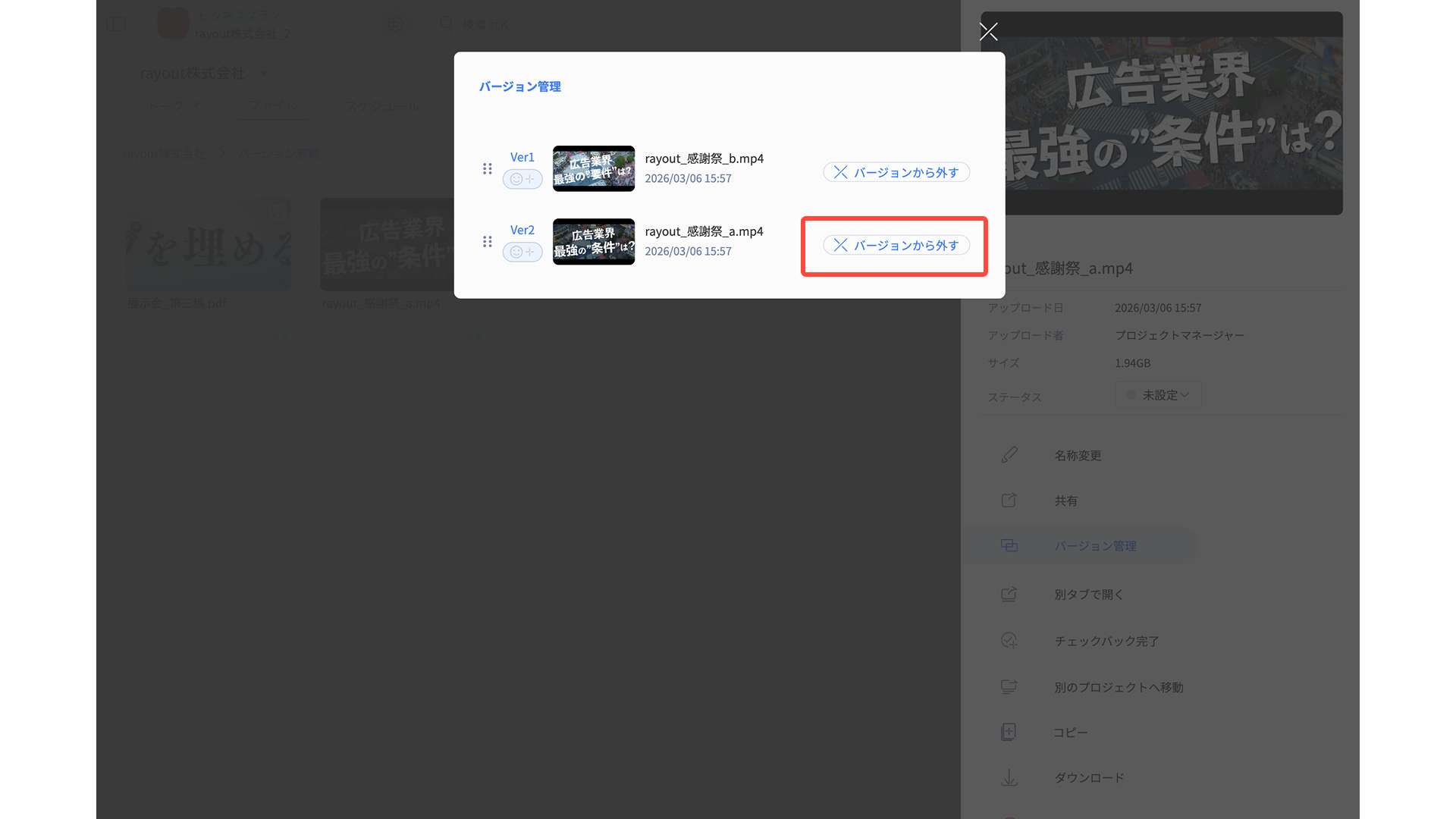
バージョン管理を解除すると、それぞれのファイルが独立したファイルとして表示されます。
【解除方法】
- バージョン管理されたファイルの3点リーダーを押し、メニューバーを開く
- メニューから「バージョン管理」を選択
- 外したいファイルの右下「バージョンから外す」を押し、解除完了
2.見比べ画面への切り替えと活用法
見比べ画面で何ができる?
バージョン管理されたファイルがある場合、「見比べ」機能で2つのバージョンを左右に並べて比較できます。
- 左右にファイルを並べて同時確認
- 動画の同時再生
- コメントの表示切替
- コメント位置へのジャンプ再生
などが可能です。
見比べ機能は、以下のような場面で活用できます。
修正漏れチェック
前のバージョンと比較することで、指示した修正が反映されているかを確認できます。
クライアントレビュー
クライアントから「どこが変わったの?」と聞かれた場合でも、修正前後を並べて説明できます。
修正箇所の確認
最終稿の確認時に修正前との違いを確認できます。
見比べ画面への切り替え
- バージョン管理されたファイルを開く
- ヘッダーの「見比べる」をクリック
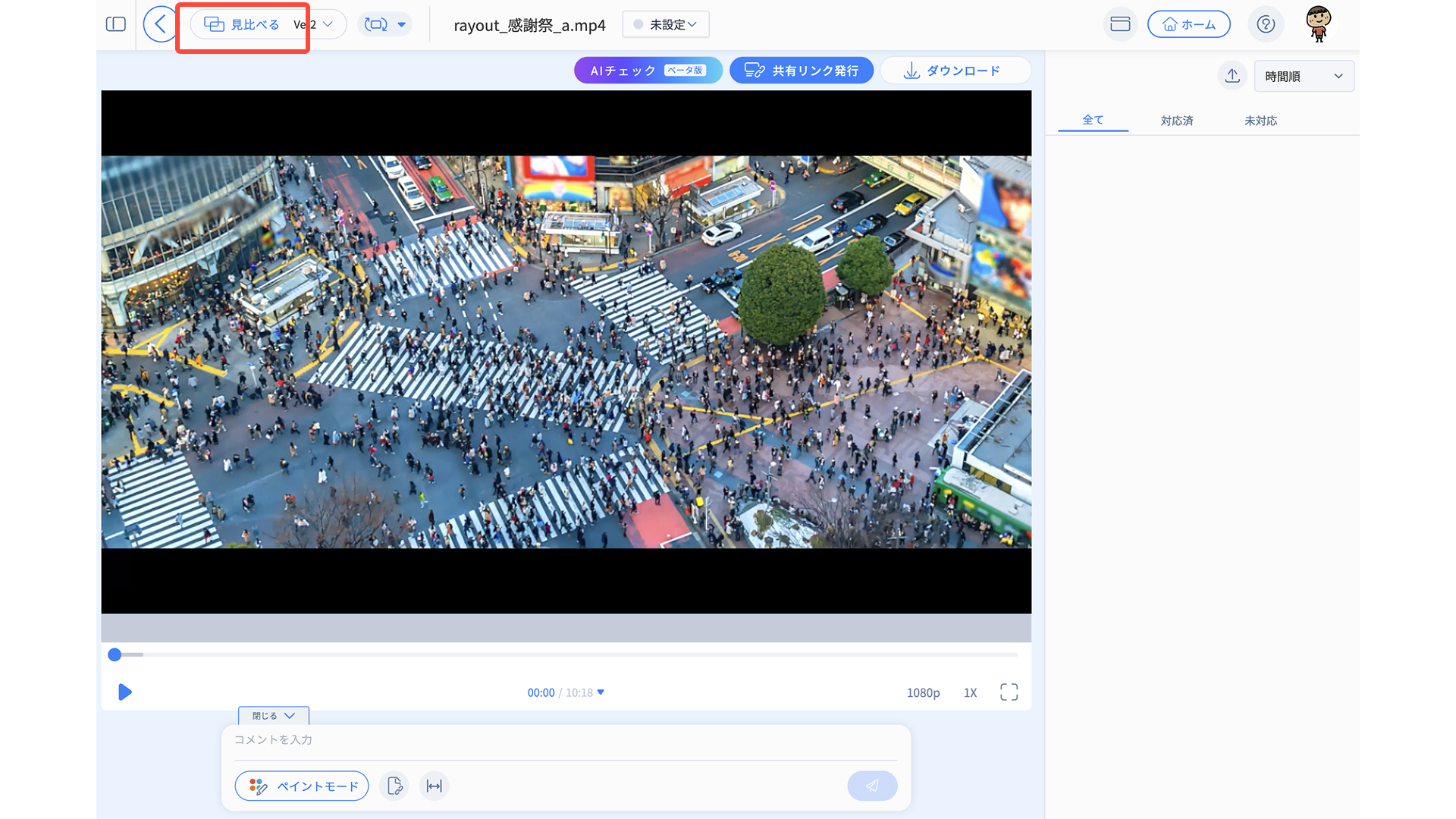
- 見比べ画面に切り替え
必要に応じて、比較したい2つのバージョンを選択してください。
バージョンの切り替えは、緑枠のプルダウンから選択できます。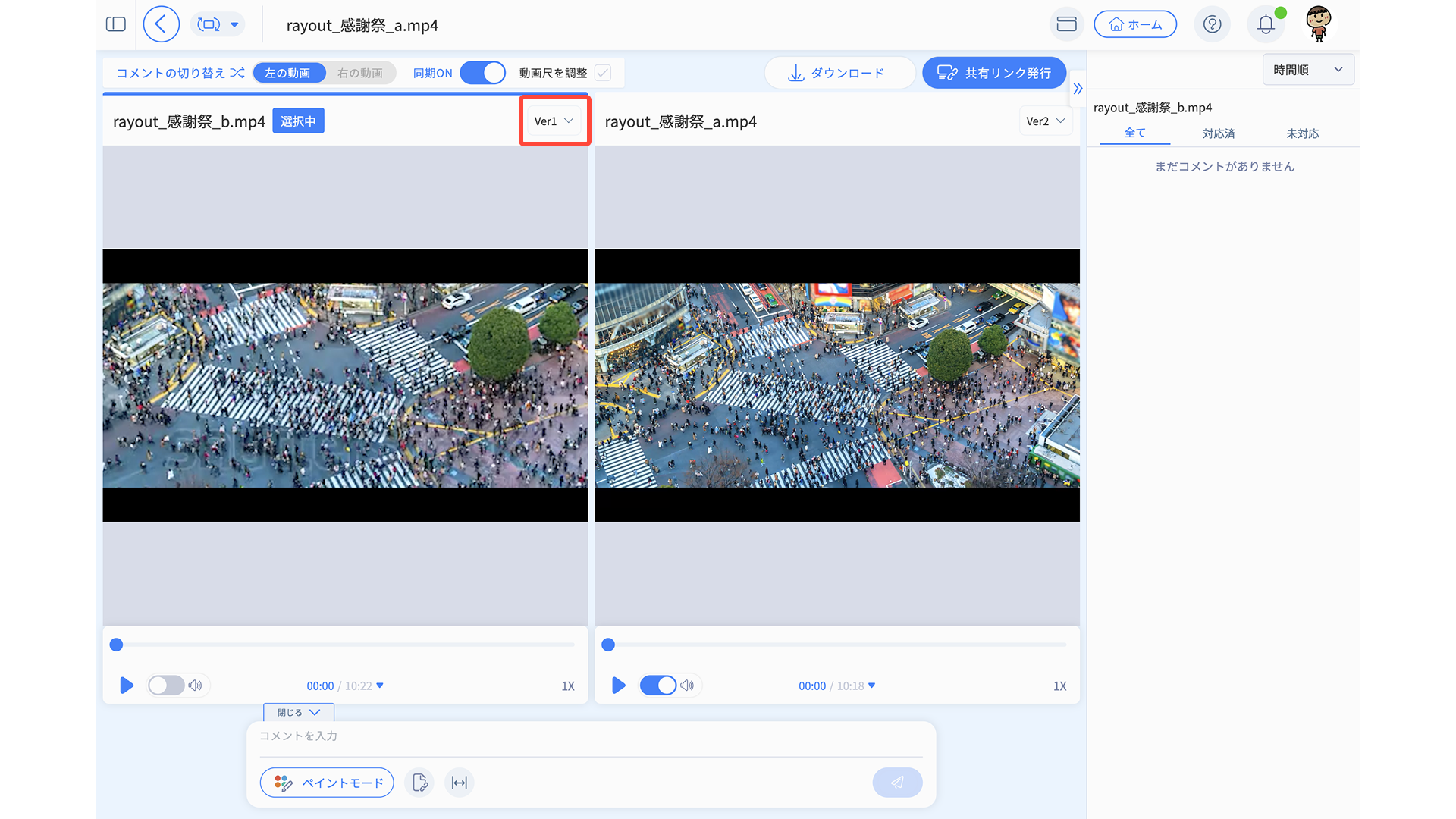
見比べ画面の解除
見比べ画面を解除すると、通常のチェックバック画面に戻ります。
【解除方法】
- 画面上部の「<(プロジェクトに戻る)」をクリック
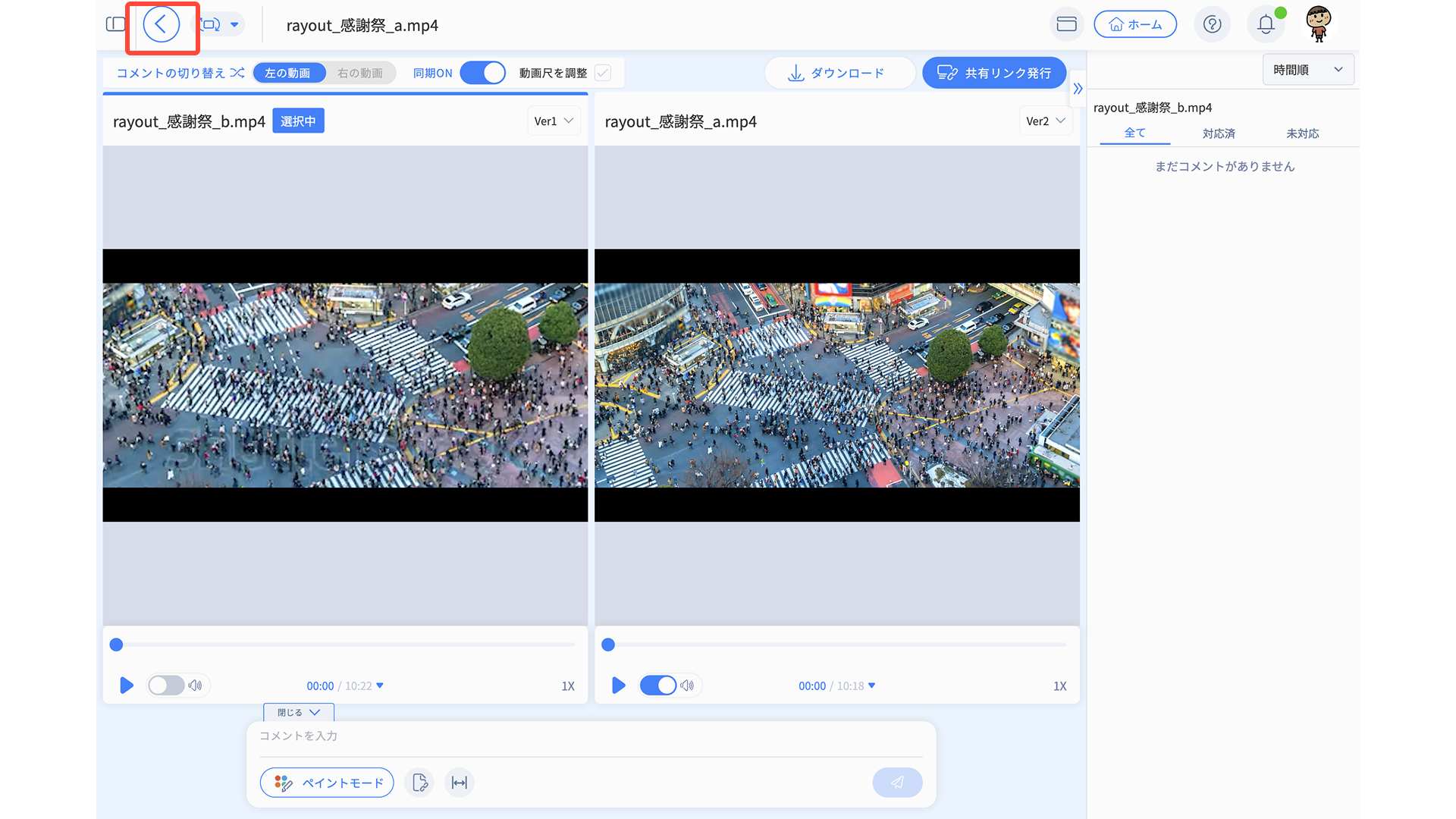
- 通常のチェックバック画面に戻ります
3. 見比べ画面の見方
見比べ画面の見方と基本的な機能
見比べ画面では、2つの制作物を左右に並べて表示します。
デフォルトでは、左側が1つ前のファイル、右側が最新のファイルでそれぞれ表示されます。
表示するファイルは任意に選択できます。
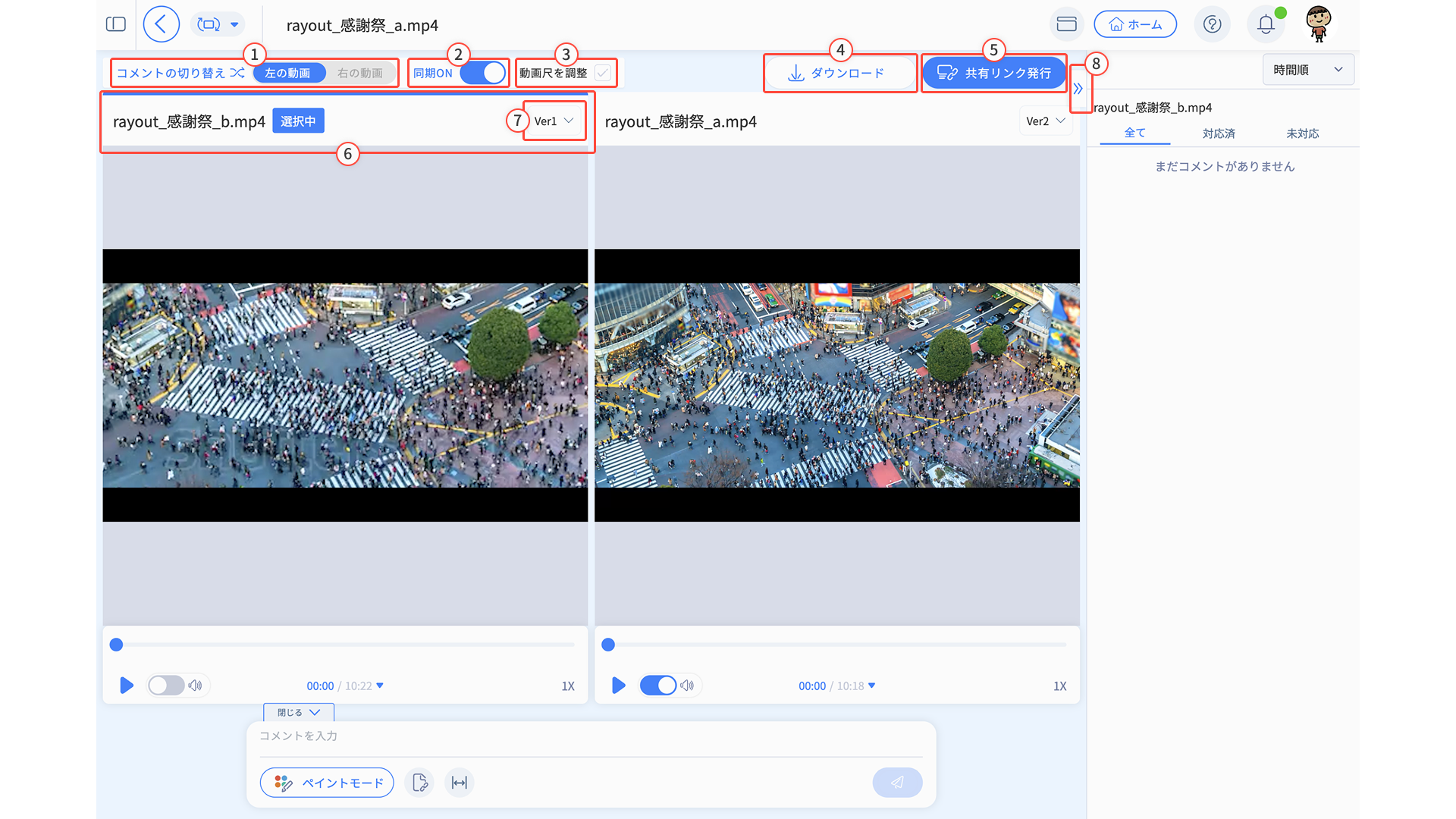
①コメントの切り替え
左右のファイルに書き込まれているコメントを切り替えて閲覧できます。
古いバージョンのコメントを確認しながらチェックバックを行った後、新しいバージョンに修正指示を書き込む際に使用します。
②同期ON/OFF
同期のON/OFFを切り替えられます。主な機能は以下です。
同期ON:左右の動画が同時に再生・左右のドキュメントのページや縮尺、表示箇所の同期
同期OFF:左右の動画をそれぞれ別で再生・左右のドキュメントをそれぞれ閲覧したい場所で表示
③差分検知
動画の場合:尺調整のON/OFF切り替え
画像の場合:差分検知のON/OFF切り替え
詳しくは、「4.差分検知の使い方」へ。
④ダウンロード
ダウンロードしたいバージョンを選択してダウンロードできます。
同時にダウンロードできるファイルは1つです。
⑤共有リンク発行
共有リンクを発行することで、外部メンバーとも制作物を共有できます。
バージョン管理しているファイルの場合、「過去のバージョンを共有しない」を選択することで、最新のバージョンのファイルのみを共有できます。
⑥ファイルヘッダー
ヘッダーをクリックすると、クリックしたファイルのコメントが表示されます。
コメント表示中のファイルのヘッダーに「選択中」と表示されます。
⑦バージョン切り替えトグル
ここを選択すると、バージョンを切り替えられます。
⑧コメントバー開閉タグ
コメントバーを隠せます。制作物をより大きく表示したいときに便利です。
4. 差分検知の使い方
差分検知とは、修正前後の違いを自動で検知する機能です。
動画と画像で表示方法が異なります。
差分検知を使うことで、
- 修正箇所をすぐ見つけられる
- 修正漏れを防げる
- チェックバック時間を短縮できる
といったメリットがあります。
動画での差分検知(尺調整)
シーンの追加/カットを検出して、自動で同じシーン同士を見比べながら再生できます。
- 追加されたシーン:赤色
- 削除されたシーン・グレー
をタイムライン上で確認できます。
※2026年1月23日以降にアップロードされたファイルが対象となります。
画像・ドキュメントでの差分検知
ドキュメント見比べ画面で差分オーバーレイ表示ができます。
差分検知をONにすると右側に表示中のモードが出てきます。
別のモードに切り替えたい時は、モード箇所をクリックすると次のモードに変わります。
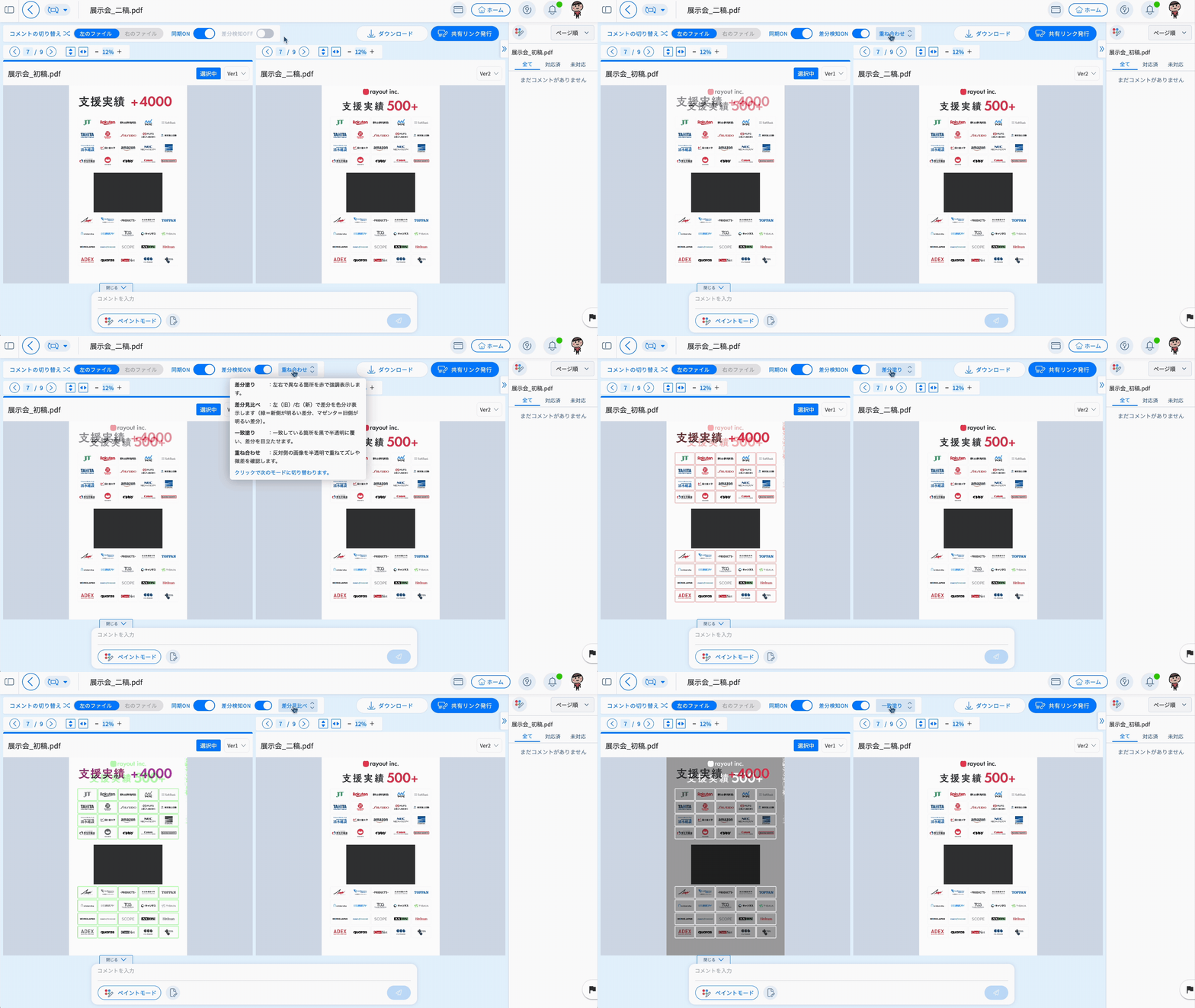
表示形式は以下の4パターンです。
差分塗り
差分箇所を赤くハイライト表示。
【メリット】
- 変更された箇所が即座にわかる
- 修正漏れや見落としを防げる
- 非デザイナーでも直感的に使える
【使い分けシーン】
- 修正チェックの最初
- 差分があるかどうかをまず把握したいとき
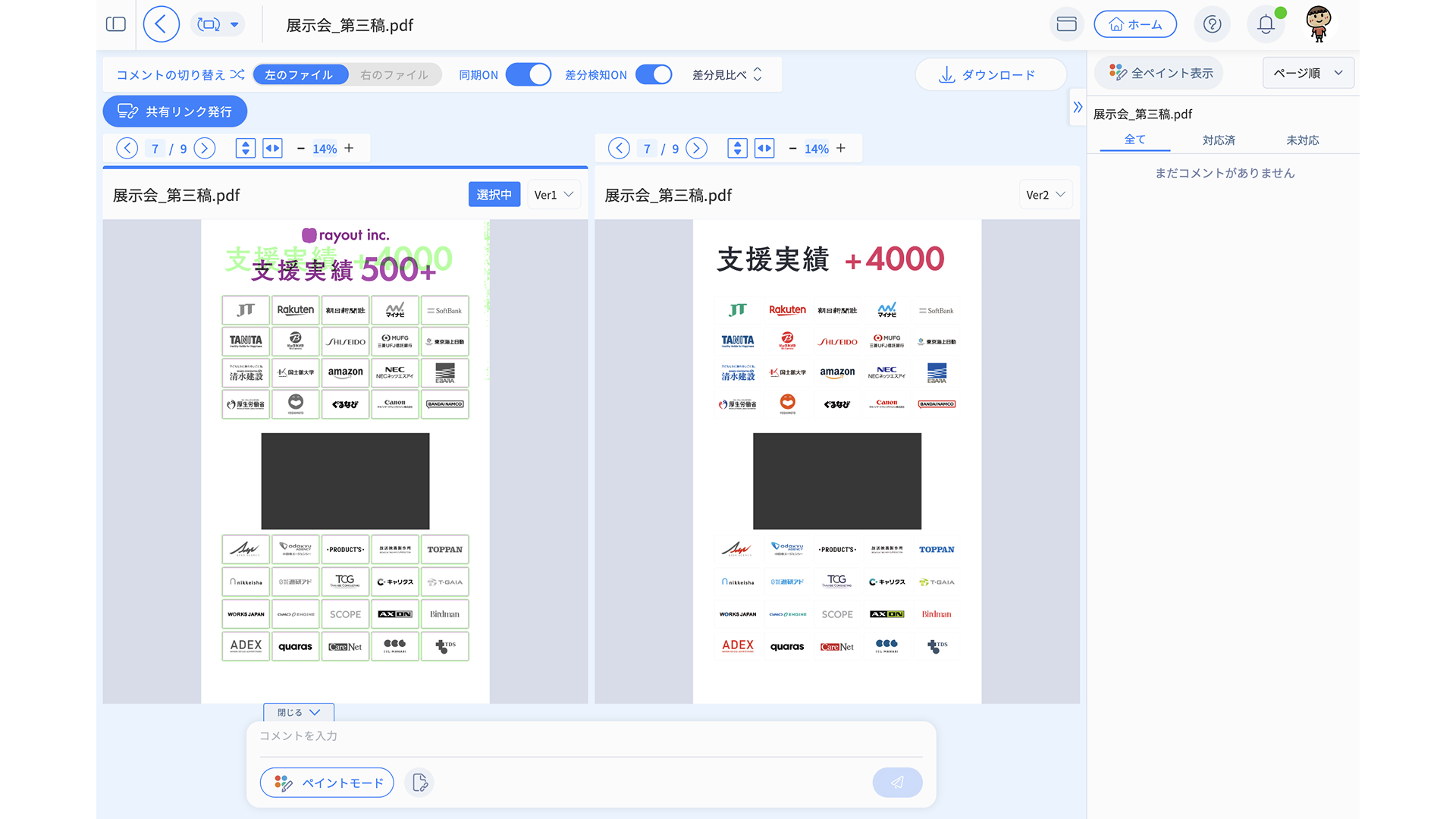
差分見比べ
修正前を緑、修正後をピンクで表示し、一致箇所はグレースケール表示。
【メリット】
- ビフォー/アフターを色分けで比較できる
- 修正内容の違いを客観的に判断しやすい
- デジタル検品や品質チェックに向いている
【使い分けシーン】
- 修正内容が意図通りか確認するとき
- 数値・配置・文言などの差分チェック
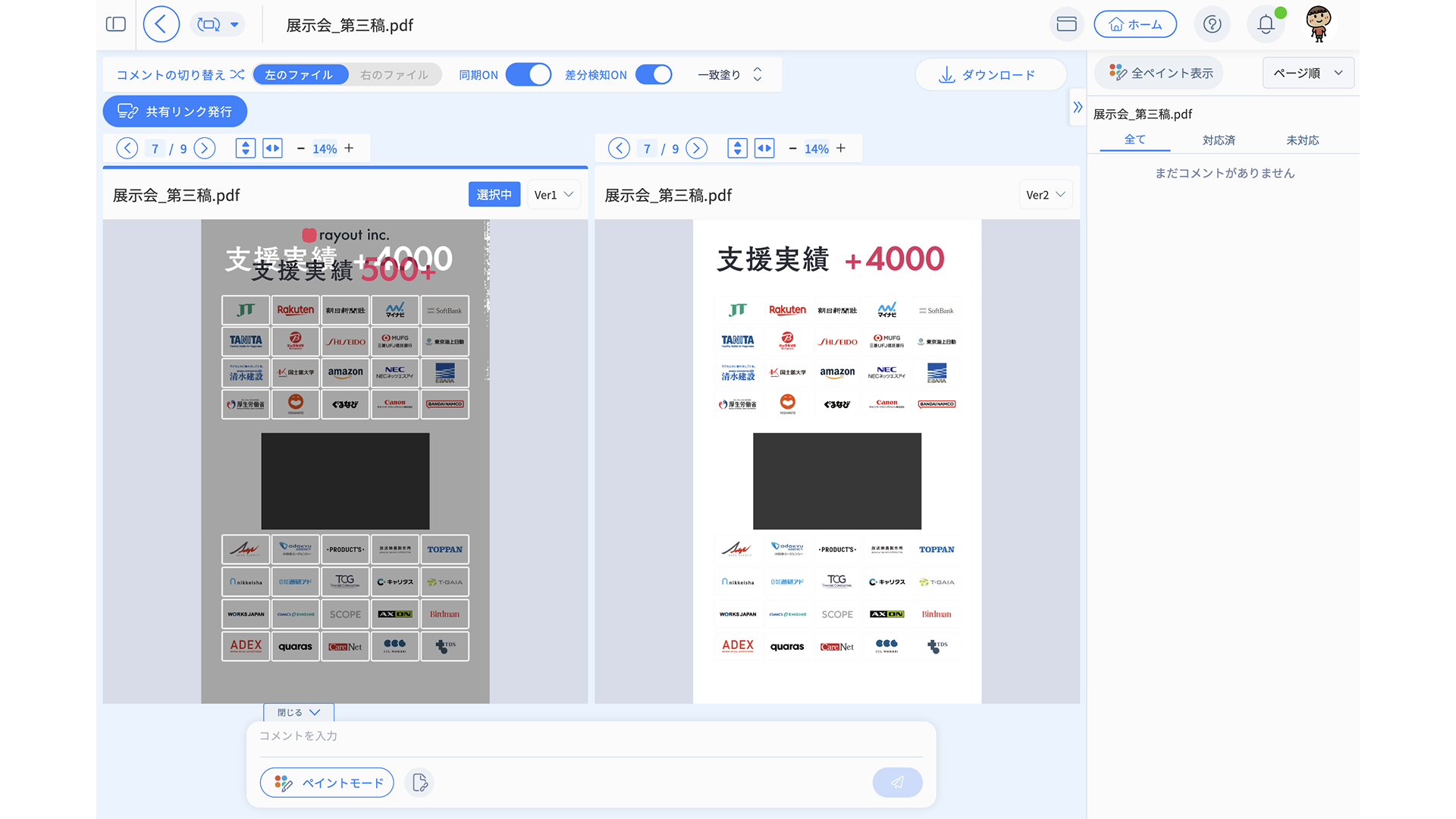
一致塗り
一致箇所を暗くマスクし、差分箇所を強調表示。
【メリット】
- 差分部分をクリエイティブそのままで確認できる
- 色がかからず、内容や細部が読みやすい
- 「何がどう違うか」を正確に把握できる
【使い分けシーン】
- デザインや文字の細かな確認
- 色・形・表現の違いを正確に見たいとき
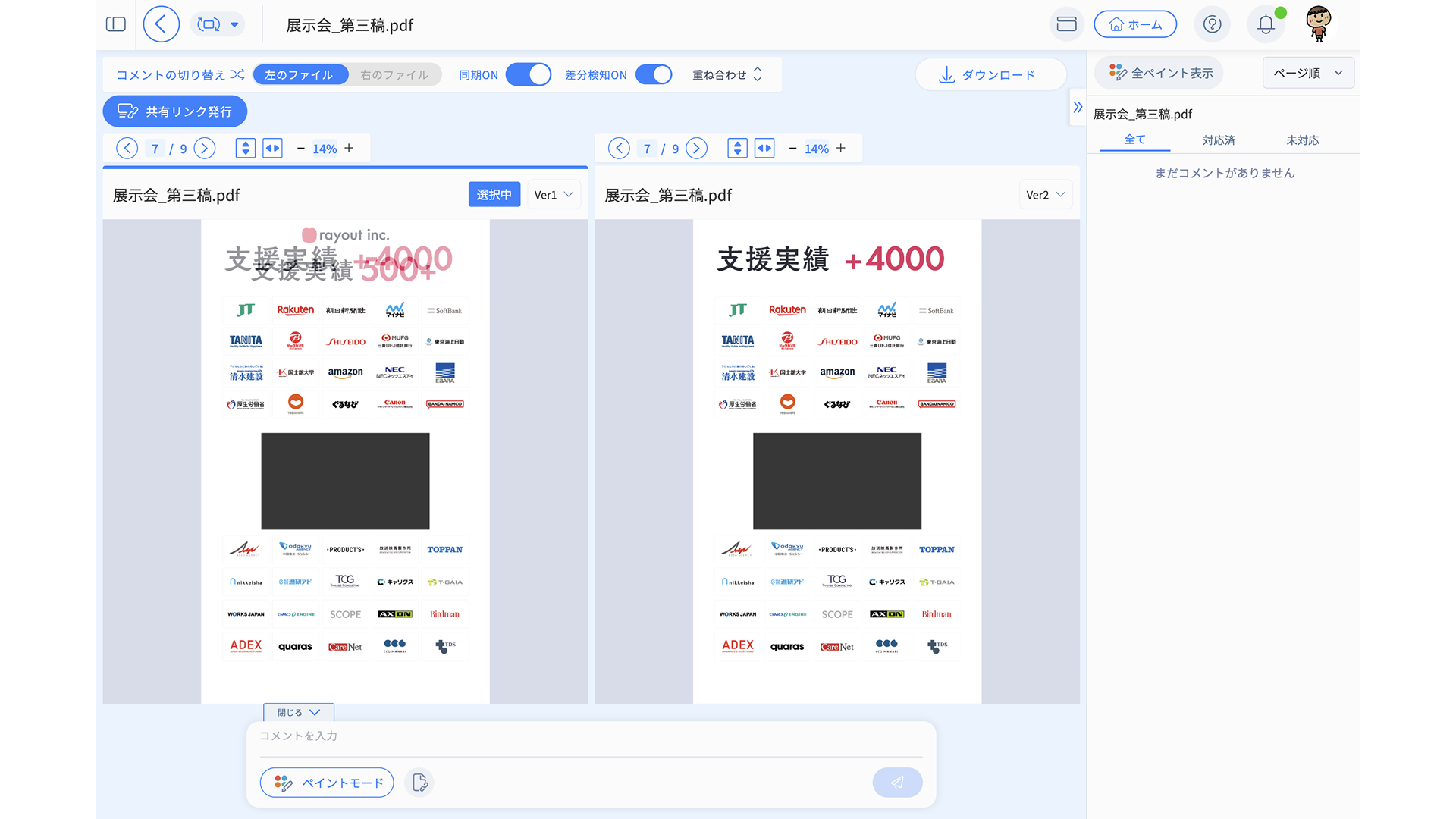
重ね合わせ
2つの制作物を透過で重ね合わせて表示。
【メリット】
- レイアウトやバランスの変化が直感的にわかる
- 全体の印象差を把握しやすい
【使い分けシーン】
- 微調整後の最終確認
- 全体のズレや違和感をチェックしたいとき
5.スマートフォン版の制限
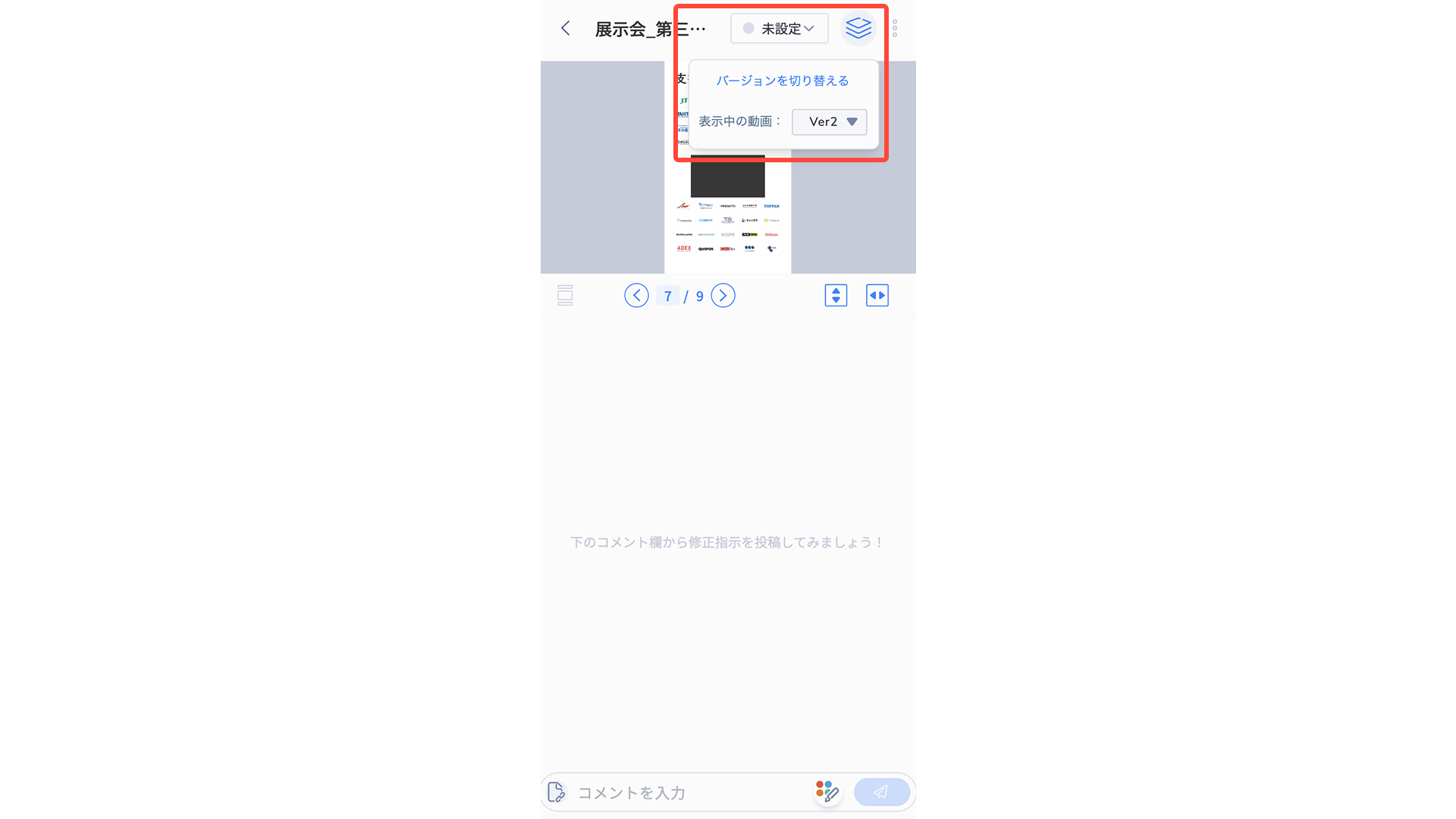
現在、見比べ機能はスマートフォン表示に対応しておりません。
ファイルの閲覧、チェックバック画面でのバージョンの切り替えはスマートフォンからでも可能です。
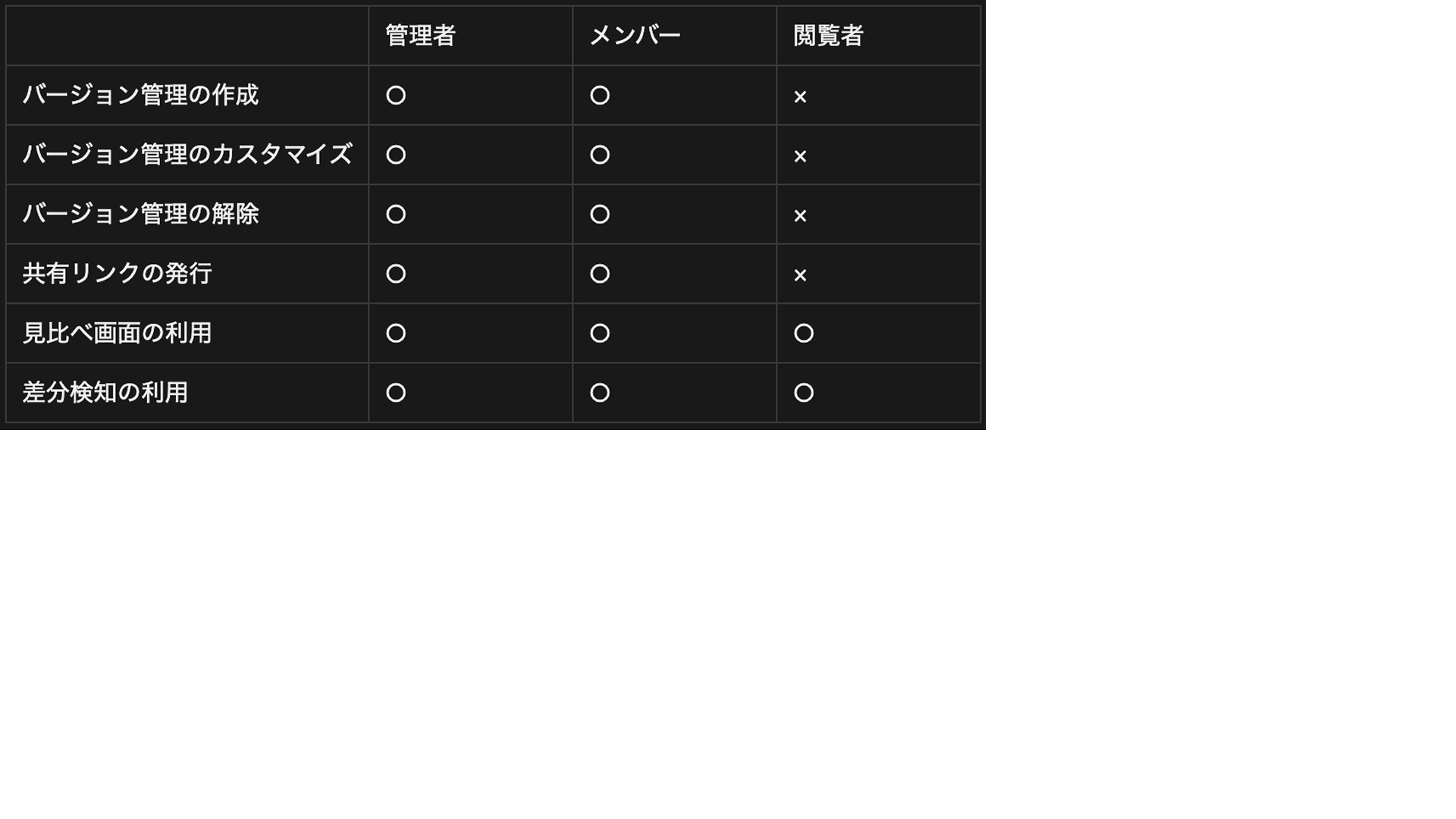
6. バージョン管理・見比べ機能利用の権限
各ユーザーの権限に応じて、実行可能な操作に制限があります。
詳しい権限設定については、「プロジェクト設定」または「プロジェクトメンバー設定」の「メンバー」タブにある「権限?」をご確認ください。