1.スケジュールタブのビュー切り替えと活用法
スケジュールタブには、「カレンダービュー」と「ガントチャートビュー」の2種類があります。
用途に応じて表示を切り替えてご利用ください。
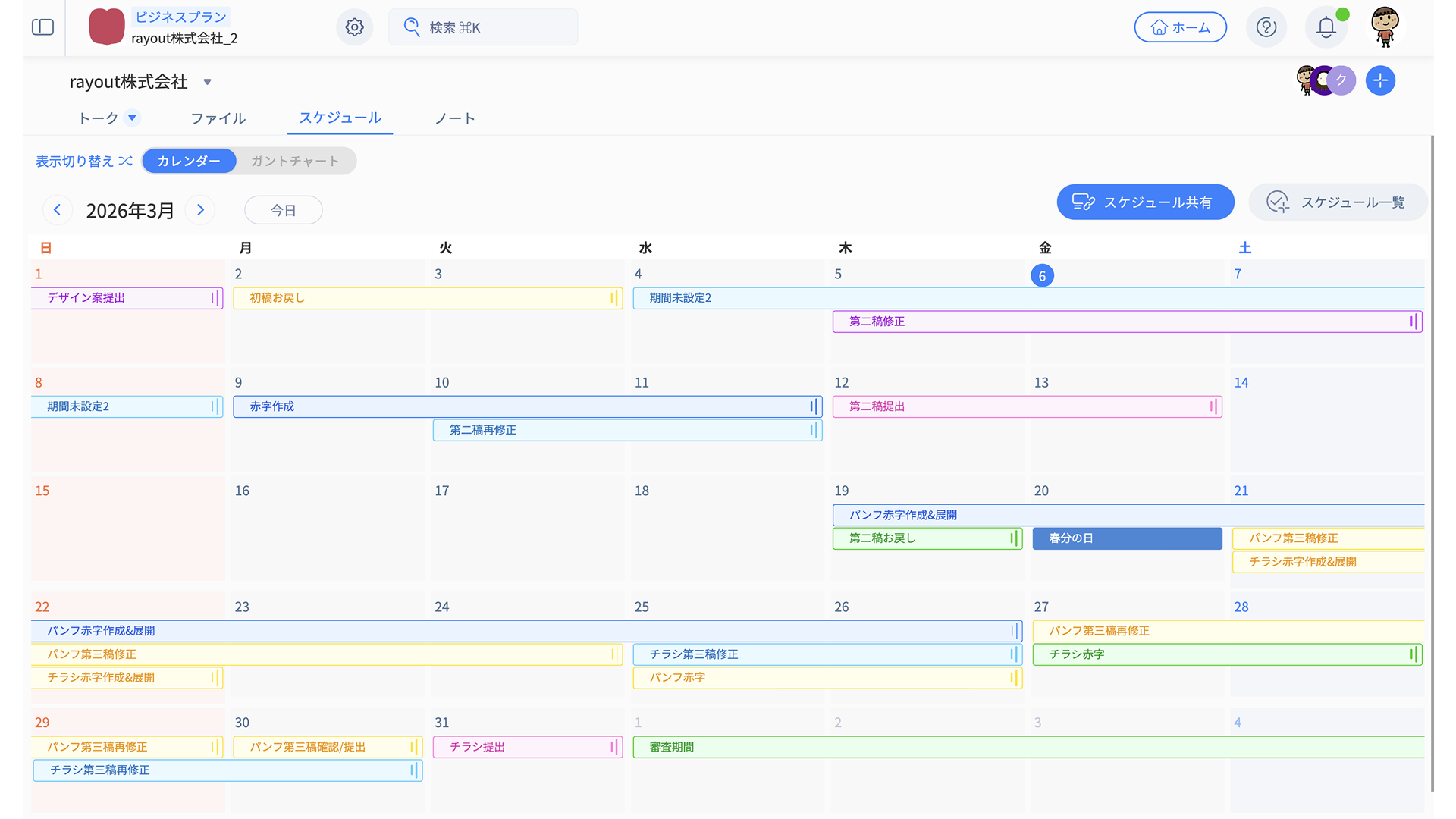
カレンダービュー
タスクをカレンダー形式(月単位)で表示します。
日付ごとのタスク数や工数を直感的に把握できるため、
- 今月のタスク量を確認したい
- 特定の日にタスクが集中していないか見たい
- 締切の偏りをチェックしたい
といった場合におすすめです。
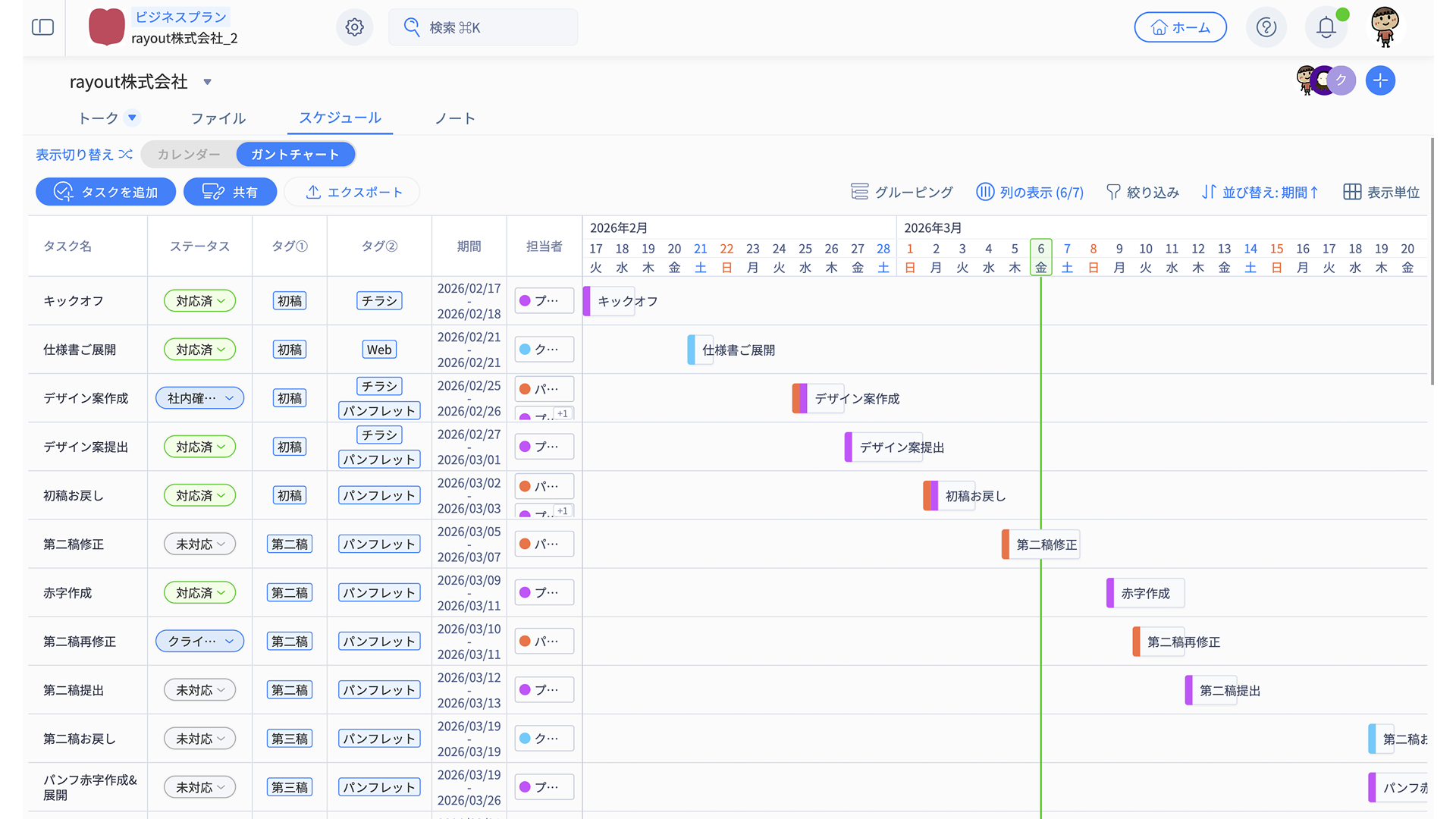
ガントチャートビュー
タスクをWBS形式で表示します。
タスクの期間や依存関係を時系列で確認できるため、
- プロジェクト全体の流れを俯瞰したい
- 工程の重なりを確認したい
- タスクを細分化して管理したい
- 複数担当者の進行状況を整理したい
といった進行管理に適しています。
後からタスクを分解してWBSを引き直すことも可能です。
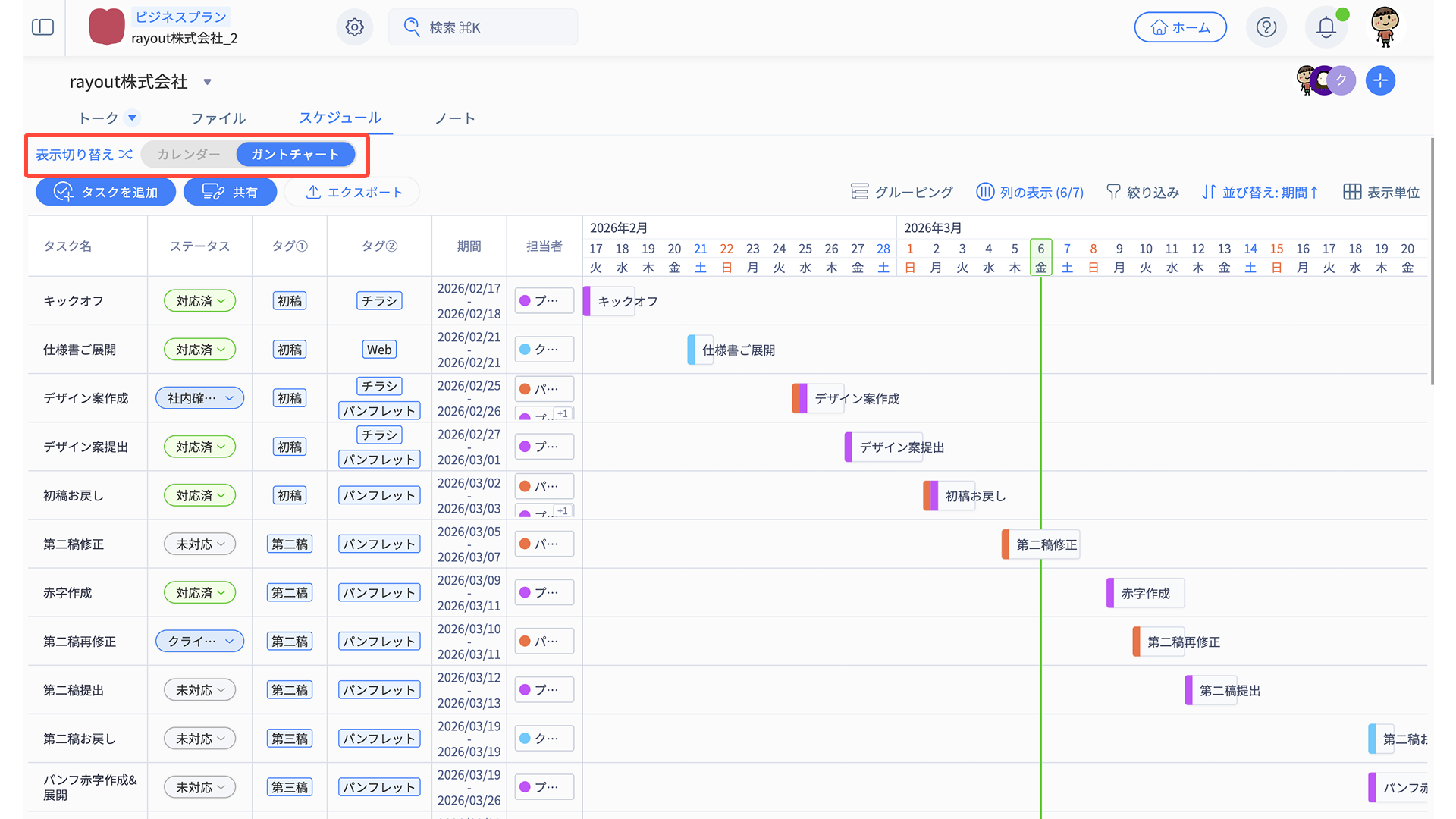
ビューの切り替え方法
スケジュールタブ左上の「表示切り替え」メニューから、
- カレンダー
- ガントチャート
を選択してください。
プロジェクトの状況に応じて、いつでも切り替えが可能です。
2. カレンダービューの使い方
カレンダービューの見方と基本的な機能
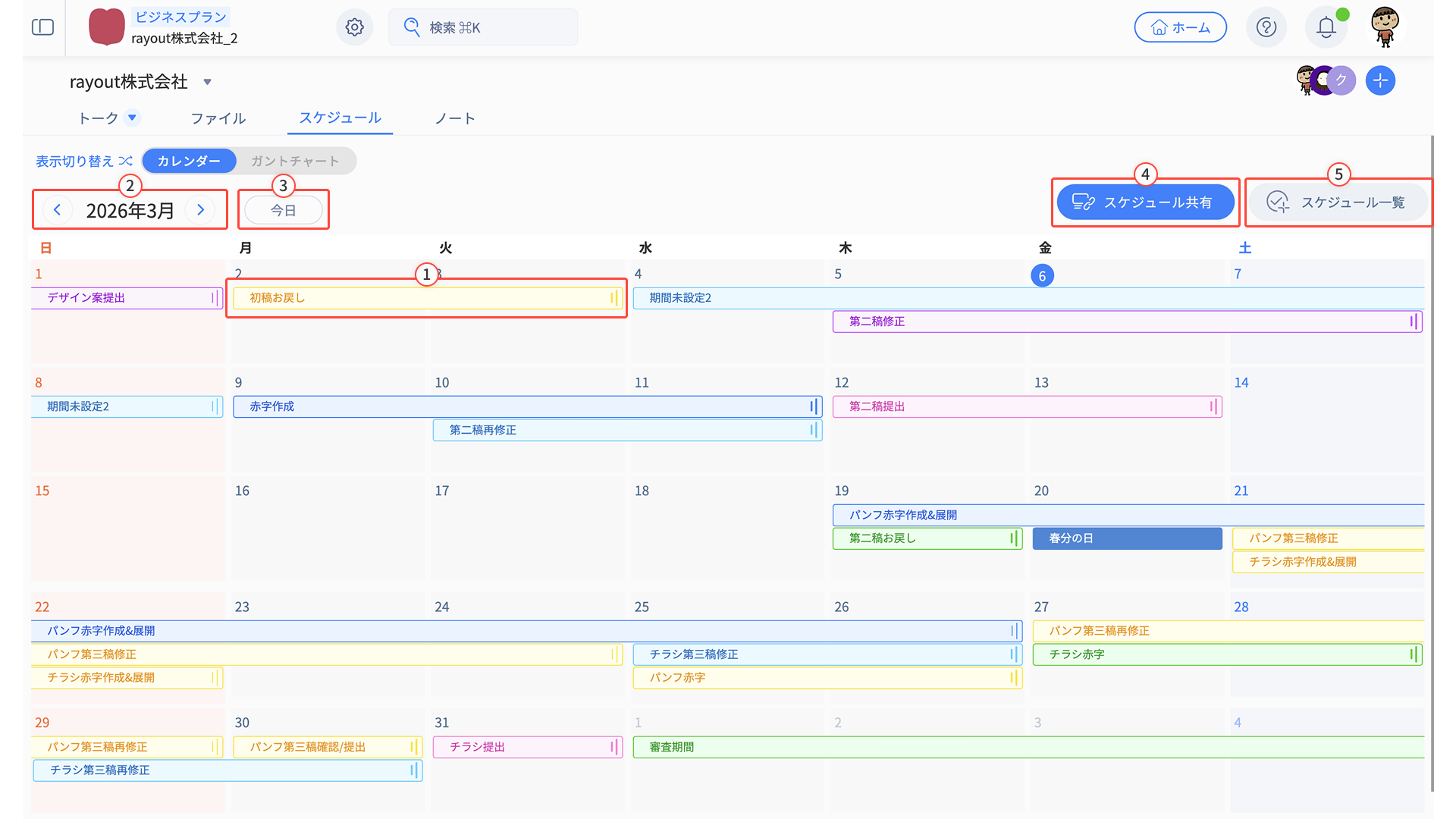
①タスク
タスク名が帯状に表示されます。
4件目以降は「+XX件」と表示され、クリックすると該当日に設定されている全タスクの確認ができます。
②年/月
今閲覧している月が表示されます。左右の矢印で前後の月に移動できます。
③今日
別の月を開いているときに「今日」をクリックすると、作業している当日に遷移します。
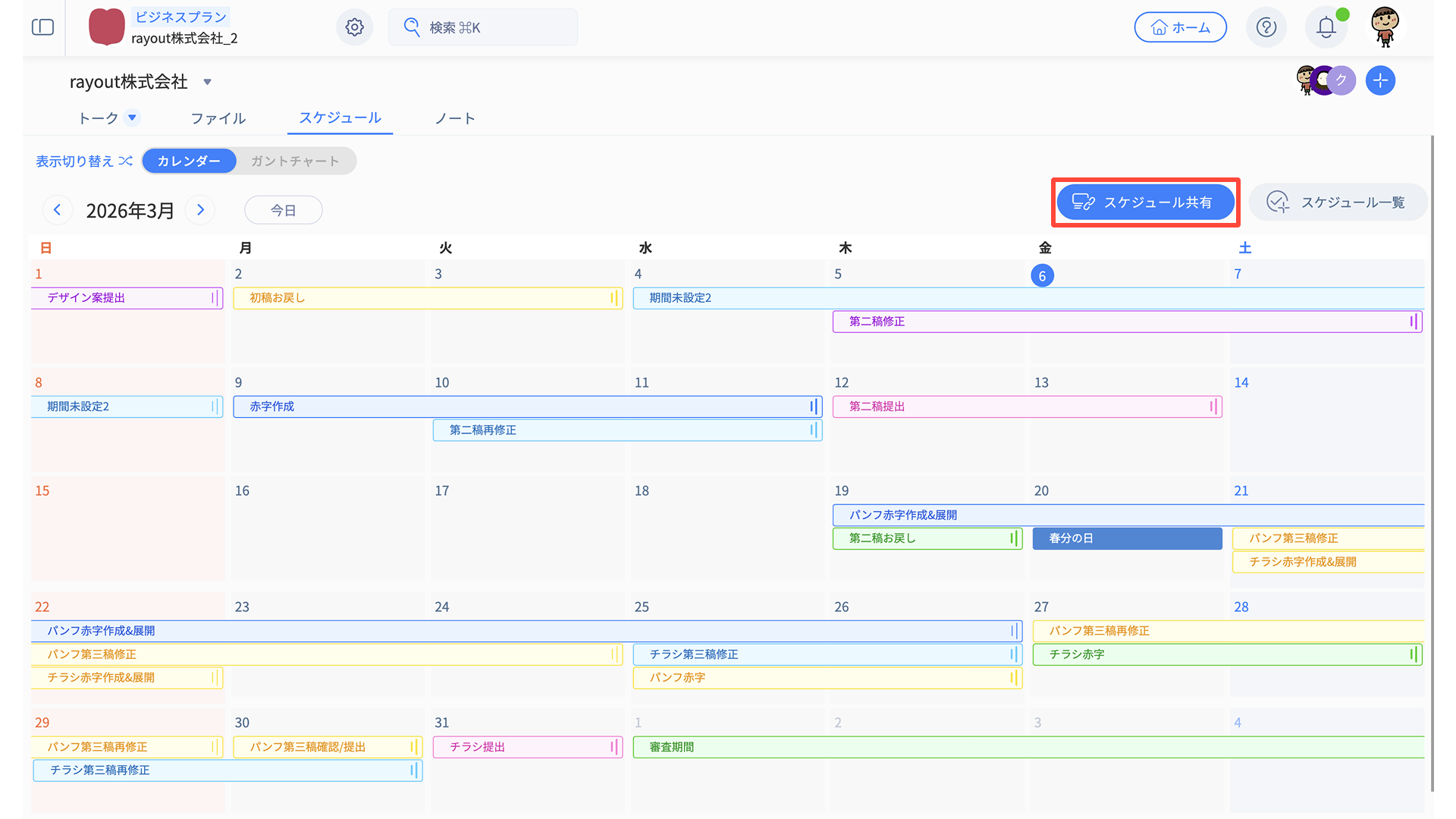
④スケジュール共有
スケジュールの共有リンクを発行できます。
⑤スケジュール一覧
表示中の月に割り当てられている全タスクをリスト形式で確認できます。
タスク作成方法
- タスクを登録したい日付をクリック
「スケジュール新規作成」メニューが表示されます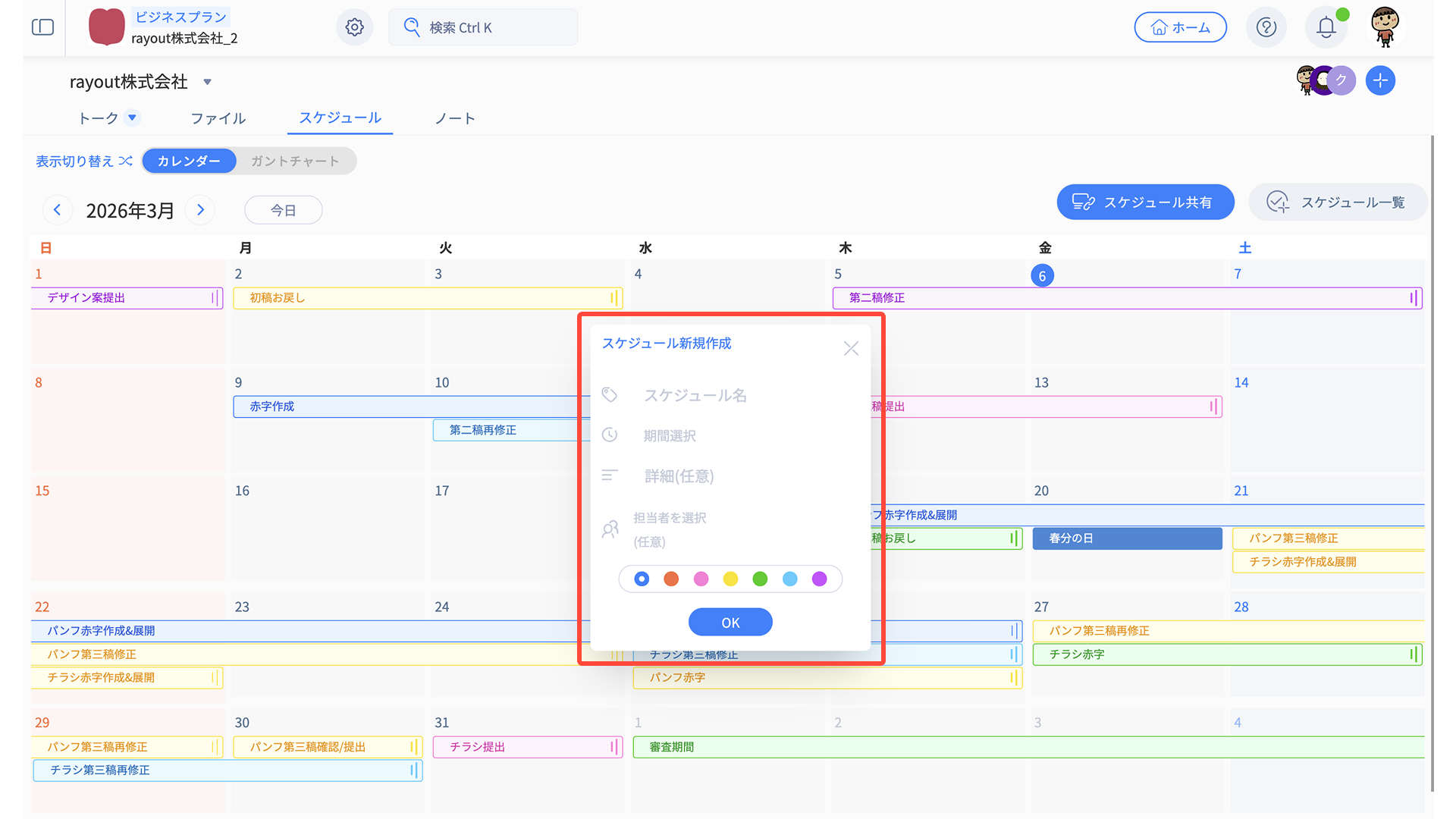
- スケジュール名・期間を入力
スケジュール名と期間は必須項目です。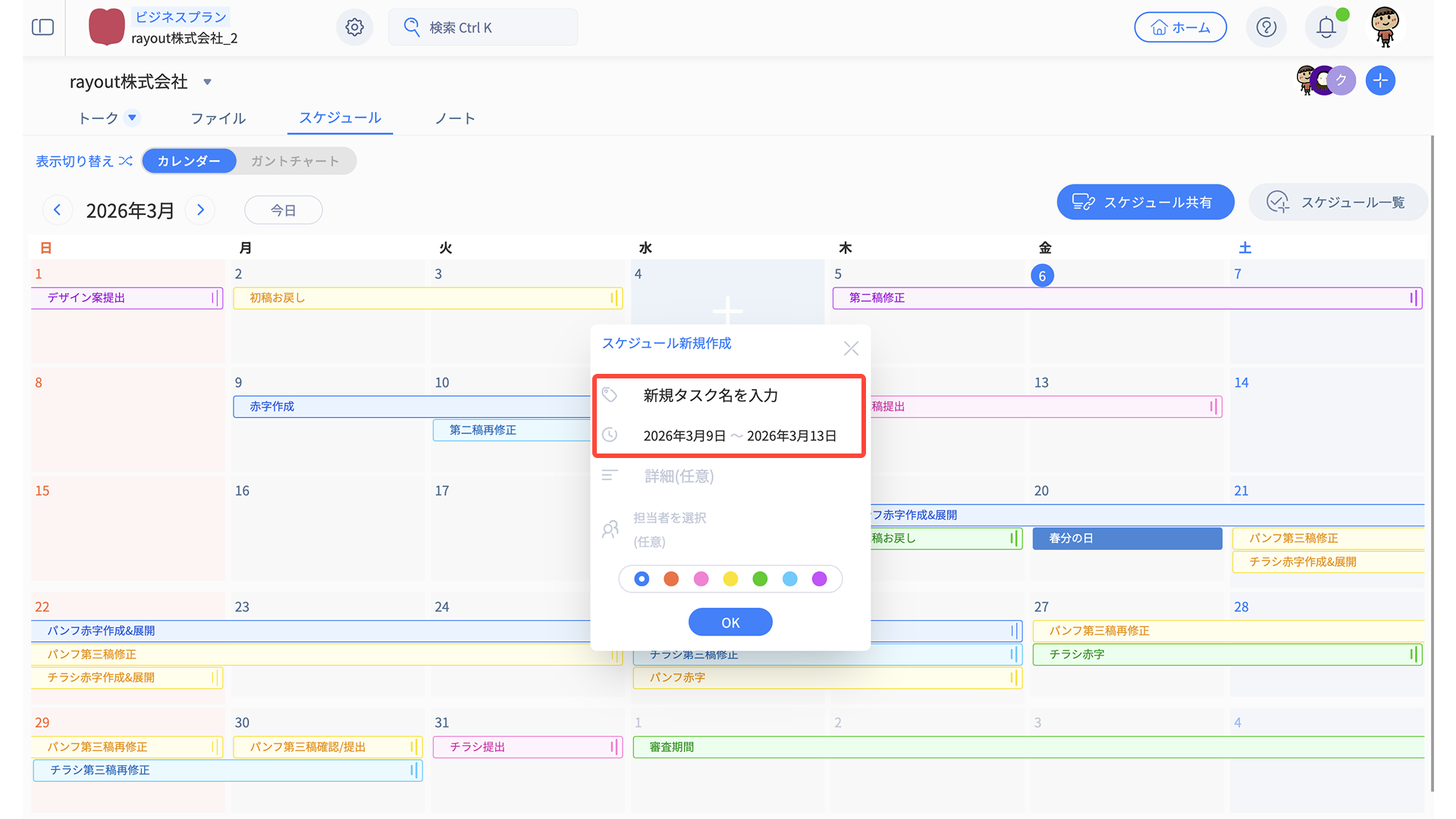
- 必要に応じて以下を設定(任意)
- 詳細
- 担当者:自由入力可能
- スケジュールのカラー選択
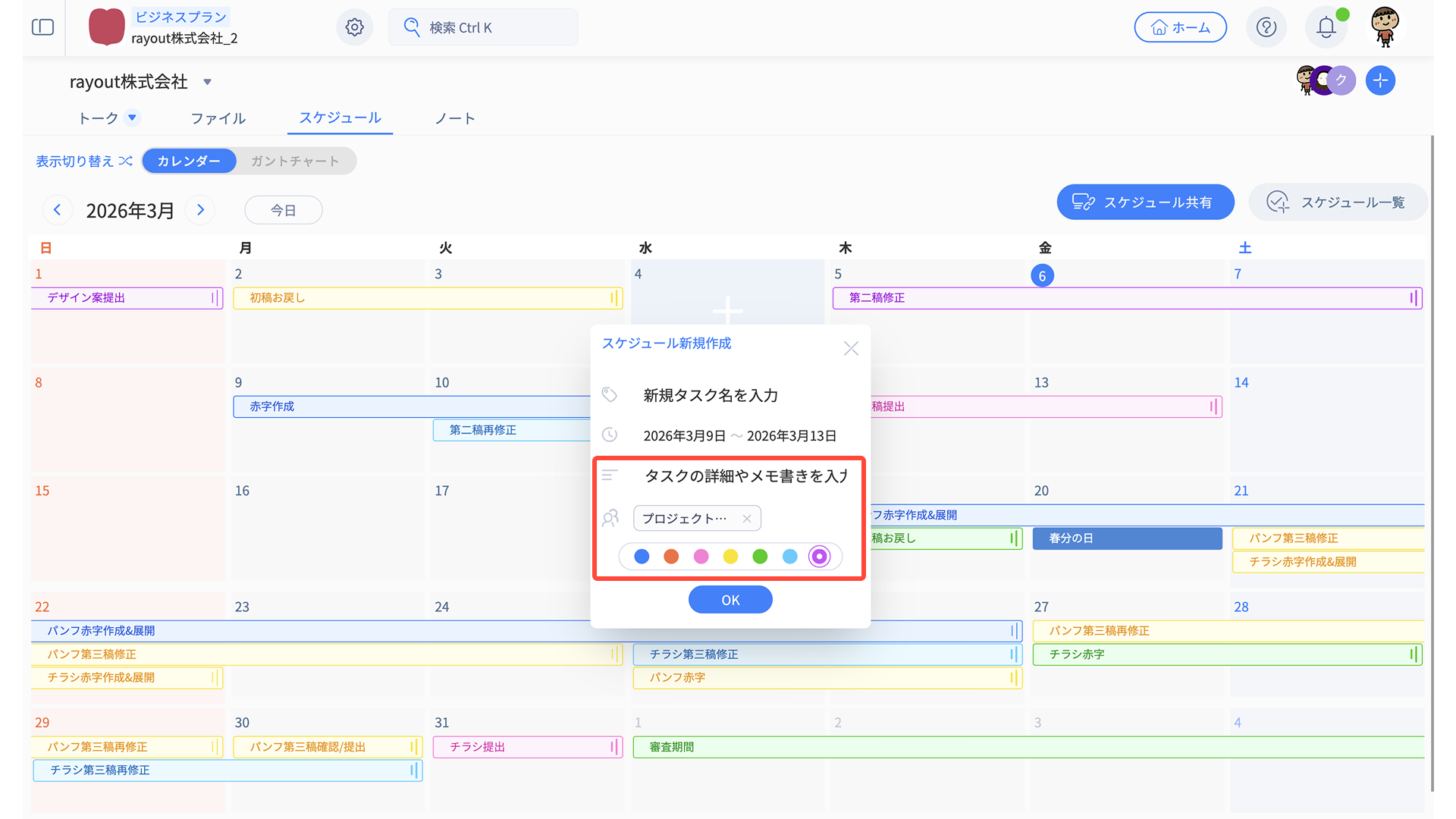
- 「OK」を押して登録完了
登録後、カレンダー上にタスクが表示されます。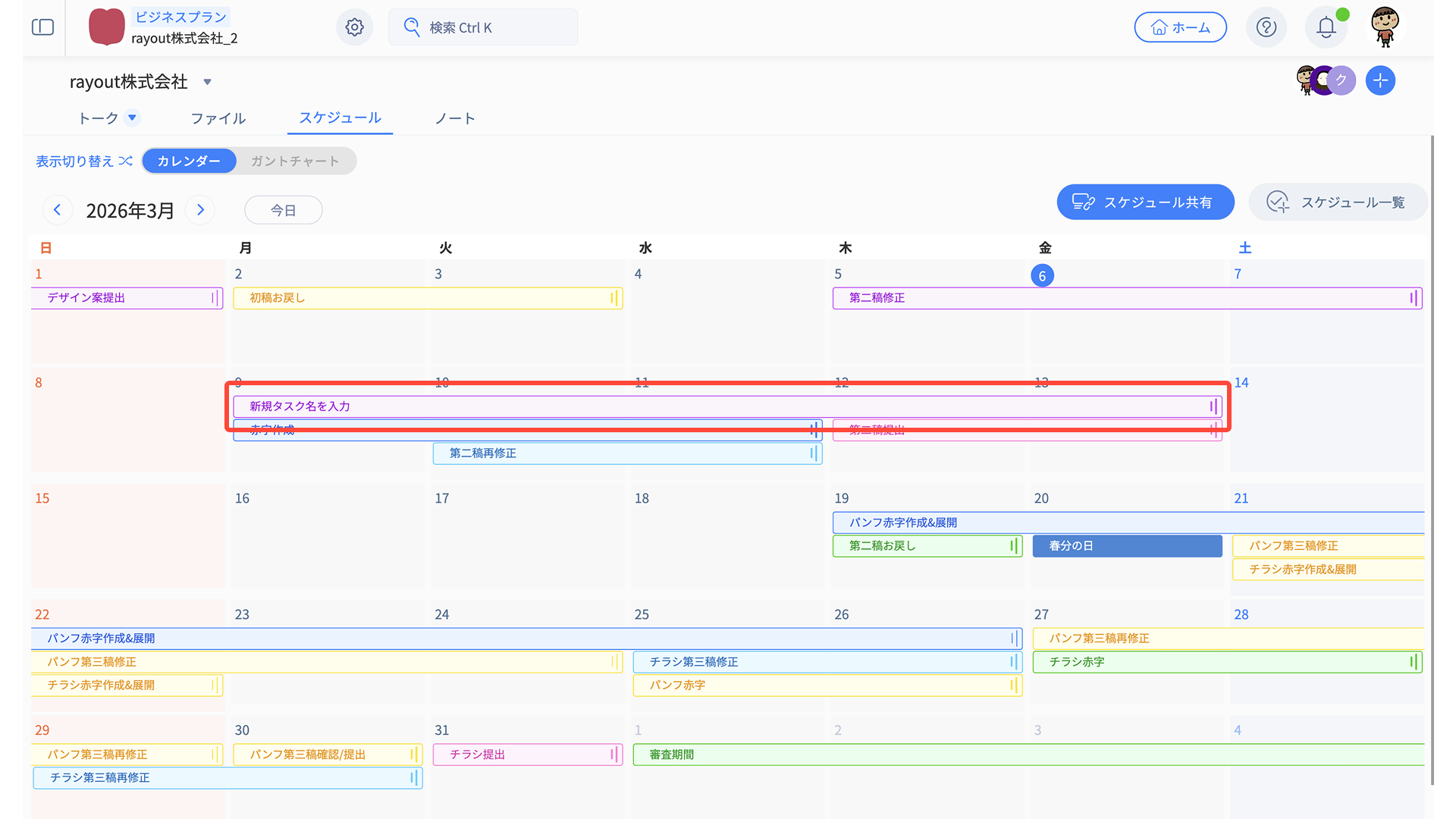
タスクの編集・削除
タスクの編集方法
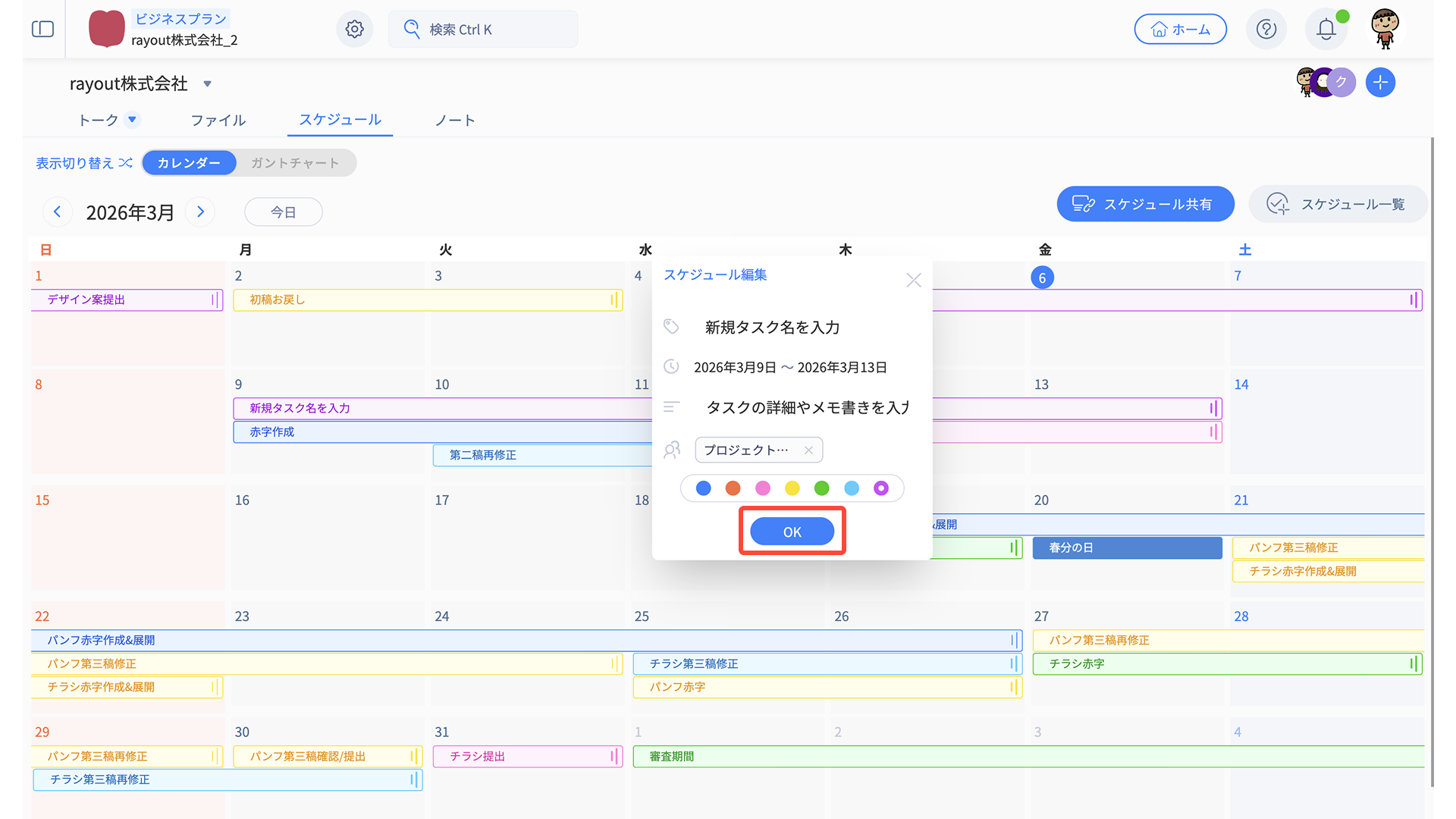
- 編集したいタスクをクリック
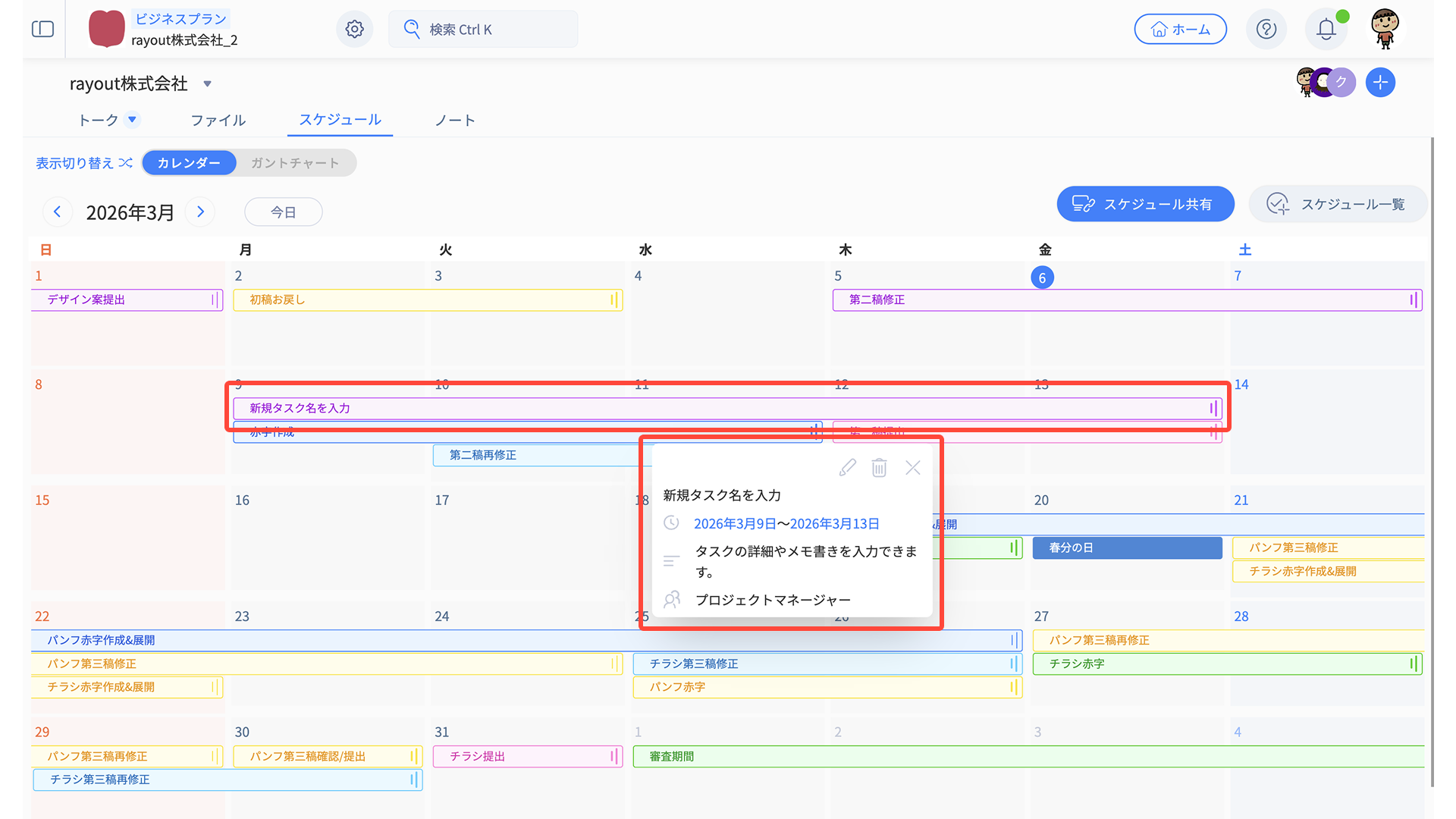
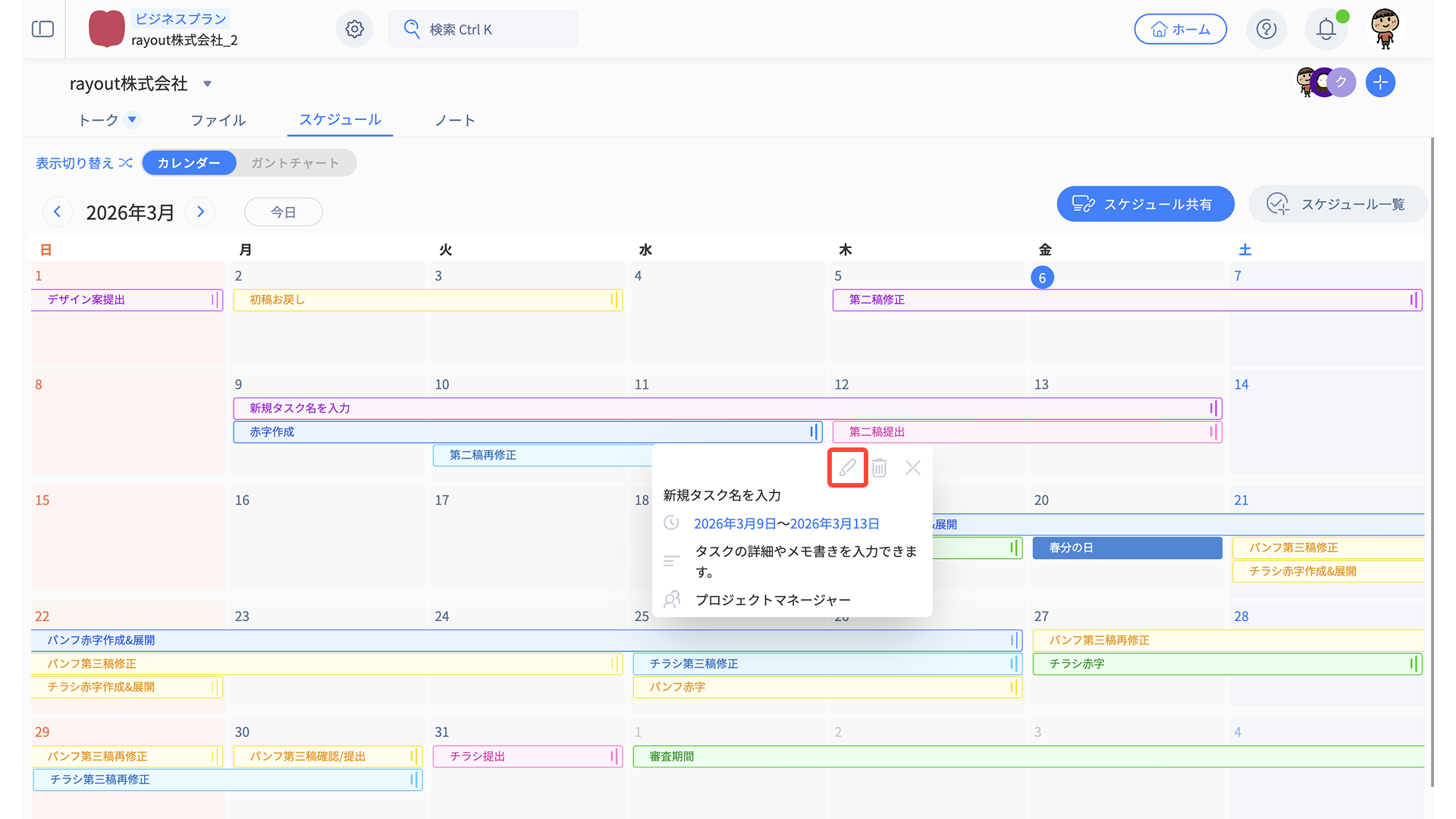
- 表示された詳細画面の「✏️(編集)」を選択
- スケジュール編集メニューから、適宜タスク内容を編集
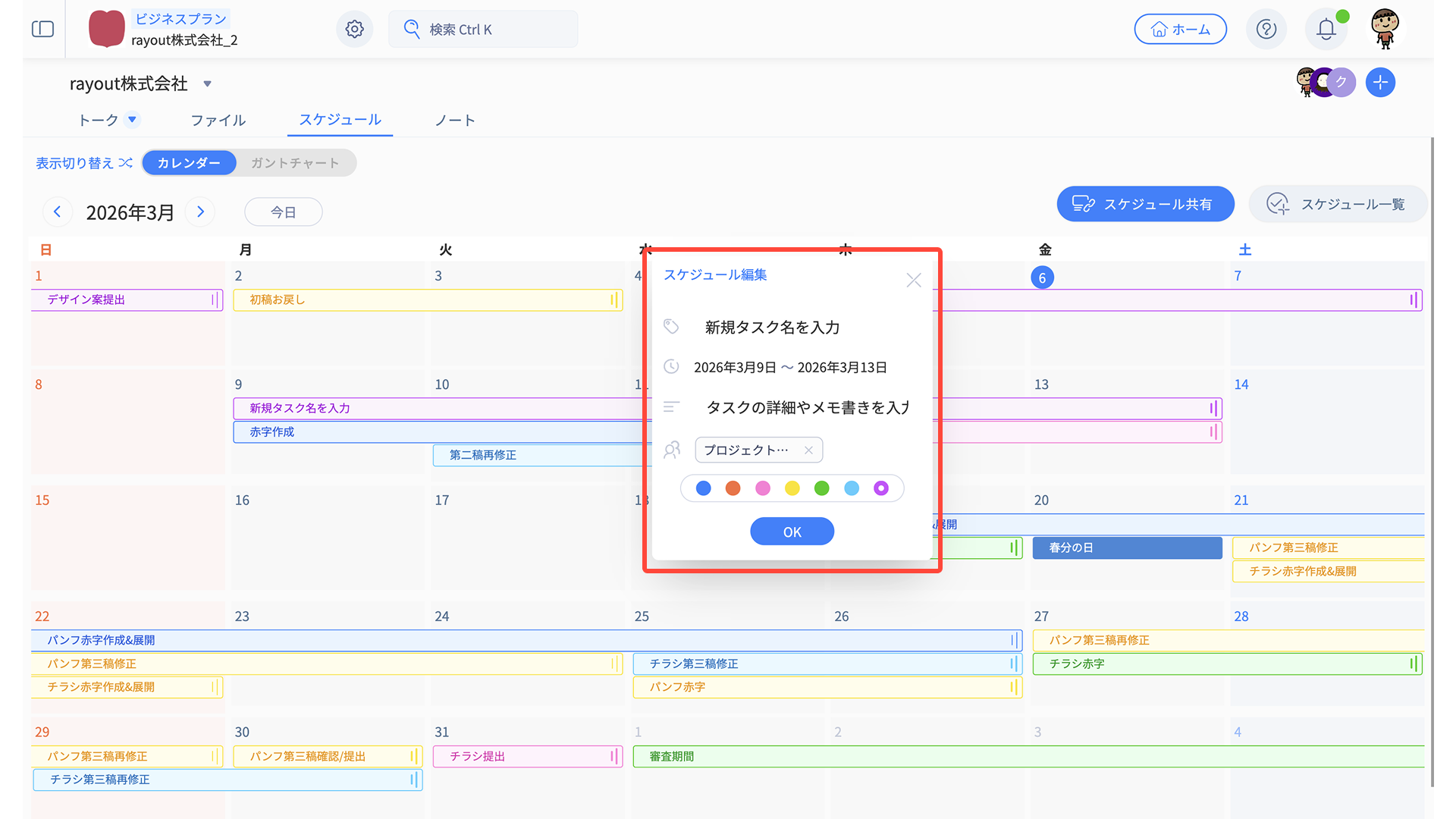
- 「OK」で更新完了
- スケジュールの期間変更
期間の移動:スケジュールをドラッグ&ドロップ
期間の編集:スケジュールの右側にカーソルを合わせ、左右にスライド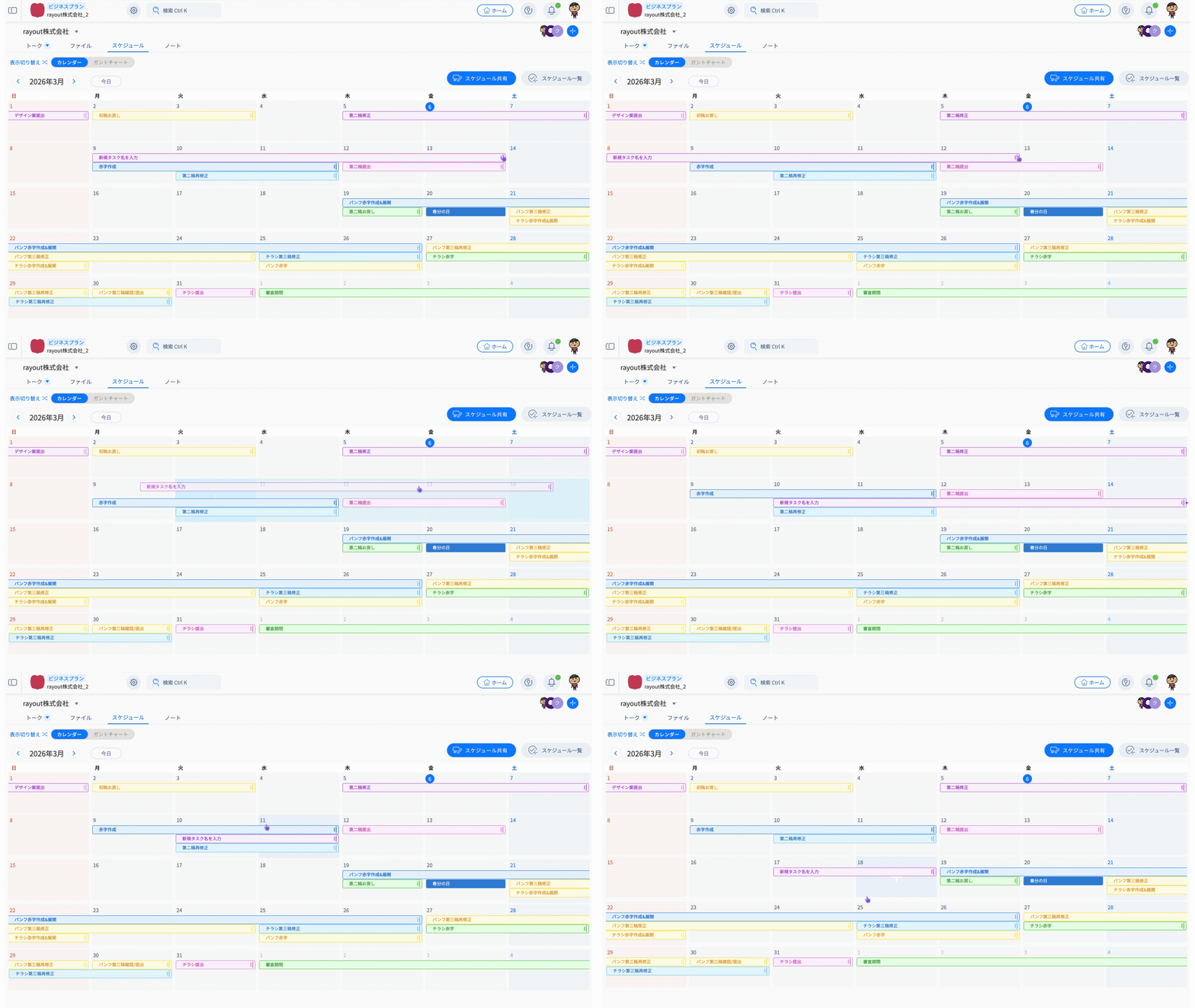
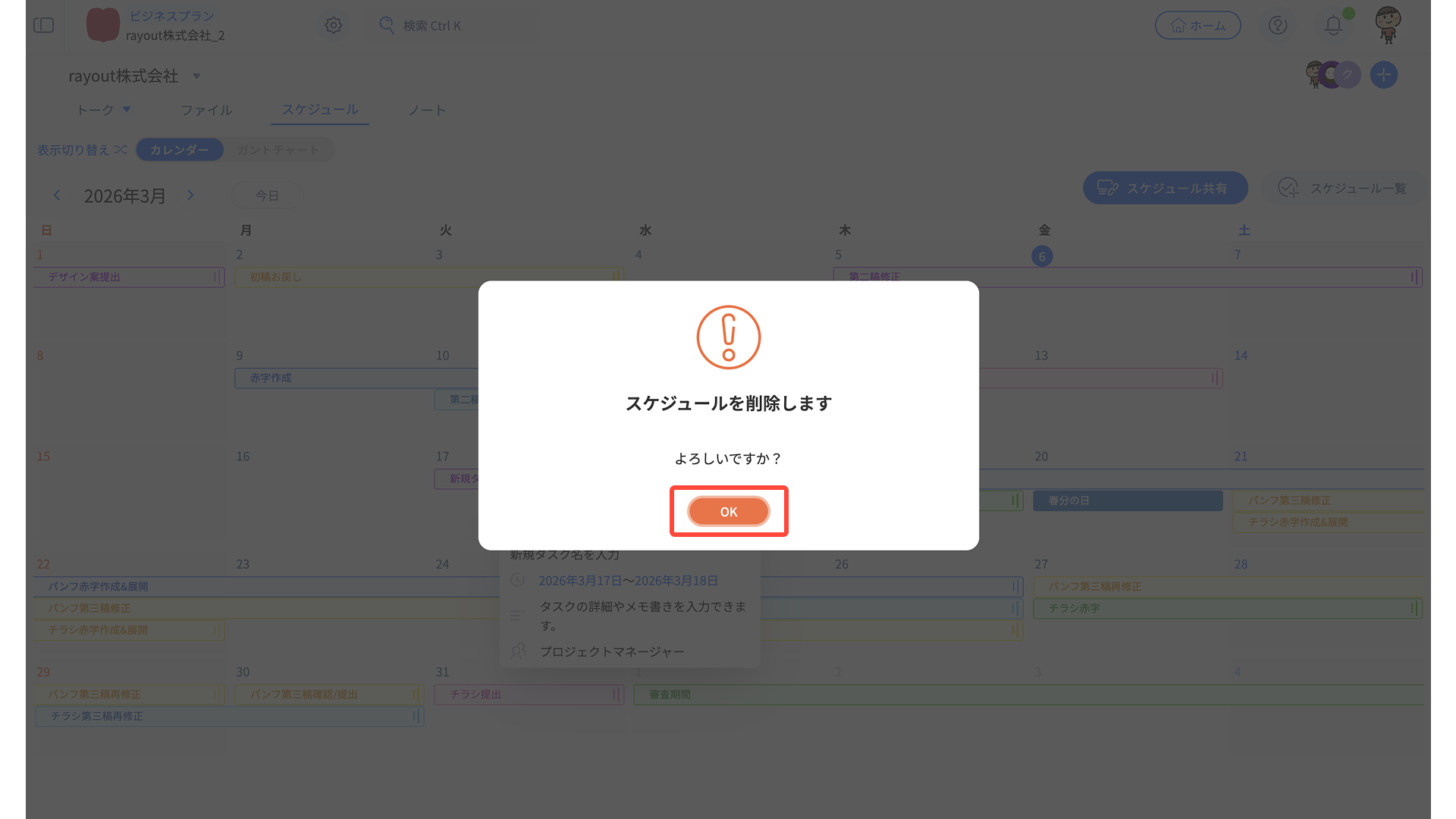
タスクの削除方法
- 編集したいタスクをクリック
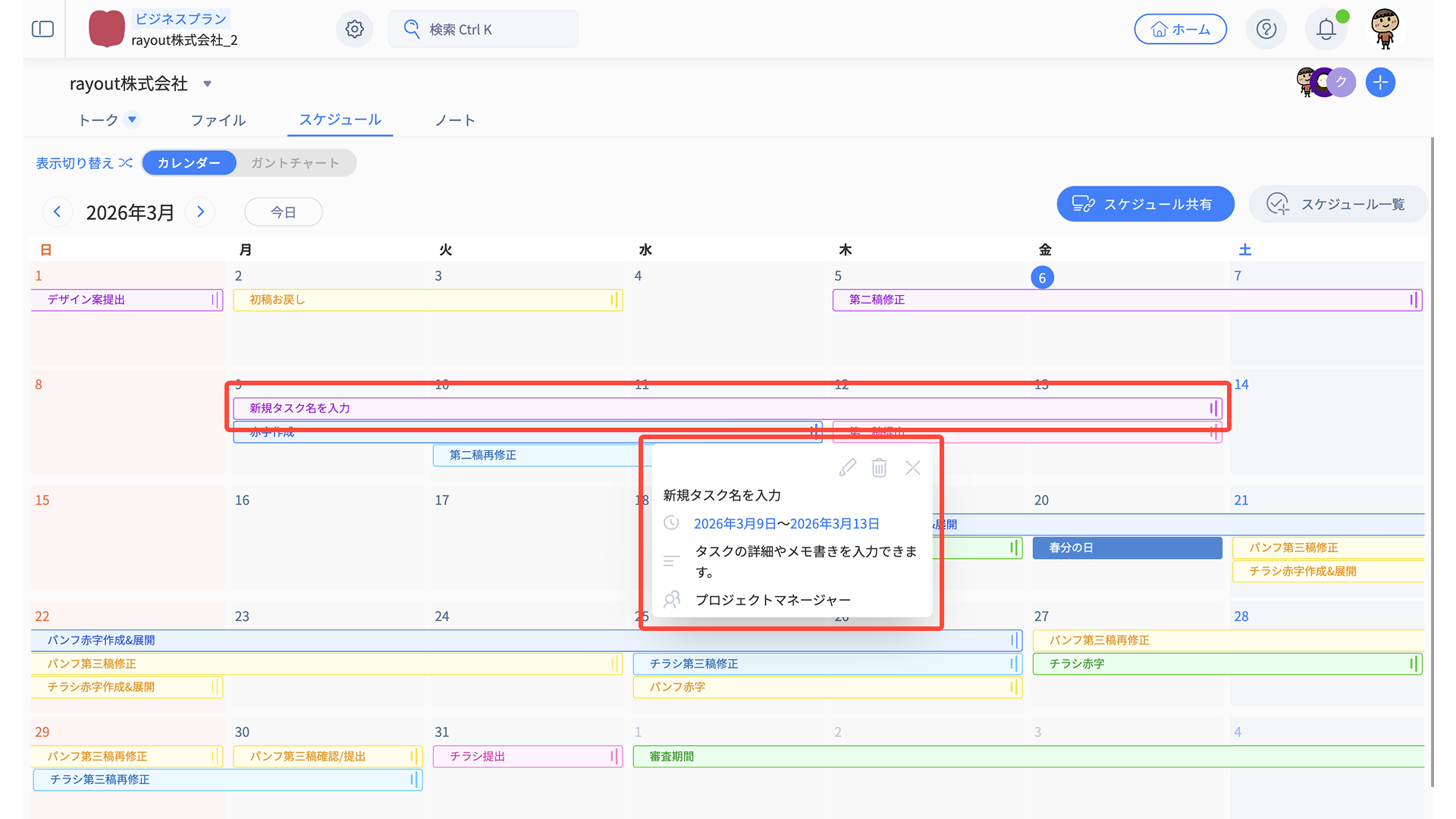
- 表示された詳細画面の「🗑️(削除)」を選択
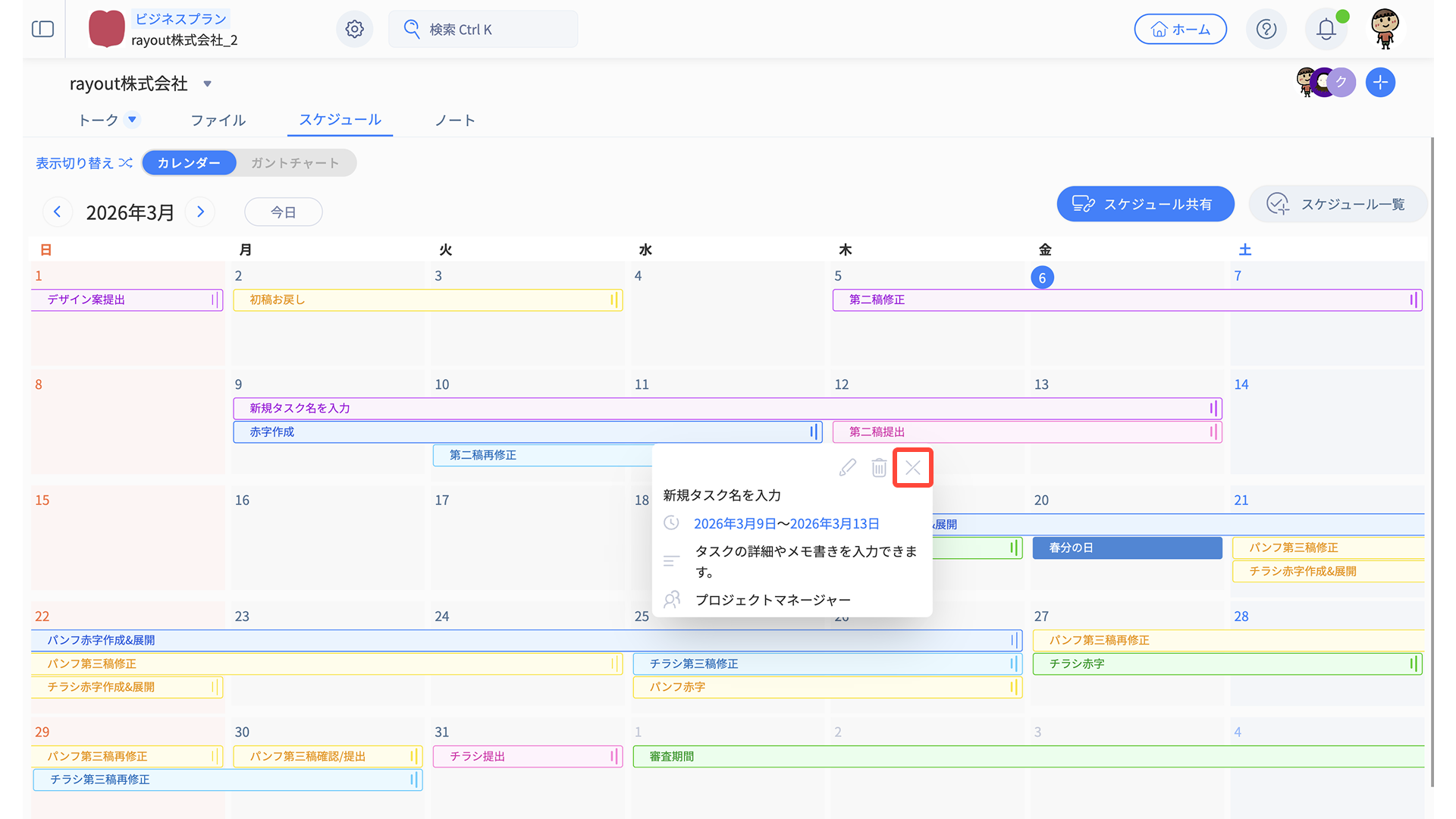
- 表示される確認ダイアログで「OK」を押して削除完了
共有方法
カレンダービューでは、共有リンクでの共有が可能です。
「スケジュール共有」から共有リンクを発行してください。
3. ガントチャートビューの使い方
ガントチャートビューの見方と基本的な機能
ガントチャートビューでは、タスクを横棒(バー)形式で時系列表示します。
- 横軸:日付
- 縦軸:タスク一覧
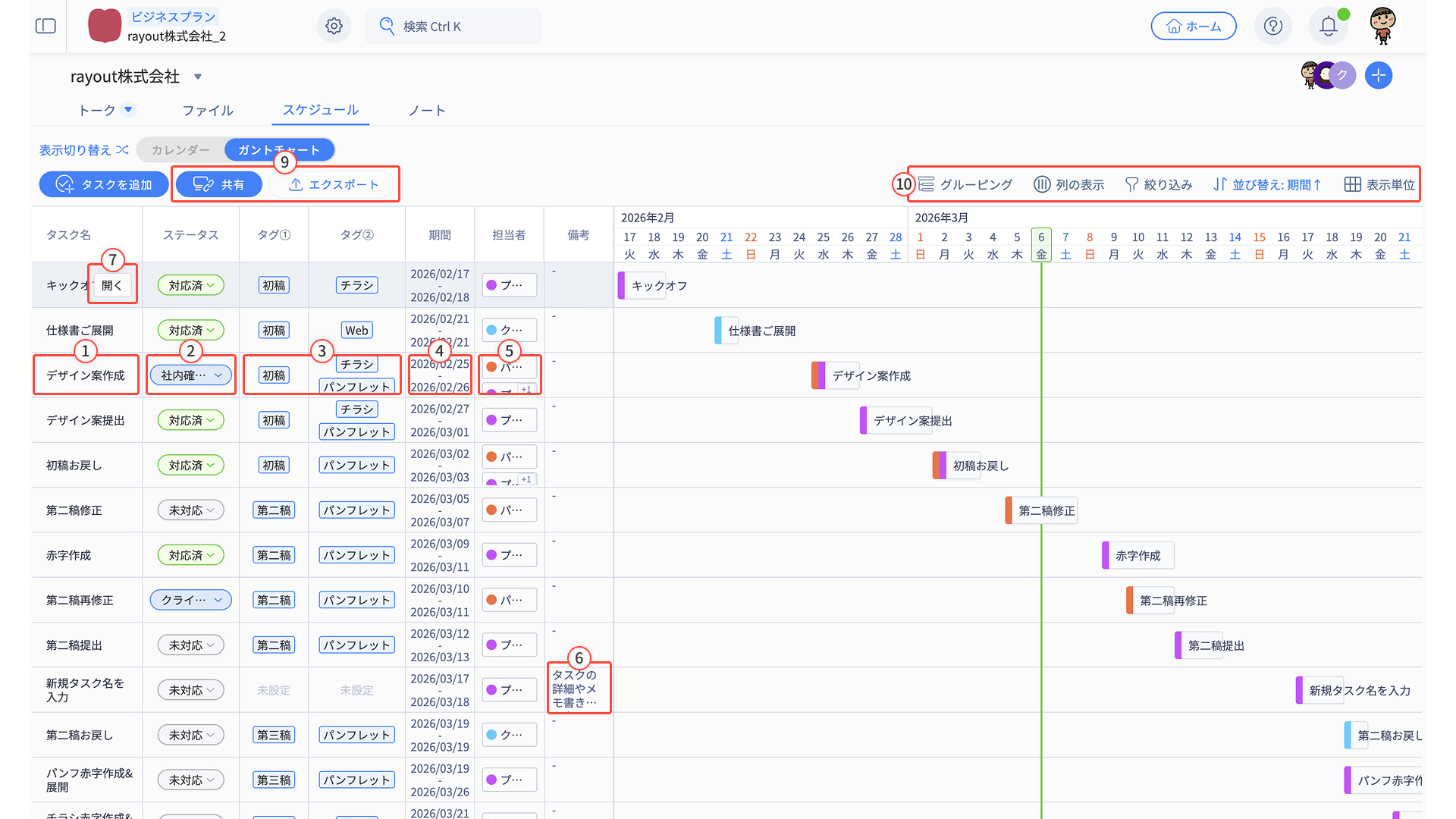
①タスク名
タスク名が表示されます。必須項目のため、入力がないと登録できません。
タスク名をダブルクリックすれば、すぐに名称変更することも可能です。
②ステータス
進行状況を表します。進捗管理やフィルタ表示に活用できます。
デフォルトでは以下の項目が表示され、任意に編集も可能です。
- 未着手
- 進行中
- 完了
編集方法は「ステータス・タグ・担当者内の項目の変更方法」へ。
③タグ
制作物やフェーズごとにタグを設定して分類分けできます。
タグは最大2種類作成できます。例えば、【初校・第二校・第三校・審査期間・最終校・納品】といった具合にタグを設定することで、
グルーピングやフィルタリング、全体の進行整理がしやすくなります。タグは任意に編集が可能です。編集方法は「ステータス・タグ・担当者内の項目の変更方法」へ。
④期間
タスクの開始日から終了日までの期間を登録します。
これにより、各タスクの工数や「今やるべきこと」の判断がしやすくなります。
⑤担当者
タスクバーから担当者を選択できます。複数名の設定も可能です。
担当者別にグルーピングすることで、負荷状況の確認にも活用できます。
任意に編集が可能です。編集方法は「ステータス・タグ・担当者内の項目の変更方法」へ。
⑥備考
タスクに関わるメモなどを記載できます。
デフォルトでは、ガントチャート上で非表示になっていますが、列の表示設定で表示することが可能です。
⑦「開く」
タスク名をホバーすると表示されます。
「開く」を押すと、タスク詳細ドロワーが表示されます。
ここからタスクの各項目を編集することが可能です。
⑧タスクを追加
タスクの詳細まで一括で登録したいときに便利です。
⑨各種共有メニュー
共有の発行や、CSV・Excelでのエクスポートができます。 詳しい利用方法は、「共有方法」へ。
⑩各種ビュー変更メニュー
「グルーピング」「列の表示選択」「絞り込み」「並び替え」「表示単位の変更」が可能です。
詳しい利用方法は、「ガントチャートビューのカスタマイズ機能」へ。
タスク作成方法
ガントチャートでは、2つの方法でタスクを作成できます。
また、デフォルトの並び順は「作成日順」です。
変更したい場合は、「並び替え」から変更してください。
詳しくは「ガントチャートビューのカスタマイズ機能」へ。
方法①:「タスクを追加」から作成
- 画面上部の「タスクを追加」をクリック
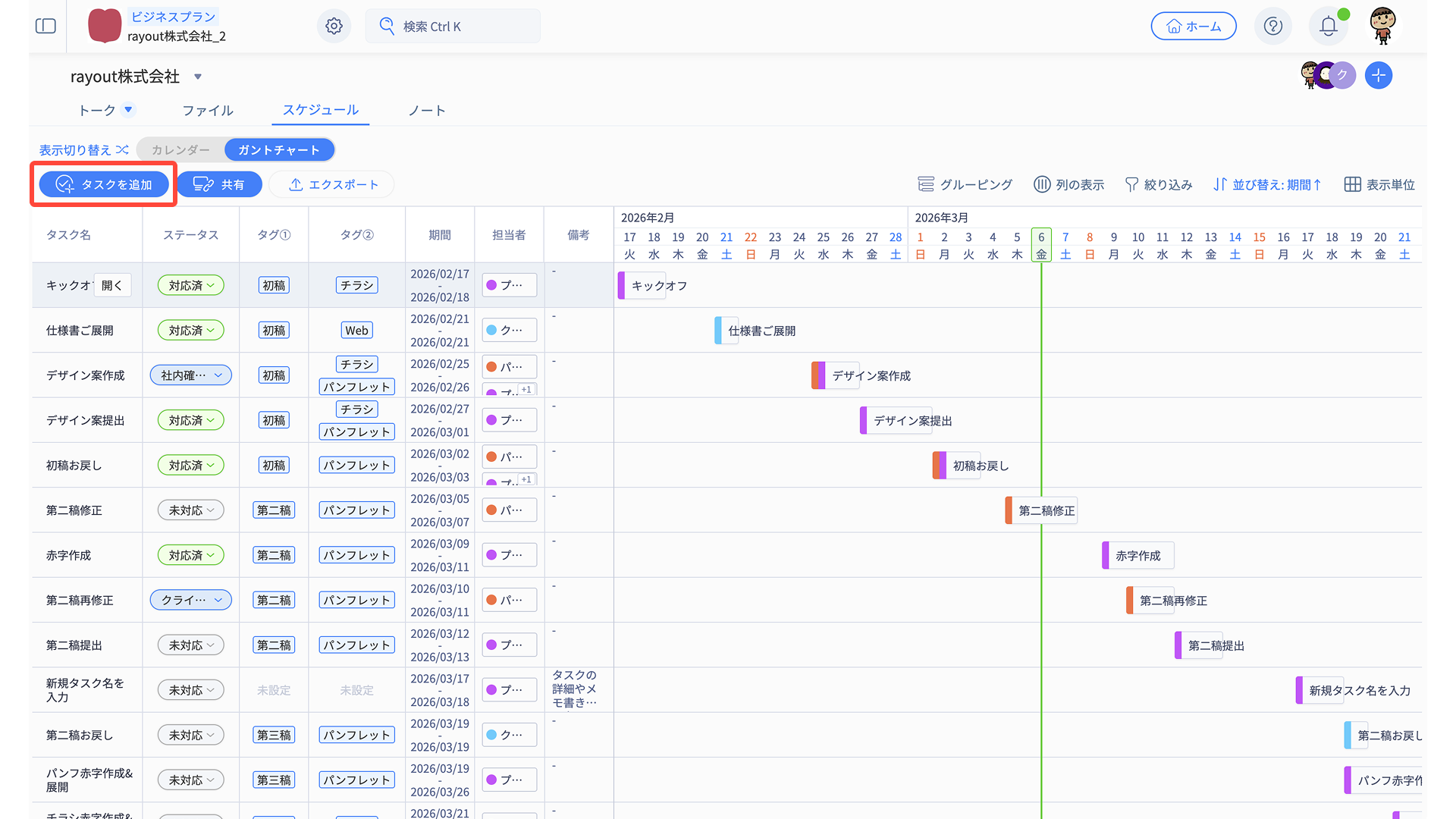
- 右側に表示されたドロワーにタスク名を入力
タスク名は必須項目です。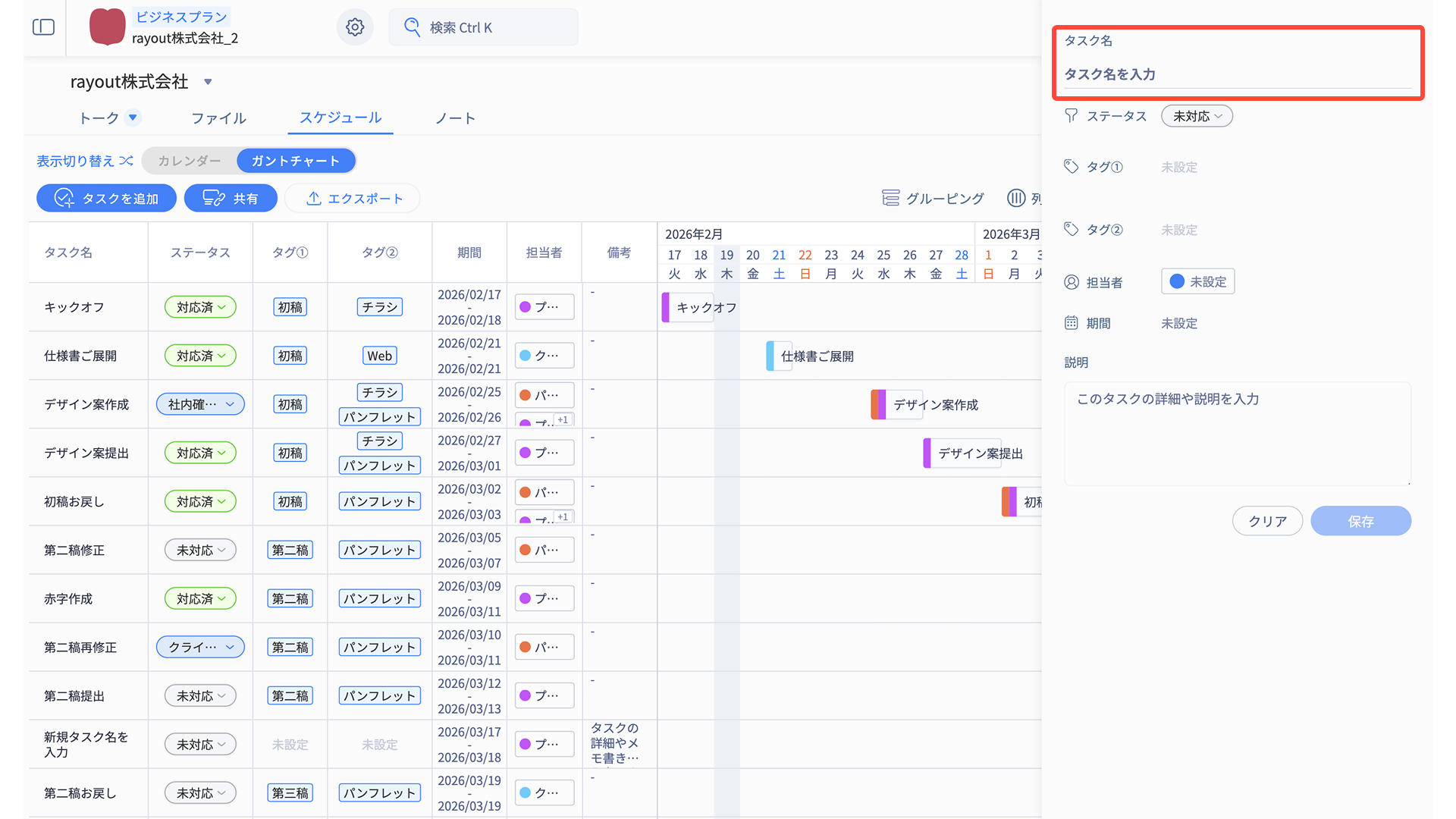
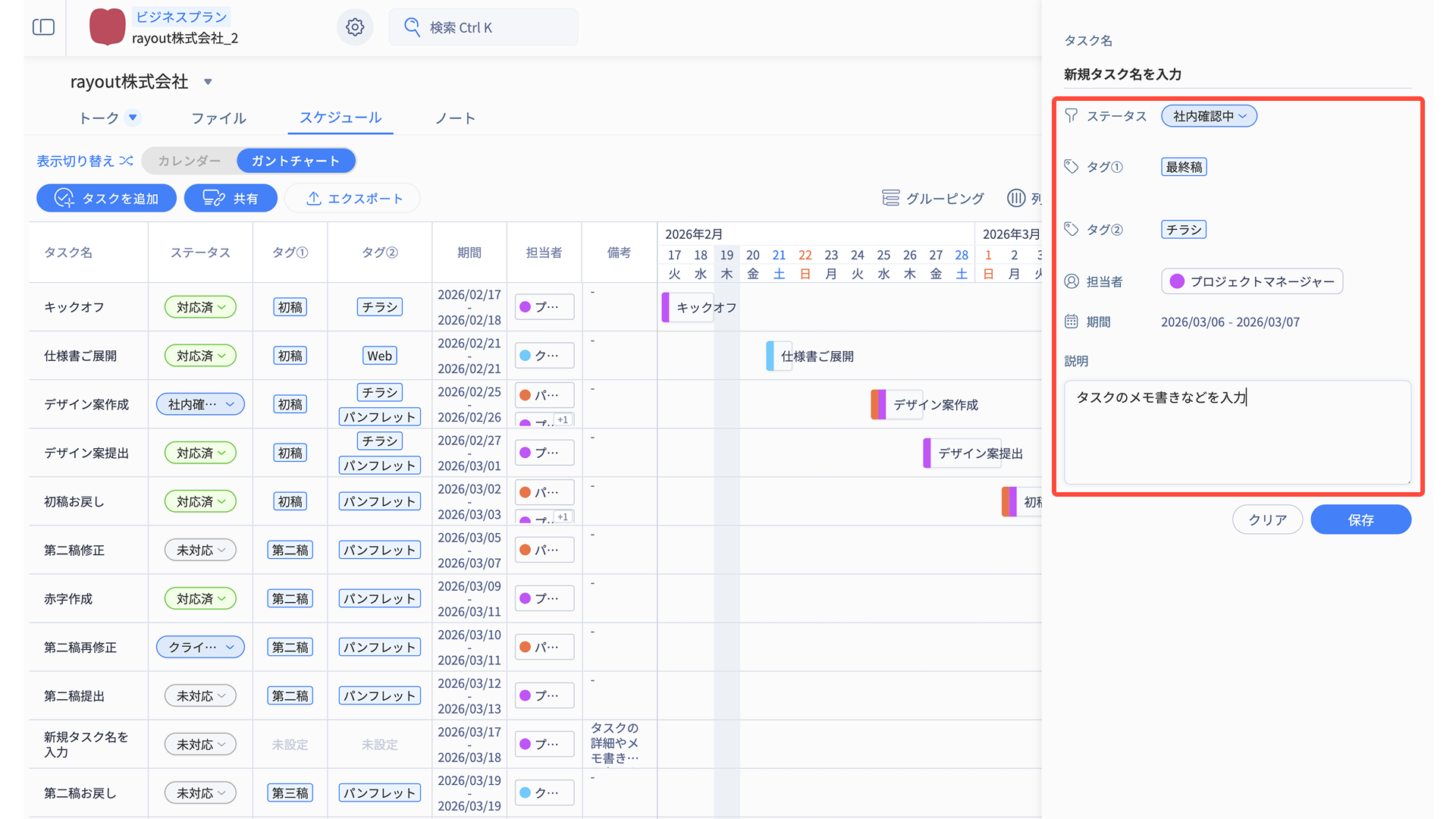
- 必要に応じて以下を設定(任意)
- ステータス
- タグ
- 担当者
- 期間(開始日・終了日)
- 説明
- 「保存」をクリックして、タスク追加完了
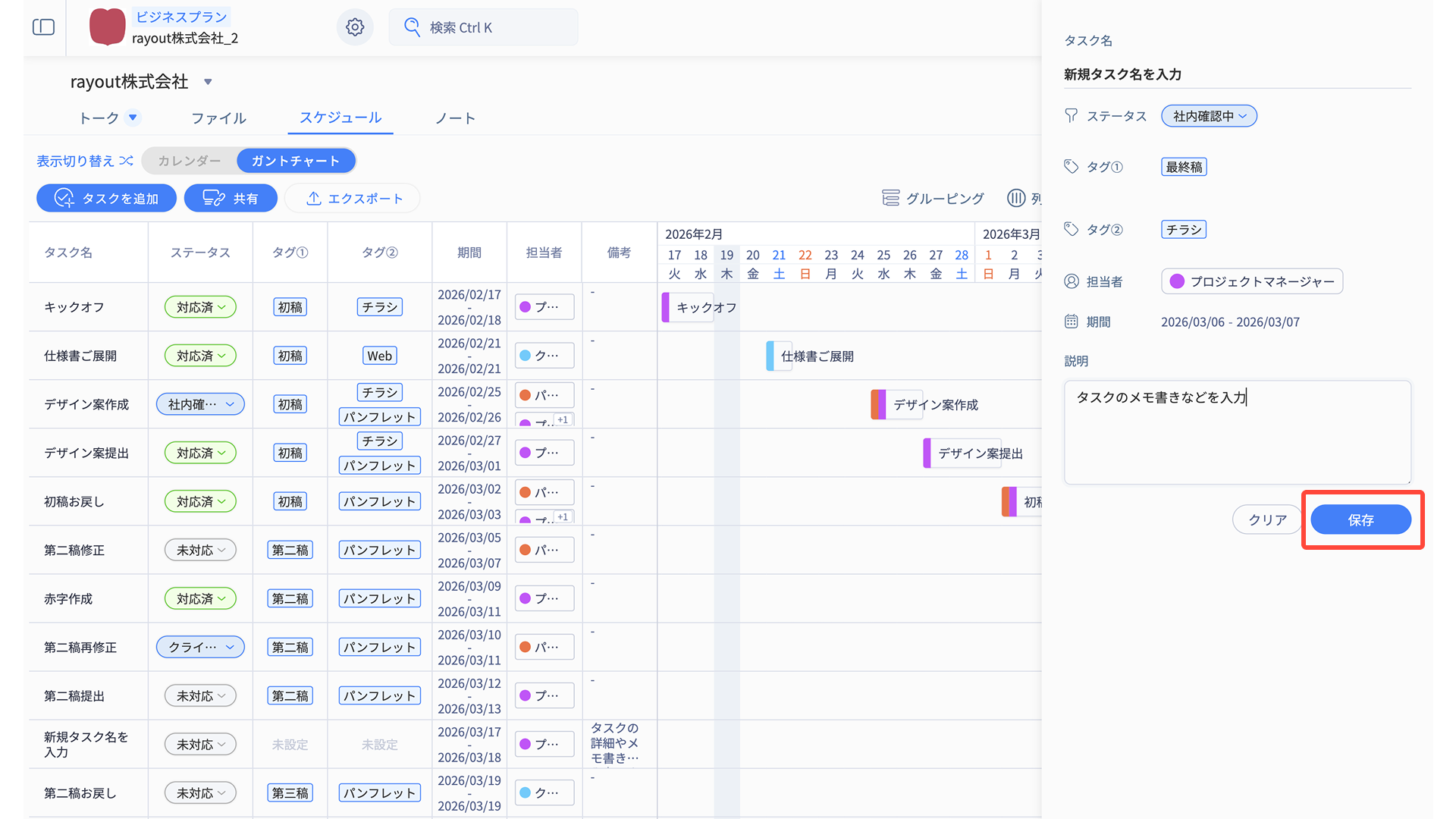
ドロワー内に入力した内容は、「保存」を押すまで入力情報が保持されます。
内容を全て消したい場合は、「クリア」を押すと、すべての入力情報が破棄されます。
方法②:空白エリアから直接作成
- ガントチャート上最終行の「新しいタスクを追加」エリアをクリック
先に日付エリアをドラッグして期間を指定してから「2.タスク名を入力」に進むと、期間とタスク名を同時に登録できるのでおすすめです。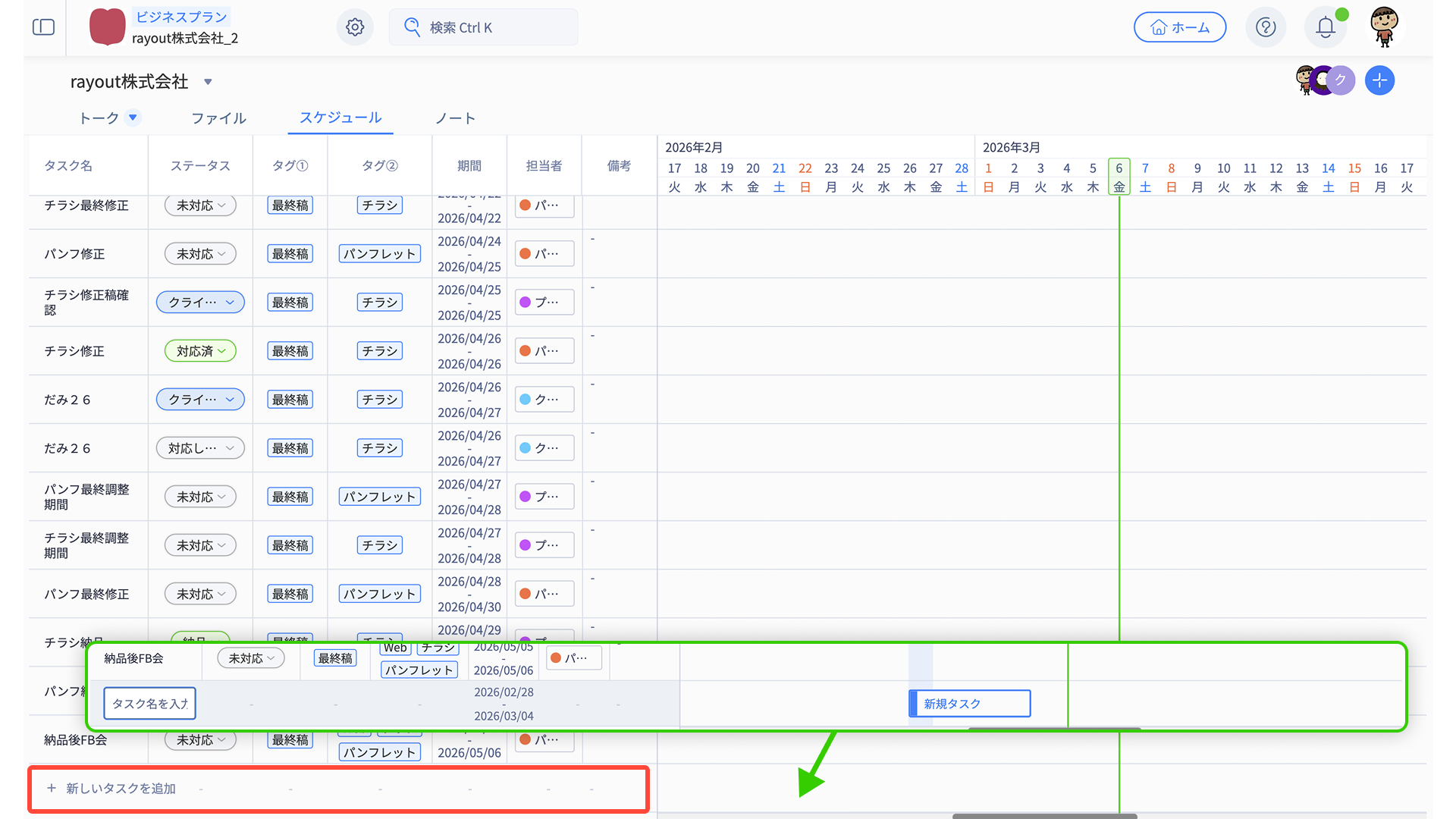
- タスク名を入力
タスク名は必須項目です。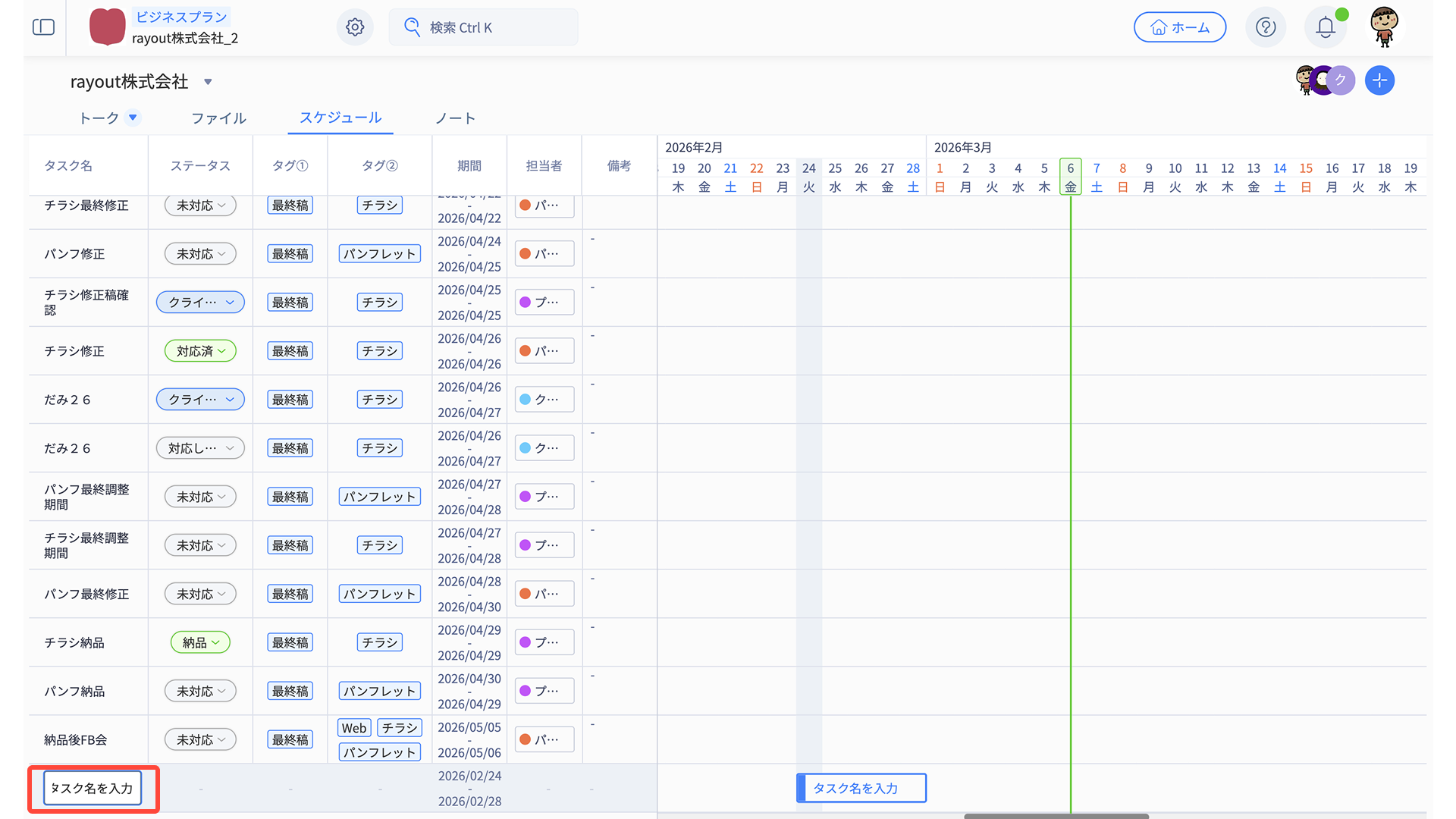
- タスクがガントチャートに反映
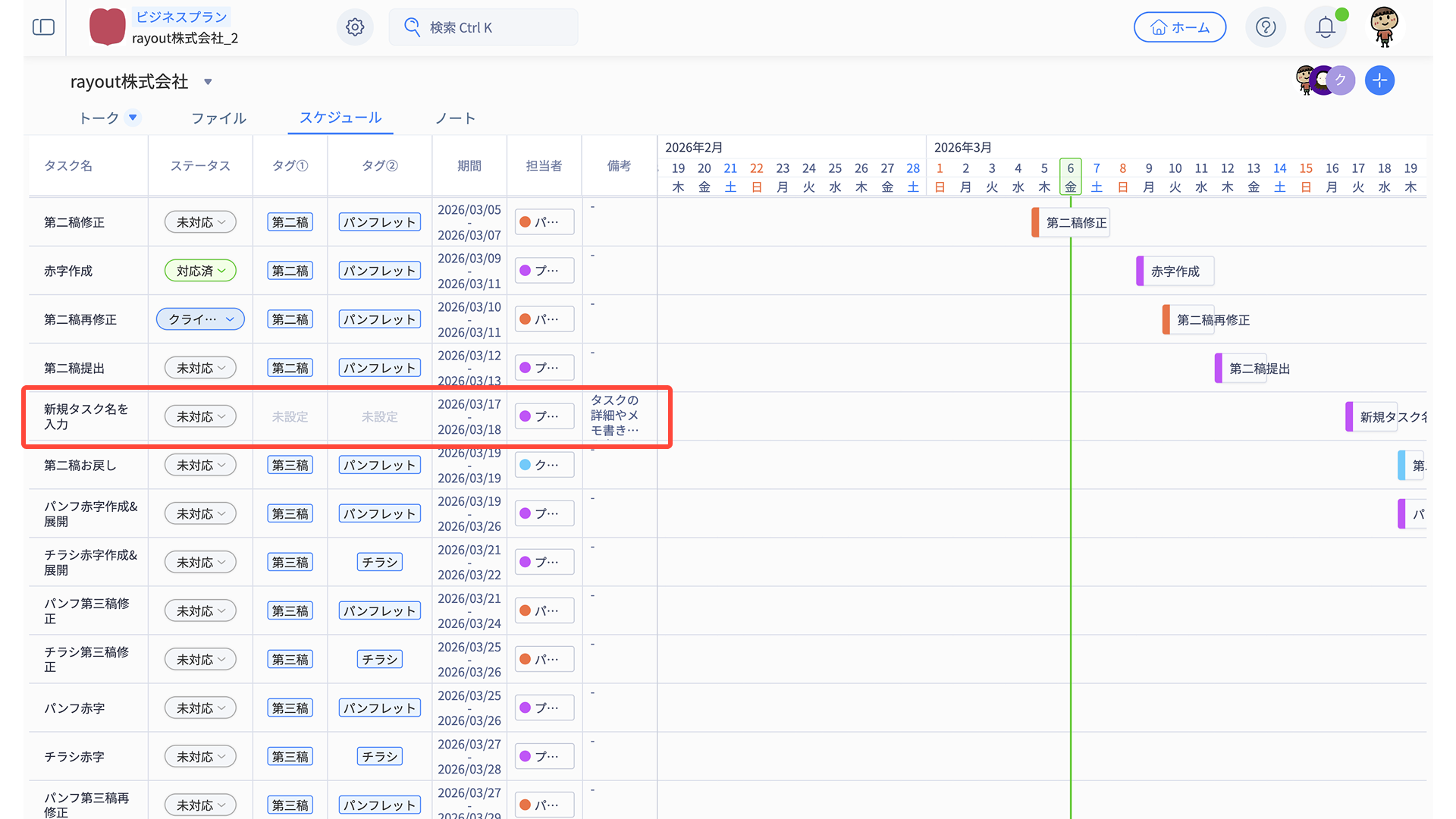
- 必要に応じて以下を設定(任意)
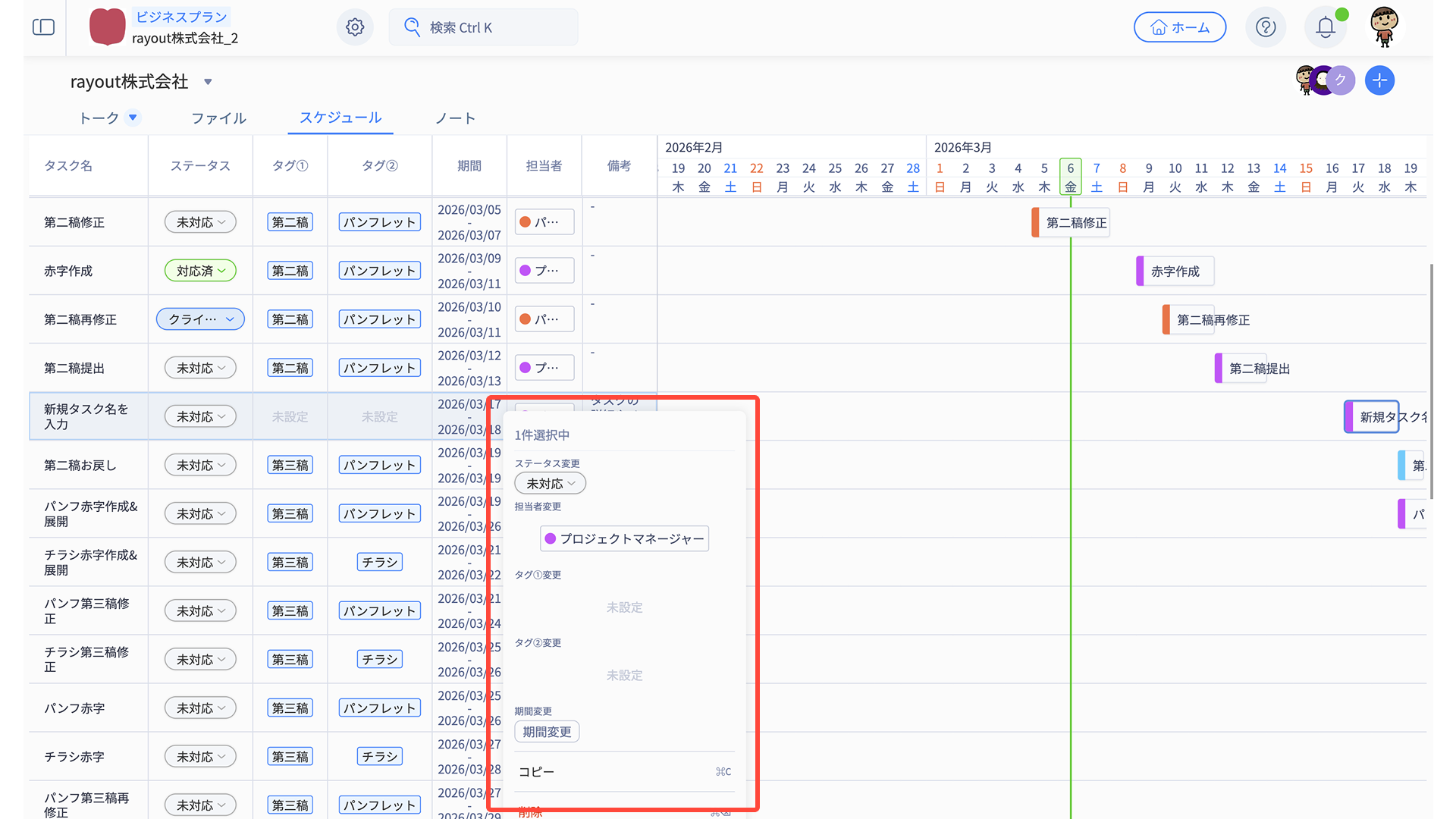
各項目のセルをクリックすると設定できます。
該当のタスク上で右クリックを押すと、コンテキストメニューが表示されるので、複数項目を一括で登録できておすすめです。- ステータス
- タグ
- 担当者
- 期間(開始日・終了日)
- 説明
タスク編集方法
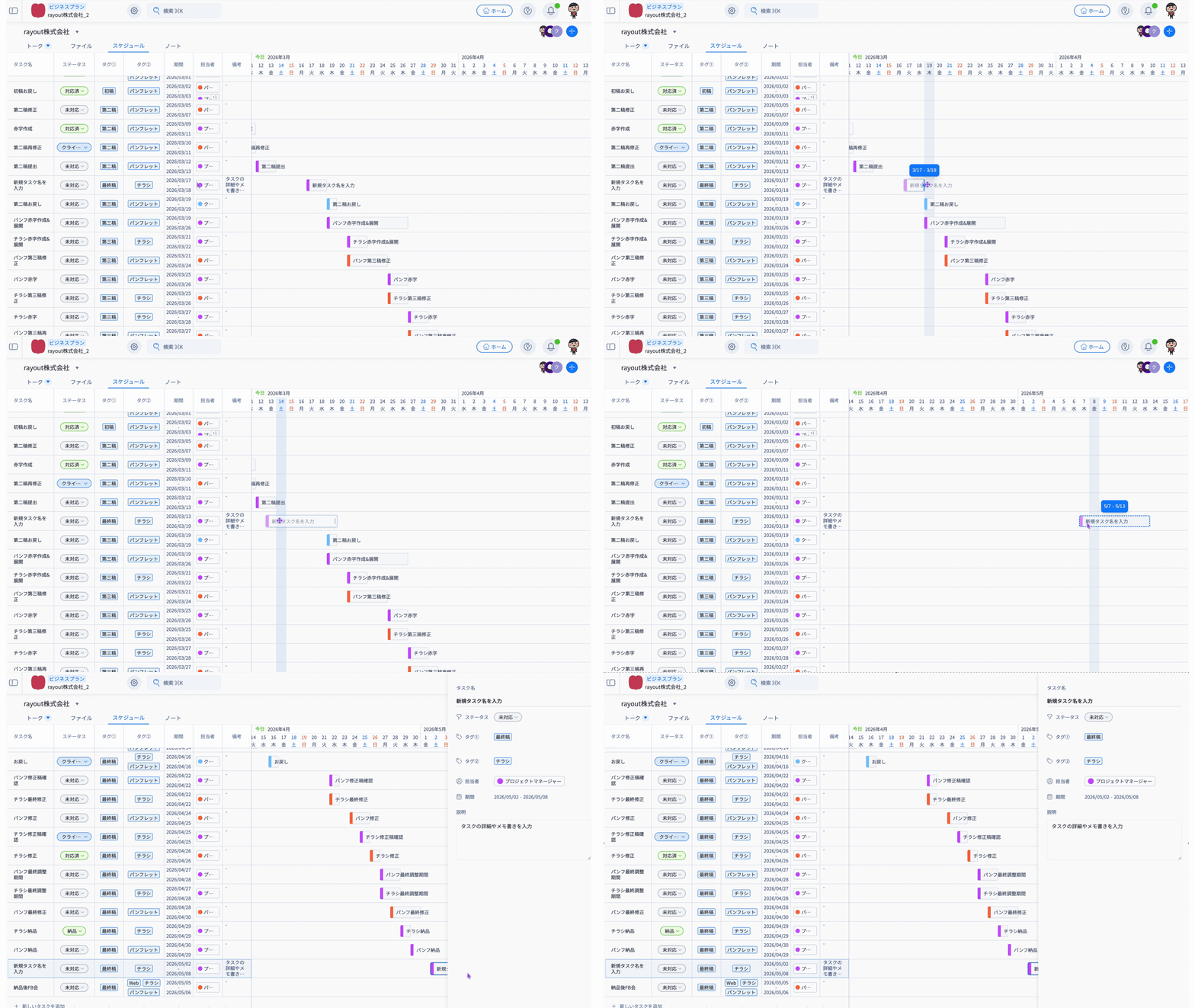
① 期間の変更(ドラッグ操作)
タスクバーの端をドラッグすることで、開始日・終了日を調整できます。
バー全体をドラッグすると、期間をそのまま前後に移動できます。
バーの右側にフォーカスして引っ張ることで、期間の日数の変更も可能です。
② 詳細情報の編集
2つの方法でタスクの編集が可能です。
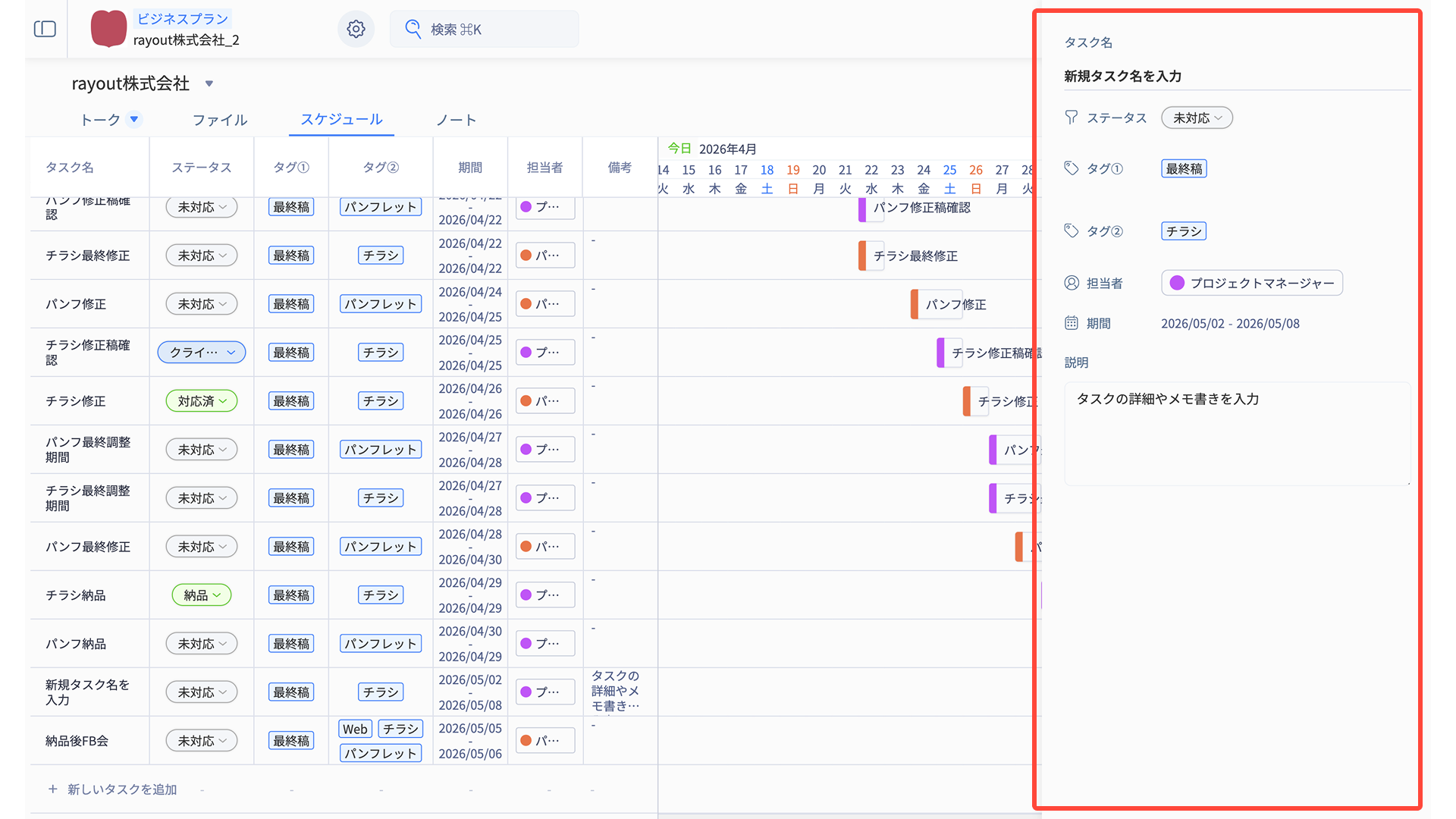
①編集したいタスク名をホバーして「開く」をクリックすると、タスク詳細が表示されるので、そこから編集が可能です。
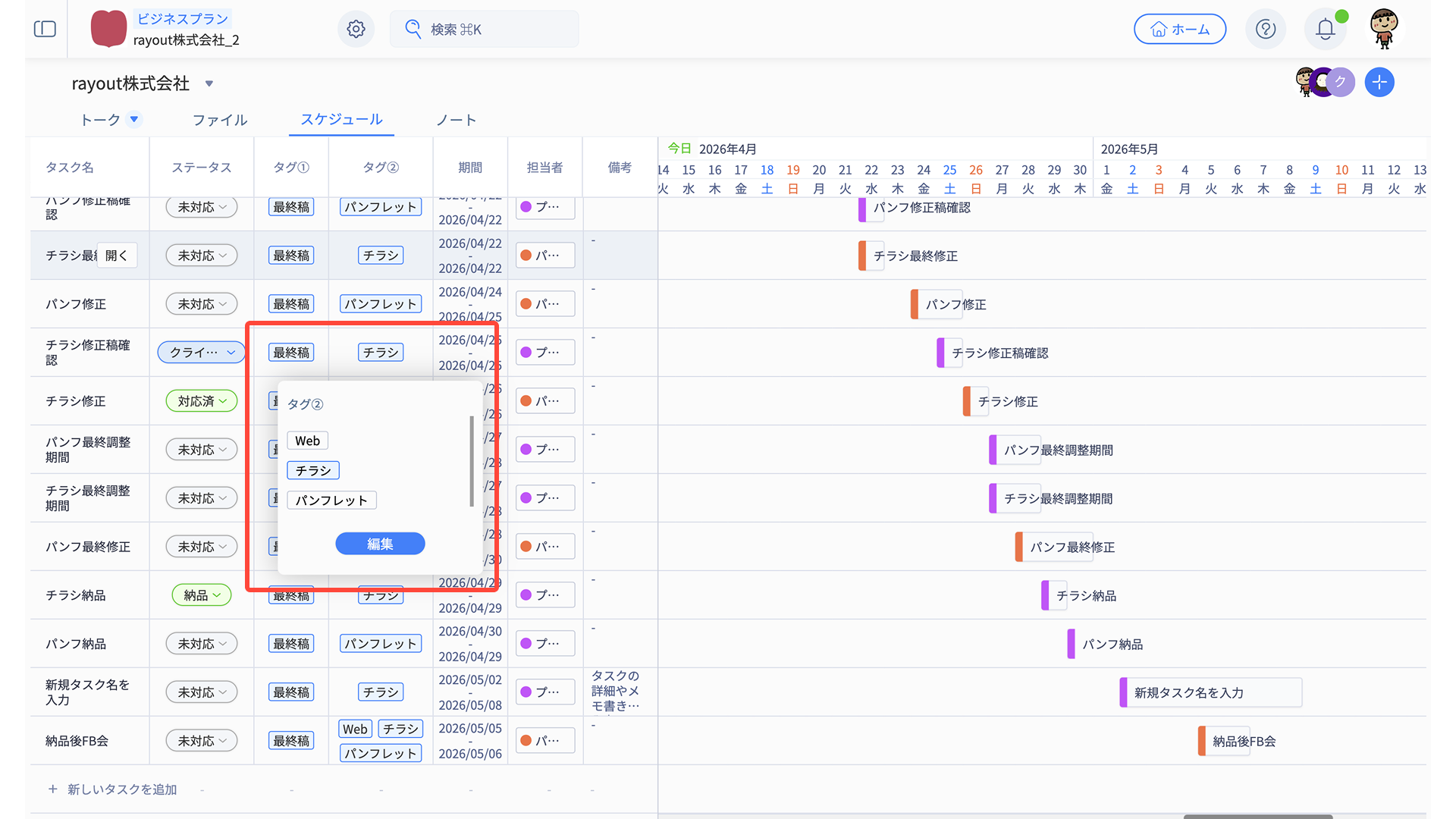
②該当タスクの編集したい項目のセルをクリックすると、編集項目が表示されます。
タスク詳細は以下の項目が編集可能です。
- タスク名
- ステータス
- タグ
- 担当者
- ステータス
- タスク説明(備考)
③ タスクの削除
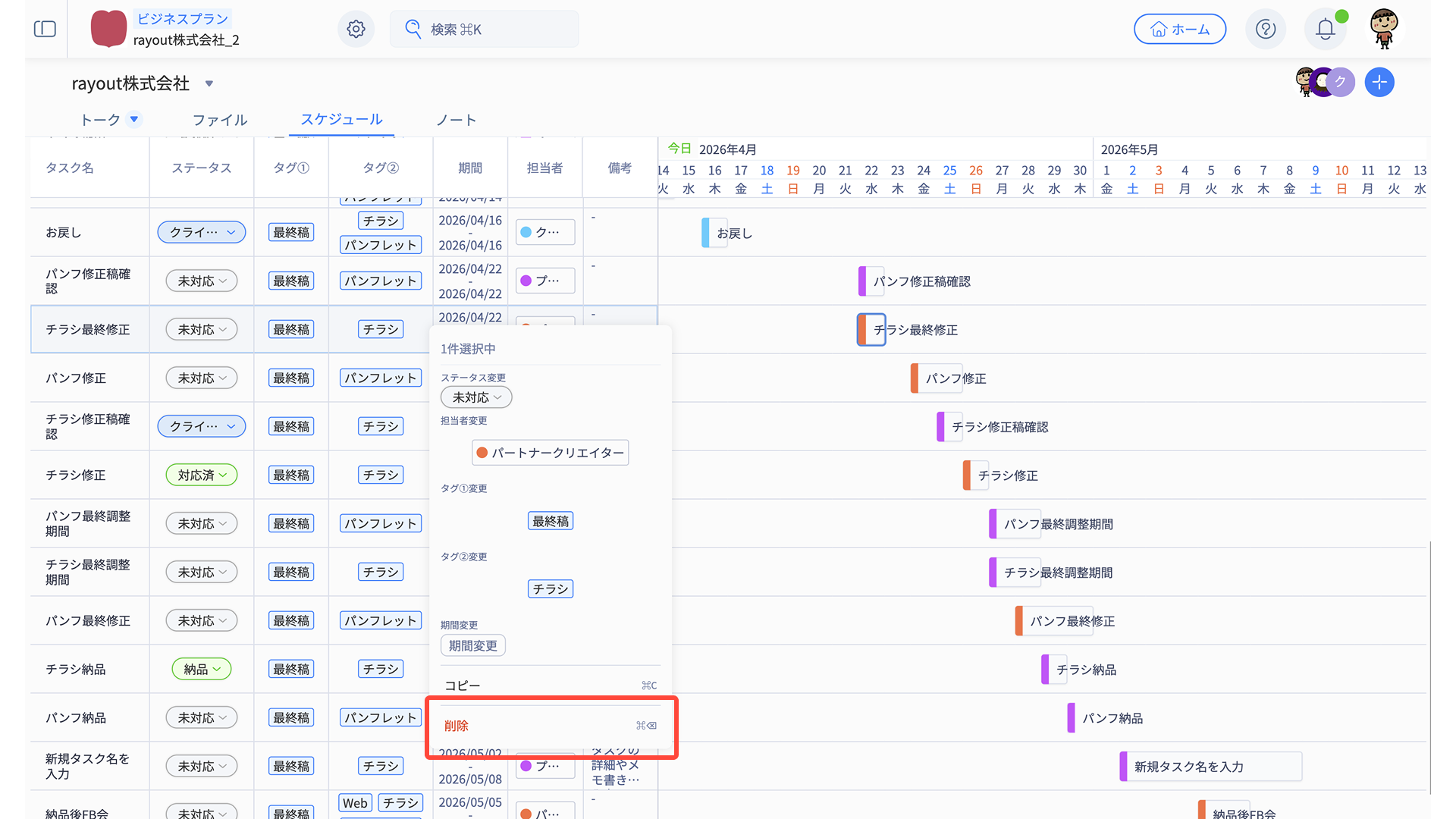
- 該当タスクの上で右クリックして、「削除」を選択
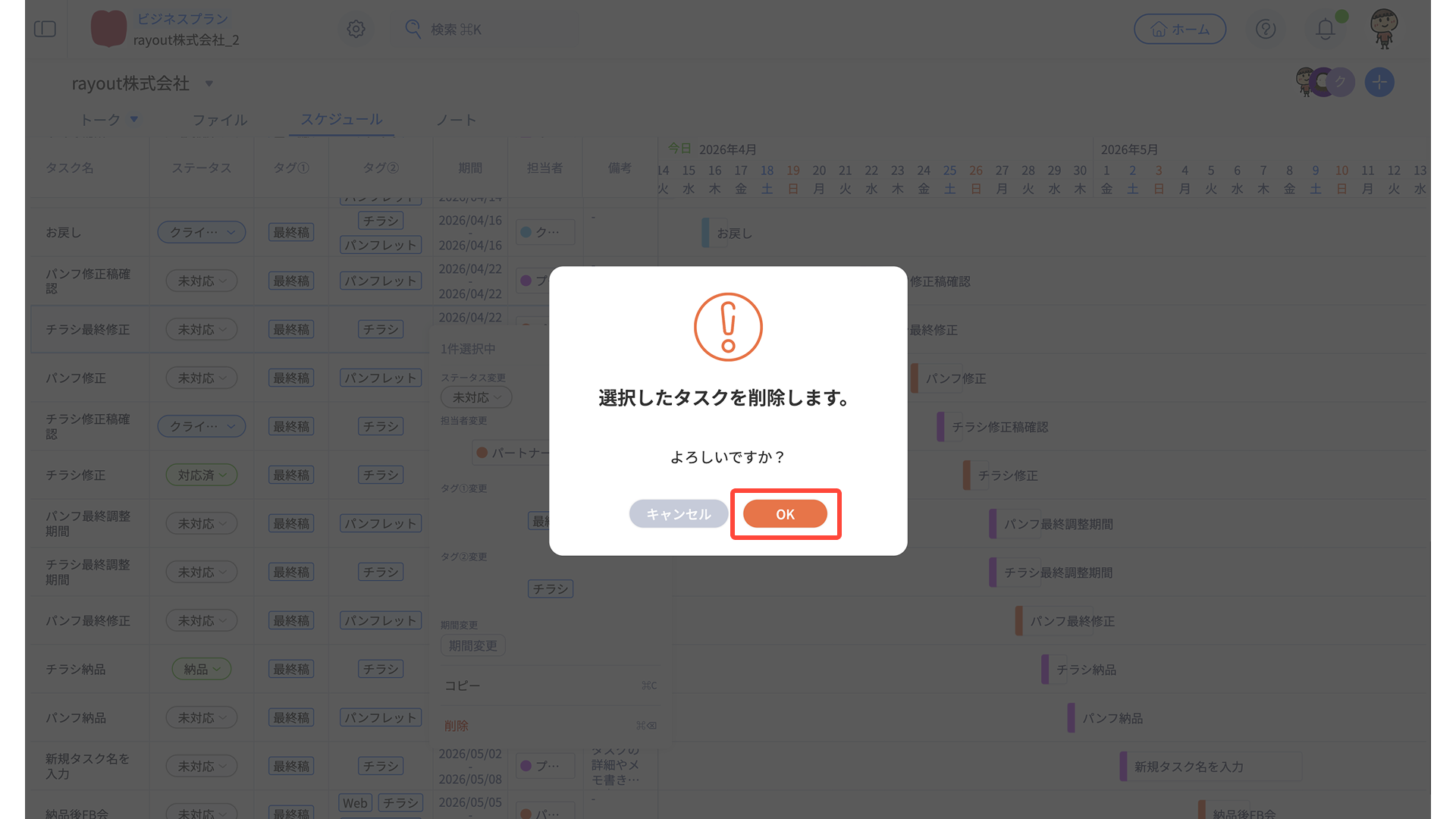
- 表示される確認ダイアログで「OK」を選択すると削除完了
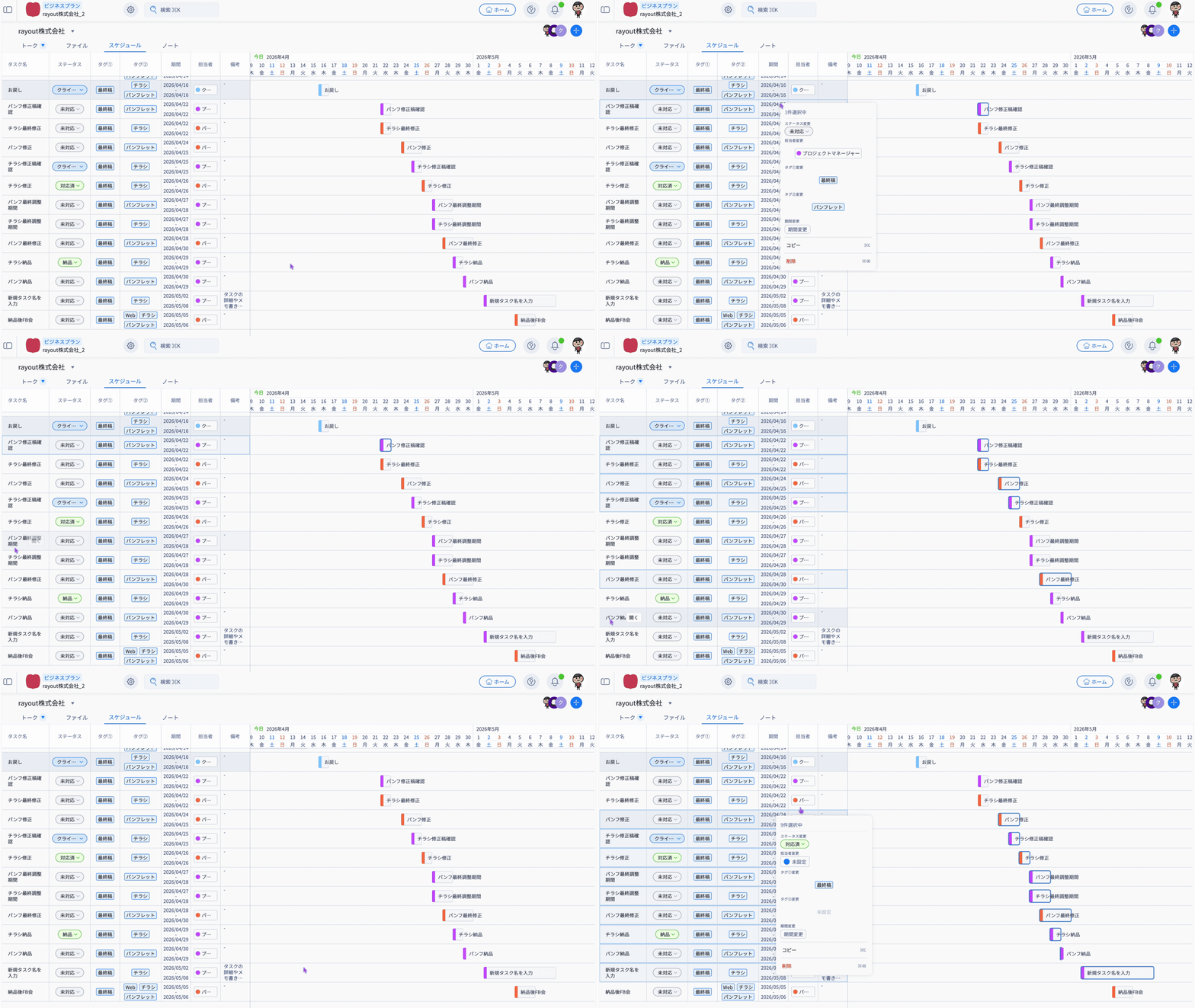
タスクの選択機能
タスクを選択してコンテキストメニューを開くと、タスクの複数項目の編集がよりい効率的に行えます。
タスクの選択方法は以下の2つです。
- タスク名のクリック
- タスクのいずれかのセル上、もしくはガント状への矩形状での交差選択
タスクを選択した上で右クリックをすると、コンテキストメニューが表示されます。
複数のタスクを一気に更新したい時は、複数選択してメニューを開けば、一括で変更が可能です。
また、タスクの削除はこのメニュー上でしか実行できません。
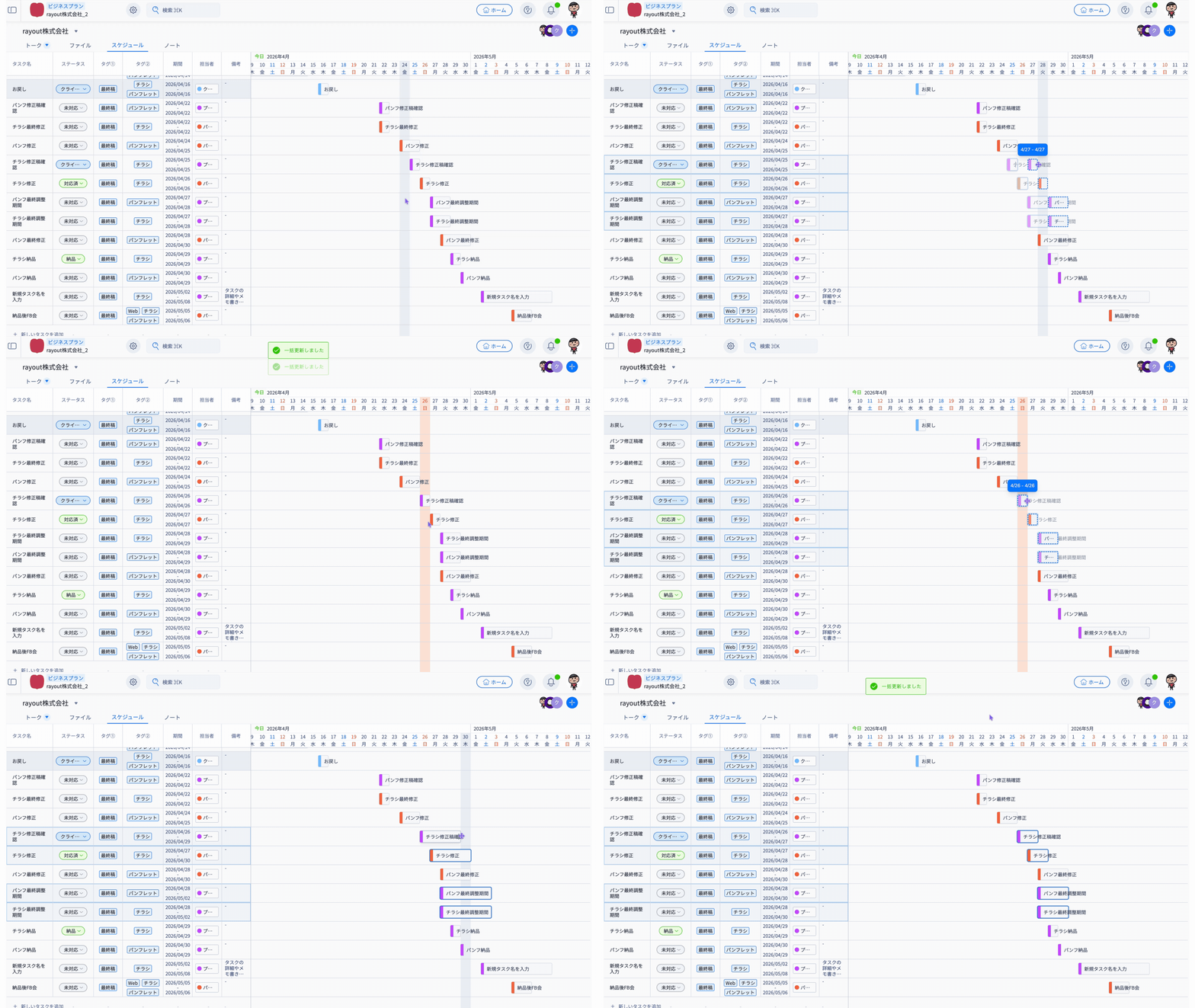
複数タスクの期間や日程の変更を一気に行うことも可能です。
複数タスクを選択後、タスクバーをずらして日程を変更したり、右側を掴んで期間の長さを変更したりすることができます。
ステータス・タグ・担当者内の項目の変更方法
ガントチャートでは、ステータス・タグ・担当者内の各項目を自由に編集できます。
ステータスの設定・変更
- 任意のステータスセルをクリック
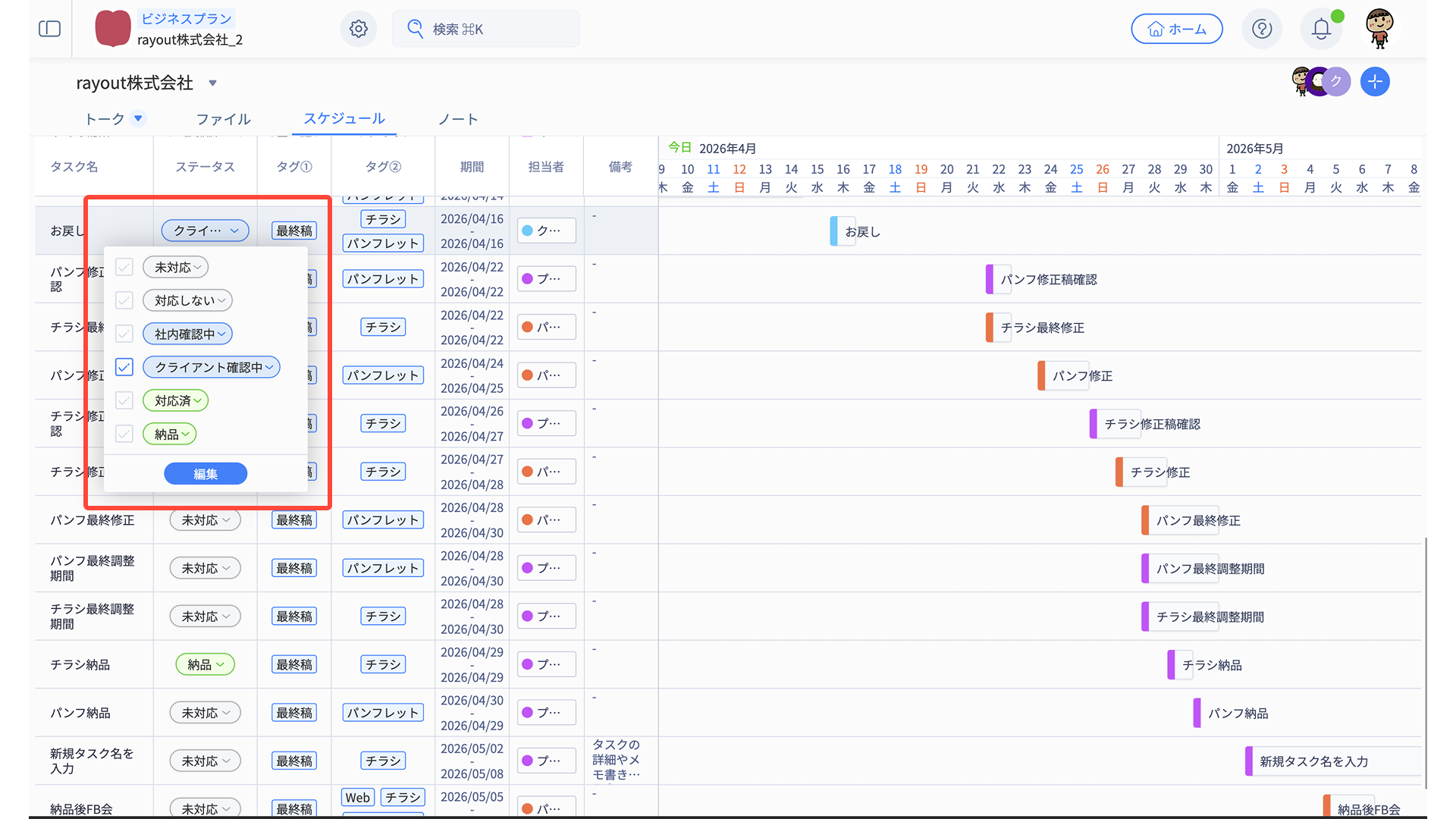
- メニュー下の「編集」を選択
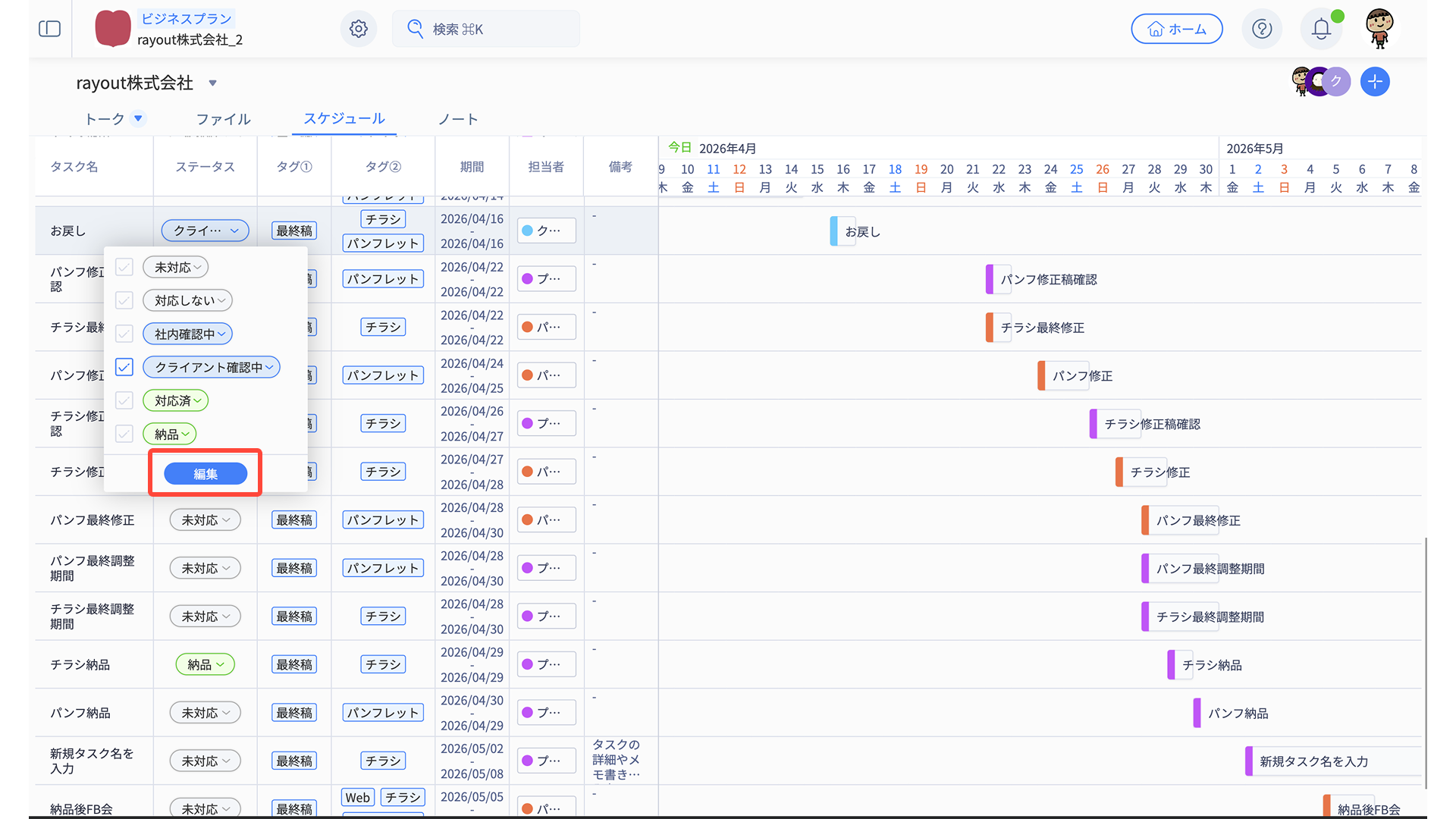
- 追加・順序入れ替え・削除を実行
ステータス項目は、「未対応」・「対応中」・「完了」の3カテゴリーに振り分けられます。
追加:「+」を押して項目名を登録
順序入れ替え:左側のグラブハンドルを掴んで移動
移動すると、カテゴリが自動で変更
削除:右側の「×」をクリック
*各カテゴリとも、項目数が1つになると削除不可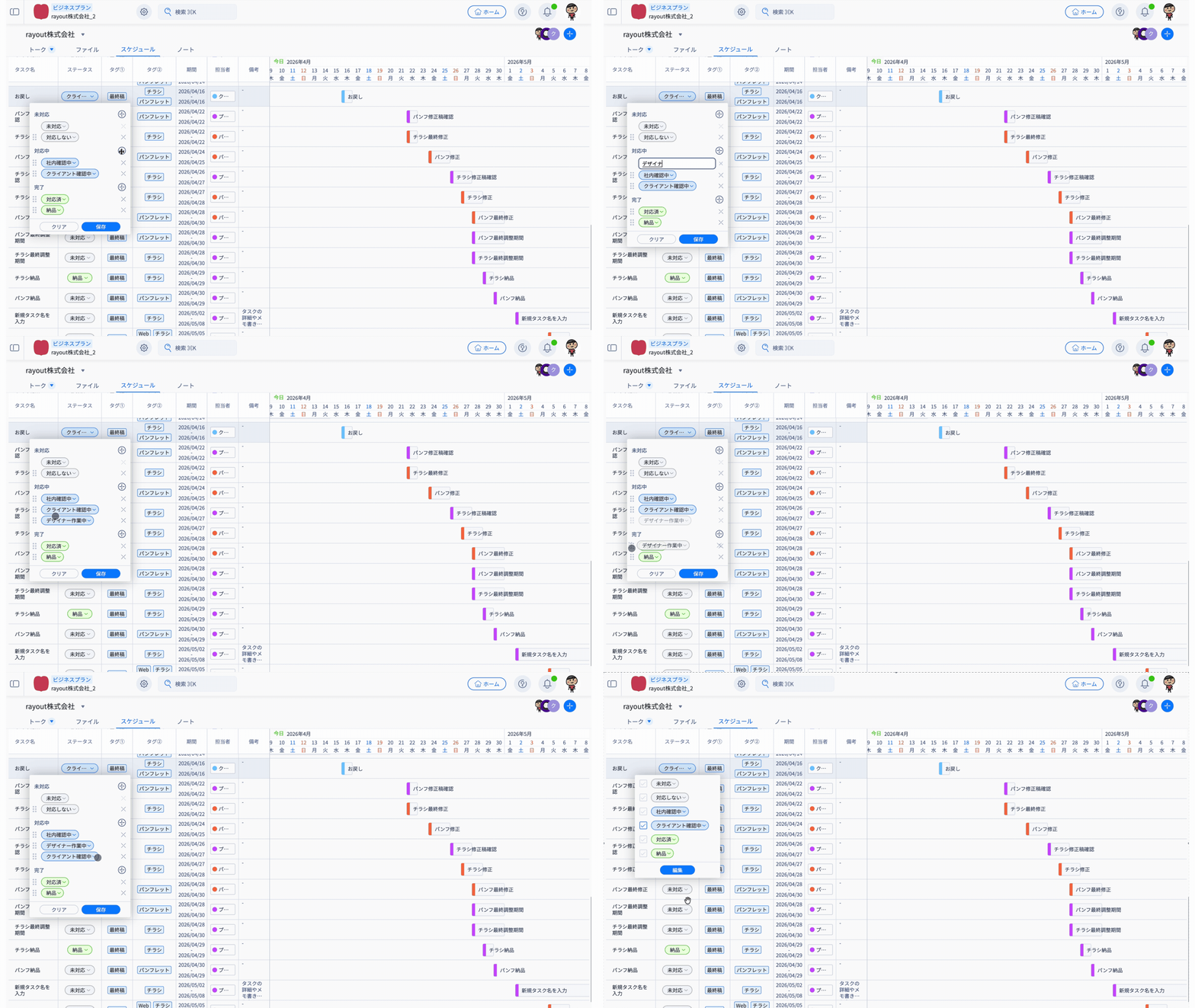
- 「保存」をクリック
編集内容が反映されます。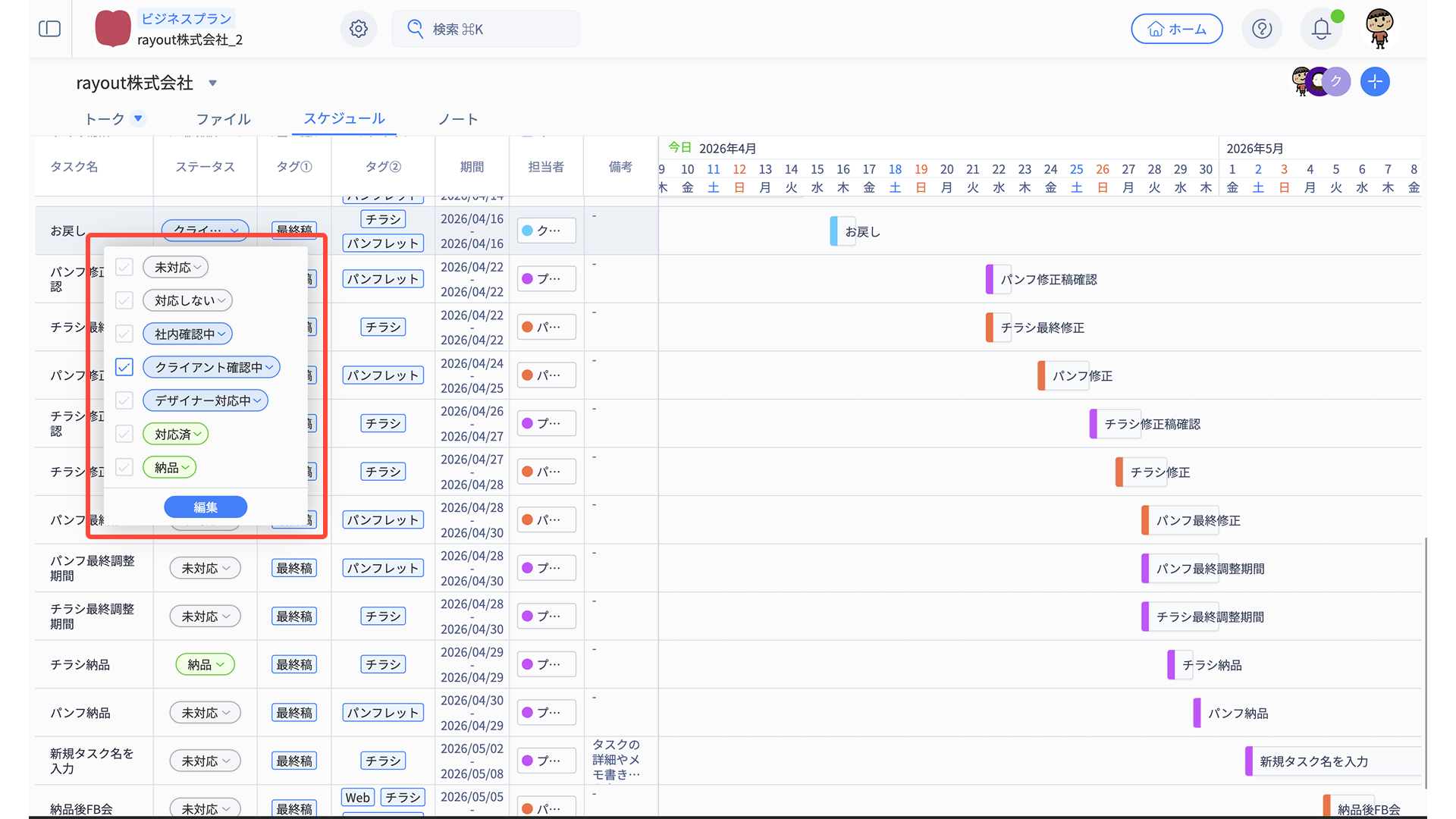
担当者の設定・変更
- 任意の担当者セルをクリック
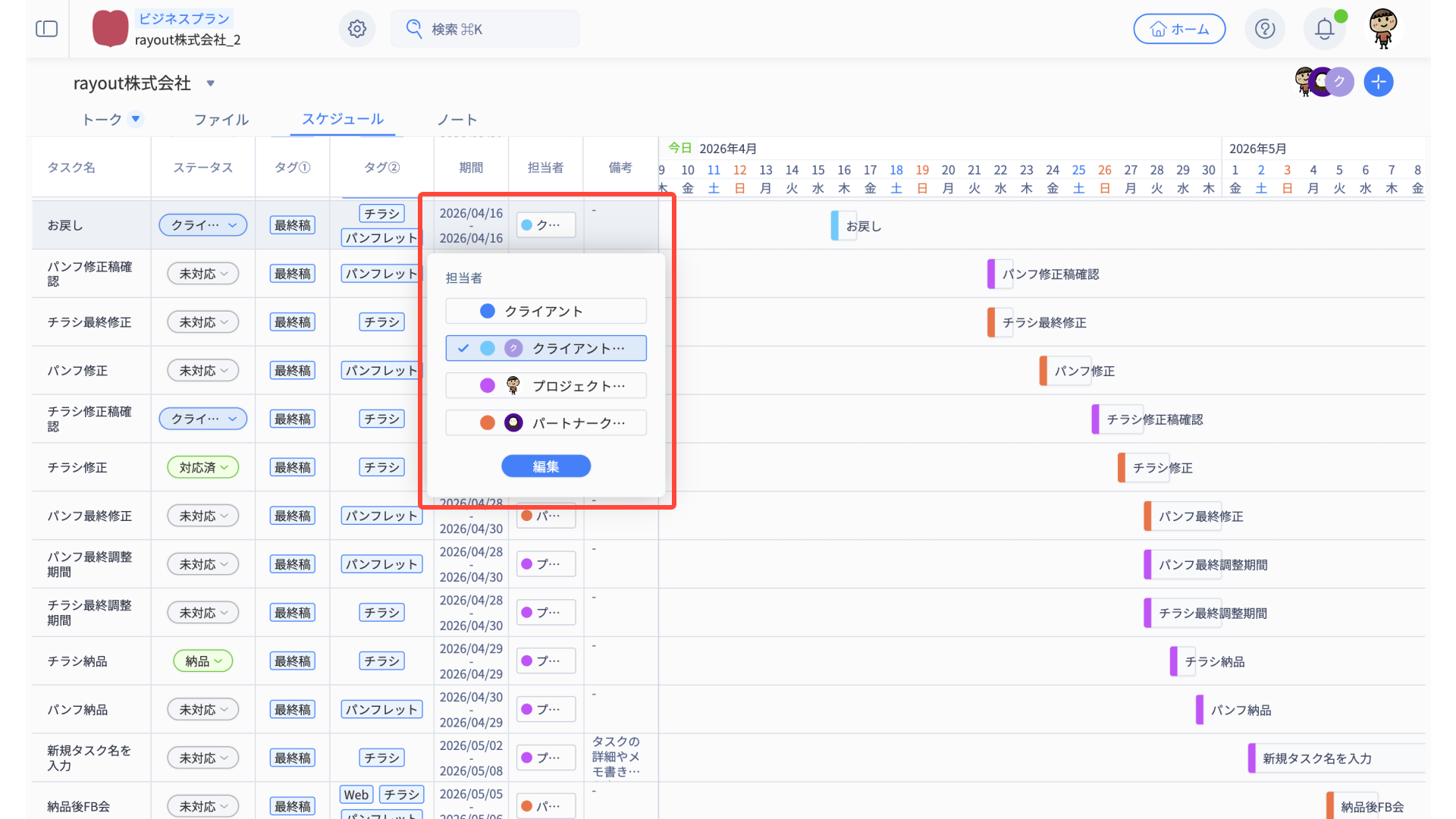
- メニュー下の「編集」を選択
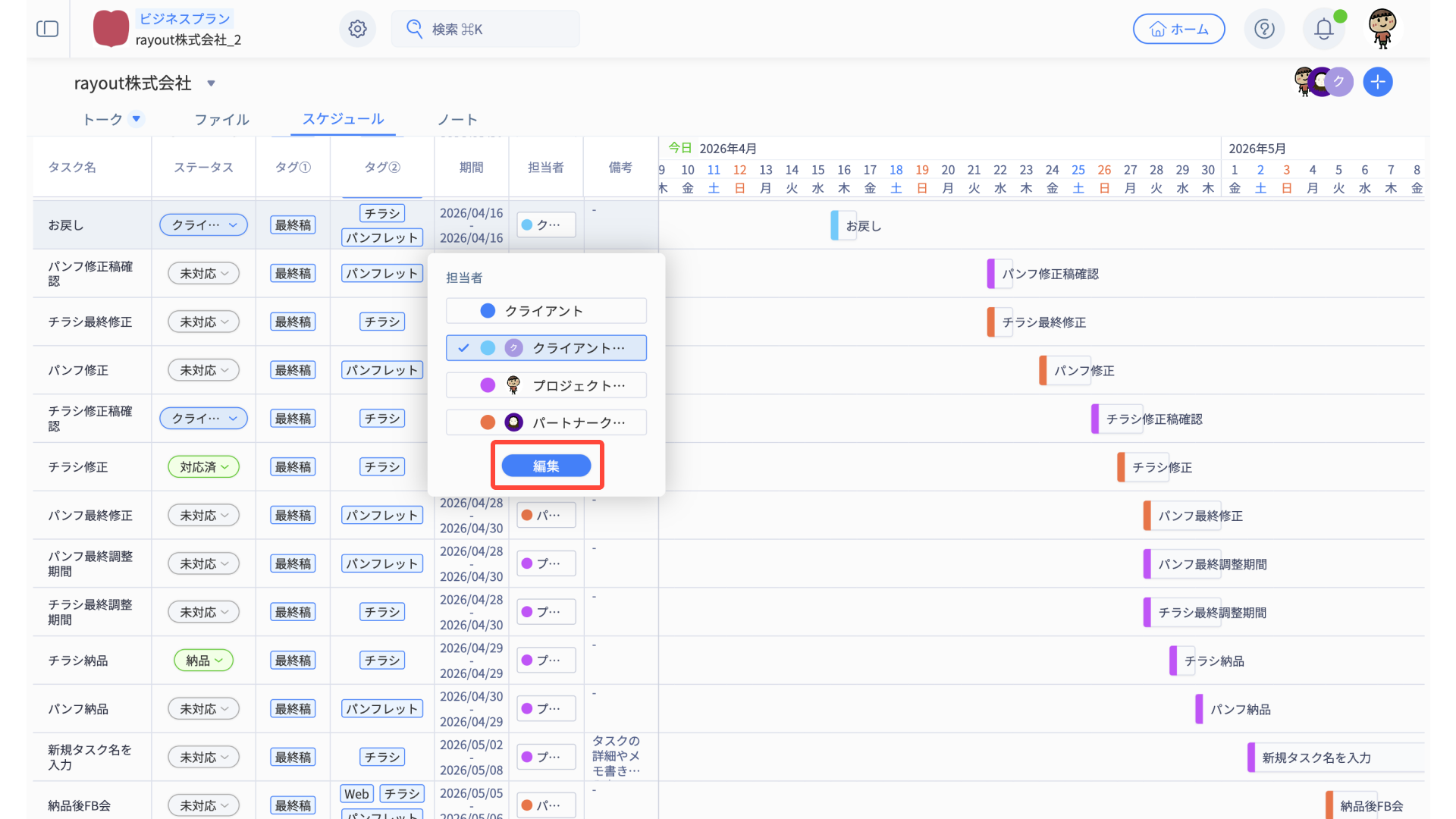
- 追加・順序入れ替え・削除を実行
プロジェクトメンバーはデフォルトで登録されています。
追加:最終行のテキストブロックに担当者名を入力し、任意のカラーを設定
順序入れ替え:左側のグラブハンドルを掴んで移動
削除:右側の「×」をクリック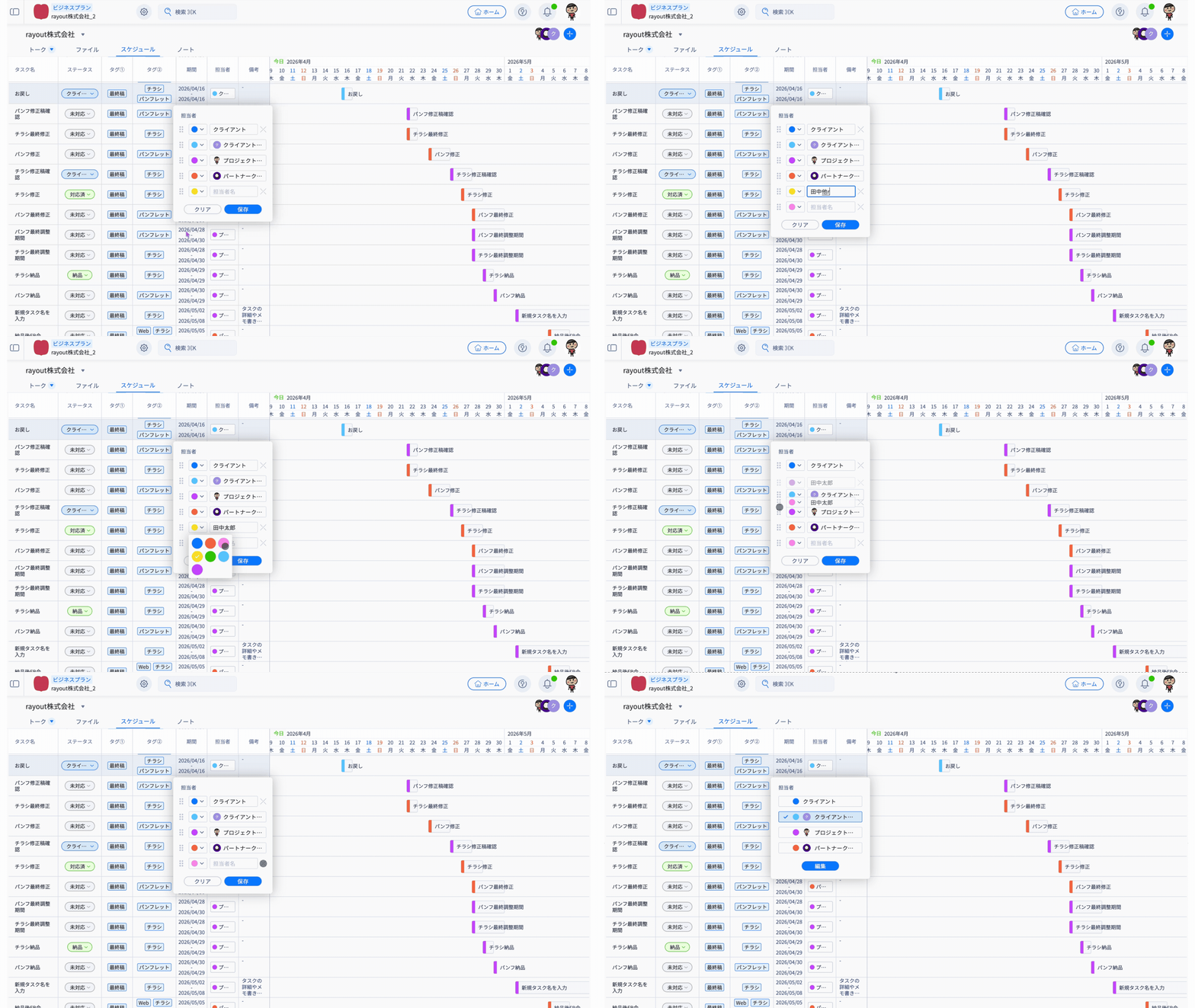
- 「完了」をクリック
編集内容が反映されます。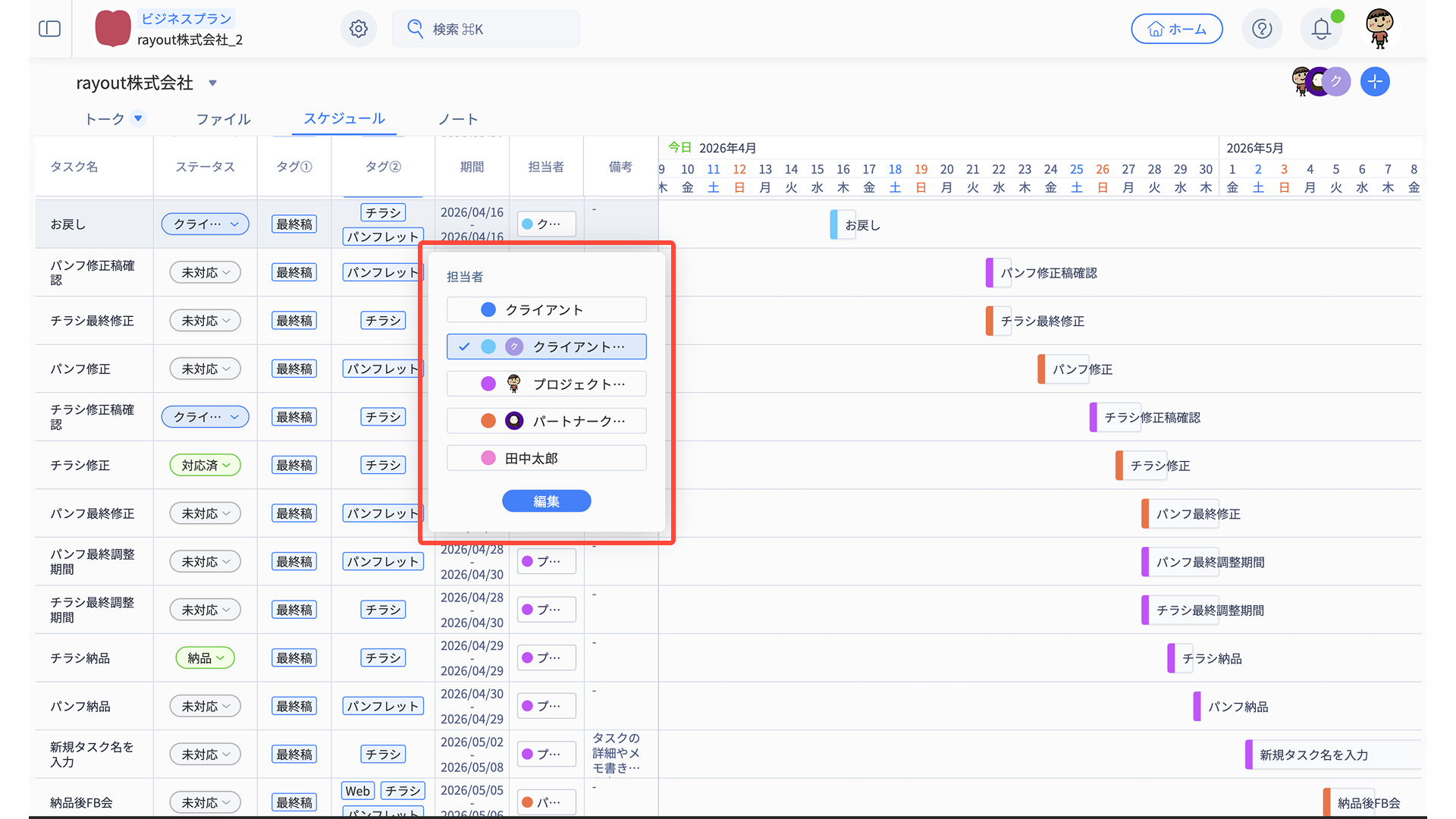
タグの設定・変更
- 任意のタグセルをクリック
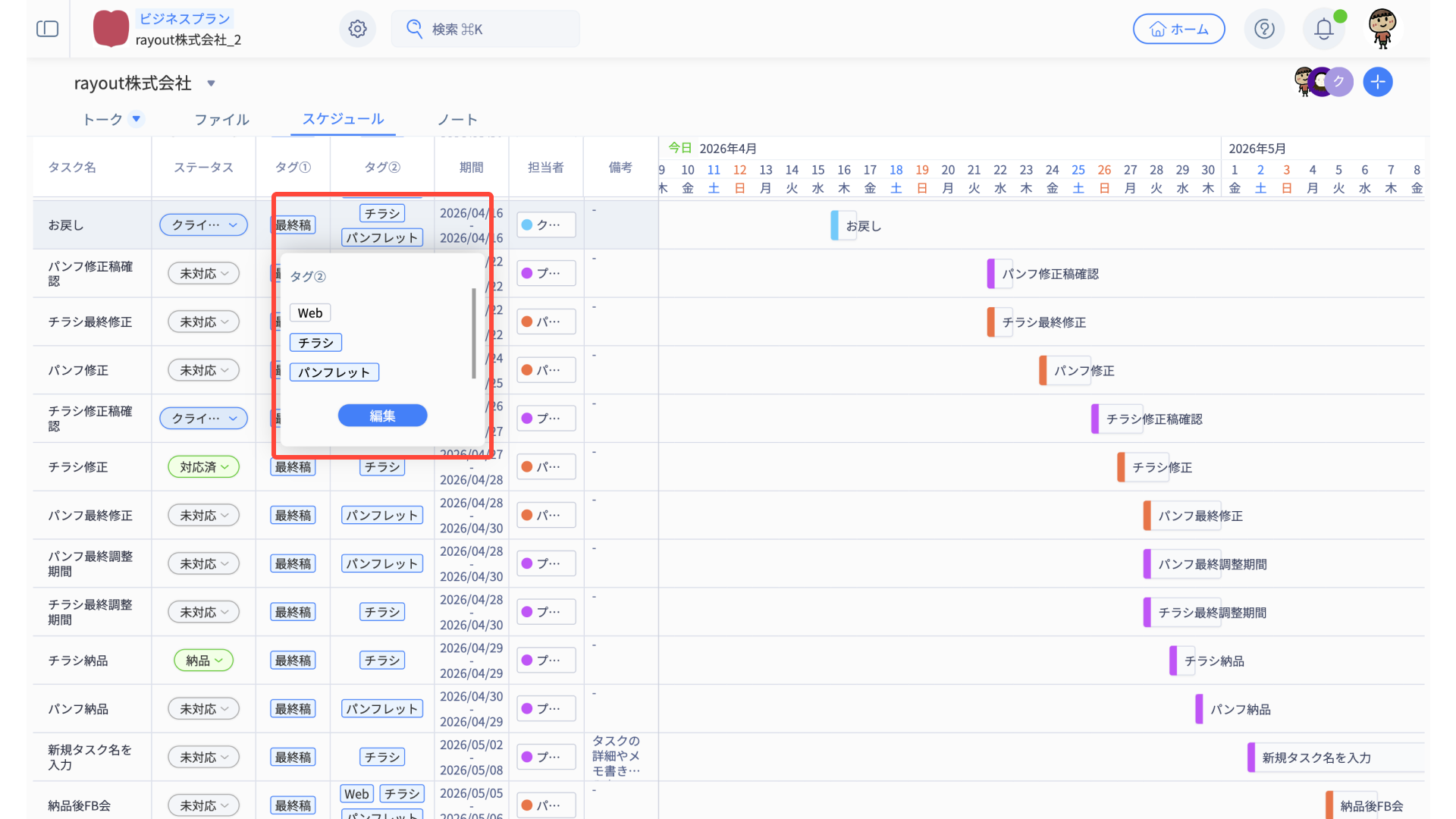
- メニュー下の「編集」を選択
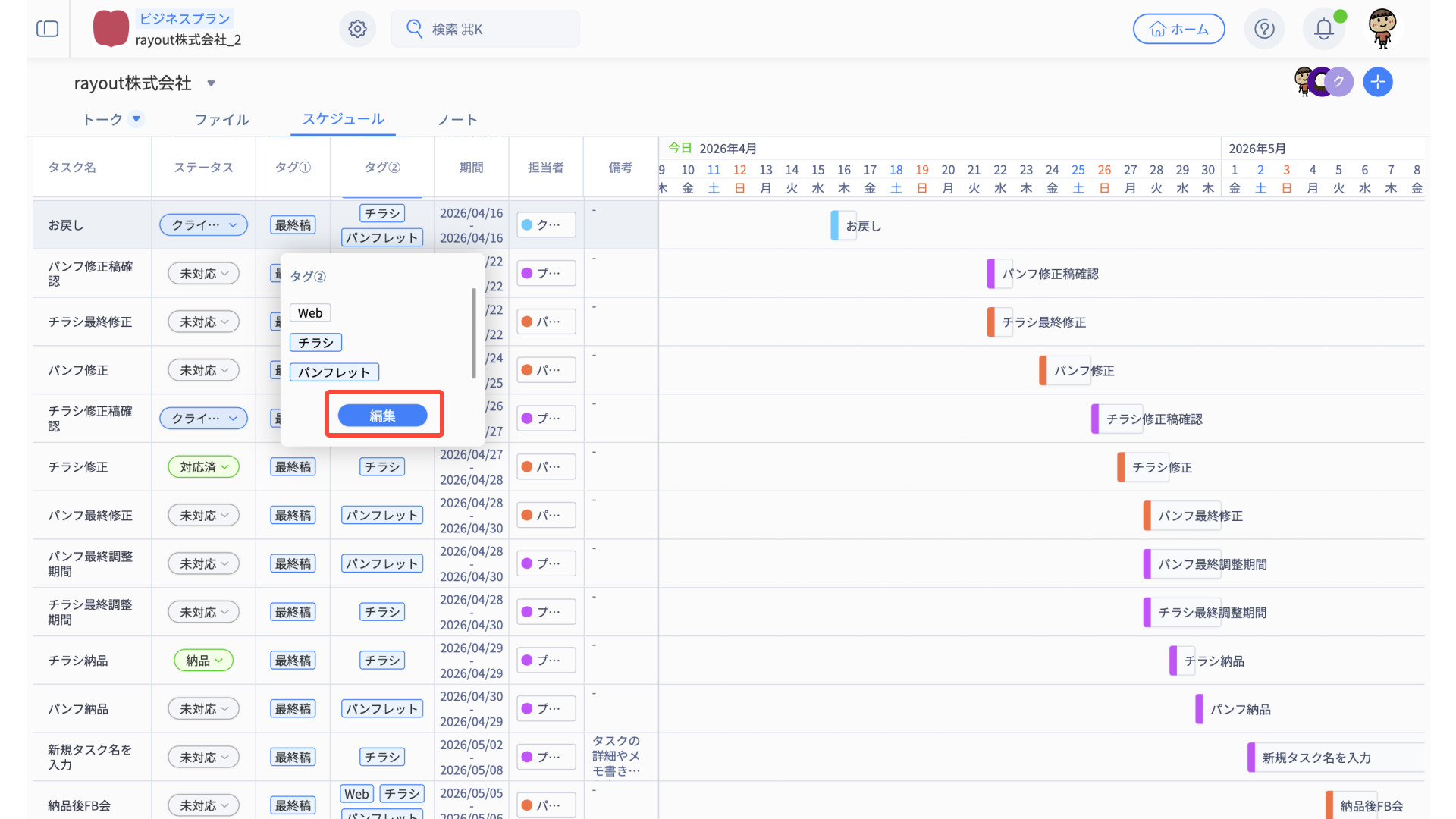
- 追加・順序入れ替え・削除を実行
追加:最終行のテキストブロックにタグ名を入力
順序入れ替え:左側のグラブハンドルを掴んで移動
削除:右側の「×」をクリック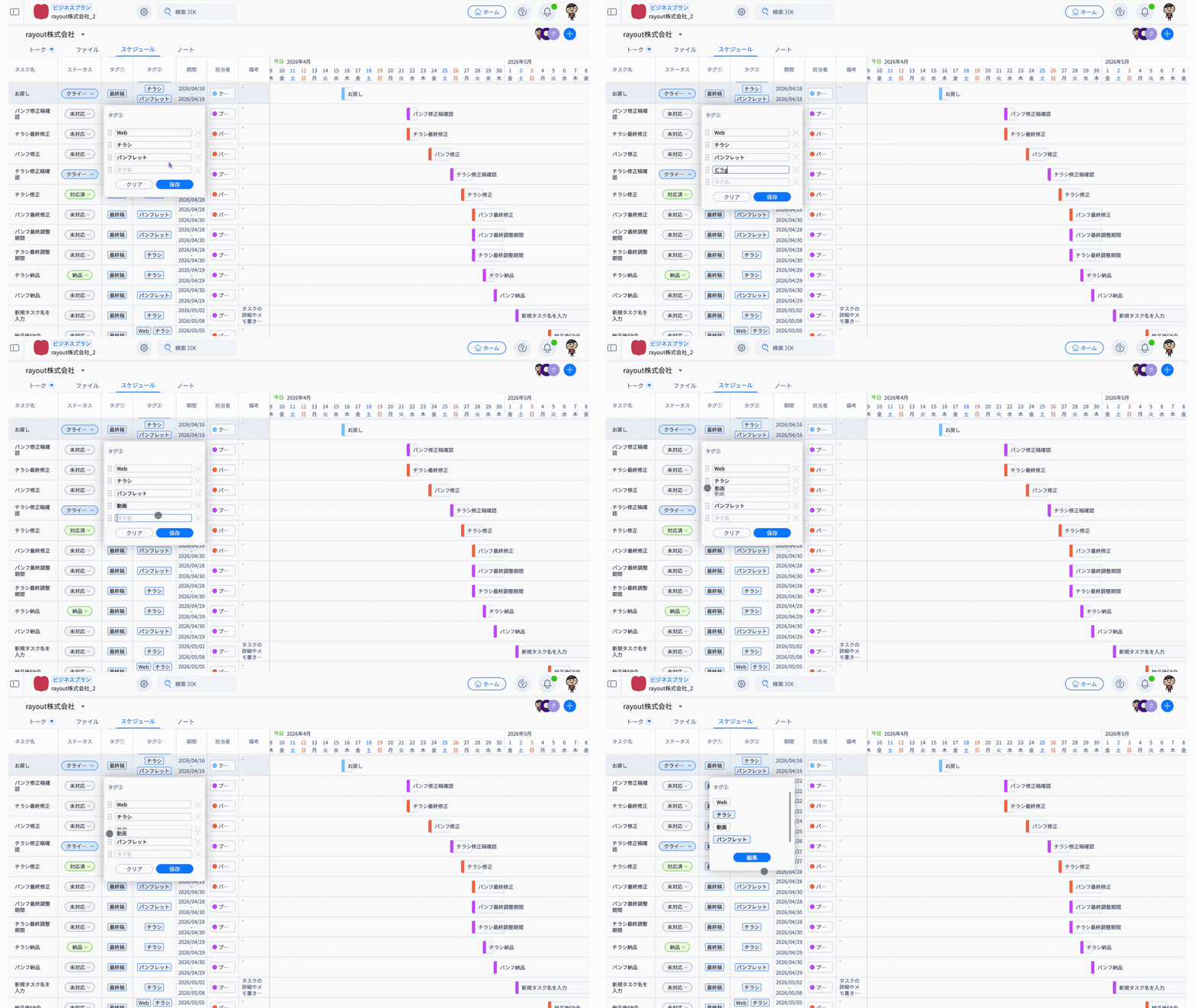
- 「完了」をクリック
編集内容が反映されます。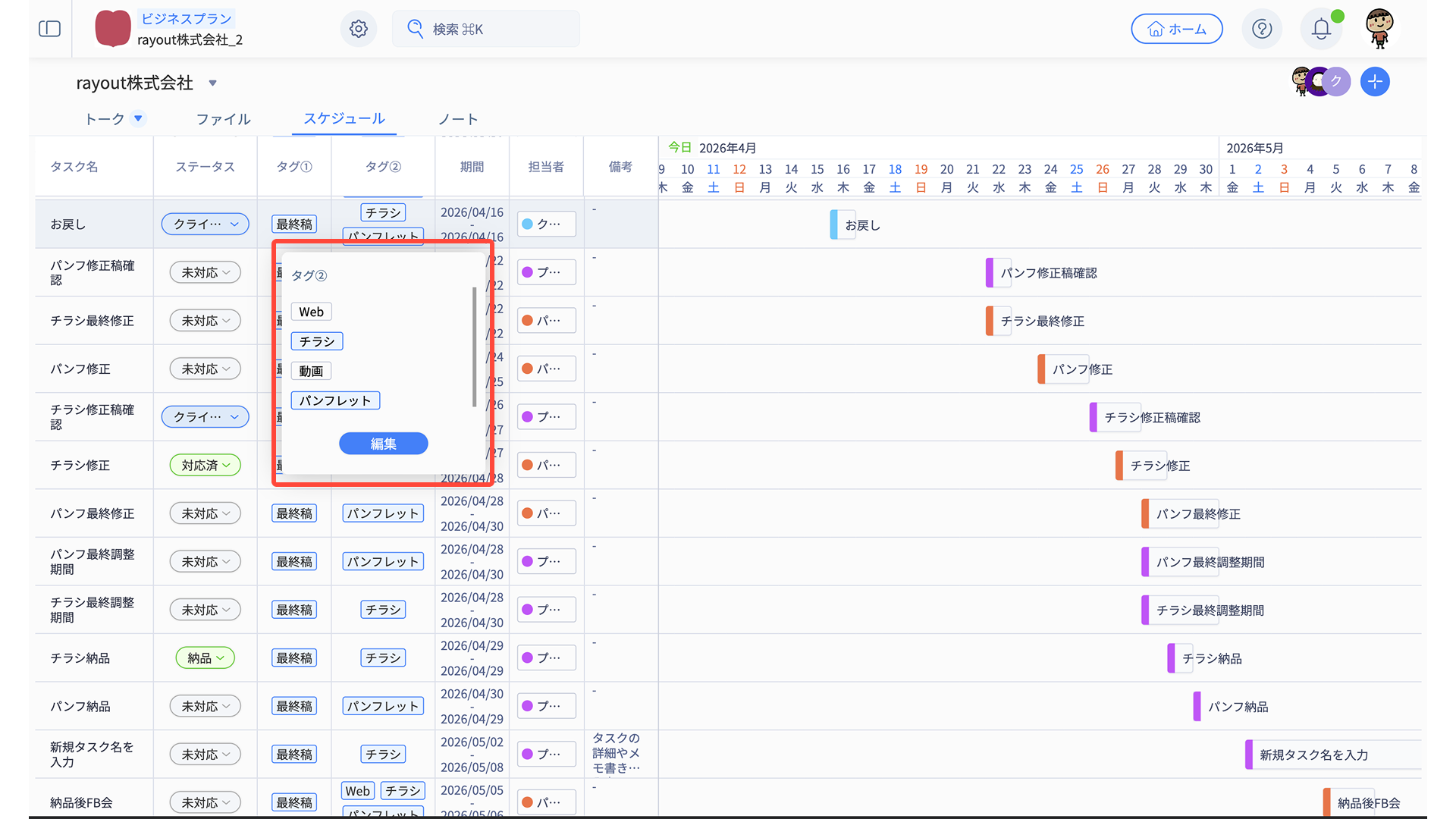
コピー・ペースト機能
CheckBackのガントチャートでは、タスクのコピー・複製や、CheckBackとExcel間でのコピー&ペーストが可能です。
コピー&ペースト機能は、以下のような場面で活用できます。
- 似たタスクをまとめて複製したい
- Excelでスケジュールを整理したい
- 他のプロジェクトからタスク構成を流用したい
- 既存の進行表をCheckBackに取り込みたい
Excelと組み合わせることで、大規模なタスク管理も効率よく行えます。
タスクのコピペ方法
ガントチャート上のタスクは、コピー&ペーストで複製できます。
- コピーしたいタスクを選択
詳しくは「タスクの選択機能」をご覧ください。
- ⌘ + C を押してコピー
- ⌘ + V を押してペースト
- タスクの複製が完了
タスク名・担当者・期間・タグ・ステータスなどすべての情報を保持した状態でタスクが複製されます。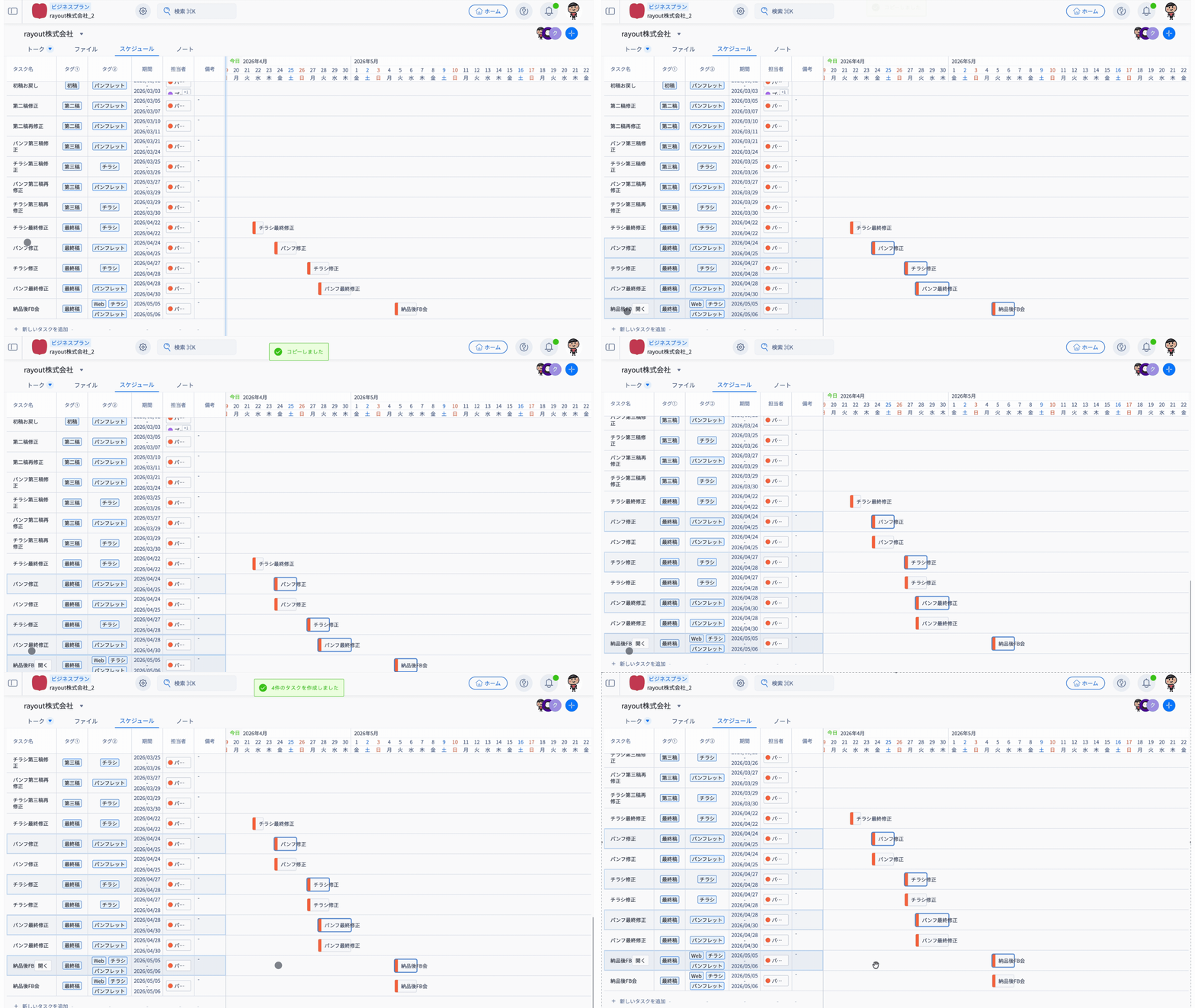
複製されたタスクは、必要に応じて内容を編集してください。
CheckBackからExcelへのコピー
ガントチャートのタスクは、Excelへそのままコピーできます。
- コピーしたいタスクを選択
- ⌘ + C でコピー
- Excelで ⌘ + V で貼り付け
「タスク名・ステータス・タグ・期間・担当者・備考」をタスクの全列情報をExcelに貼り付けることができます。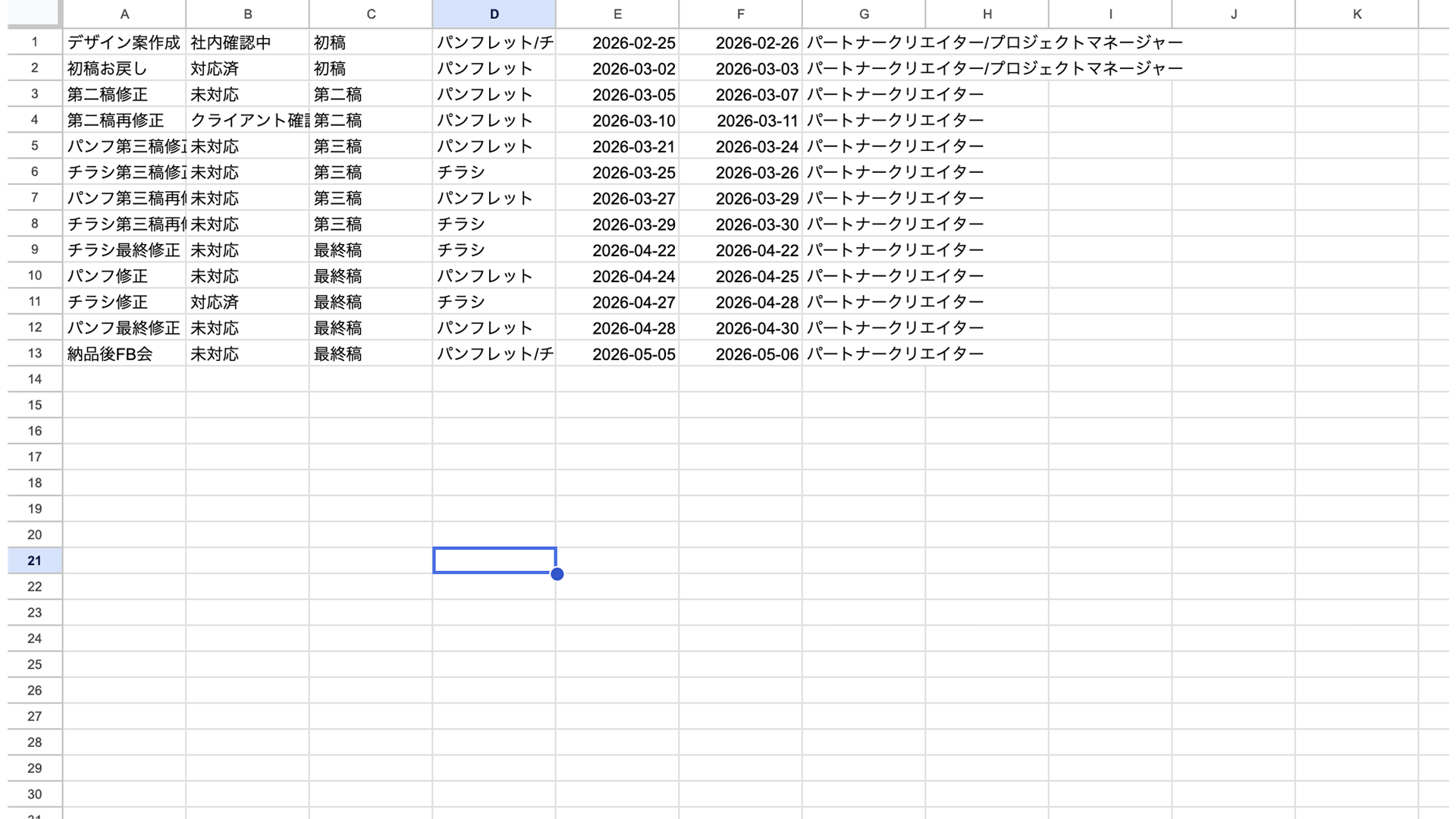
【列を非表示にしている場合】
CheckBack側で列を非表示にしている場合でも、ガントチャート上に存在する列の情報はすべてコピーされます。
【未設定の項目がある場合】
タスクの項目が未設定の場合は、Excelに貼り付けた際に空欄として表示されます。
ExcelからCheckBackへのコピー
Excelに整理したタスク情報を、CheckBackのガントチャートへ貼り付けることも可能です。
- Excelでコピーしたいセル範囲を選択
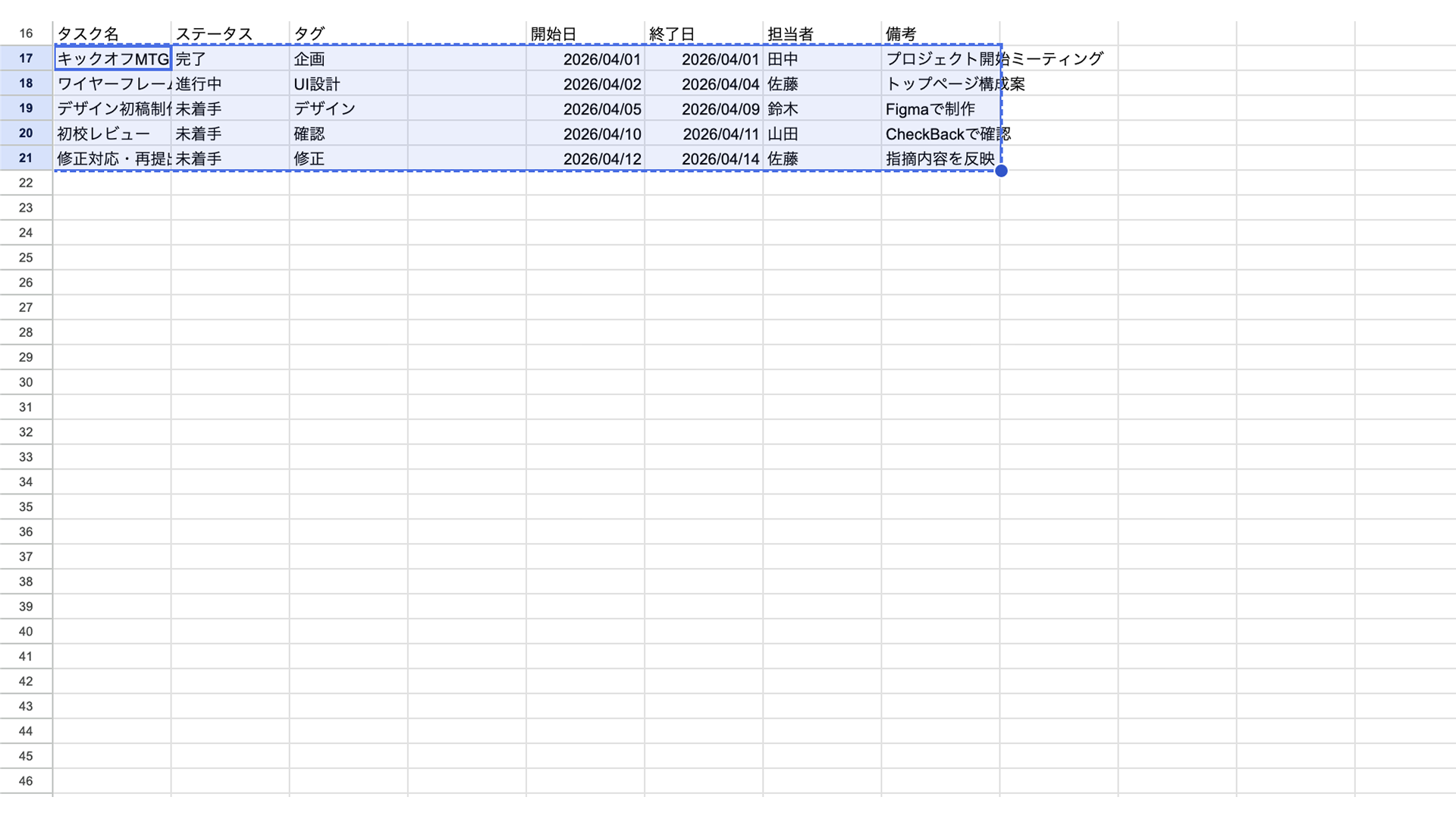
- ⌘ + C でコピー
- CheckBackのガントチャートで ⌘ + V で貼り付け
コピーした内容が新しいタスクとして作成されます。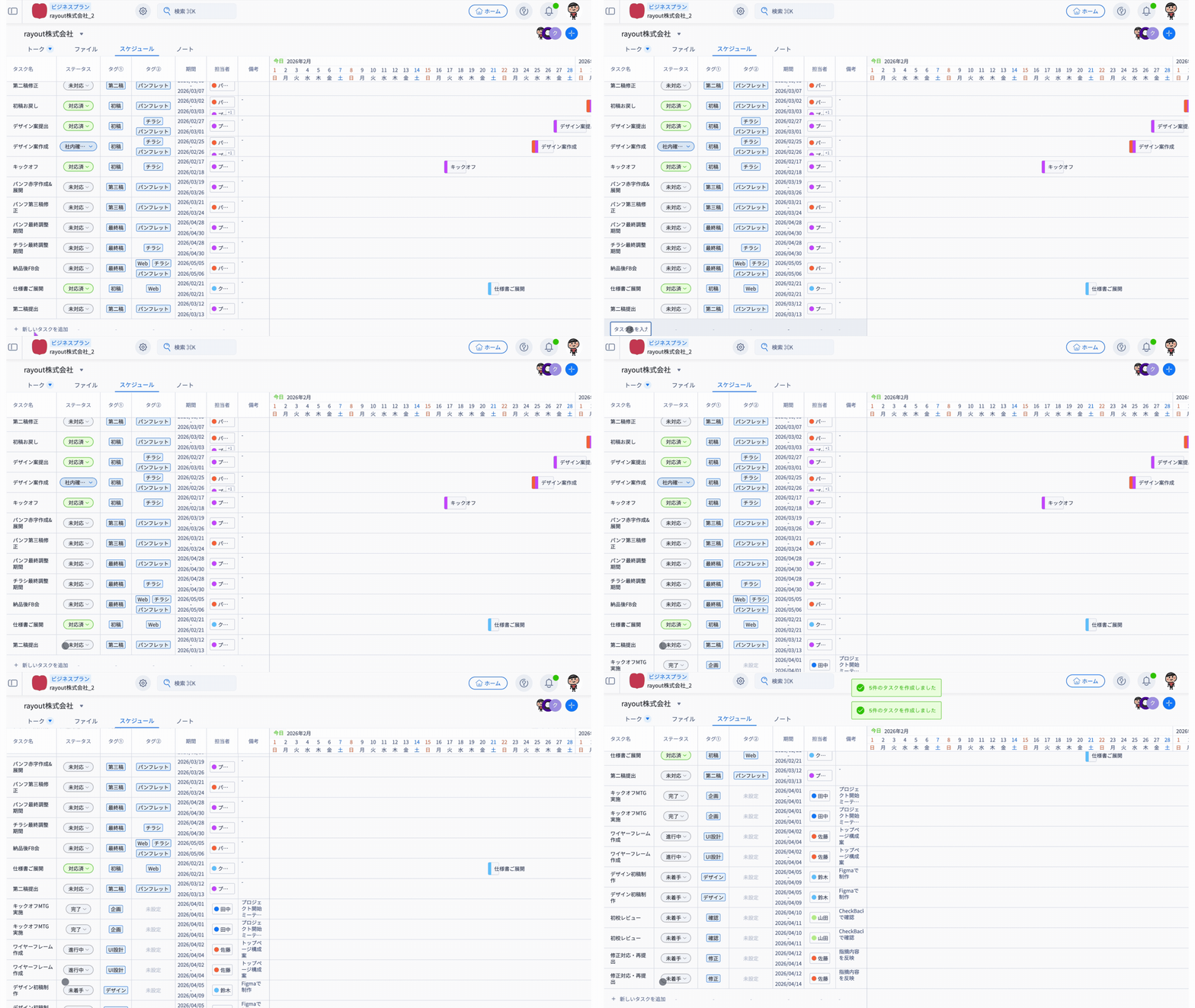
【列が一致している場合】
Excelの列がCheckBackのガントチャートの列と一致している場合、
「タスク名・ステータス・タグ・期間・担当者・備考」の情報がそのまま反映されます。
【列が一致していない場合】
Excelの列がガントチャートの列と一致していない場合、その情報は自動で設定されません。
その場合は、必要に応じて手動で編集してください。
【新しい項目が含まれている場合】
Excelに、CheckBackにまだ存在しない内容が含まれている場合、その内容が新しい項目として登録されることがあります。
例えば、Excelのタグ①列に「修正確認・社内レビュー・最終確認」と記載されていた場合、これらが新しいタグとしてタグ①の項目に追加されます。
☝️正しく反映させるためのポイント☝️
Excelからコピーする際は、CheckBackのガントチャートの列構成と一致させておくことをおすすめします。
例えば、Excelのタグ①列に期間データが入っている状態で貼り付けると、その内容がタグとして登録されてしまう可能性があります。
正しく反映させるためには、列の対応関係を揃えてからコピーするようにしてください。
共有方法
ガントチャートは、以下の方法で共有できます。
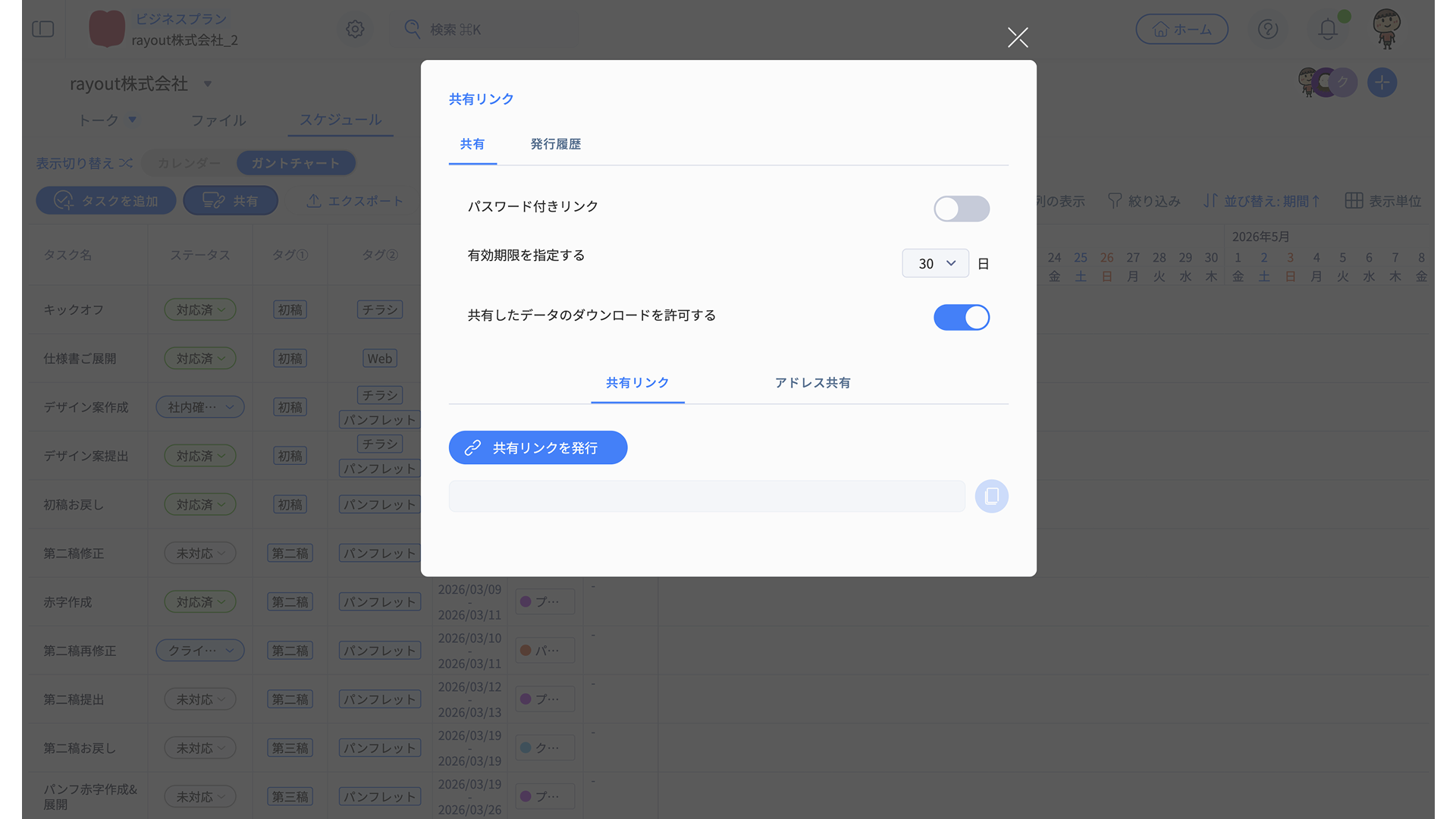
①共有リンクの発行
現在の表示状態(絞り込み・グルーピング)を保持したまま共有できます。
共有リンク発行時に「ダウンロードを許可」をOFFにすると、共有相手はデータをエクスポートできません。
外部パートナーへの安全な共有に活用できます。
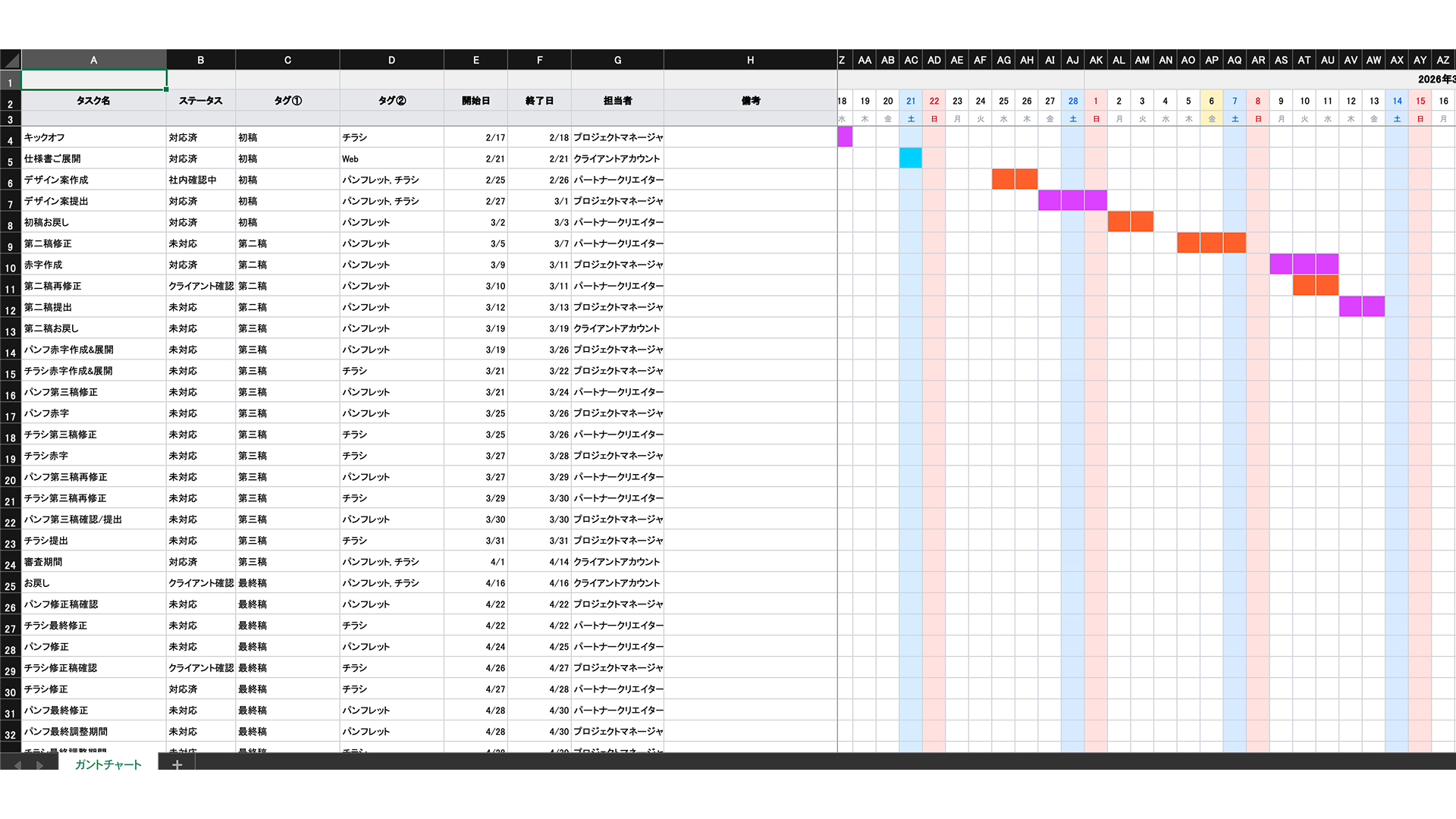
②Excel出力
ガントチャートのタスク情報を TSV形式(Excelでそのまま開ける形式)で出力できます。
- 社内資料としてまとめたいとき
- クライアント提出用の進行表にしたいとき
- 独自フォーマットに加工したいとき
などに活用できます。
Excelは多くの企業で利用されているため、外部関係者ともスムーズに共有できます。
③CSV出力
タスク情報をCSV形式で出力できます。
- 他ツールへデータを取り込みたいとき
- BIツールや管理システムと連携したいとき
- 大量タスクを一括で管理したいとき
に便利です。
CSV形式は汎用性が高く、さまざまなシステムとのデータ連携に活用できます。
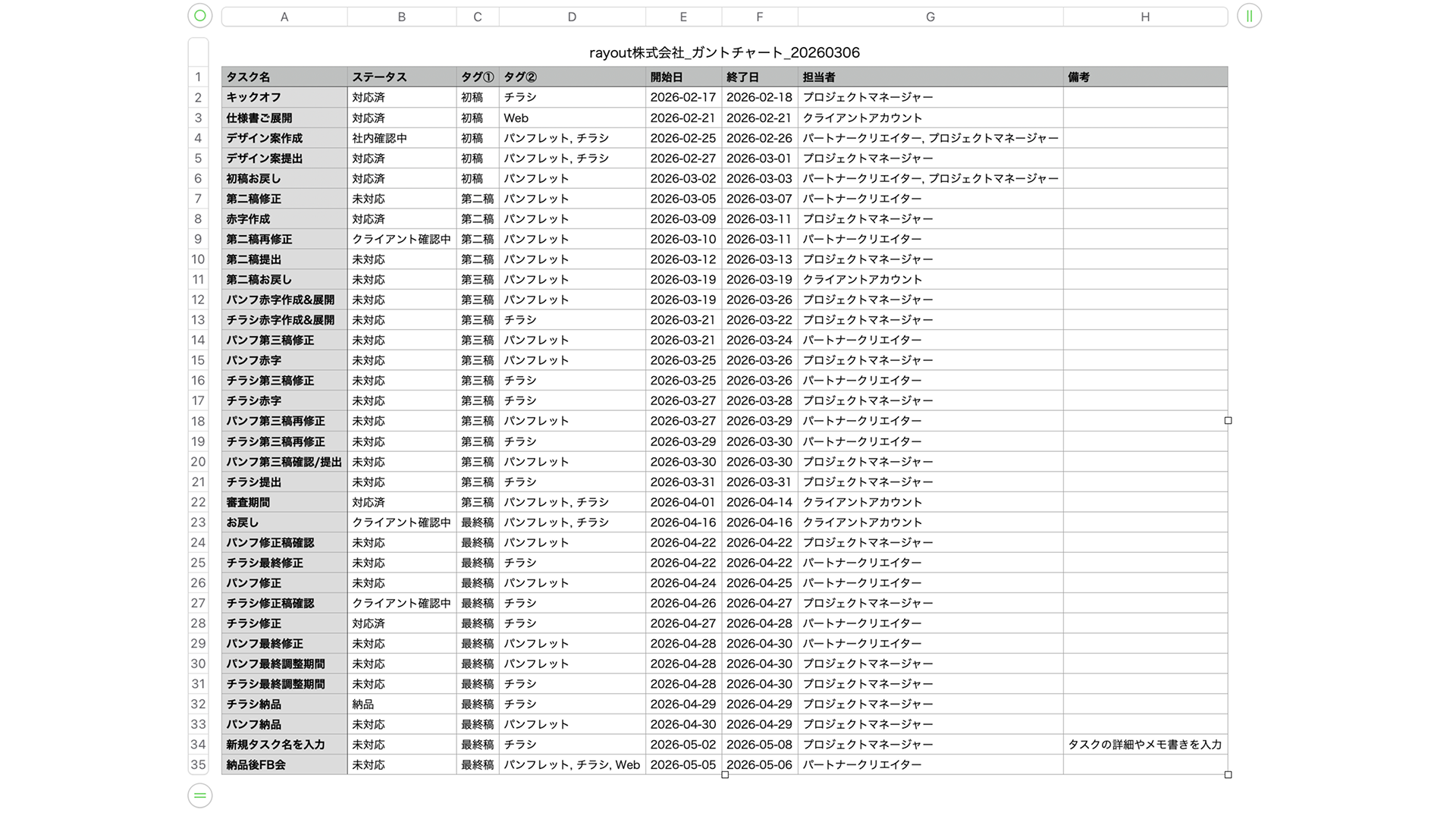
ガントチャートビューのカスタマイズ機能
ガントチャートビューでは、以下の表示調整が可能です。
プロジェクトの規模や管理方法に合わせて、最適な表示にカスタマイズできます。
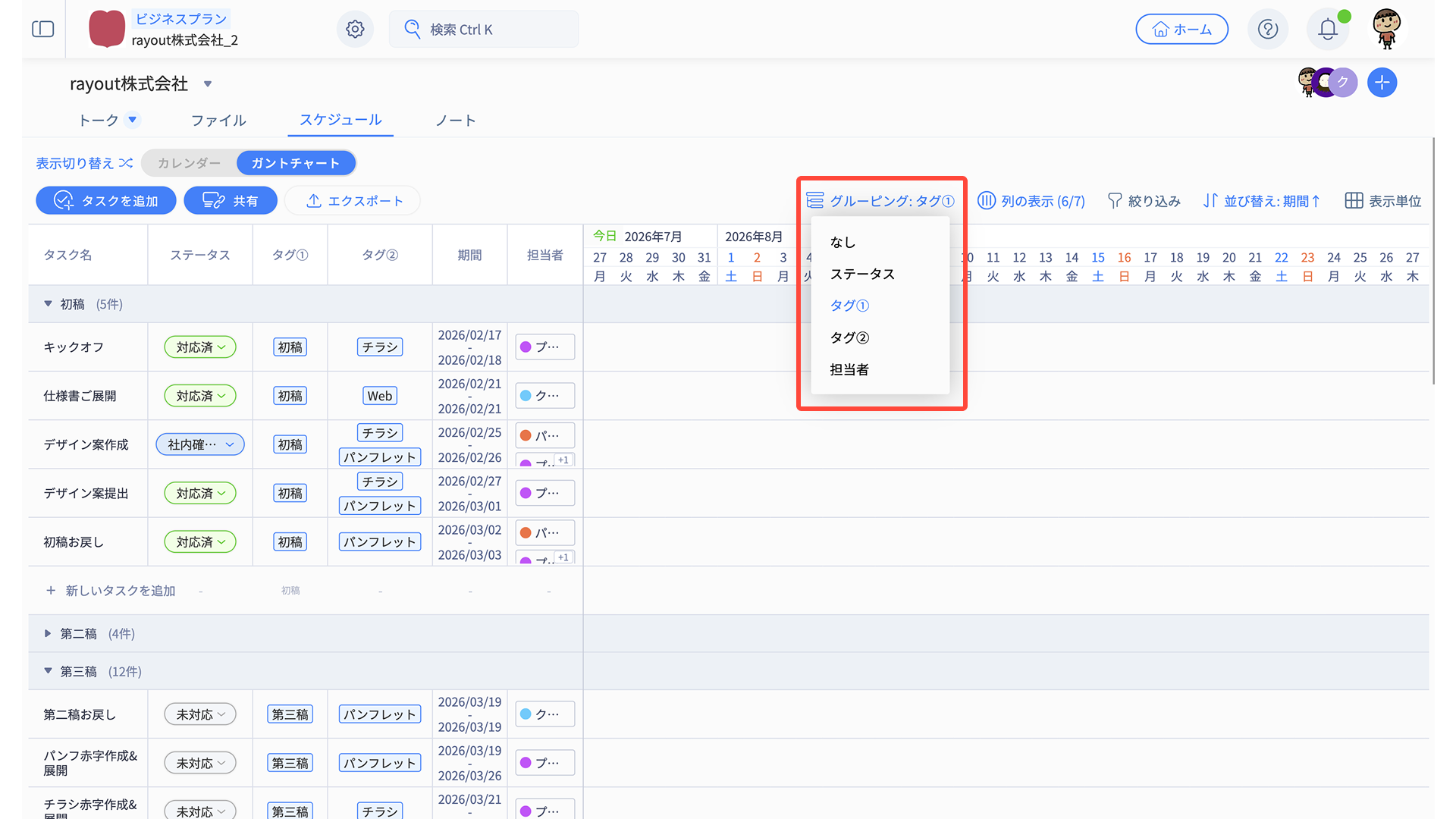
グルーピング
タスクを担当者別・タグ別などでまとめて表示できます。
プロジェクトの管理視点を切り替える際に便利です。
【利用シーン】
- 担当者ごとの負荷を確認したい
- フェーズごとにタスクを整理したい
- 修正系タスクだけをまとめて見たい
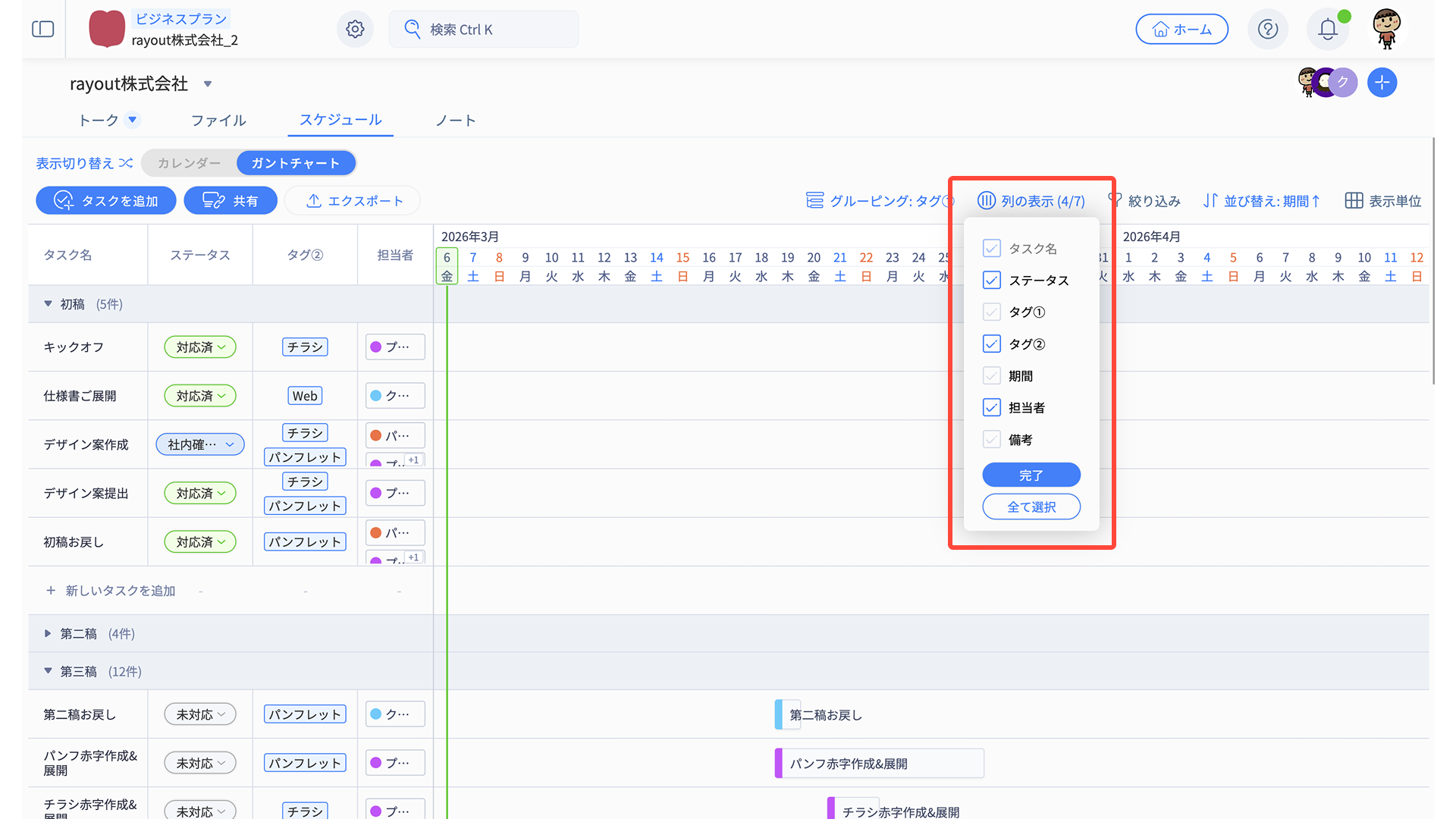
列の表示選択
必要な項目だけを表示できます。
用途に応じた表示に調整できます。
デフォルトでは、「備考」列が非表示になっており、表示中の列数が「O/7列」と表示されます。
【利用シーン】
- 外部共有時はシンプルに
- 内部管理では詳細情報を表示
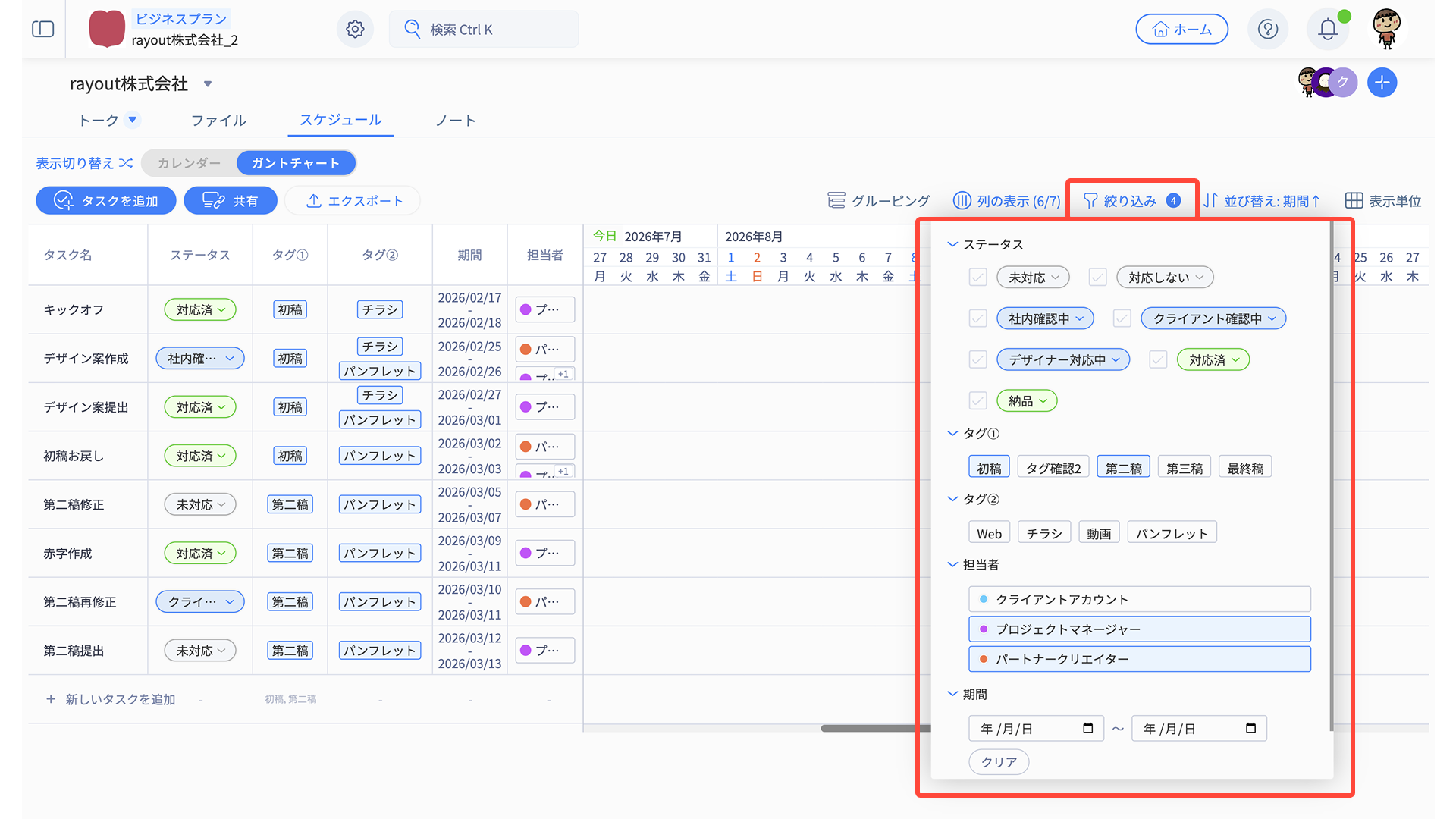
絞り込み(フィルタリング)
特定条件のタスクだけを表示できます。
タスク数が増えても整理しやすくなります。
【利用シーン】
- 期限が今週のものだけ表示
- ステータスが「未着手」のものだけ表示
- 特定メンバーのタスクのみ表示
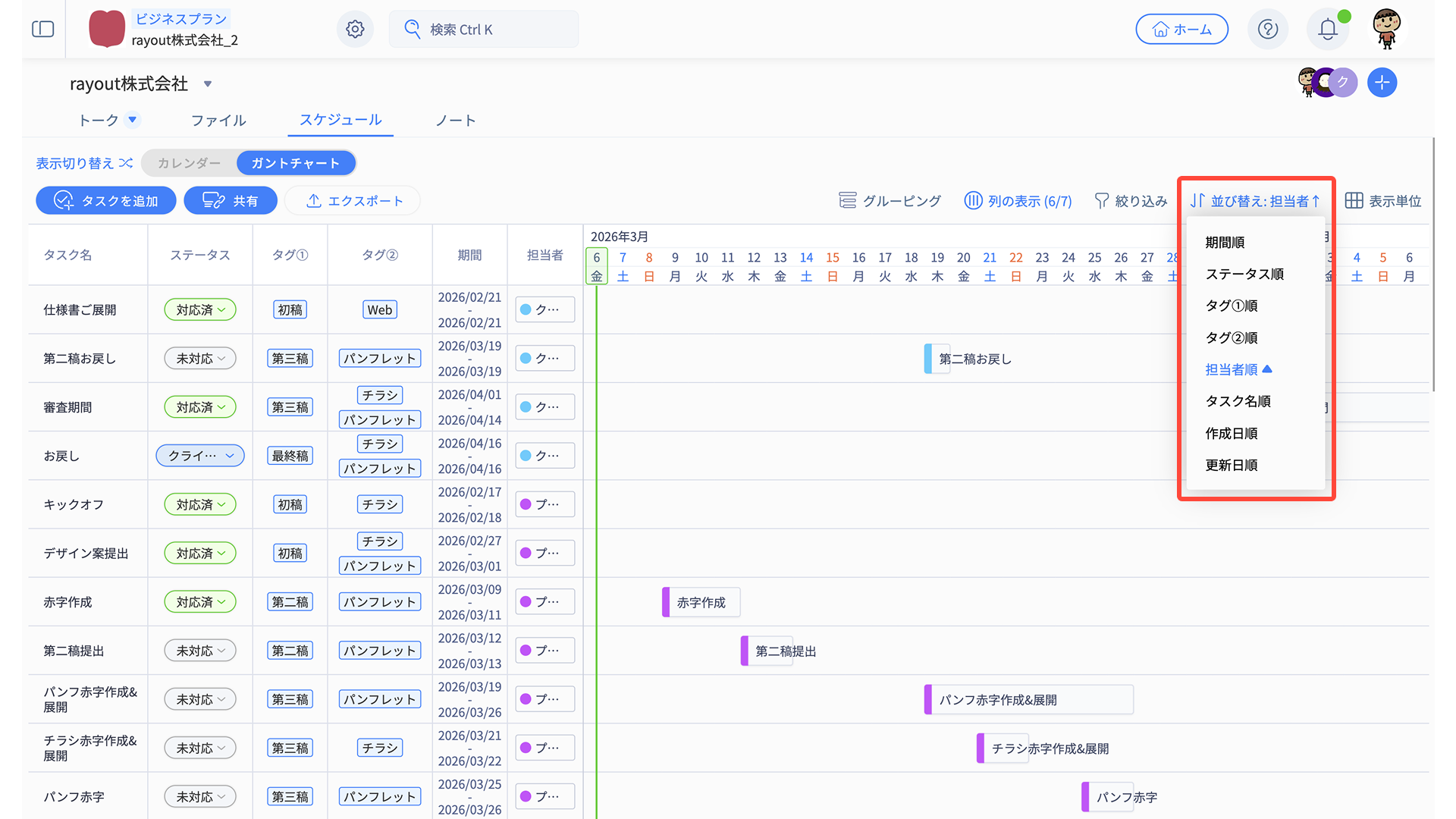
並び替え
期限順・作成日順などで並び替えが可能です。
緊急度の高い順に整理したい場合に便利です。
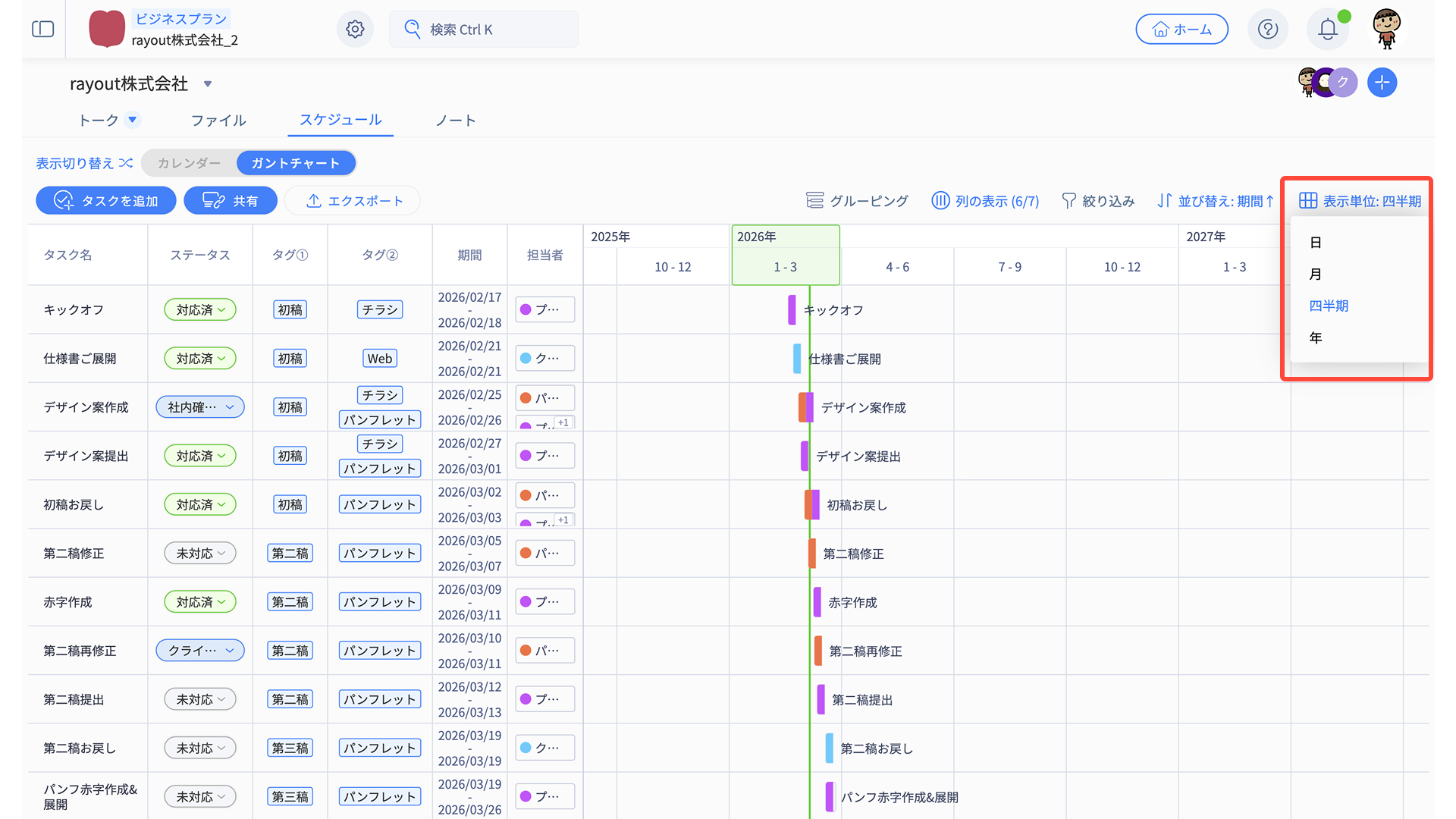
表示単位
日・月・四半期・年の4単位で表示を切り替えられます。
長期案件など、月を跨ぐ案件の全体像を把握したいときに便利です。
5.カレンダービューとガントチャートビューの連携
カレンダービュー・ガントチャートビューで作成したタスクは、それぞれのビューに同期されます。
- タスク名の新規作成・変更・削除
- 担当者の設定・更新・削除
- 担当者の新規登録
- タスク説明の作成・更新・削除
- 期間の設定・日数変更・期間変更
- タスクの新規作成時の色
以下の項目は、同期されませんのでご注意ください。
- ガントチャートでの既存タスクの担当者変更時に、カレンダーで表示される色
- カレンダーでの既存タスクの色変更時に、ガントチャートで表示される色
6.スマートフォン版の制限
現在、スケジュール機能はスマートフォン表示に対応しておりません。
本機能は随時アップデート予定です。
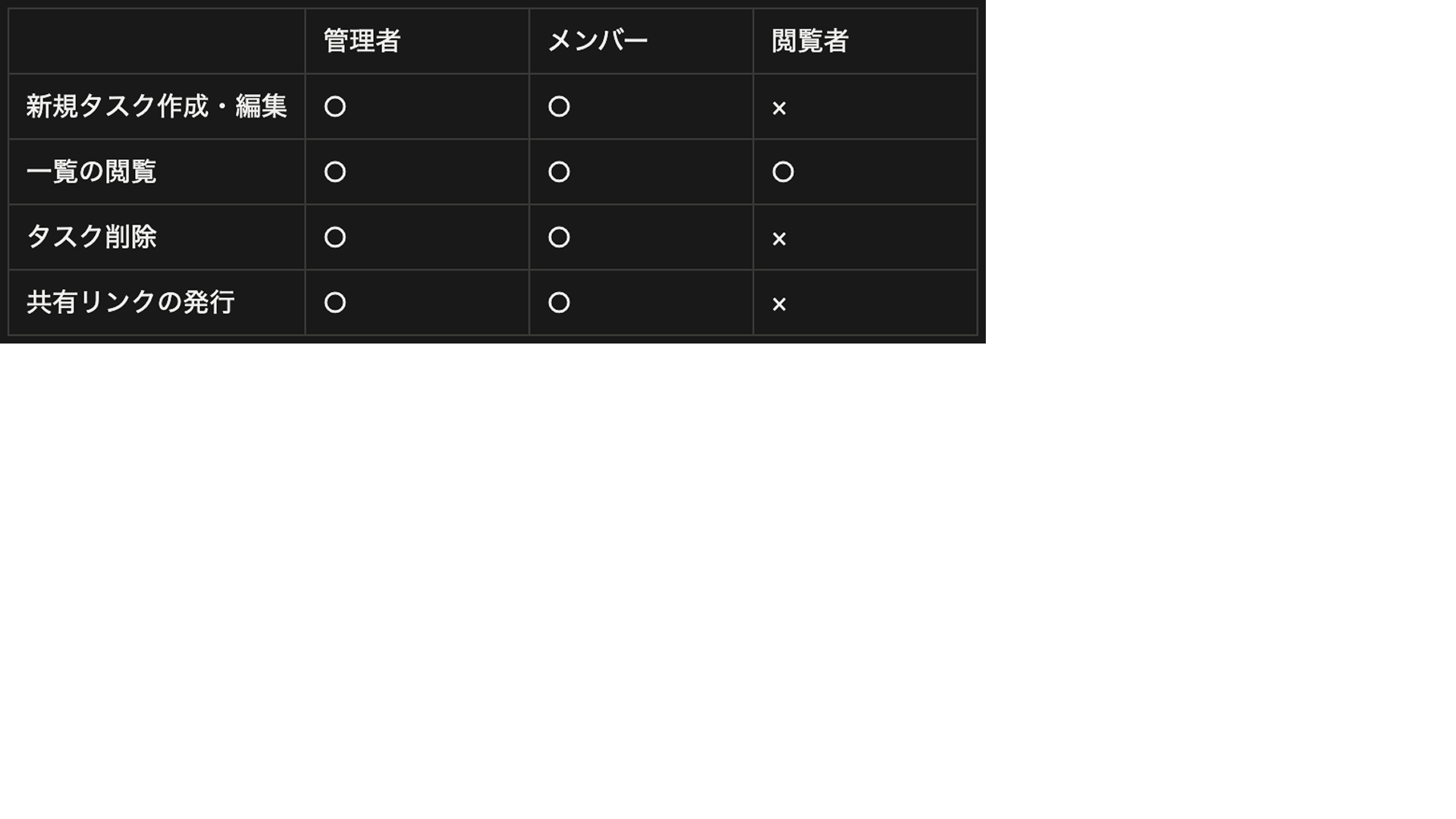
7. スケジュール機能利用の権限
各ユーザーの権限に応じて、実行可能な操作に制限があります。
詳しい権限設定については、「プロジェクト設定」または「プロジェクトメンバー設定」の「メンバー」タブにある「権限?」をご確認ください。