1.共有リンクを発行できる機能
共有リンクは、以下の機能において使用が可能です。
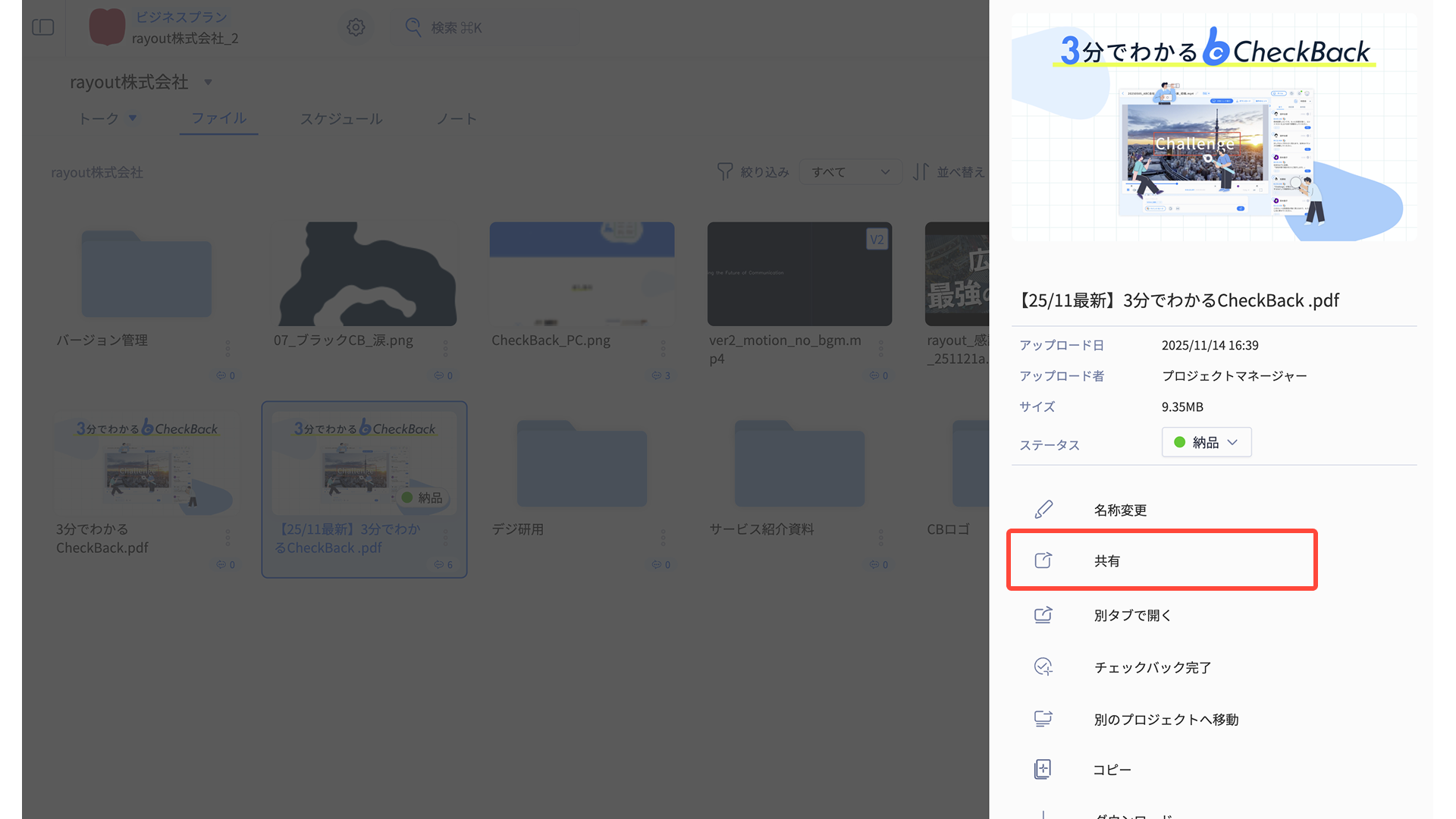
ファイル・フォルダ
3点リーダー押下後に表示されるメニューから「共有リンク」を選択。
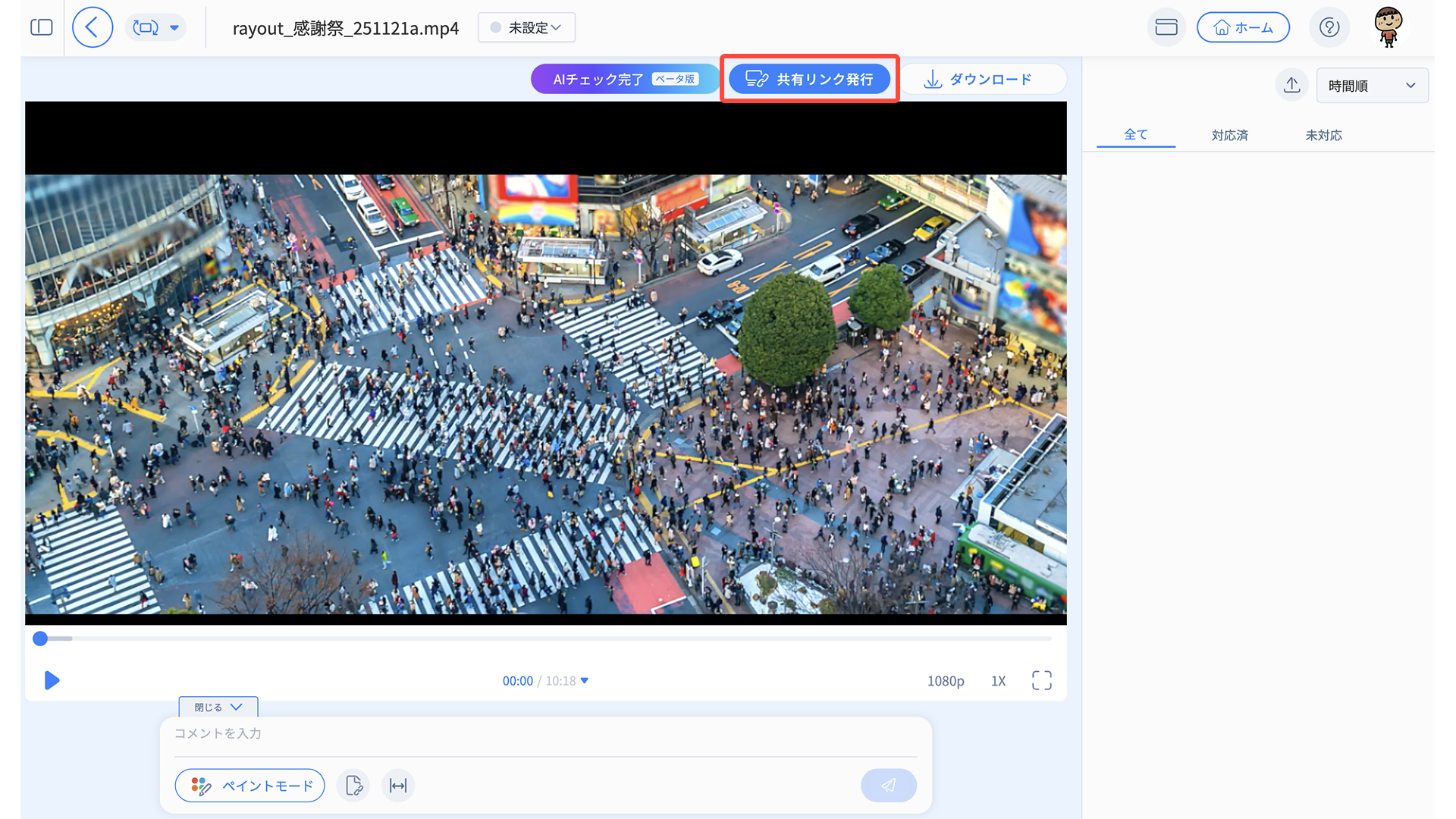
チェックバック画面
アートボード右上の「共有リンク」を選択。
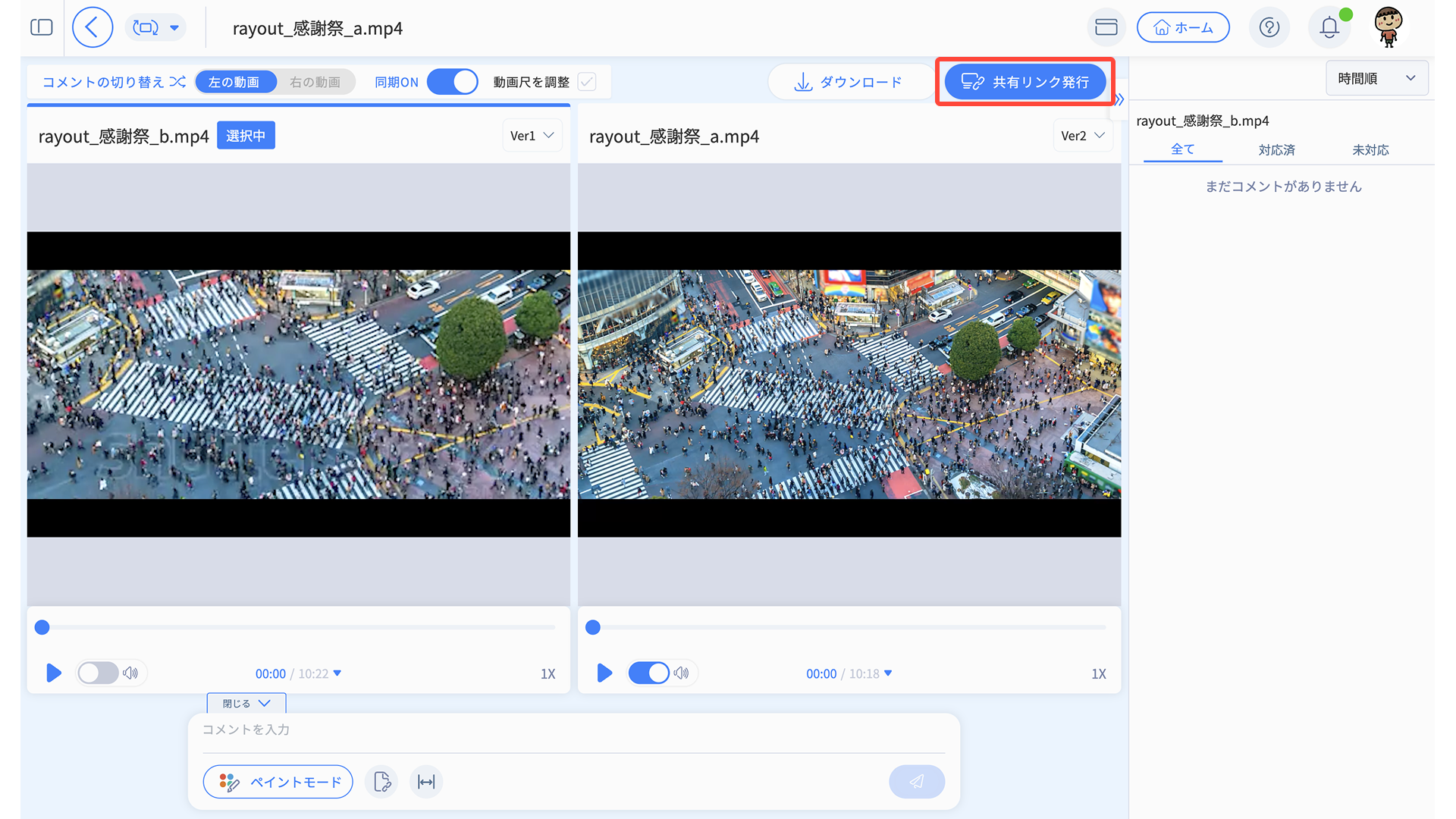
見比べ画面
アートボード右上の「共有リンク」を選択。
スケジュール
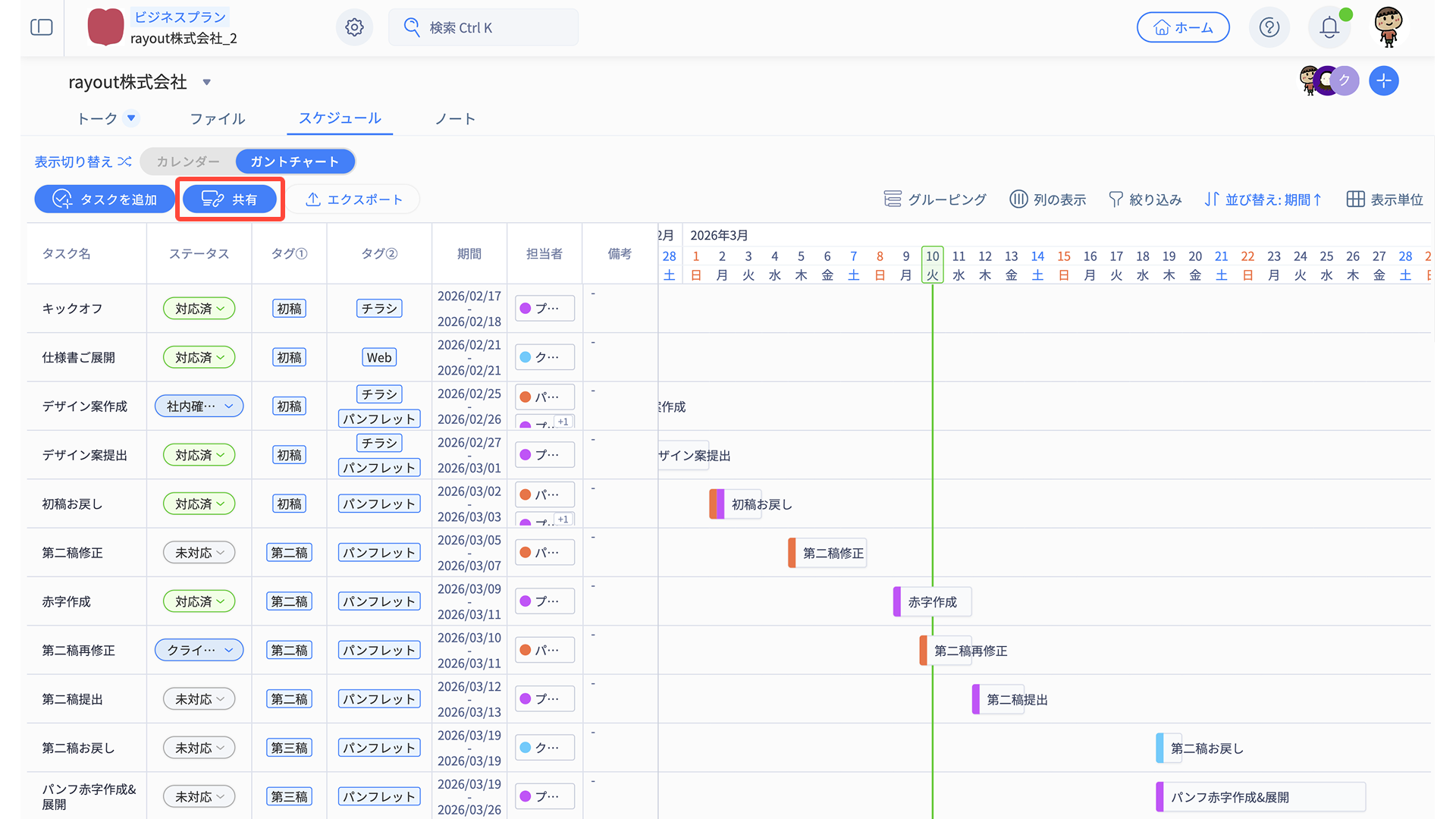
【ガント】
左上の「共有リンク」を選択。
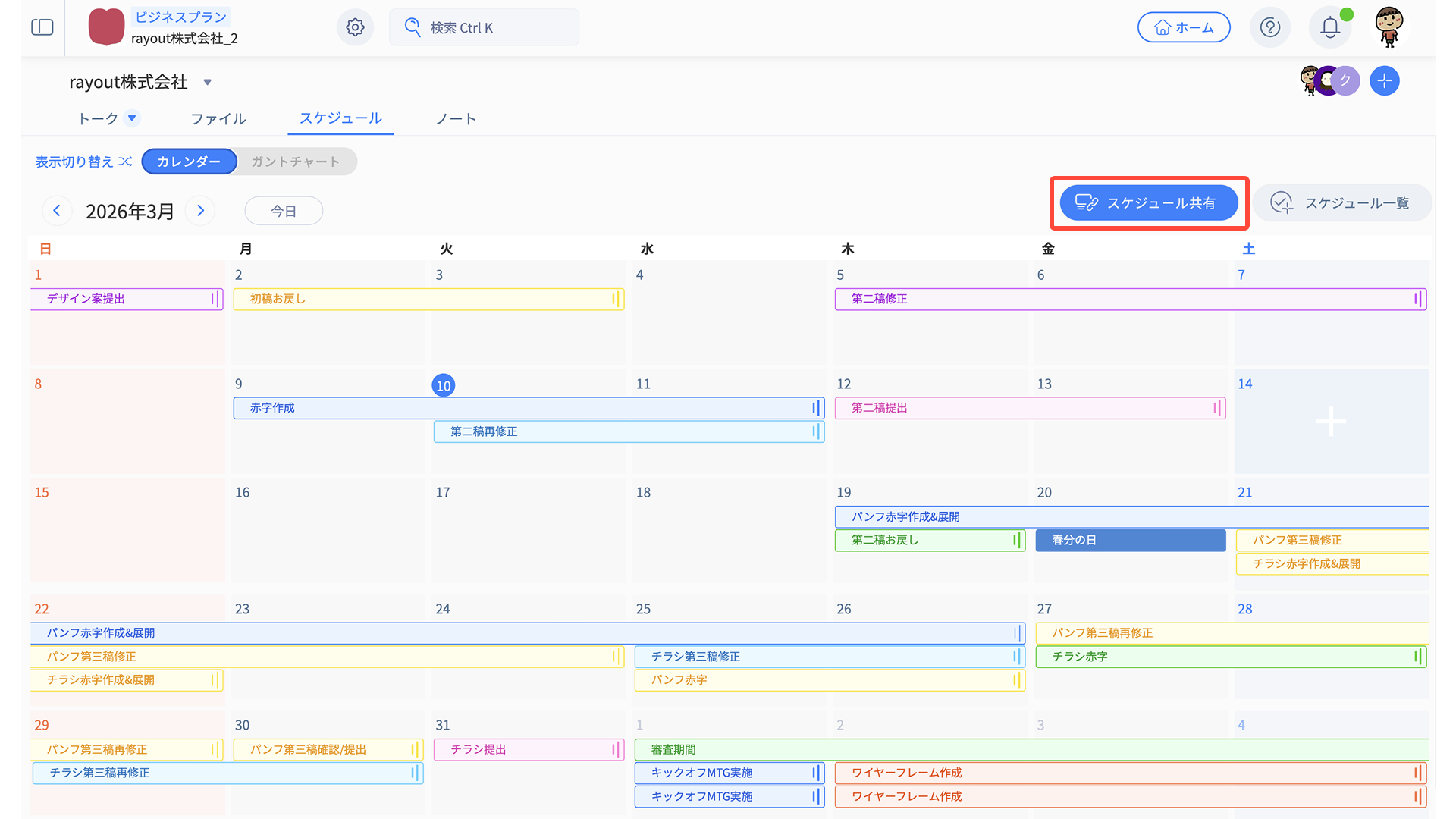
【カレンダー】
右上の「共有リンク」を選択。
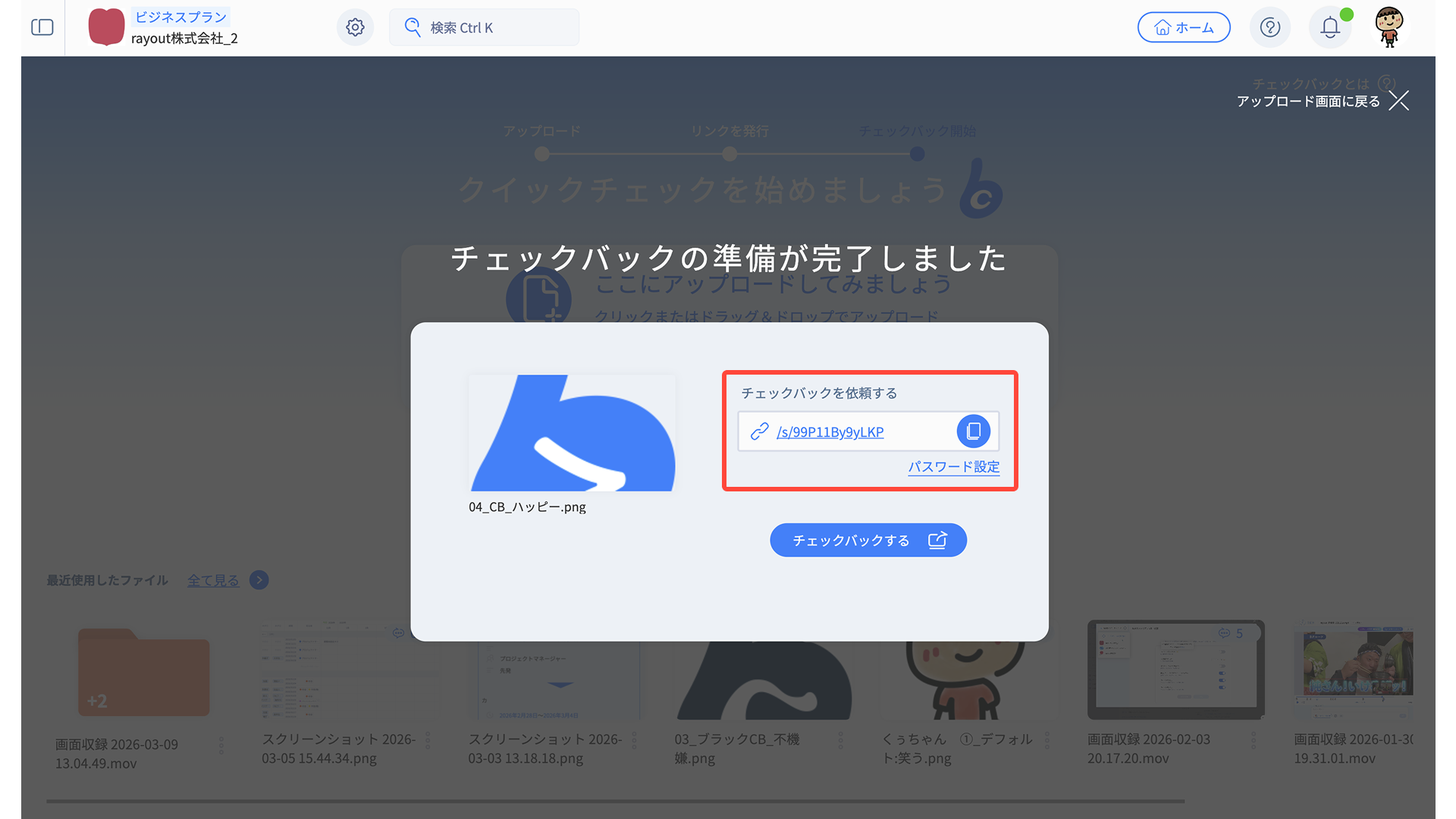
クイックチェック
アップロード後に表示されるモーダルからリンクコピーを選択。
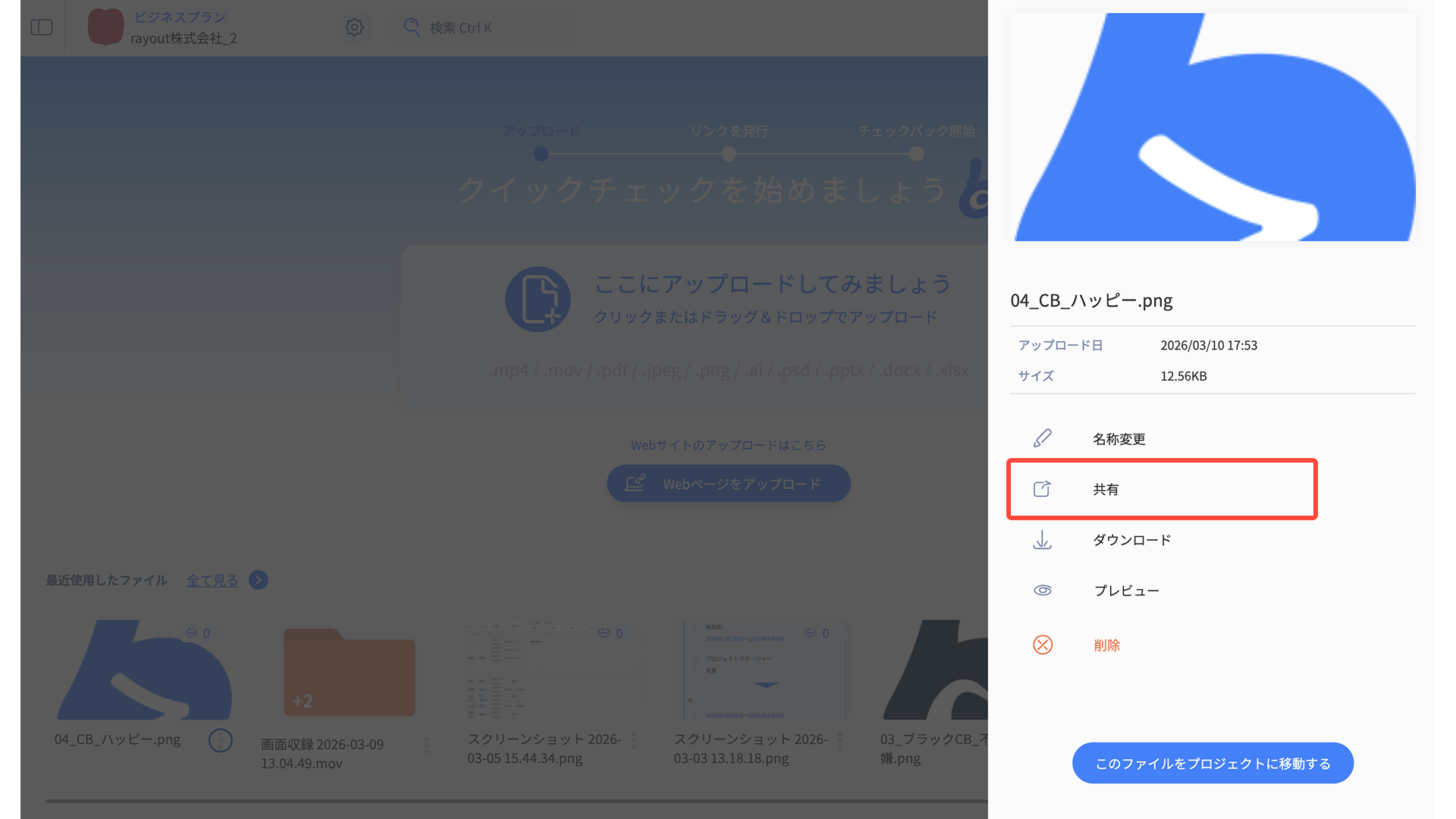
もしくは、ファイルの3点リーダー押下後に表示されるメニューから「共有リンク」を選択。
2.共有リンクを利用するメリット
共有リンクを利用することで、CheckBack内の情報を簡単かつ安全に共有できます。
主なメリットは以下の通りです。
- ダウンロード・エクスポートが不要
共有リンクを送るだけで、相手はそのままCheckBack上で内容を確認できます。
ファイルのダウンロードや資料化の手間が不要になります。
- リンク発行だけでクイックに共有できる
共有リンクは、対象の画面から簡単に発行できます。
リンクをコピーして送るだけで、すぐに関係者へ共有できます。
- CheckBack を登録してなくても、誰でも開ける
CheckBackのアカウントを持っていない相手でも閲覧できます。
クライアントや外部パートナーとの共有にも便利です。
- 複数人で同時にチェックバックできる
共有リンクを利用すれば、複数人が同時に画面を確認できます。
チームでのレビューや、クライアントとのチェックバック作業も効率的に進められます。
- セキュリティ設定により安全に共有できる
共有リンクには、パスワード設定や有効期限の指定などのセキュリティ設定が可能です。
共有範囲をコントロールすることで、安全にデータを共有できます。
共有リンクの活用シーン
共有リンクは、CheckBackを利用していないメンバーや外部関係者ともスムーズに情報共有できる機能です。
以下のような場面で活用できます。
- クライアントへ制作物を確認してもらうとき
共有リンクを送るだけで、クライアントはCheckBackのアカウントがなくても制作物を確認できます。
ファイルをダウンロードしたり、別途資料を作成する必要がありません。
- 複数メンバーで同時にチェックバックを行うとき
共有リンクを利用すると、複数人が同時に画面を開いて確認できます。
チームレビューやクライアントレビューを効率的に進めることができます。
- 修正前後の違いを共有したいとき
見比べ画面の共有リンクを送ることで、修正前後の制作物を並べて確認してもらうことができます。
「どこが変わったのか」を視覚的に説明する際に便利です。
- スケジュールや進行状況を共有したいとき
スケジュールタブの共有リンクを発行すれば、プロジェクトの進行状況を関係者に共有できます。
定例ミーティングや進行報告の際にも活用できます。
- 一時的にファイルを共有したいとき
有効期限やパスワードを設定することで、安全にファイルを共有できます。
外部パートナーやクライアントとの一時的な共有にも適しています。
3.共有リンクモーダルの発行方法
- 「2.共有リンクを発行できる機能」のいずれかから共有リンクモーダルを開く
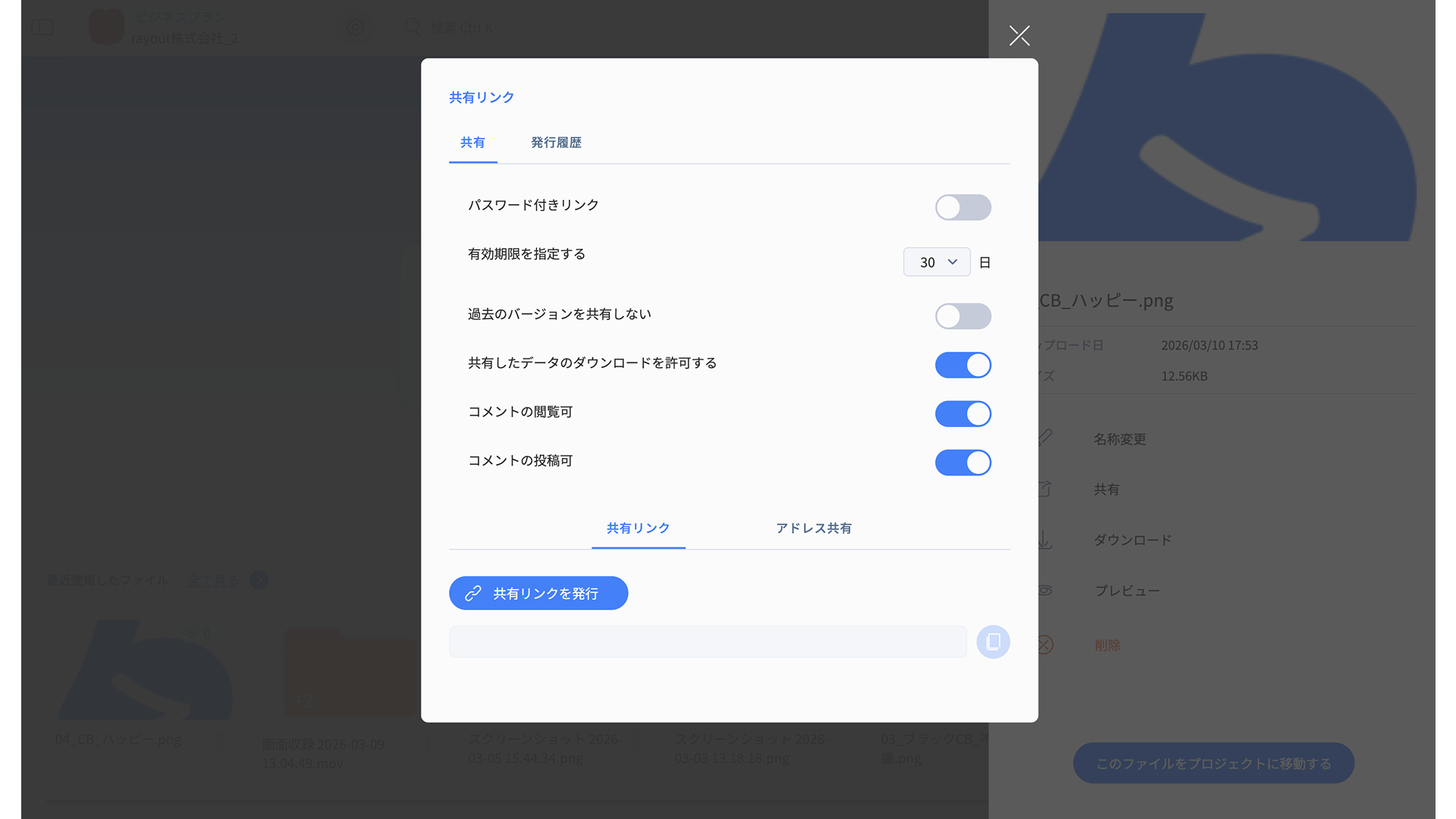
- 「共有リンクを発行」をクリック
これでもう発行は完了です。このリンクをメールやチャットツールで送れば、関係者への共有ができます。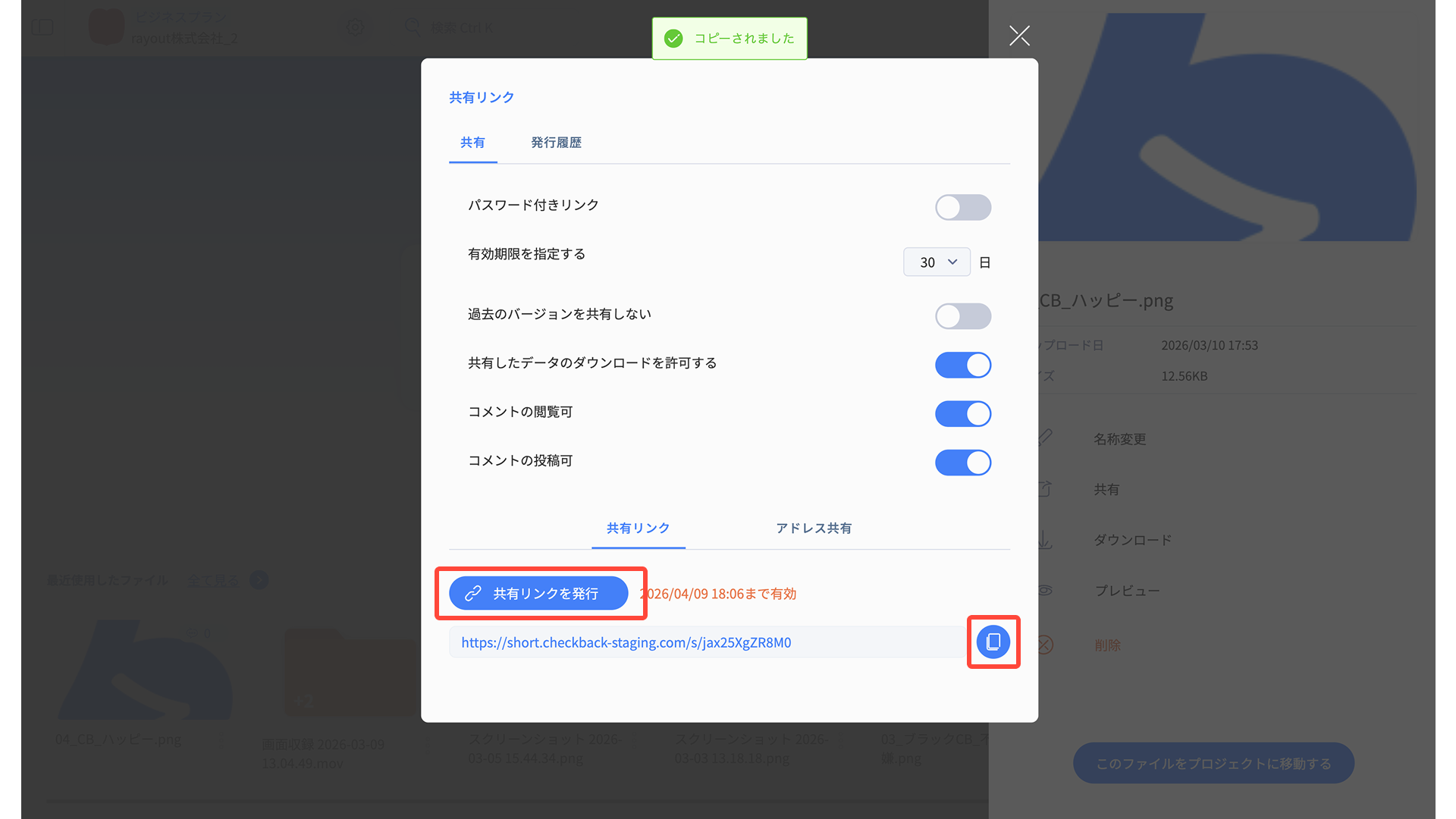
4.共有リンク発行時のセキュリティ設定
共有リンク発行時に、リンクを受け取った人ができることに制限をかけることができます。
これを設定することにより、よりセキュアな状態でデータを共有することが可能です。
⚠️セキュリティ設定時の注意点
共有リンクのセキュリティ設定は、リンク発行前に行なってください。
リンク発行後に設定しても、その情報は保持しません。全ての設定を終えてから再度リンクを発行してください。
【鍵付きフォルダの共有リンク】
鍵付きフォルダは原則アクセス可能ユーザーのみが閲覧できますが、鍵付きフォルダの共有リンクは例外として誰でも閲覧可能です。
間違えて共有しないよう、ご注意ください。
ファイル・フォルダ・チェックバック・見比べ・クイックチェックの設定項目
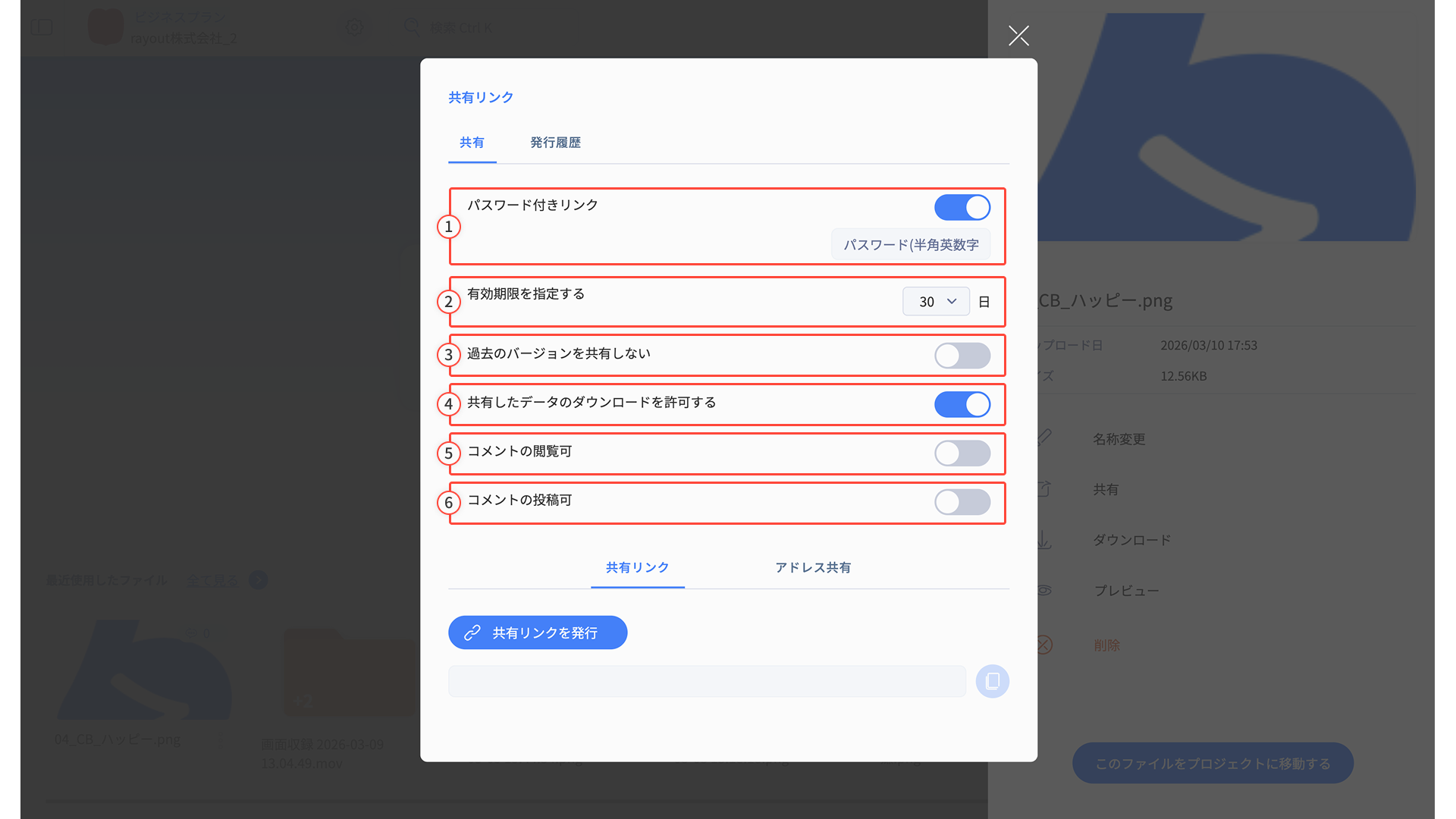
①パスワード付きリンク
ONにすると、任意のパスワードを設定できます。
パスワードを知らない人は開けなくなるため、共有相手には必ずパスワードを共有するようにしてください。
②有効期限を指定する
リンクの有効期限を設定できます。
有効期限が切れると、そのリンクは開くことができなくなります。
デフォルトでは30日になっています。
③過去のバージョンを共有しない
バージョン管理しているファイルでONにすると、最新のバージョンファイルのみが共有され、1つ古いファイル以降は共有されません。
修正稿までをバージョンにしていて、最新バージョンのファイルのみをクライアントに共有したいときに便利です。
④共有したデータのダウンロードを許可する
デフォルトではONになっています。
OFFにすると、共有したファイルがダウンロードできなくなります。
ファイルの閲覧にとどめたい時におすすめです。
⑤コメントの閲覧可
チェックバックコメントの閲覧権限を設定できます。
チェックバック内容や社内のやりとりを見られたくない時に便利です。
⑥コメントの投稿可
チェックバックコメントの投稿権限を設定できます。
勝手にコメントを送信されたくない時は、この設定をOFFにしてください。
スケジュールの設定項目
ガントチャートビューの共有時は、共有リンク発行時点で表示しているビューがそのまま共有されます。
絞り込みしていた場合、共有相手がリンクを開いた際に表示はされませんが、絞り込み設定を変えられた際は閲覧されてしまうのでご了承ください。
スケジュール機能の詳しい使い方は「スケジュール機能」へ。
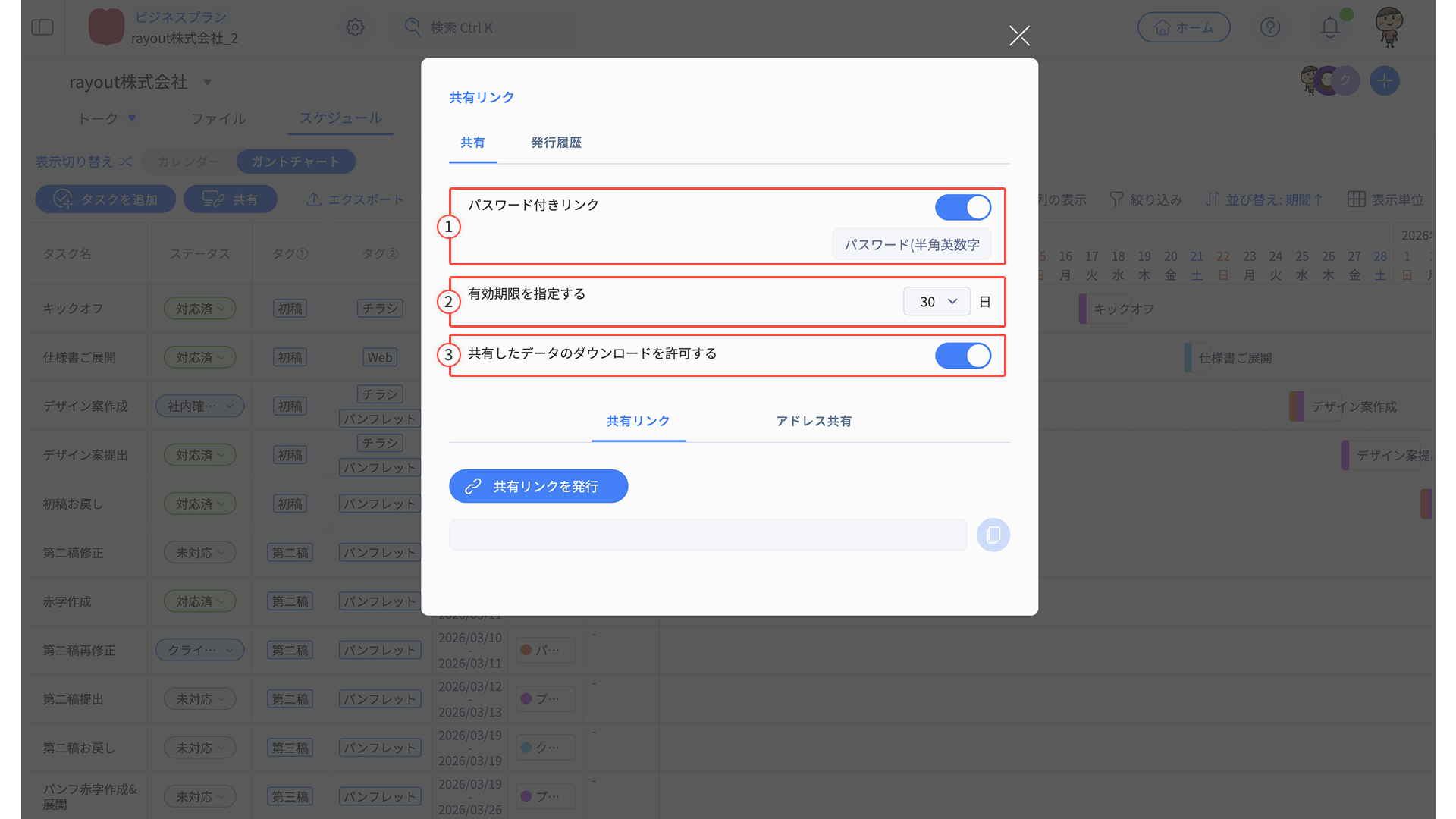
①パスワード付きリンク
ONにすると、任意のパスワードを設定できます。
パスワードを知らない人は開けなくなるため、共有相手には必ずパスワードを共有するようにしてください。
②有効期限を指定する
リンクの有効期限を設定できます。
有効期限が切れると、そのリンクは開くことができなくなります。
デフォルトでは30日になっています。
③過去のバージョンを共有しない
バージョン管理しているファイルでONにすると、最新のバージョンファイルのみが共有され、1つ古いファイル以降は共有されません。
修正稿までをバージョンにしていて、最新バージョンのファイルのみをクライアントに共有したいときに便利です。
5.共有リンクの発行履歴
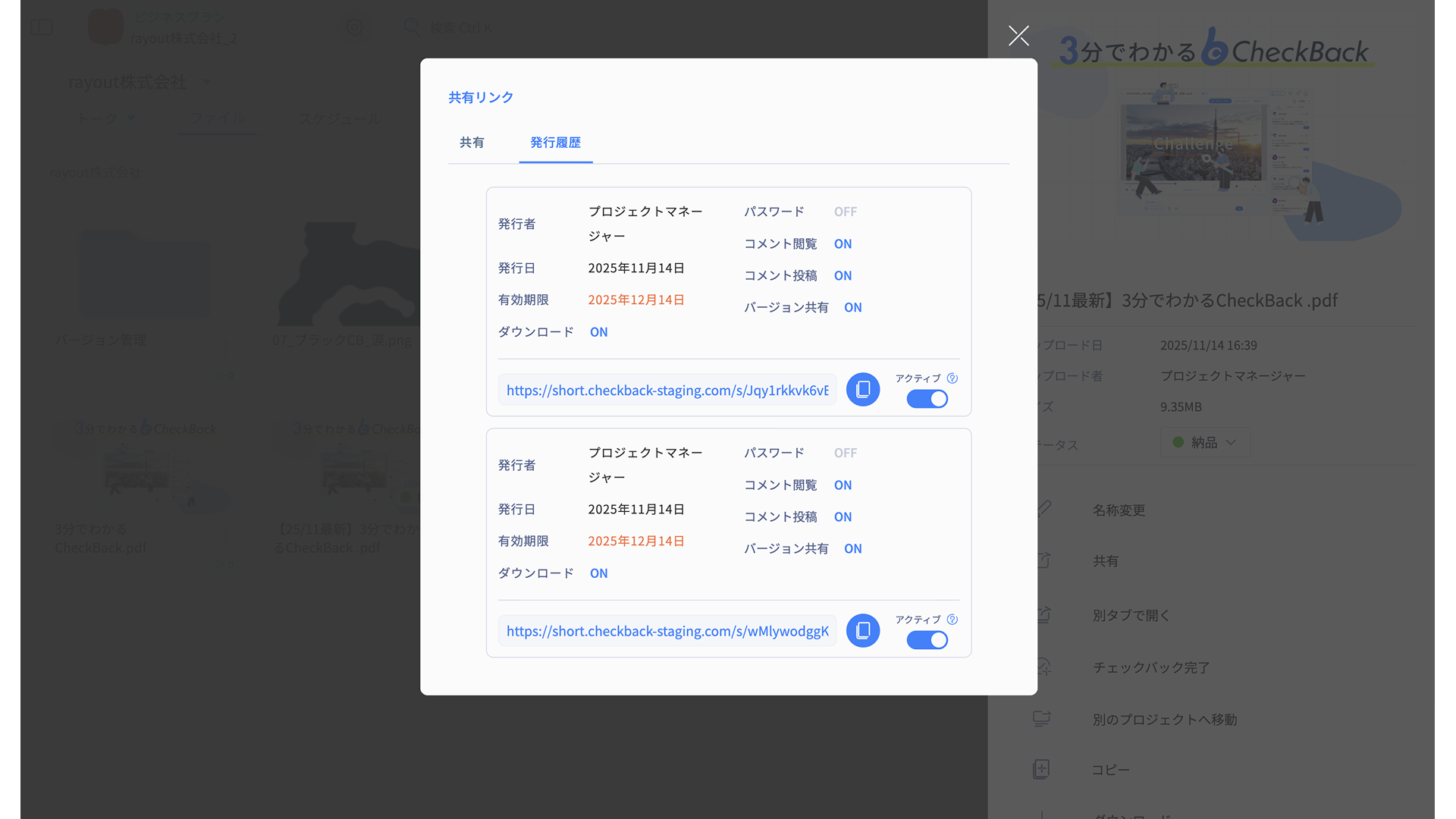
発行した共有リンクは、すべて発行履歴が保持されます。 共有リンクモーダルのタブ「発行履歴」から閲覧ができます。
ここに表示されている共有リンクは、有効期限が切れていない限り全てアクティブ状態です。
発行履歴の各共有リンク横にある「アクティブ」のスイッチをOFFにすると、そのリンクは開くことができなくなります。
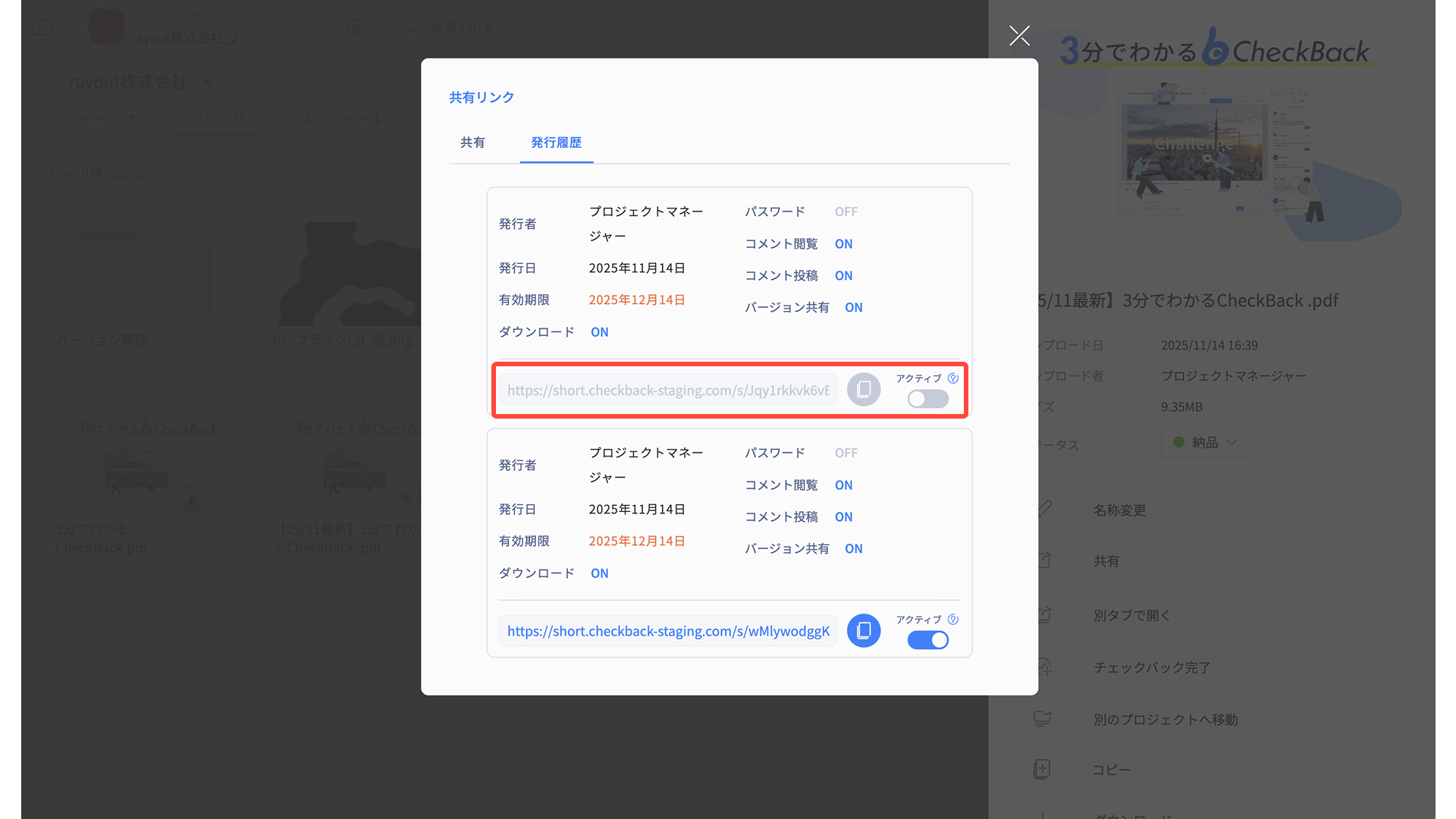
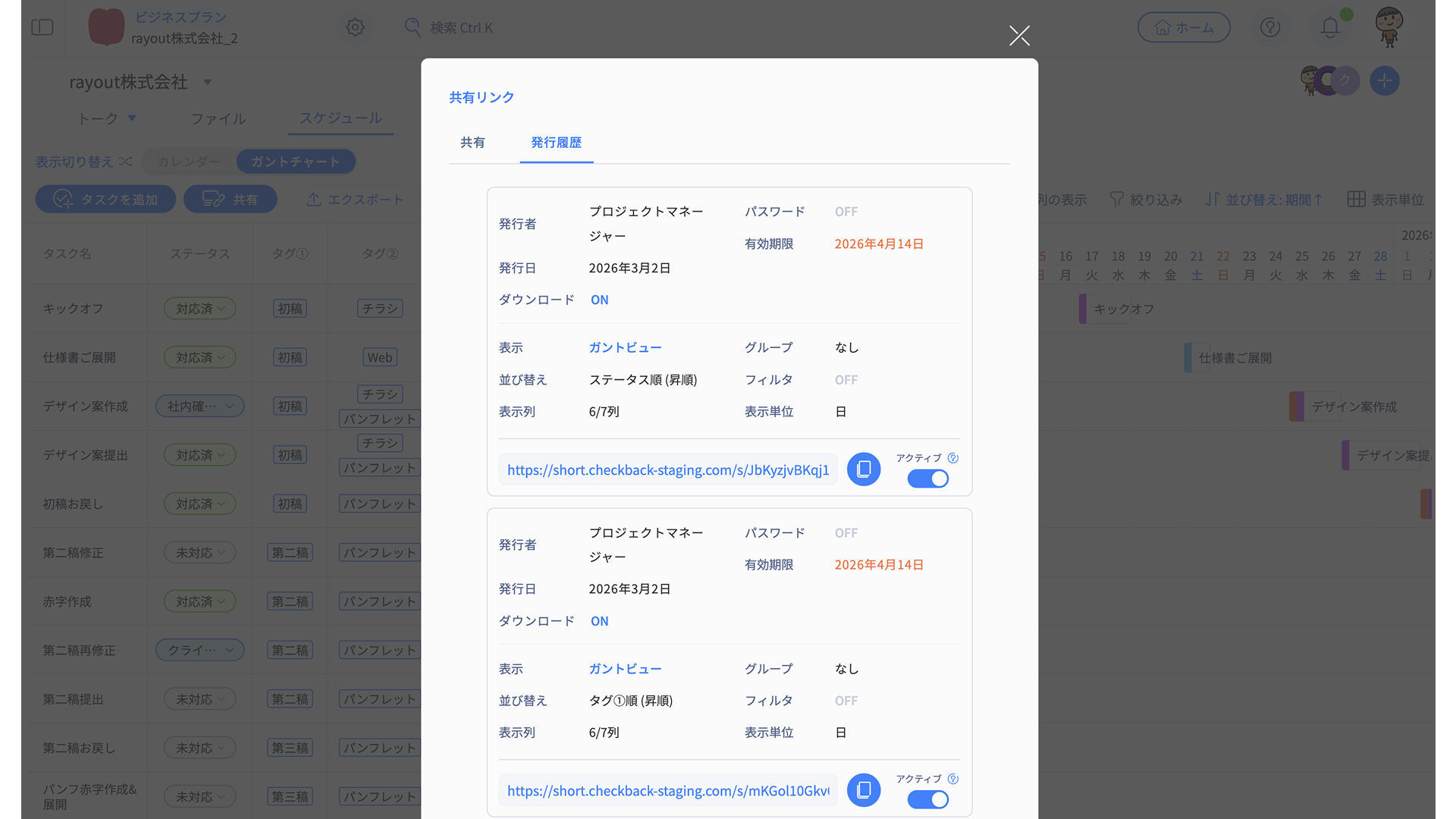
ファイル等の共有リンクとスケジュールタブでの共有リンクで表示項目が変わります。
【ファイル・フォルダ・チェックバック・見比べ・クイックチェックの場合】
【スケジュールの場合】
6.アドレスでの共有
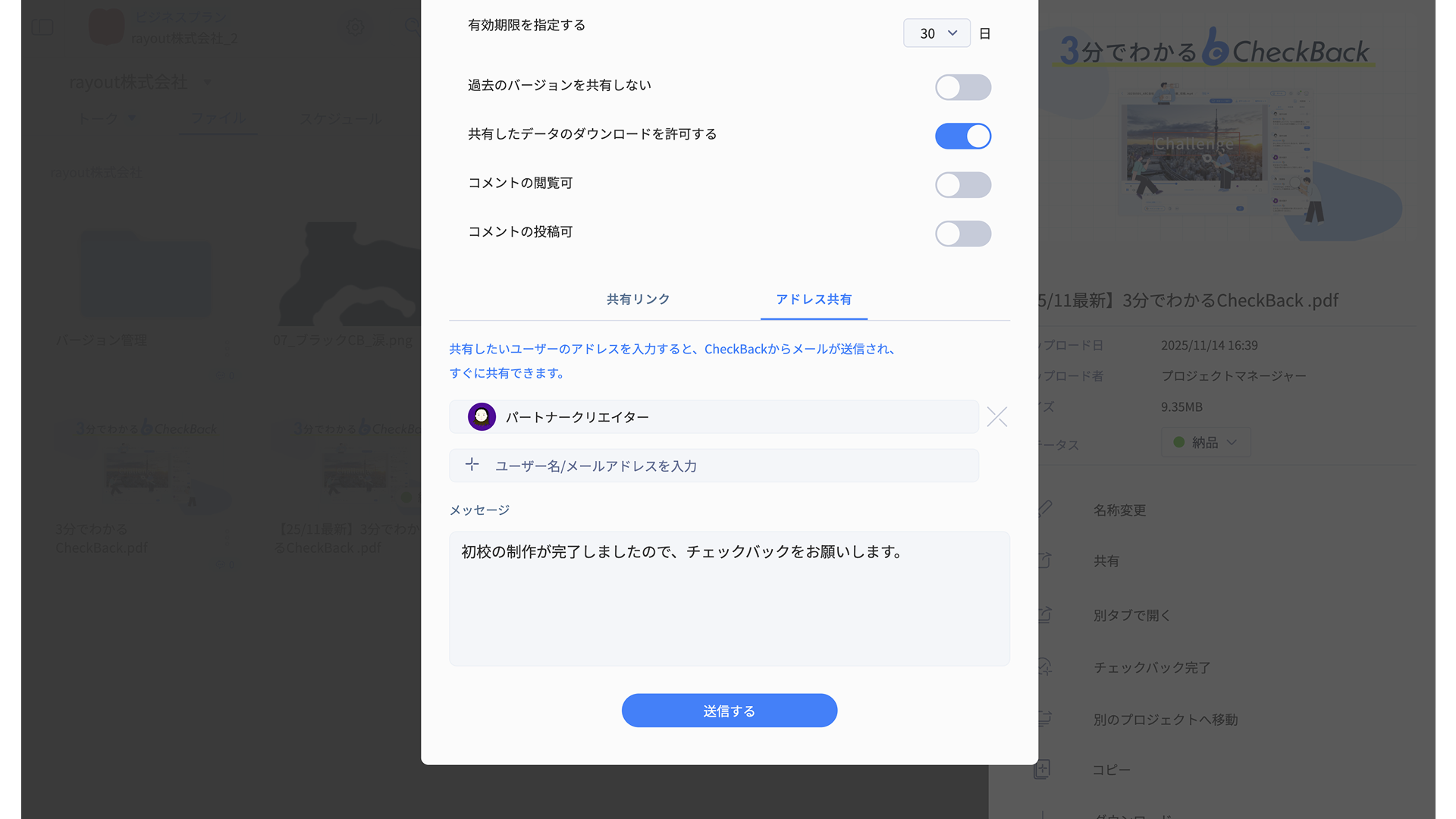
共有リンクの他に、アドレスでの共有も可能です。
指定したアドレスにしか共有できないため、共有リンクよりも更にセキュアになります。
⚠️アドレス共有も同様に、セキュリティ設定を全て行なった後に送信してください。
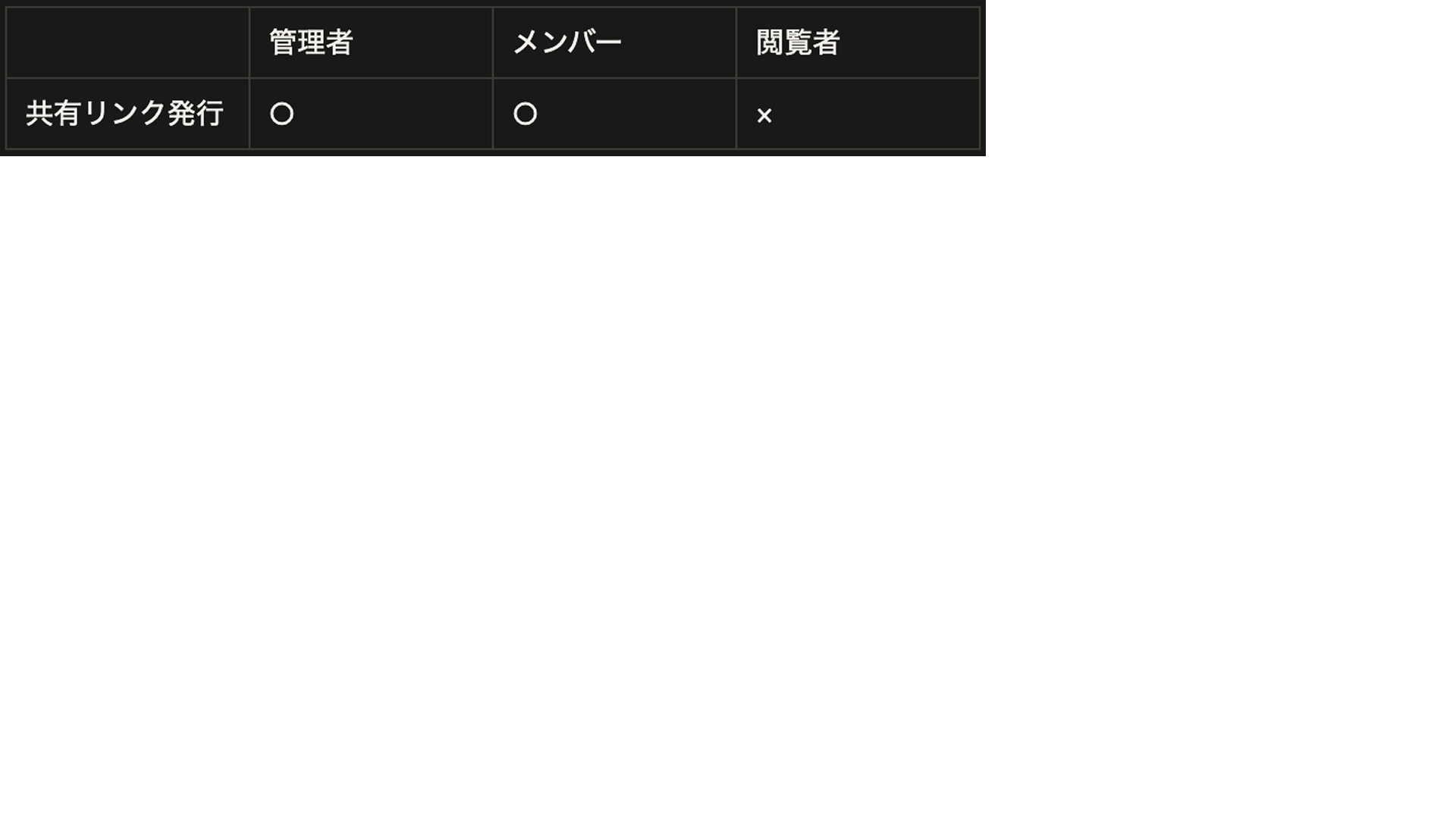
7. 共有リンク発行の権限
各ユーザーの権限に応じて、共有リンクの発行に制限があります。
詳しい権限設定については、「プロジェクト設定」または「プロジェクトメンバー設定」の「メンバー」タブにある「権限?」をご確認ください。