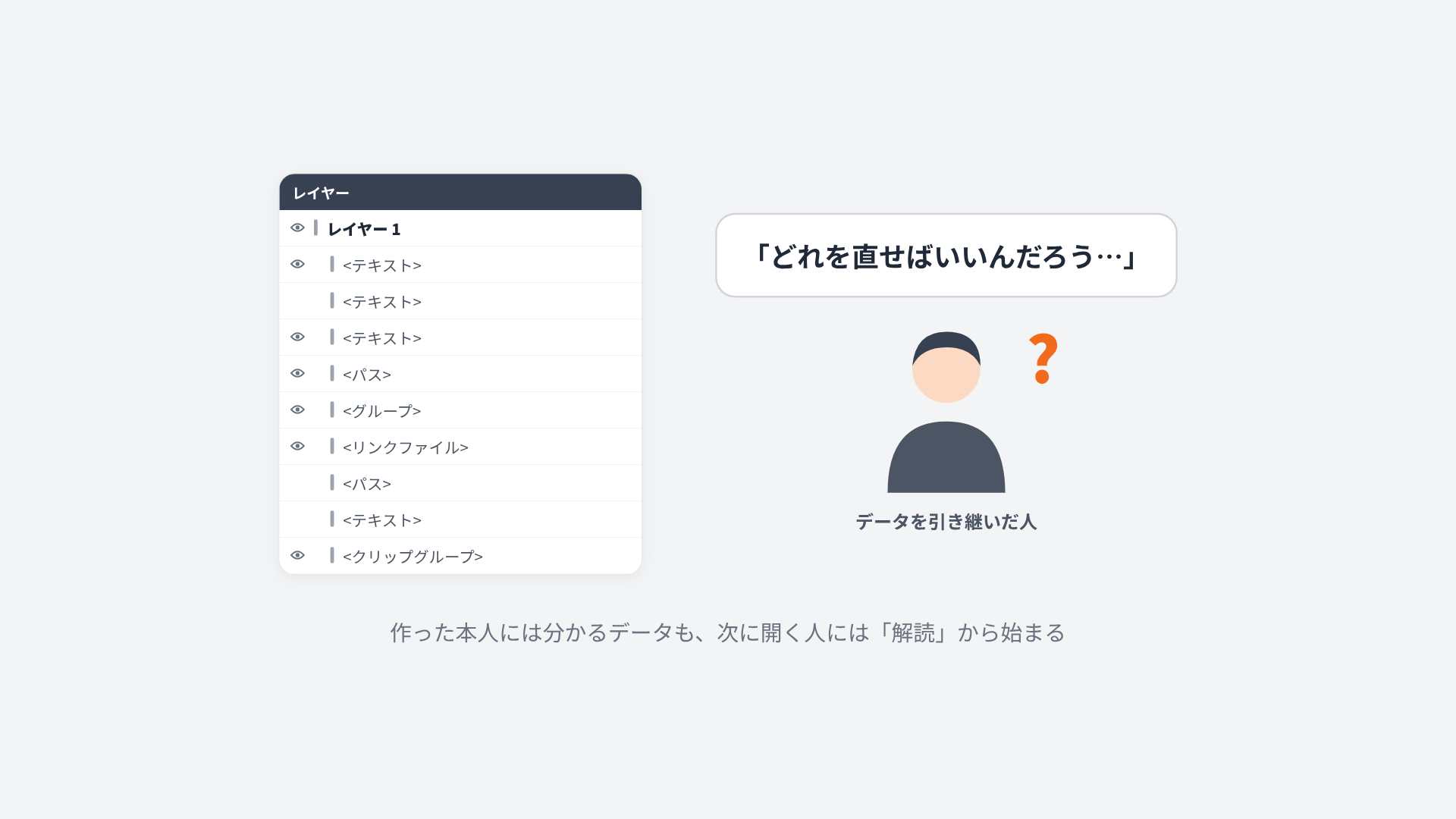
1. 引き継げないデータが生まれる理由
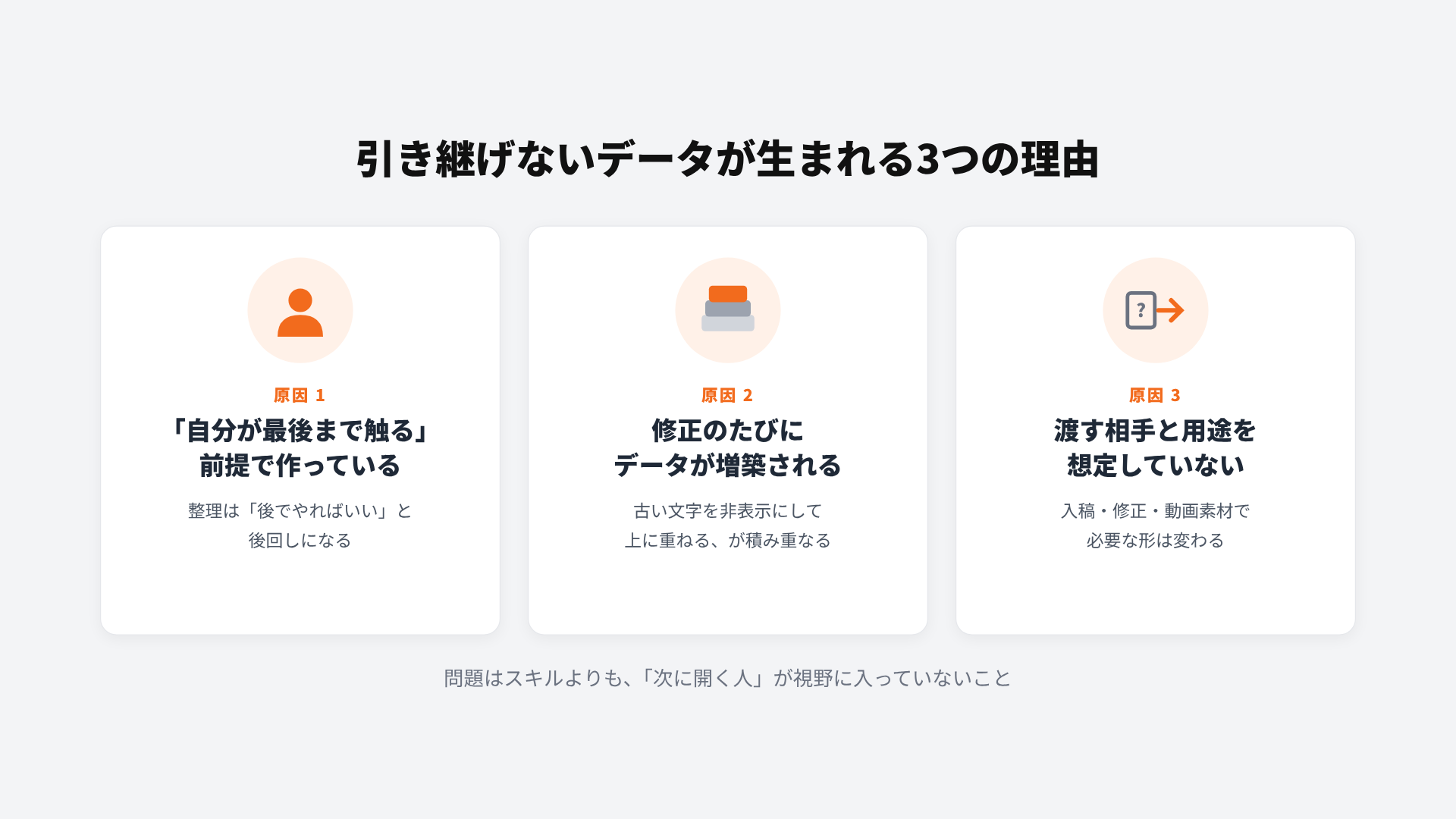
「自分だけが分かるデータ」は、雑な人が作るわけではありません。むしろ、手が速く、締め切りを守ろうとする人ほど生まれやすいものです。原因は、主に次の3つです。
- 「自分が最後まで触る」前提で作っている:制作中は、どこに何があるかを自分が覚えています。そのため、レイヤー名や整理は「後でやればいい」と後回しになります。
- 修正のたびにデータが増築される:初稿は整理されていても、急ぎの修正が重なると、古い文字を非表示にしたまま新しい文字を上に重ねる、といった「とりあえずの対応」が残っていきます。
- 渡す相手と用途を想定していない:同じデータでも、印刷会社に入稿するのか、別のデザイナーが修正するのか、動画編集者が素材として使うのかで、必要な形が変わります。ここを考えずに渡すと、受け取った側で使えないデータになります。
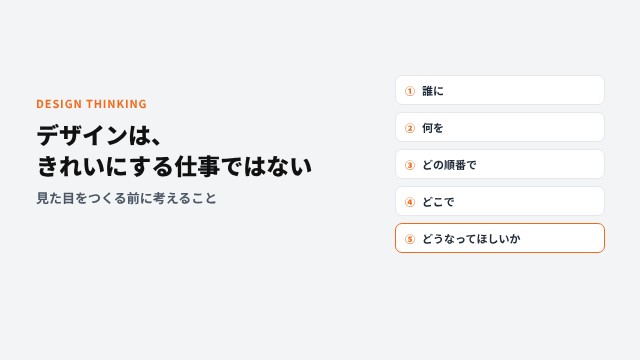
つまり問題は、スキルよりも「次に開く人」が視野に入っていないことです。前回の記事の言葉でいえば、データの「誰に」「どこで」が決まっていない状態です。
2. 引き継げるデータの5つのルール
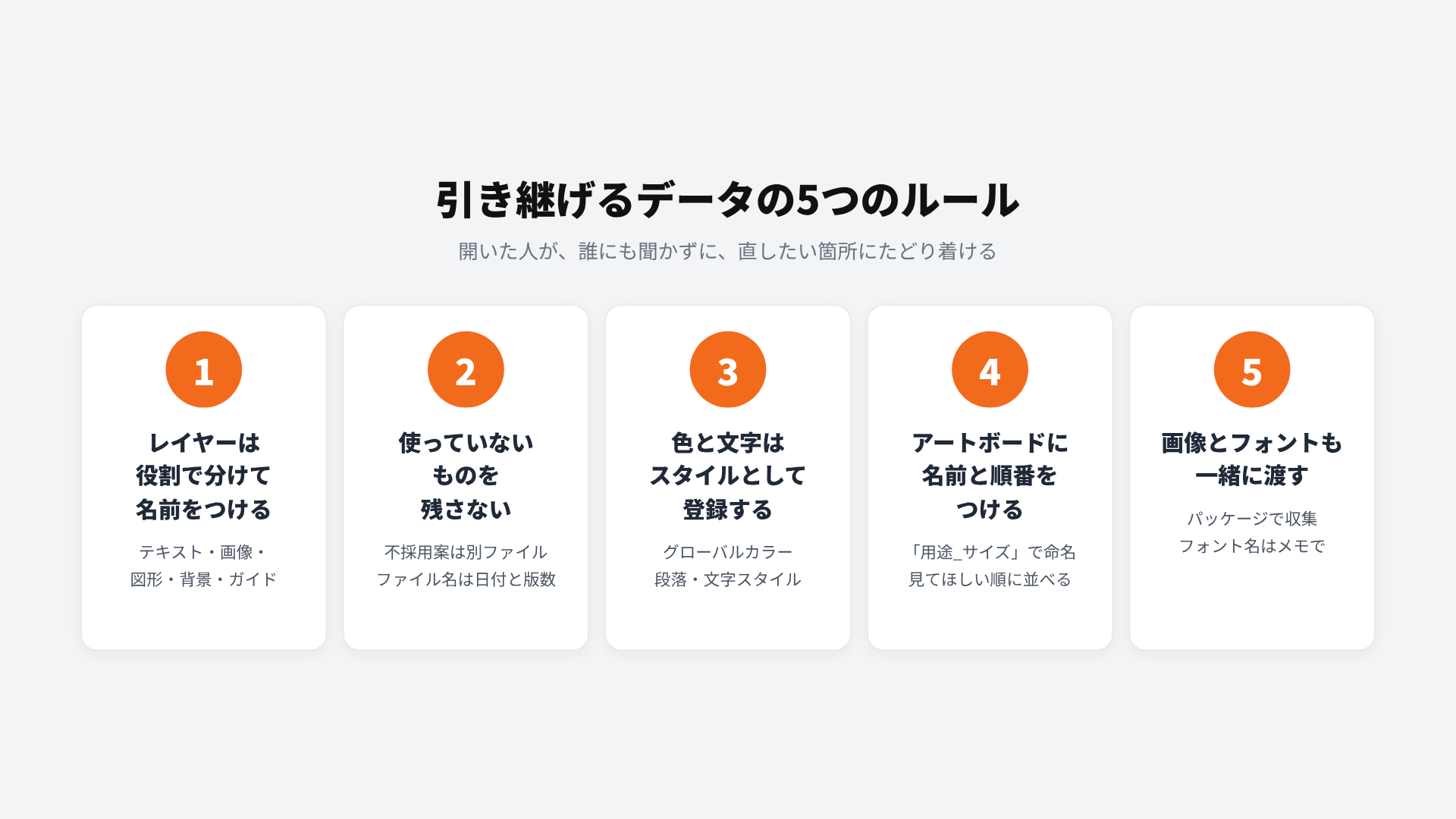
引き継げるデータとは、「開いた人が、誰にも聞かずに、直したい箇所にすぐたどり着けるデータ」です。そのために守りたいルールを、5つに絞りました。
ルール① レイヤーは「役割」で分けて、名前をつける
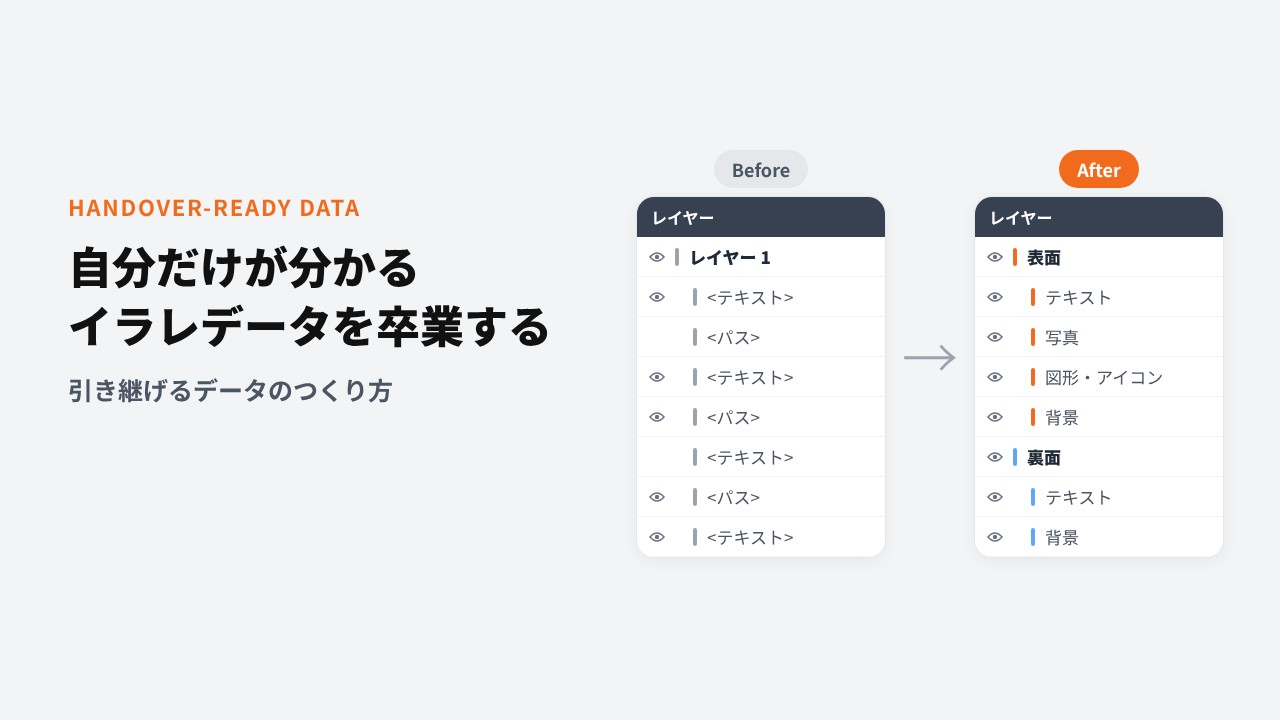
「レイヤー 1」にすべてを入れたままにしないことが、引き継ぎの第一歩です。レイヤーは、修正する人が探す単位で分けましょう。
- 基本は「テキスト」「画像」「図形・アイコン」「背景」「ガイド」のように、役割で分ける
- レイヤー名は、開いた人が中身を想像できる言葉にする(例:「キャッチコピー」「商品写真」)
- アートボードが複数あるときは、アートボードごとに親レイヤーを分け、その中で役割別に分ける
- 別のレイヤーにあるもの同士をグループ化すると、1つのレイヤーにまとめられてしまう点に注意する
ルール② 使っていないものを残さない
非表示にした古い文字や、アートボードの外に置いた不採用案は、作った本人には「一応取っておいたもの」です。しかし次の人には、どれが正解か分からない「罠」になります。
- 不採用案を残したいときは、別ファイルに分ける
- 渡す前に、非表示やロックをすべて解除して、残っているものを確かめる
- 「最新」「最終」ではなく、日付と版数でファイル名をつける(例:「20261112_展示会チラシ_v3.ai」)
ルール③ 色と文字は「スタイル」として登録する
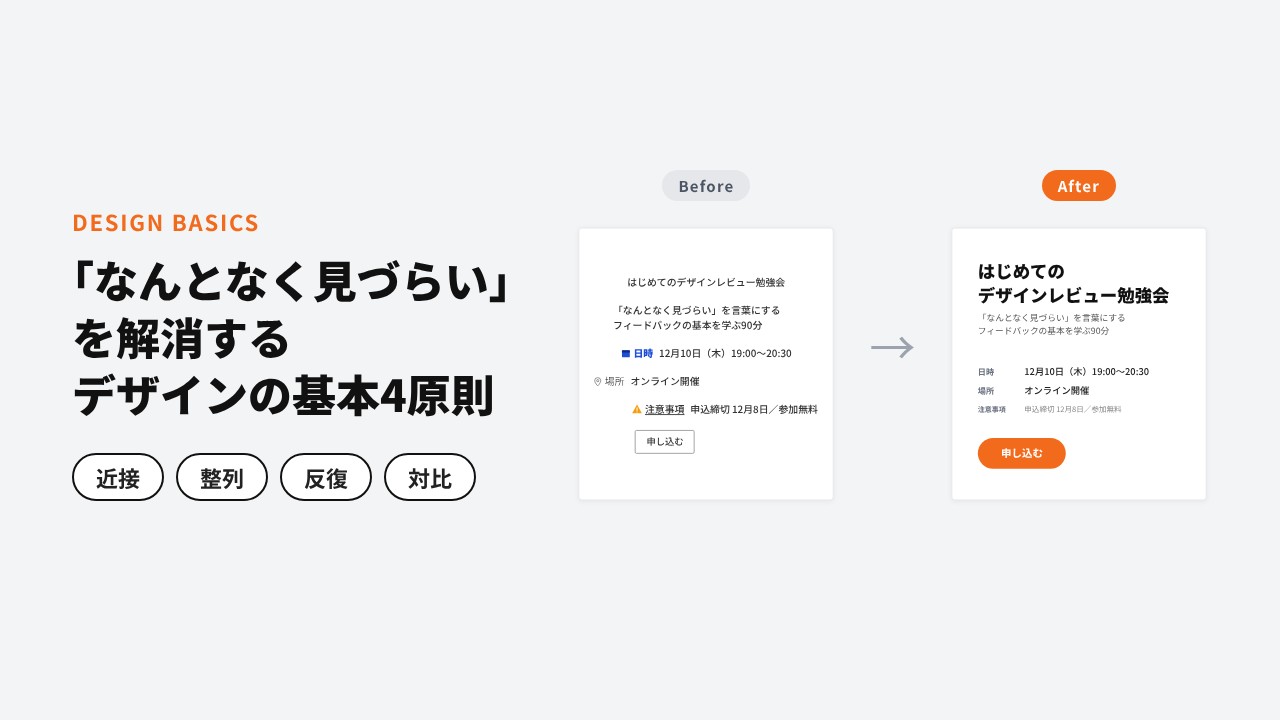
同じ見出しなのに、場所ごとに文字サイズが0.5ptずつ違う。これでは、修正する人はどれに合わせればいいか分かりません。第1回で紹介した「反復」を、データの中でも守るイメージです。
- よく使う色は、スウォッチにグローバルカラーとして登録する(登録した色を変えると、使っている箇所がまとめて変わる)
- 見出しや本文は、段落スタイル・文字スタイルに登録する
- スタイル名は「見出し_大」「本文」のように、役割が分かる名前にする
ルール④ アートボードに名前と順番をつける
バナーのサイズ違いや、スライドの各ページなど、アートボードが増えるほど、どれが何なのかが分からなくなります。
- アートボード名は「用途_サイズ」でつける(例:「Instagram_1080x1080」)
- アートボードパネルの順番を、見てほしい順番に揃える
- オブジェクトをアートボードから不必要にはみ出させない(書き出したときに意図しない範囲が入る原因になる)
ルール⑤ 画像とフォントも一緒に渡す
Illustratorのデータは、aiファイルだけでは完結しません。リンクした画像や、使ったフォントが相手の環境になければ、開いた瞬間に画像が表示されなかったり、文字が別のフォントに置き換わったりします。
- 「ファイル>パッケージ」で、リンク画像と使用フォントをフォルダにまとめる
- フォントはライセンスによって同梱できないものがあるため、少なくとも「何のフォントを使ったか」はメモで渡す
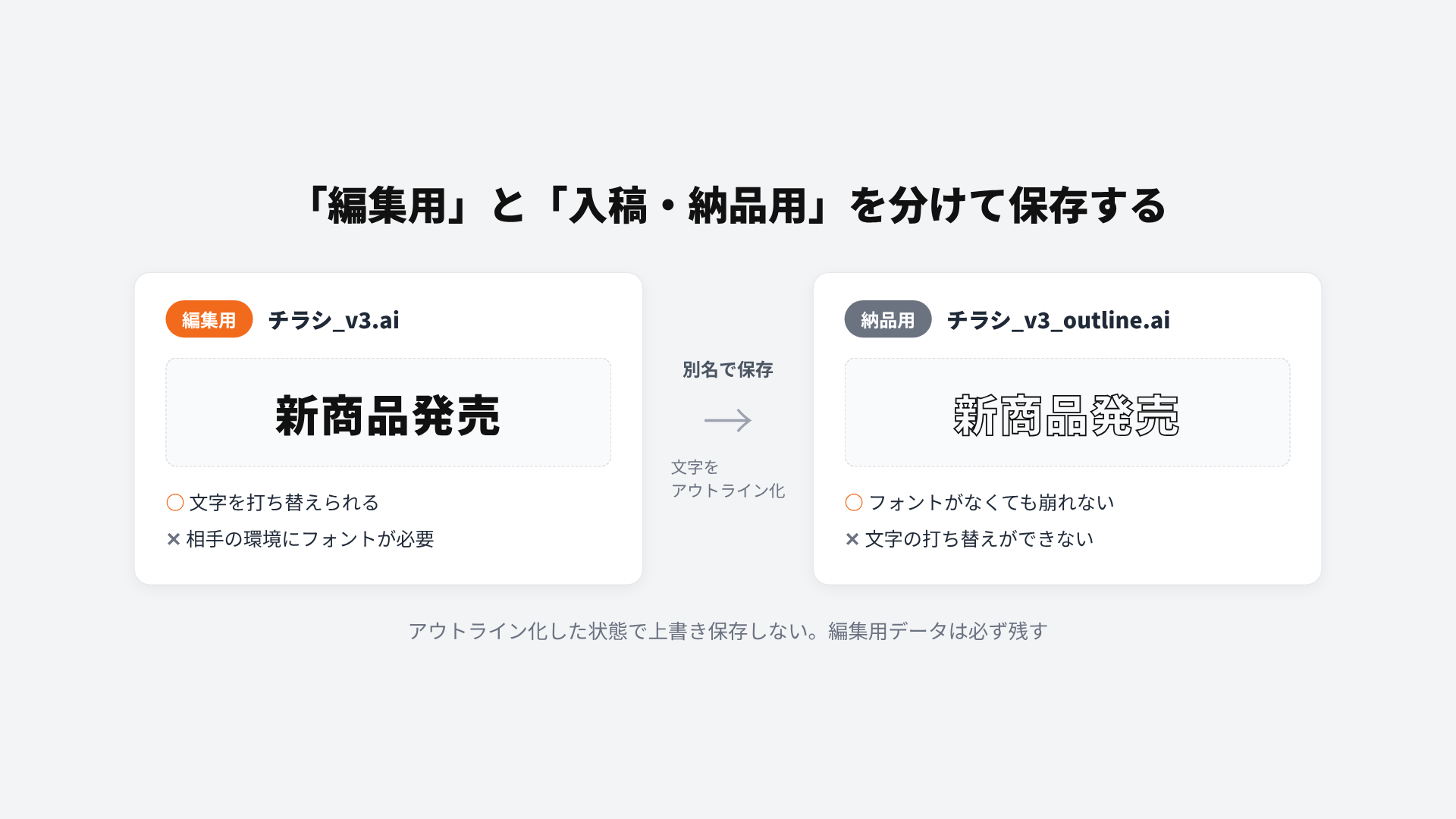
- 文字のアウトライン化は、「編集用データ」と「入稿・納品用データ」を分けて、後者だけに行う
最後の点は特に大切です。アウトライン化すると、相手の環境にフォントがなくても見た目が崩れません。その代わり、文字は「図形」になり、打ち替えができなくなります。上書き保存せず、必ず別名で保存しましょう。
3. Figmaの場合:同じ考え方をどう実現するか
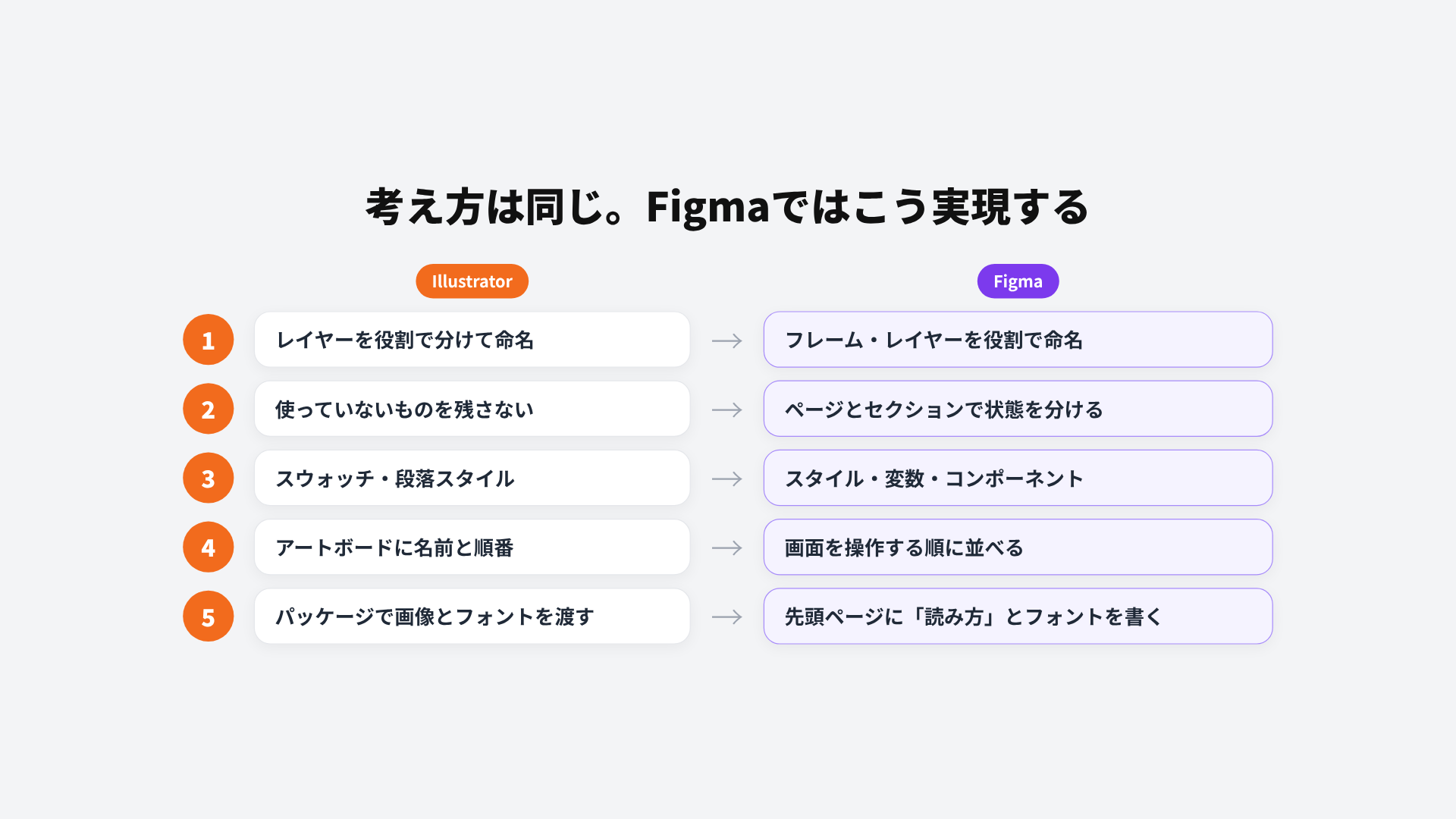
Figmaは、複数人で同じファイルを開くことが前提のツールです。その分、「自分だけが分かるデータ」の影響もすぐに表れます。ただしルールの考え方は、Illustratorとほとんど同じです。
ルール① レイヤーの役割と名前 → フレームとレイヤーの命名
- 「Frame 123」「Rectangle 45」のままにせず、「ヘッダー」「保存ボタン」のように役割で名前をつける
- 画面ごとのフレーム名は、開発者や確認者と同じ呼び方にする(例:「プロジェクト一覧」「ファイル詳細」)
ルール② 使っていないものを残さない → ページとセクションで状態を分ける
- 「検討中」「確定」「アーカイブ」のようにページやセクションを分け、不採用案を確定版の横に置かない
- Figmaにはバージョン履歴があるので、「念のため」のコピーを置き続ける必要はありません。節目には名前をつけて履歴に残しましょう
ルール③ 色と文字のスタイル → スタイル・変数・コンポーネント
- 色と文字は、スタイルや変数として登録する
- ボタンや入力欄など、繰り返し使う部品はコンポーネントにして、修正を一箇所で済ませられるようにする
- 余白や並びはオートレイアウトで組むと、文字が変わっても崩れにくい
ルール④ アートボードの名前と順番 → 画面の並びと流れ
- 画面は、実際に操作する順番に左から並べる
- 分岐やエラー画面はセクションでまとめ、上部に短い説明を置く
ルール⑤ 画像とフォント → 前提のメモ
- Figmaでは画像はファイル内に含まれますが、ローカルフォントは、入っていない人の環境では正しく表示されません
- 「このファイルの読み方」を先頭ページに置き、使っているフォント、ページの構成、確定版の場所を書いておく
ツールが変わっても、守ることは同じです。「次に開く人が、誰にも聞かずに、直したい箇所にたどり着けるか」を基準にしましょう。
4. 実例:私たちの現場で実際に起きた3つのトラブル
ここまでのルールは、教科書の話ではありません。私たちrayoutの制作の現場でも、この1年ほどの間に、実際に次のようなことが起きています。
例① レイヤーがアートボードをまたいでいて、画像を探すのに時間がかかった
社内でIllustratorの研修をしたとき、参加者のアンケートにこんな声がありました。直前の案件で受け取ったデータが、複数のアートボードにまたがってレイヤーが並んでおり、どこにどの画像があるかを探すのに時間がかかった、というものです。
修正そのものは数分で終わる内容でも、「探す」時間がその何倍もかかってしまいます。アートボードごとに親レイヤーを分ける(ルール①)だけで、防げたトラブルです。
例② アウトライン化をめぐる、正反対の2つのトラブル
1つは、外部の制作パートナーにaiデータを渡したところ、「アウトライン化されていないため、開くとフォントが崩れて使えない」と戻ってきたケースです。相手の環境には、同じフォントが入っていませんでした。
もう1つはその反対です。文字を少し直したいのに、手元にあるのはアウトライン化済みの納品データだけ。文字情報が残っていないため、別のデータから文字をコピーして差し替えるしかありませんでした。
どちらも、「編集用」と「納品用」を分けて保存し、相手に合わせて渡し分ける(ルール⑤)ことで防げます。
例③ 以前作ったロゴのフォントが、誰にも分からない
過去に社内で作ったロゴを使って新しい制作物をつくることになりました。しかし、aiデータの文字はアウトライン化されていて、何のフォントを使ったのかが分かりません。作った本人にも確認できず、チャンネルで「ご存知の方いませんか」と呼びかけることになりました。
データは、作った人がいなくなった後も使われ続けます。使ったフォント名を1行メモしておくだけで、数日がかりの探し物はなくなります。
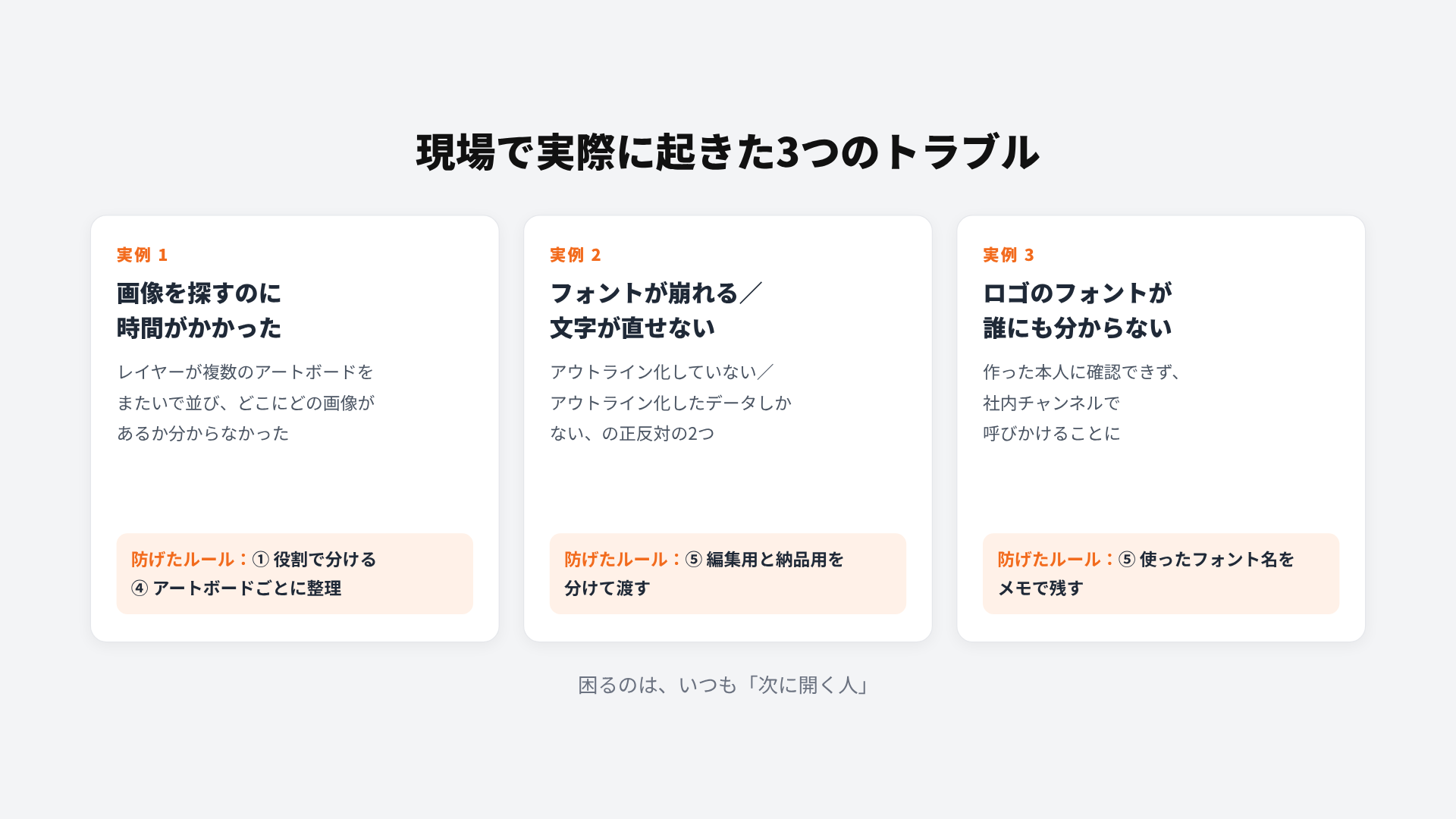
3つの例に共通しているのは、作った時点では誰も困っていなかったことです。困るのは、いつも「次に開く人」です。だからこそ、渡す前に一度だけ、その人の目線でデータを開き直してみることが大切です。
5. 渡す前のチェックリスト
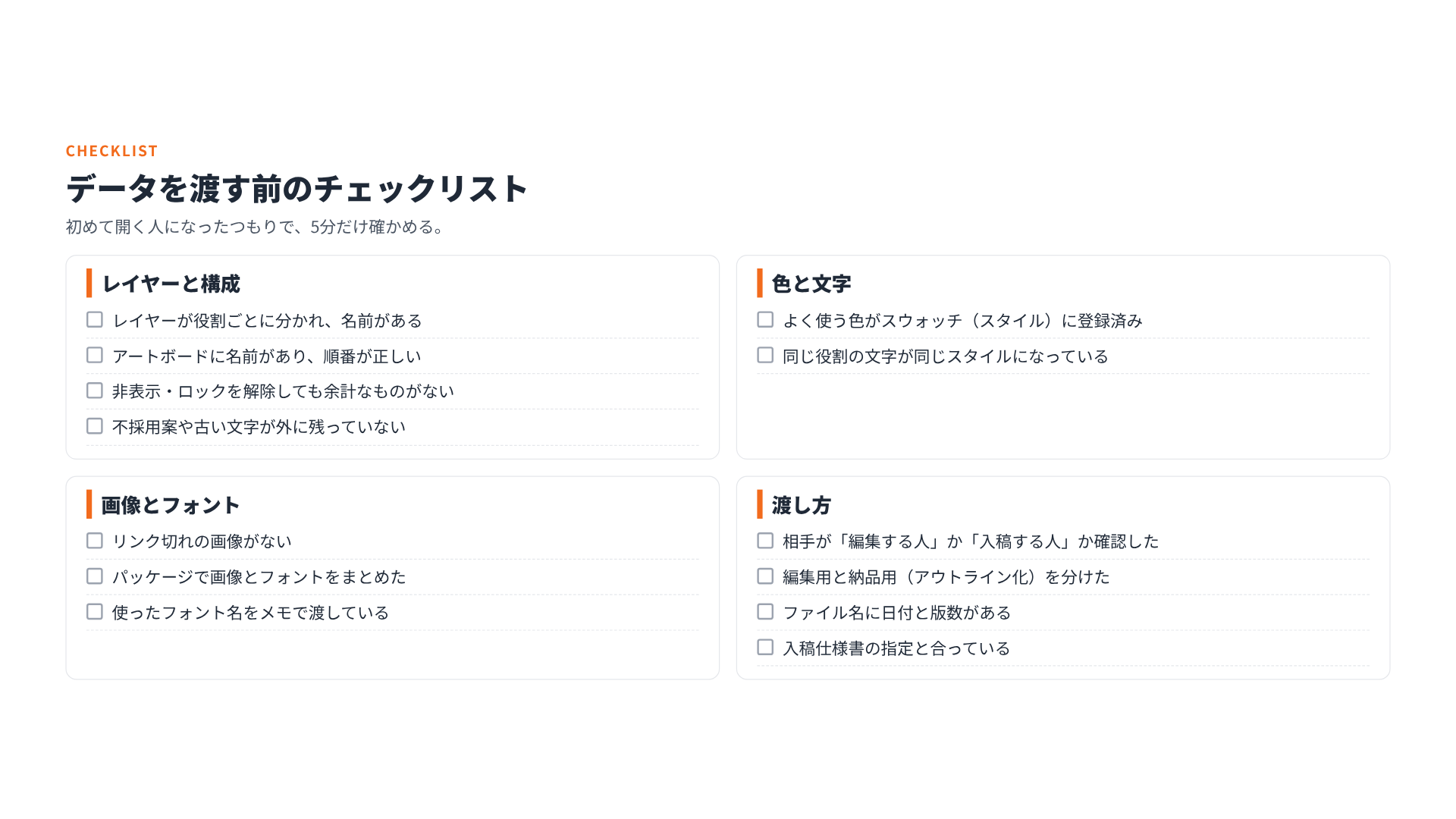
データを渡す前に、5分だけ時間を取って確かめましょう。自分ではなく、初めて開く人になったつもりで確認するのがコツです。
レイヤーと構成
- レイヤーが役割ごとに分かれ、名前がついているか
- アートボードに名前があり、見てほしい順番に並んでいるか
- 非表示・ロックを解除しても、余計なものが出てこないか
- 不採用案や古い文字が、アートボードの外に残っていないか
色と文字
- よく使う色が、スウォッチ(Figmaではスタイル・変数)に登録されているか
- 同じ役割の文字が、同じスタイルになっているか
画像とフォント
- リンク切れの画像がないか(リンクパネルで確認)
- パッケージで、画像とフォントをまとめたか
- 使ったフォント名を、メモで渡しているか
渡し方
- 相手が「編集する人」か「入稿・公開する人」かを確かめたか
- 編集用データと、アウトライン化した納品用データを分けているか
- ファイル名に日付と版数があり、どれが最新か分かるか
- 入稿先がある場合、入稿仕様書の指定と合っているか
すべてを毎回完璧にする必要はありません。上の中から、自分が受け取って困ったことがある項目だけでも、習慣にしてみてください。
まとめ
データにも、「次に開く人」という読み手がいます。
- 引き継げないデータは、スキル不足よりも「次に開く人」を想定していないことから生まれる
- レイヤー、不要なものの整理、スタイル、アートボード、画像とフォントの5つを守れば、開いた人が迷わない
- Figmaでも考え方は同じ。命名、ページの分け方、スタイルとコンポーネントで実現する
- アウトライン化は、編集用と納品用を分けて、納品用にだけ行う
- 渡す前に一度、初めて開く人の目線で開き直す
整理されたデータは、他の人のためだけのものではありません。半年後に修正を頼まれた自分を助けるのも、今日の5分の整理です。
次回:プロはどこから直すのか――デザインを整える順番
次回は、「なんとなくいまいち」なデザインを前にしたとき、どこから手をつければいいのかを解説します。細部から直し始めてしまう人と、プロが直す順番の違いを、作例で比べます。
https://checkback-tool.com/case-study/know-how/design-fixing-order
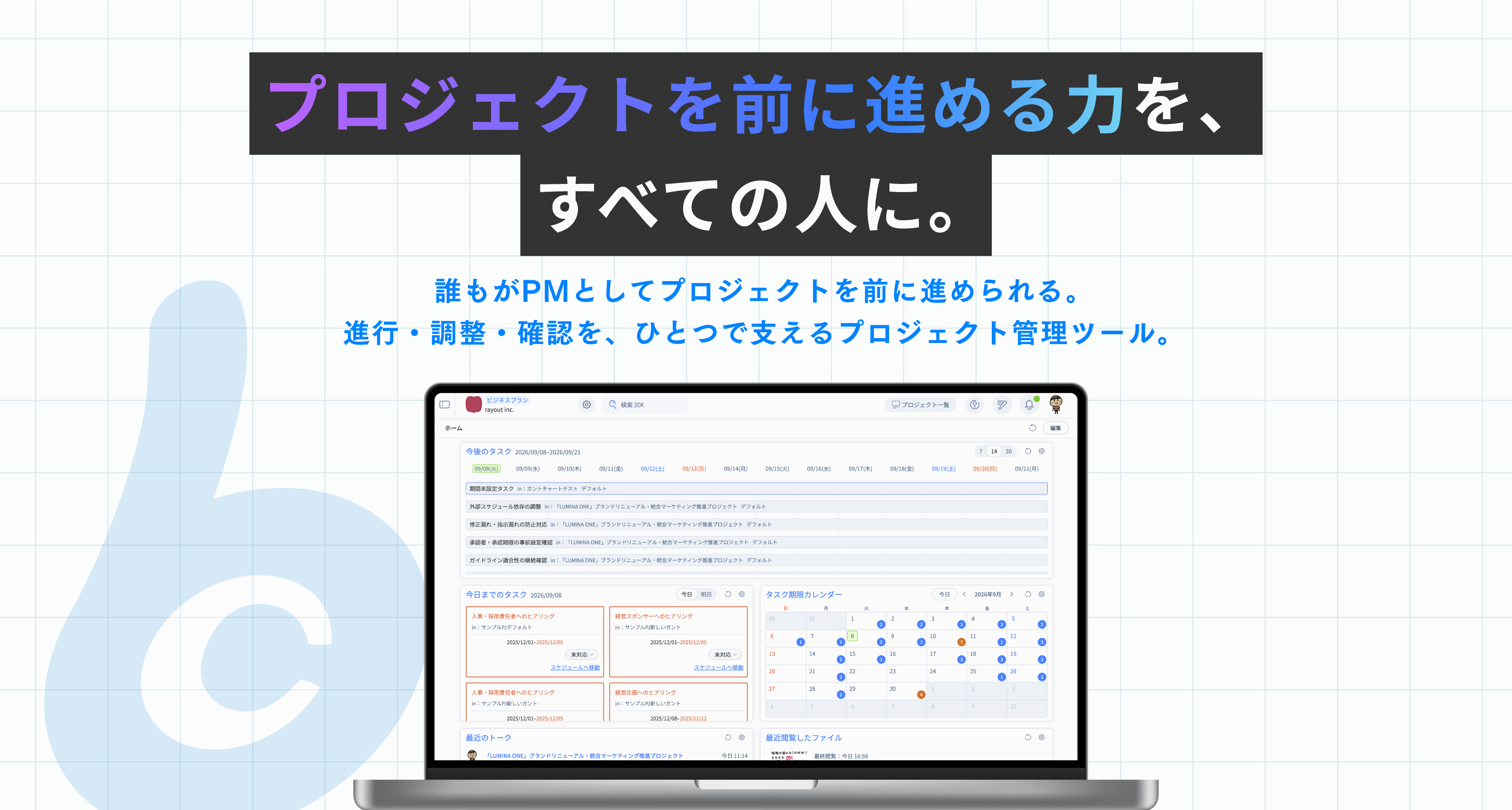
渡したデータも、プロジェクトに関わるやり取りも、ひとつの場所に。
CheckBackなら、制作物のファイルとバージョン、関係者との会話やスケジュール管理を、ひとつの場所で管理できます。