
デザインの基本4原則とは
デザインの基本4原則は、情報を整理し、内容を分かりやすく伝えるための考え方です。
- 近接:関係する情報を近づけ、ひとつのグループとして見せること
- 整列:要素の位置を揃え、見えない線を作ること
- 反復:同じ役割の要素に、同じ表現やルールを繰り返し使うこと
- 対比:情報の違いや優先順位を、見た目の差によって明確にすること
この4原則は、デザイナーのロビン・ウィリアムズが著書『ノンデザイナーズ・デザインブック』で整理し、広く知られるようになったものです。デザイナーではない人に向けて書かれた本ですが、プロの現場でも共通言語として使われています。
4原則は、それぞれ独立したテクニックではありません。近接によって情報をまとめ、整列によって関係を整え、反復によって一貫性を作り、対比によって優先順位を伝える。4つを組み合わせることで、伝わりやすいデザインになります。
この記事で使う作例
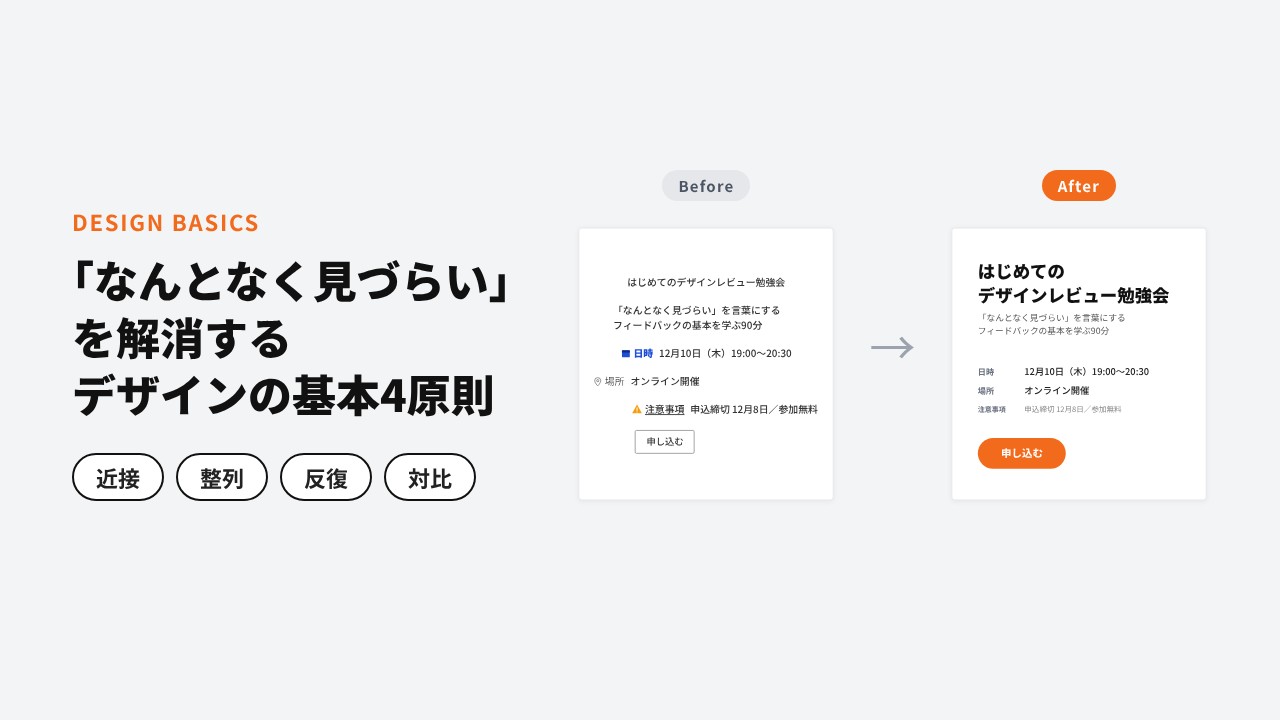
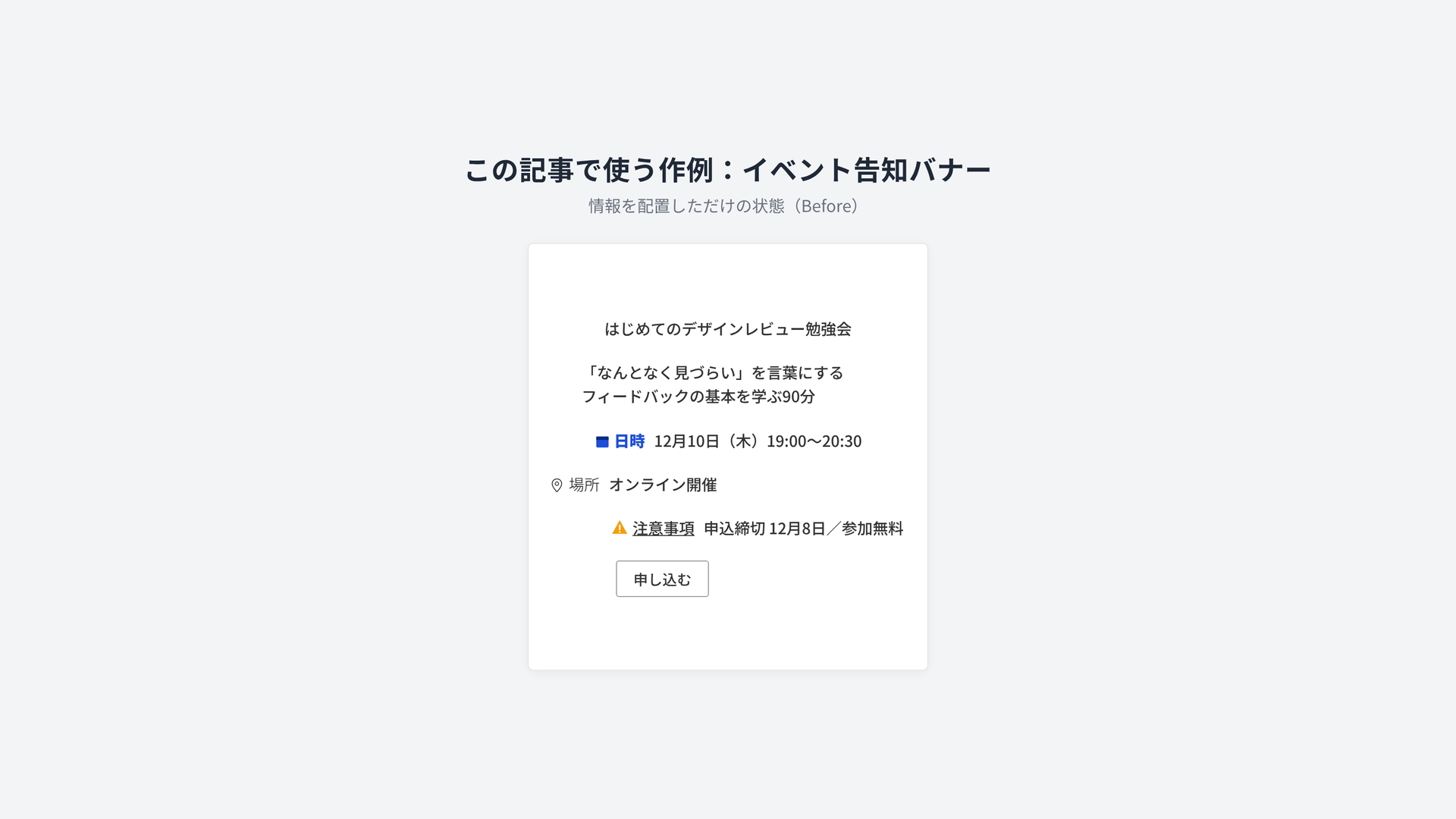
この記事では、すべての原則を、次の情報が載ったひとつのイベント告知バナーで解説します。同じデザインが原則ごとにどう変わるかを追いながら読んでみてください。
- イベント名
- イベントの説明文
- 開催日時
- 開催場所
- 注意事項
- 申し込みボタン
1. 近接:関係する情報をグループにする
近接とは、関係する情報を近づけ、関係の薄い情報との距離を離すことです。
人は、近くに置かれた要素を見ると「同じグループに属する情報だ」と認識します。反対に、距離が離れている要素は、別の情報として捉えます。これは知覚心理学で「ゲシュタルトの近接の法則」と呼ばれる性質で、デザインの近接はこの性質を利用しています。
作例のバナーで、すべての要素が同じ間隔で並んでいると、どの情報がひとまとまりなのか分かりません。イベント名と説明文の間よりも、説明文と開催日時の間を広く取ることで、「イベントの概要」と「開催情報」というグループが見えるようになります。
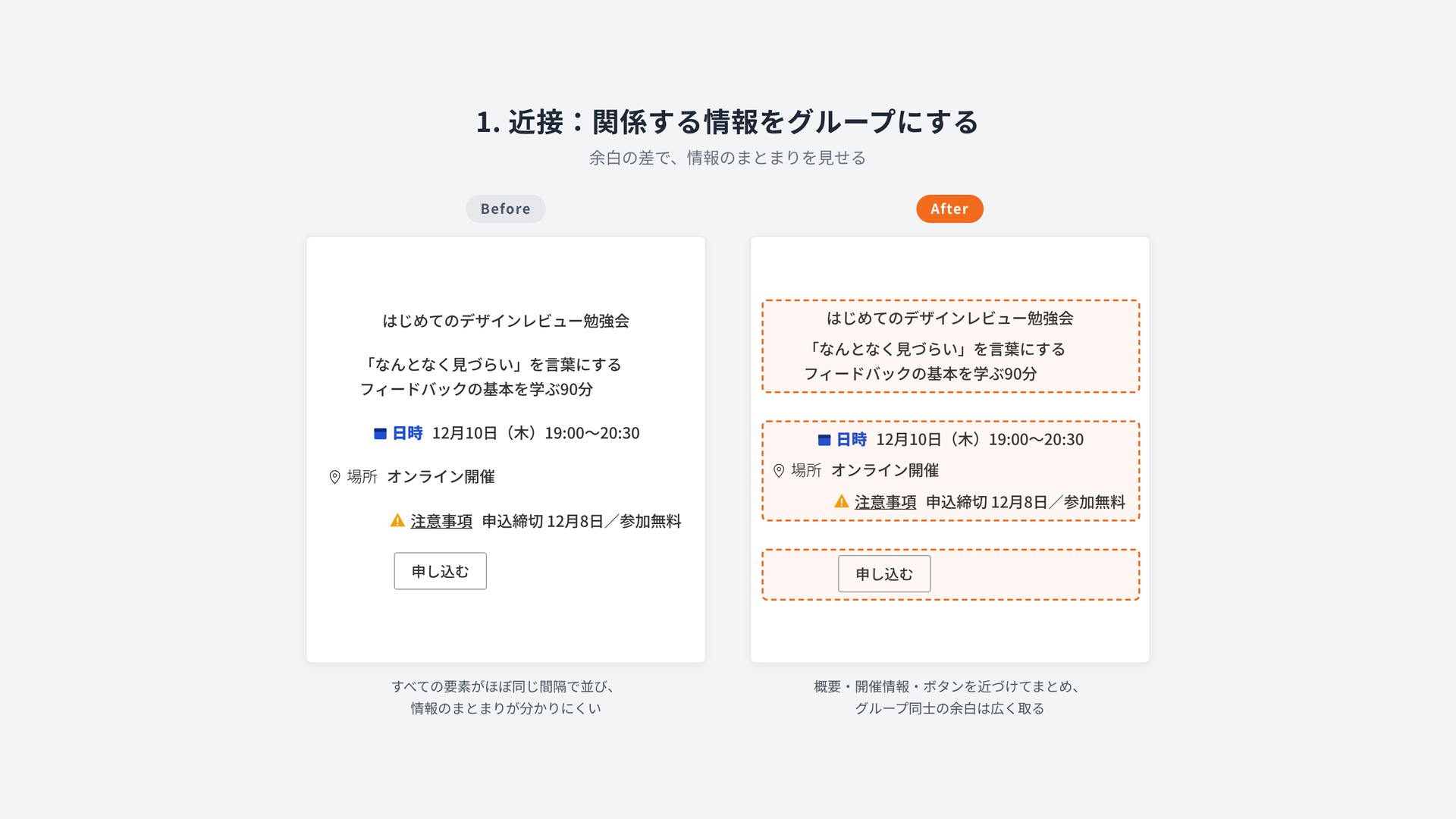
- Before:すべての要素がほぼ同じ間隔で並び、情報のまとまりが分かりにくい。
- After:イベント名と説明文、日時と場所など、関係する情報を近づける。グループ同士の余白は広く取る。
ここで重要なのは、余白を単なる「空いているスペース」と考えないことです。
余白には、情報同士の関係を表す役割があります。関係する要素の間は狭く、異なるグループの間は広くする。この差があることで、説明を読まなくても情報の構造を理解できます。
情報を整理したいとき、すぐに線で囲んだり背景色を付けたりする必要はありません。まずは余白だけでグループを表現できないか試してみましょう。
近接の要点:すべての余白が同じになっていないかを見る。関係の近い情報ほど狭く、遠い情報ほど広く。
2. 整列:見えない線を作る
整列とは、文字や画像などの要素を、共通の基準に沿って配置することです。
作例のバナーで、イベント名は少し左、説明文は少し右、日時は中央、申し込みボタンは別の位置――このように要素の開始位置が少しずつずれていると、画面全体が落ち着かず、雑然とした印象になります。
一方、複数の要素の左端や中央を揃えると、そこに見えない線が生まれます。この線が視線を導き、情報を読みやすくします。
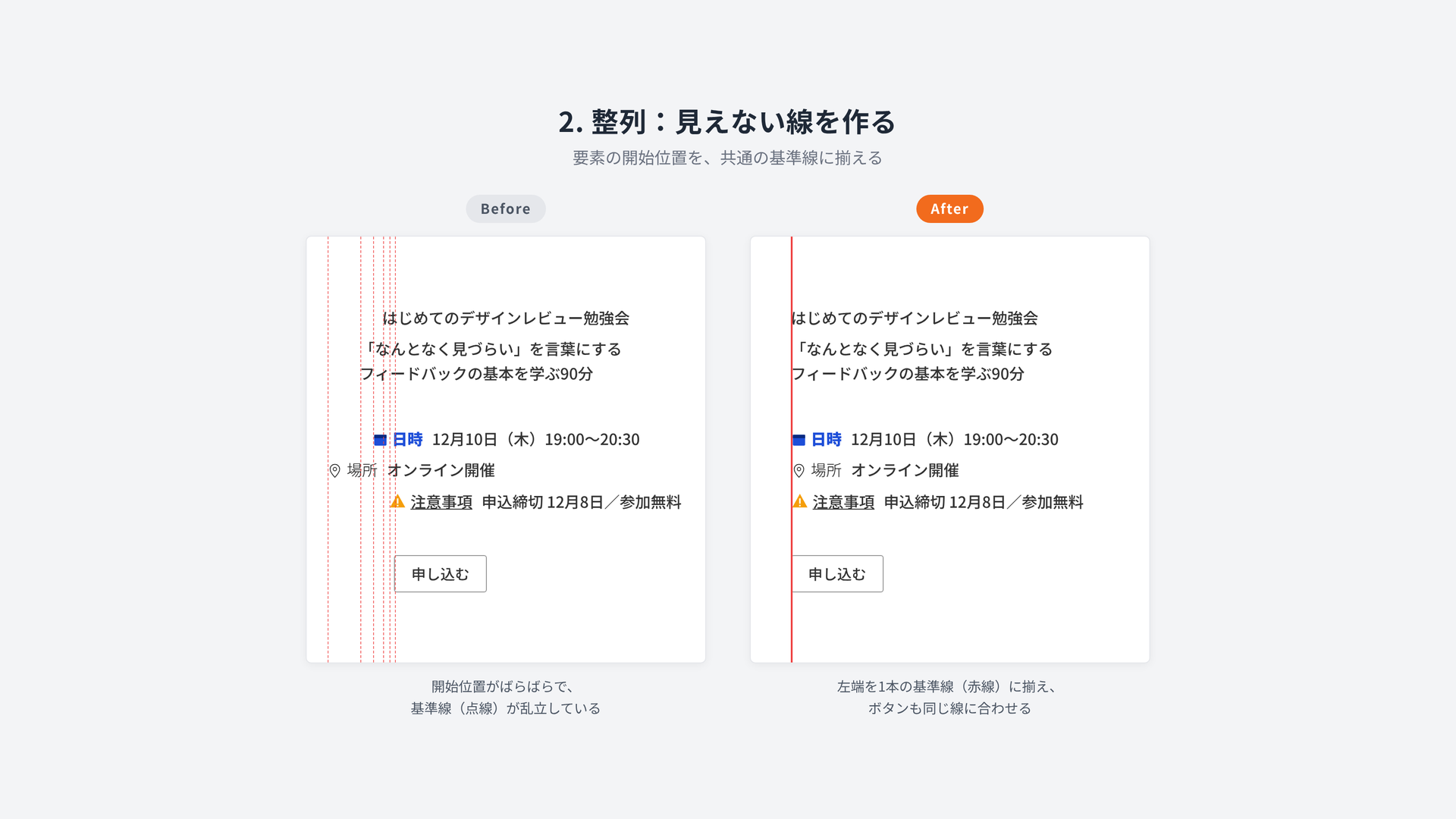
- Before:イベント名、説明文、日時、ボタンの位置に共通の基準がなく、それぞれがばらばらに見える。
- After:イベント名、説明文、開催情報の左端を揃え、ボタンも同じ基準線に合わせる。
整列で大切なのは、単に「きれいに並べる」ことではありません。要素同士の関係を、位置によって伝えることです。
たとえば、左揃えの文章の中に、意図なく中央揃えの要素が入ると、情報のつながりが途切れて見えます。中央揃えを使うこと自体が悪いのではなく、「なぜここだけ中央なのか」を説明できることが重要です。
デザインがまとまらないときは、画面上に縦のガイドを引いてみるのも効果的です。要素がどの線に沿って配置されているかを確認すると、わずかなずれを見つけやすくなります。
整列の要点:縦のガイドを引いて、どの線にも乗っていない要素がないかを見る。基準線は少ないほどまとまる。
3. 反復:同じ役割には同じルールを使う
反復とは、同じ役割を持つ要素に、同じデザインを繰り返し使うことです。
作例のバナーで、「日時」のラベルは青色の太字、「場所」のラベルは黒色の細字、「注意事項」のラベルは下線付きになっていたらどうでしょう。読み手は、それぞれに異なる意味があると考えます。
デザイン上の違いには、意味があるように見えるからです。
同じ役割には同じ見た目を与えることで、読み手は一度ルールを理解すれば、その後の情報も迷わず読み進められます。
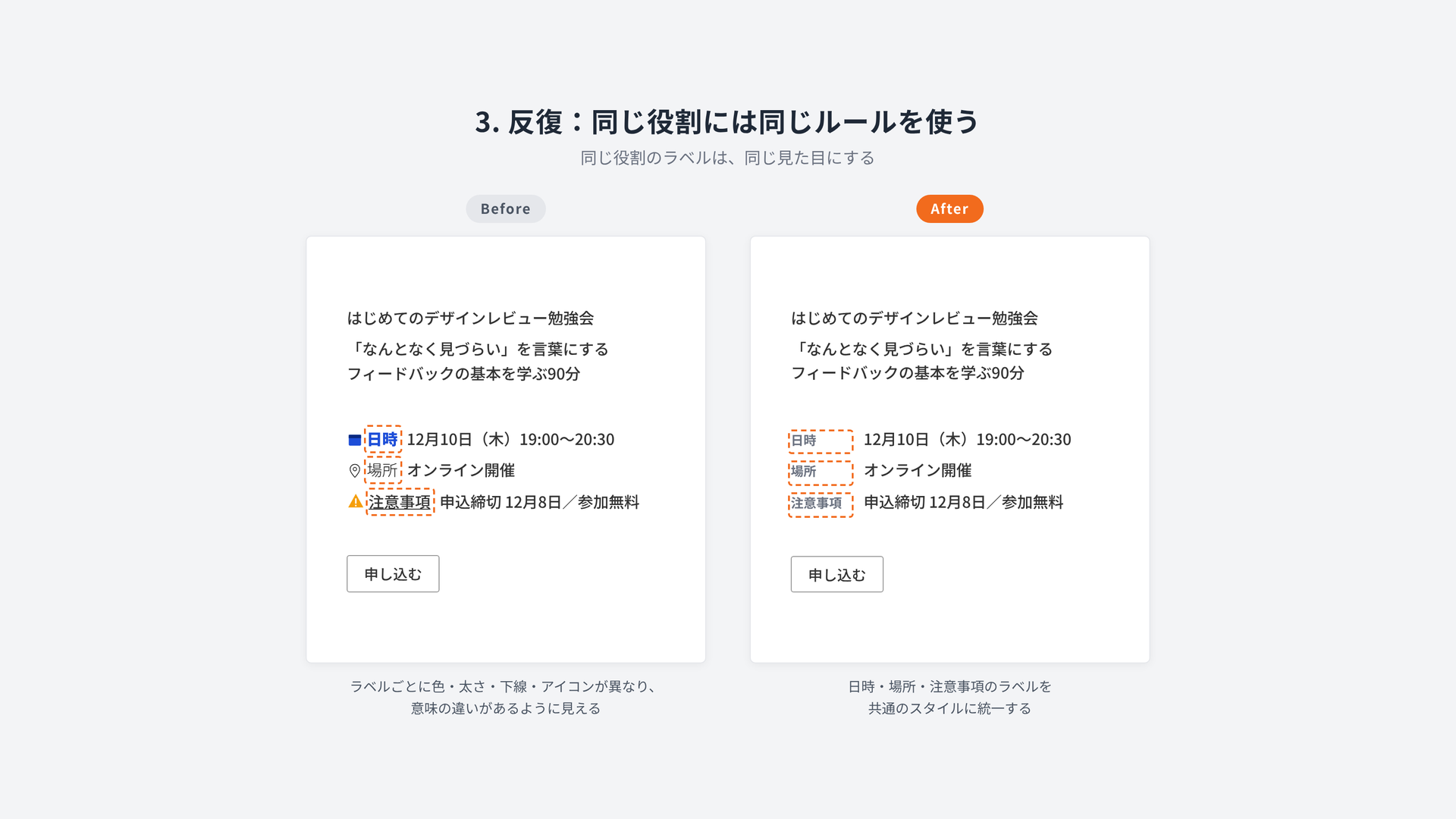
- Before:開催情報のラベルごとに文字サイズや色が異なり、アイコンのテイストも揃っていない。
- After:日時・場所・注意事項のラベルに共通のスタイルを設定し、アイコンと行間も統一する。
反復できる要素は、色や文字だけではありません。
- フォントの種類
- 文字のサイズや太さ
- 見出しの前後に設ける余白
- ボタンの形
- アイコンのテイスト
- 画像の比率
- 線の太さ
- 文体や言葉遣い
こうしたルールを繰り返すことで、全体に一貫性が生まれます。
ただし、何でも同じにすればよいわけではありません。役割が異なる情報まで同じ表現にすると、違いが伝わらなくなります。まず情報の役割を整理し、その役割に対応する見た目を決めることが大切です。
複数ページの資料やWebサイトでは、ページ単体ではなく全体を並べて確認すると、ルールの不統一を発見しやすくなります。
反復の要点:見た目の違いごとに「この違いに理由はあるか?」と問う。説明できない違いは、統一する候補です。
4. 対比:情報の優先順位を明確にする
対比とは、要素同士にはっきりと差をつけることです。
伝えたい情報には、重要度の違いがあります。作例のバナーで、イベント名、説明文、開催日時、注意事項、申し込みボタンがすべて同じ大きさ、太さ、色で表示されていると、読み手はどこから見ればよいか分かりません。
そこで、文字の大きさ、太さ、色、余白などに差をつけ、情報の優先順位を表現します。
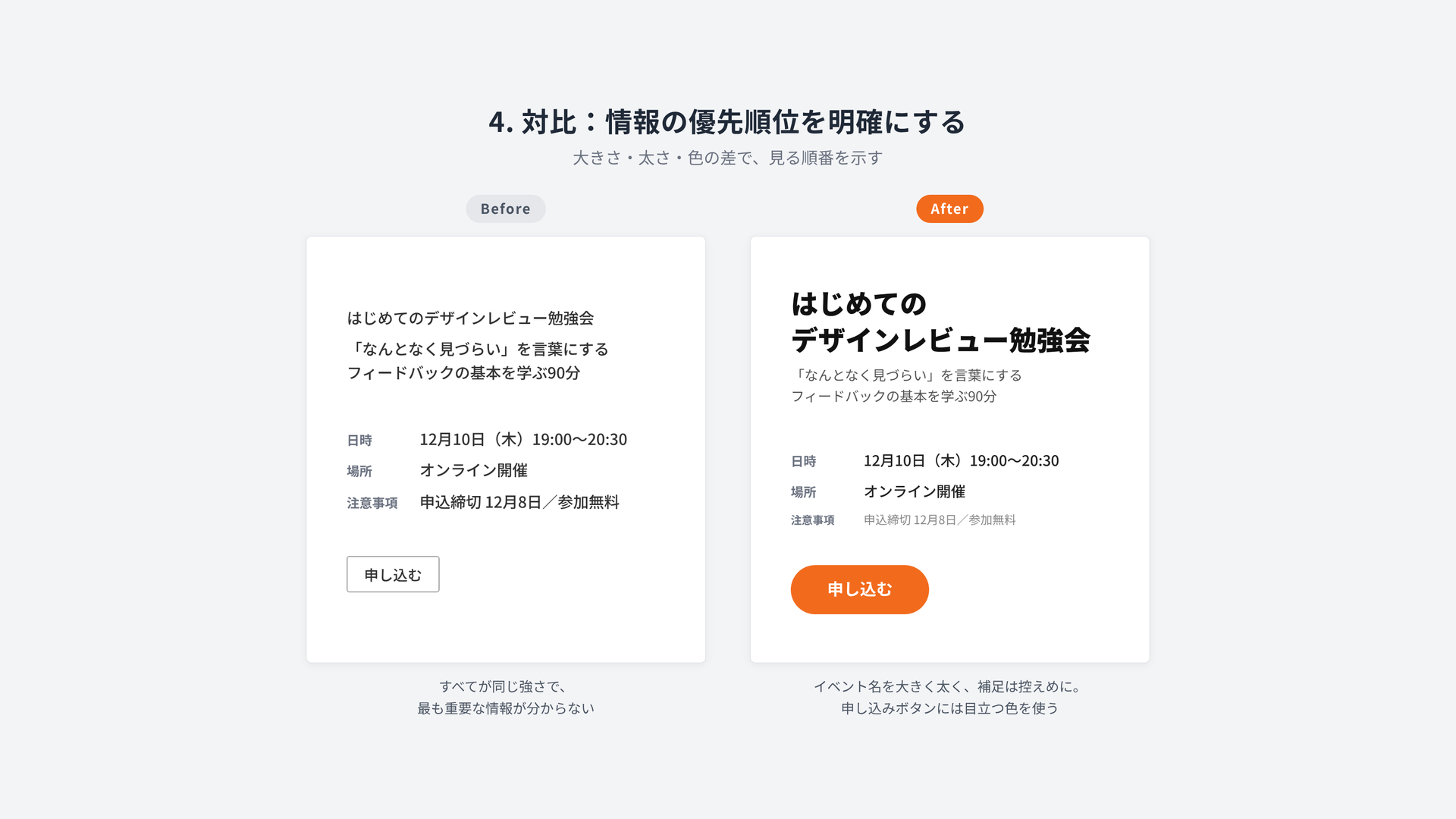
- Before:イベント名、説明文、日時、注意事項がほぼ同じ強さで表示され、最も重要な情報が分からない。
- After:イベント名を大きく太くし、説明文と注意事項の強さを抑える。申し込みボタンには目立つ色を使う。
対比でありがちな失敗は、違いをつけたつもりでも、その差が小さすぎることです。
たとえば、タイトルを18px、本文を16pxにしただけでは、役割の違いが十分に伝わらない場合があります。経験則ではありますが、見出しは本文の1.5倍程度から検討すると、差が伝わりやすくなります。本文が16pxなら、見出しは24px前後が目安です。ただし媒体や画面サイズによって適切な差は変わるため、最終的には実際の画面で確認してください。
また、大きさだけで差をつける必要はありません。太さや色、前後の余白も組み合わせると、情報の階層がさらに明確になります。
対比は「目立たせること」だけではありません。重要度の低い情報を控えめにすることも、同じくらい重要です。
すべてを目立たせると、結果として何も目立たなくなります。
対比の要点:デザインを数秒だけ見て、最初に目に入ったものを確認する。それが最も伝えたい情報と違うなら、優先順位の表現を見直す。
4原則を使って、作例のバナーを改善する
ここまで、4つの原則を個別に紹介しました。しかし実際のデザインでは、ひとつだけを使って改善することはあまりありません。
次の順番で確認すると、デザインを整理しやすくなります。
- 近接で情報を分ける:掲載する情報を意味のまとまりごとに分けます。関係する情報を近づけ、異なるグループの間に広い余白を設けます。
- 整列で基準を作る:各要素をどの線に沿って配置するか決めます。イベント名、説明文、開催情報の左端を揃え、視線が自然に流れる状態を作ります。
- 反復でルールを統一する:同じ役割の要素に共通のスタイルを設定します。色や文字サイズだけでなく、余白やアイコンの扱いも揃えます。
- 対比で優先順位を示す:最後に、最も伝えたい情報を強調し、補足情報の存在感を抑えます。読み手がどの順番で情報を見るべきかを明確にします。
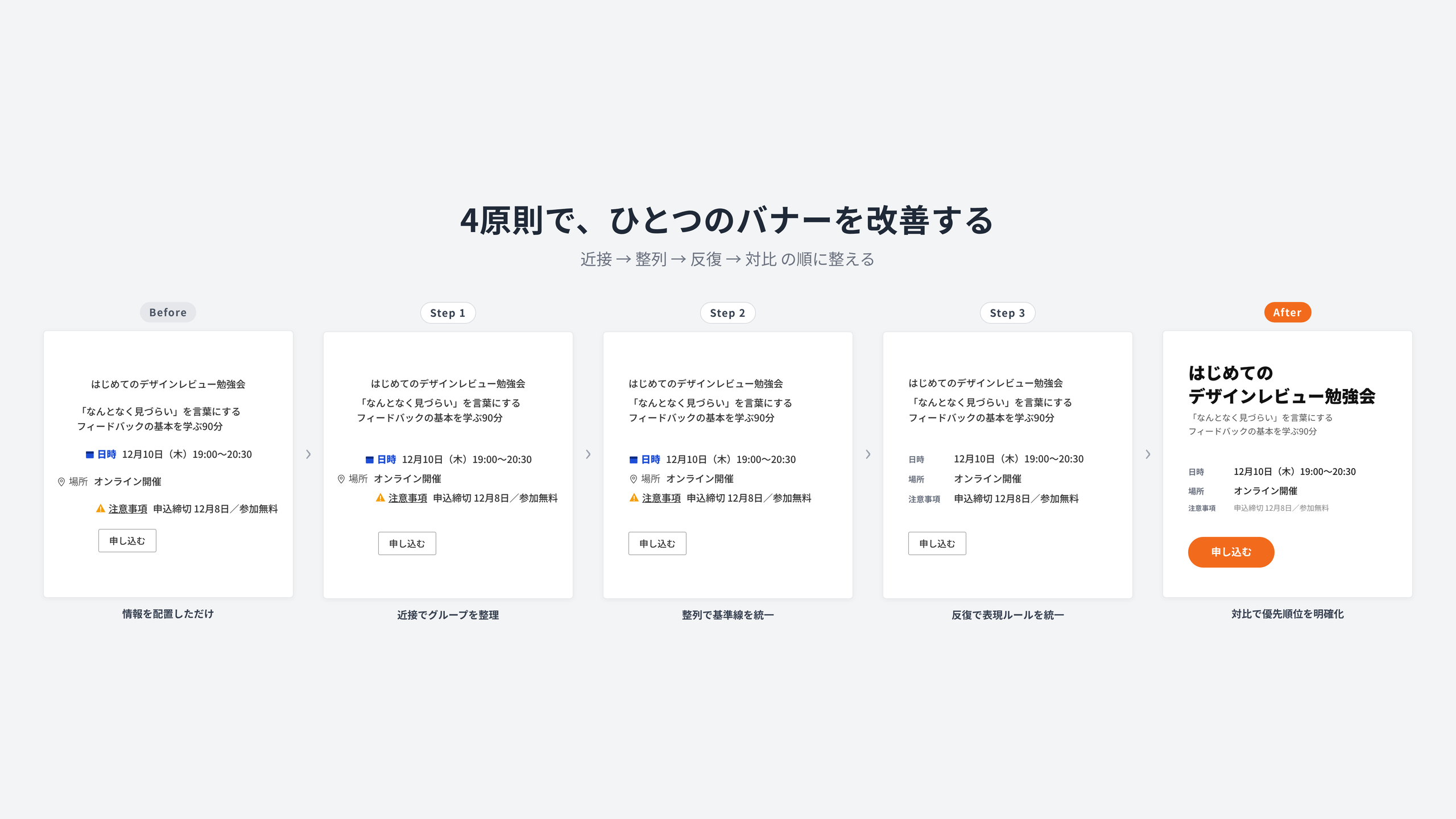
- Before:情報を配置しただけの状態
- Step 1:近接によってグループを整理
- Step 2:整列によって基準線を統一
- Step 3:反復によって表現ルールを統一
- After:対比によって情報の優先順位を明確化
この手順で進めるポイントは、装飾から考え始めないことです。
色を増やしたり、影を付けたり、イラストを追加したりする前に、情報の関係と優先順位を整理します。土台となる設計が整理されていれば、過度な装飾を加えなくても、内容は十分に伝わります。
なお、この手順は「載せる情報が決まっている」ことが前提です。そもそも誰に何を伝えるバナーなのか、どの情報を載せるべきかといった、目的やターゲットの段階から見直す方法は、別の記事で解説します。
【リンク:「そのデザイン、どこから直す?プロが見る順番をBefore/Afterで解説」(公開後に設置)】
デザインは「感覚」だけではなく、説明できる
デザインを確認していると、「なんとなく違う」「もう少しいい感じにしたい」という感想が生まれることがあります。
その感覚自体が間違っているわけではありません。違和感は、問題を見つけるきっかけになります。
ただし、違和感だけを伝えても、作り手は何を直せばよいか判断できません。そんなときに4原則を使うと、感覚を具体的な言葉に変えられます。
- 近接
よくある感想:なんか読みにくい
4原則で言い換えると:見出しと本文の距離が離れていて、別の情報に見える - 整列
よくある感想:ごちゃごちゃしている
4原則で言い換えると:画像と説明文の左端が揃っていないため、関係が弱く見える - 反復
よくある感想:統一感がない
4原則で言い換えると:同じ役割のボタンで色が異なり、機能の違いがあるように見える - 対比
よくある感想:メリハリがない
4原則で言い換えると:タイトルと補足情報の差が小さく、どちらが重要か分かりにくい
言い換えのように伝えれば、直す場所と理由をチームで共有できます。「どこが(場所)」「どうなっていて(状態)」「読み手にどう見えるか(影響)」の3つを含めるのがコツです。
4原則を知る価値は、デザインをきれいに作れることだけではありません。デザインについて、他者と具体的に話せるようになることにもあります。
デザイン確認用チェックリスト
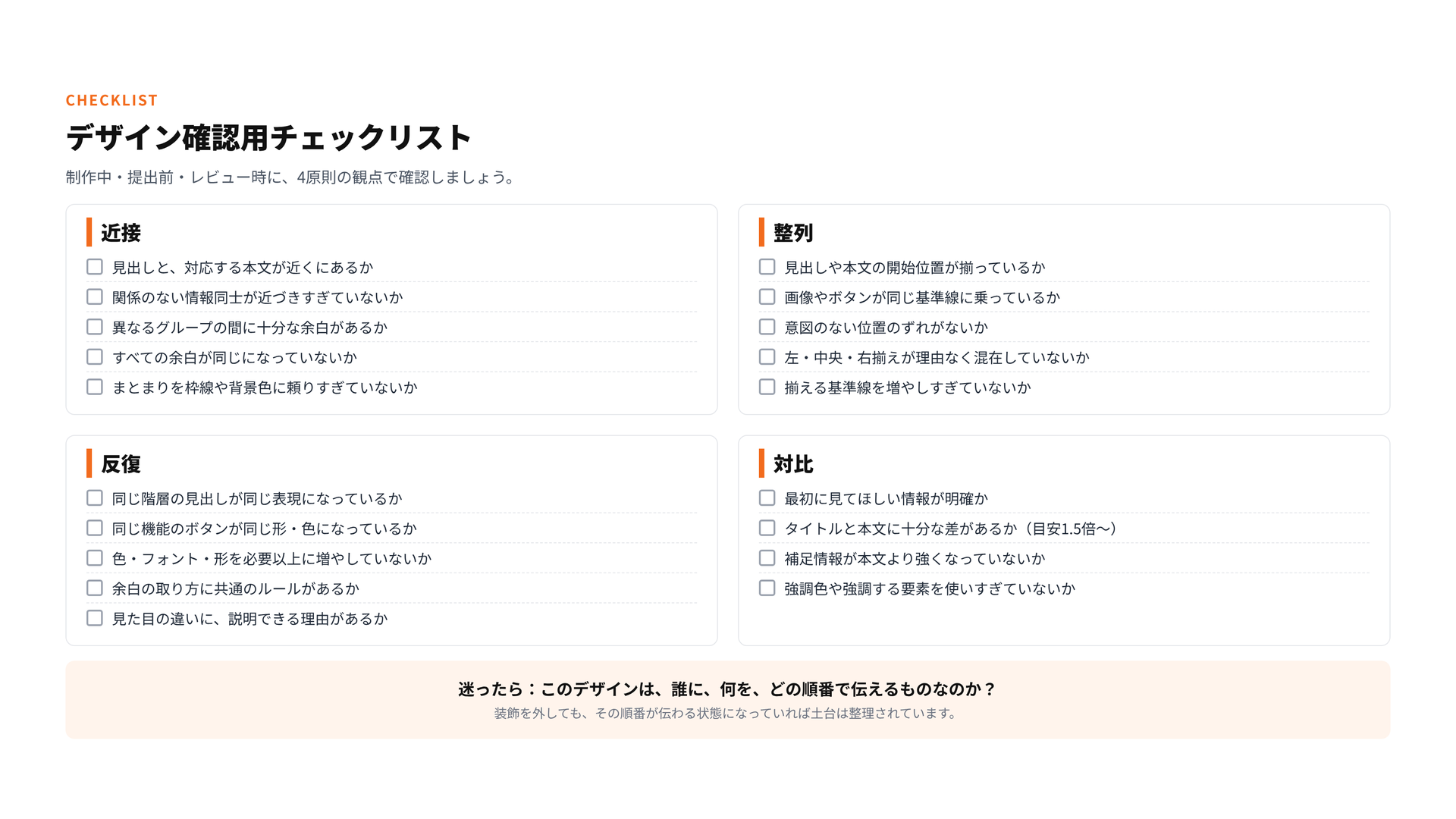
制作中やレビュー時に使えるチェックリストです。保存して、デザインを提出する前や確認するときに使ってください。
近接
- 見出しと、その見出しに対応する本文が近くにあるか
- 関係のない情報同士が近づきすぎていないか
- 異なるグループの間に十分な余白があるか
- すべての余白が同じになっていないか
- 情報のまとまりを、枠線や背景色に頼りすぎていないか
整列
- 見出しや本文の開始位置が揃っているか
- 画像やボタンが、ほかの要素と同じ基準線に乗っているか
- 意図のない位置のずれがないか
- 左揃え・中央揃え・右揃えが理由なく混在していないか
- 揃える基準線を増やしすぎていないか
反復
- 同じ階層の見出しが同じ表現になっているか
- 同じ機能のボタンが同じ形・色になっているか
- 色、フォント、形を必要以上に増やしていないか
- 余白の取り方に共通のルールがあるか
- 見た目の違いに、説明できる理由があるか
対比
- 最初に見てほしい情報が明確か
- タイトルと本文に十分な差があるか(目安:本文の1.5倍程度から)
- 補足情報が本文より強くなっていないか
- 強調色や強調する要素を使いすぎていないか
さらに迷ったときは、次の問いに戻ってみてください。
このデザインは、誰に、何を、どの順番で伝えるものなのか?
装飾を外しても、その順番が伝わる状態になっていれば、デザインの土台は整理されています。
まとめ
デザインの見づらさは、センスだけの問題ではありません。
- 近接によって、情報のまとまりを作る
- 整列によって、要素同士に見えないつながりを作る
- 反復によって、一貫したルールを作る
- 対比によって、情報の優先順位を伝える
この4つの視点で確認すると、「なんとなく見づらい」の原因を見つけ、具体的に改善できるようになります。
最初からすべてを完璧に使う必要はありません。まずは、余白の違いと要素の開始位置を意識するだけでも、デザインの伝わりやすさは大きく変わります。
そして、デザインの品質を高めるには、原則を理解するだけでなく、「どこを、なぜ直すのか」をチームで共有することも大切です。
次回:「もっといい感じに」を卒業する、デザインフィードバックの伝え方
今回は、4原則を使って違和感を言葉にする方法を紹介しました。次回は、その言葉をデザイナーにどう伝えれば意図どおりに修正してもらえるのかを、依頼文の良い例・悪い例とともに解説します。
https://checkback-tool.com/case-study/know-how/design-feedback-how-to
クリエイティブの確認・修正を、もっとスムーズに。
CheckBackなら、動画や画像などの制作物に直接コメントし、修正指示とやり取りをひとつの場所で管理できます。