
1. 細部から直すと、なぜうまくいかないのか
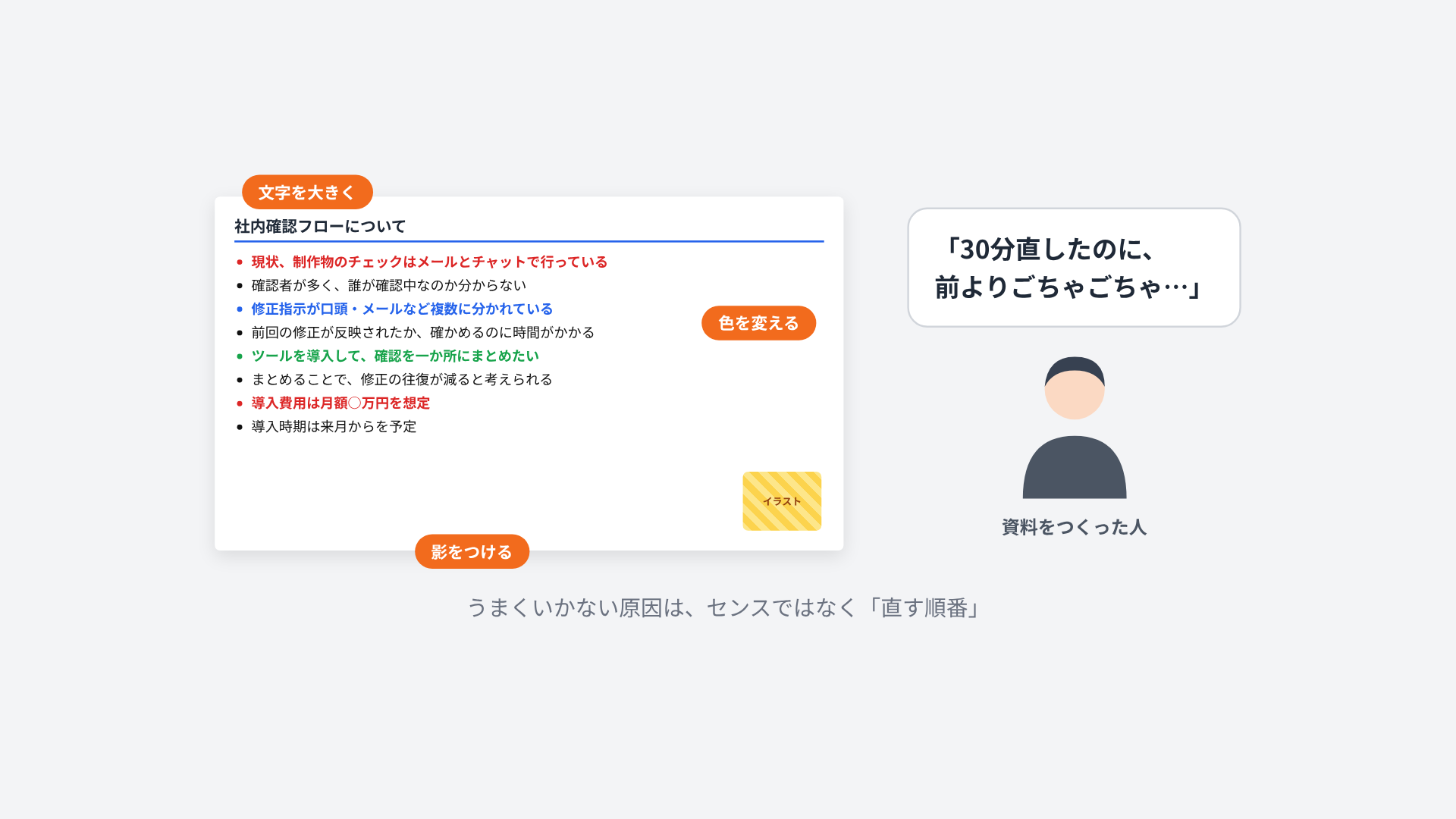
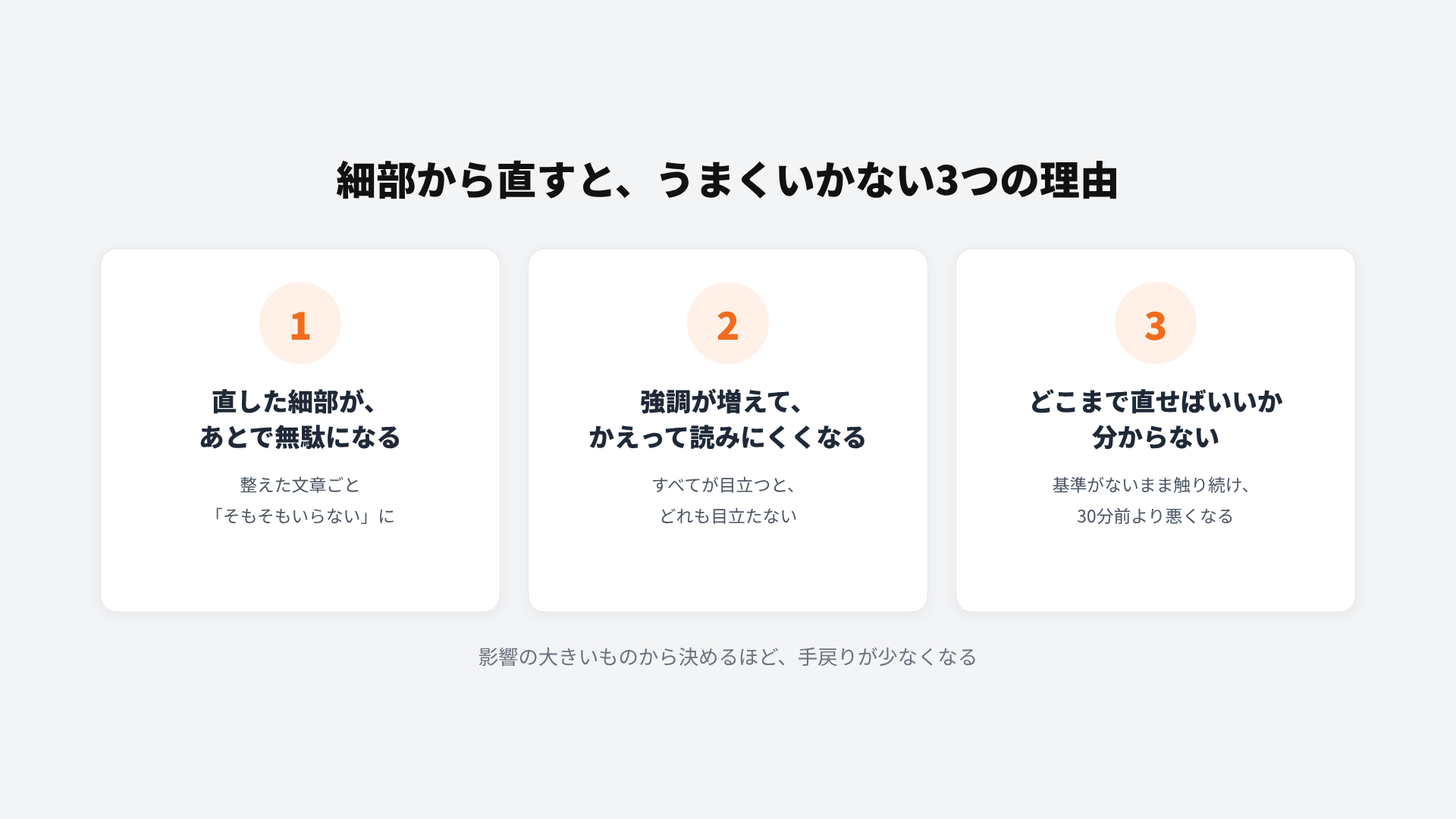
「いまいち」と感じたとき、つい目についたところから直したくなります。しかし、細部から直し始めると、次の3つのことが起きます。
- 直した細部が、あとで無駄になる:文字の改行位置を整えた後に、「そもそもこの文章いる?」となれば、その作業は消えます。家でいえば、間取りが決まる前に壁紙を貼っている状態です。
- 強調が増えて、かえって読みにくくなる:整理されていない情報を目立たせようとすると、太字、色、枠線が増えていきます。すべてが目立つと、結局どれも目立ちません。
- どこまで直せばいいか分からない:細部には終わりがありません。基準なしに触り続けると、30分前より悪くなっていることもあります。
デザインの修正には、「影響の大きさ」の順番があります。伝える内容が変われば、構成もレイアウトも文字もすべて変わります。一方、文字の間隔を変えても、構成は変わりません。だから、影響の大きいものから順に決めていくほうが、手戻りが少なくなります。
2. プロが直す順番:大きいものから小さいものへ
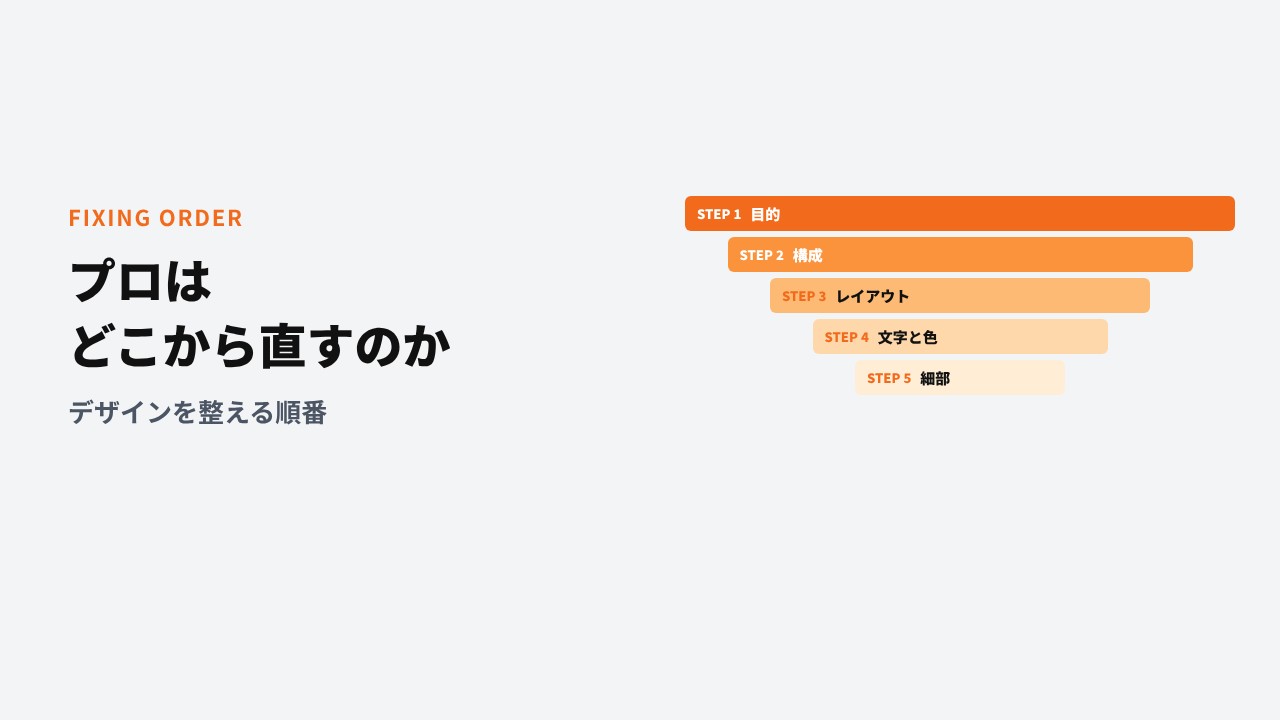
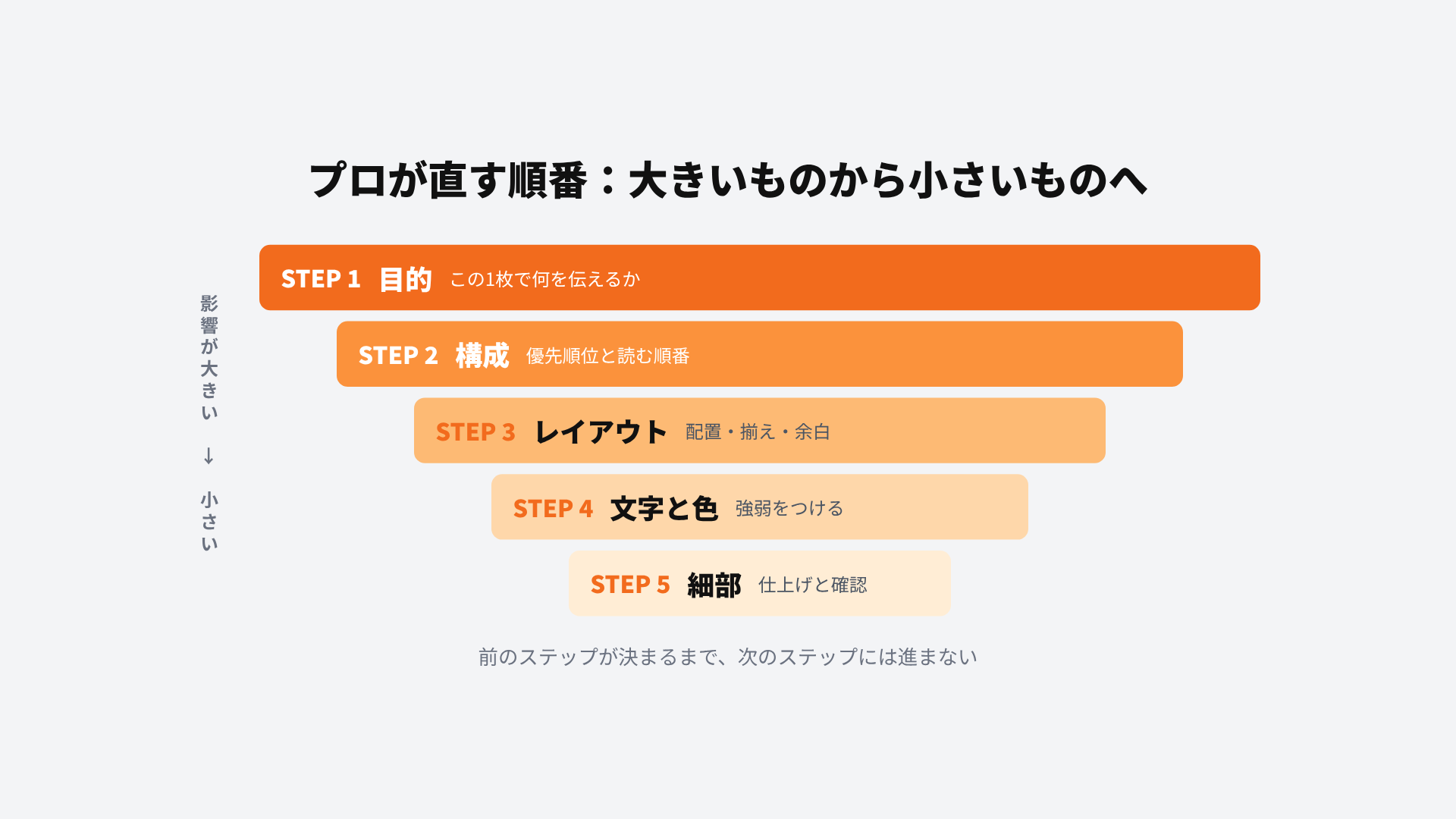
プロが直す順番は、「目的 → 構成 → レイアウト → 文字と色 → 細部」の5ステップです。前のステップが決まるまで、次のステップには進みません。
ステップ1 目的:この1枚で何を伝えるか
最初に確かめるのは、「この1枚を見た人に、何を持ち帰ってほしいか」です。第3回で紹介した「誰に・何を」を、1枚単位で問い直すイメージです。
- 伝えたいことを1文で言えるか確かめる。言えなければ、デザインではなく内容の問題
- その1文に関係のない情報は、削るか別のページに移す
ステップ2 構成:情報の優先順位と読む順番
残った情報に、優先順位をつけます。ここで決めるのは、見た目ではなく「何を、どの順番で読んでほしいか」です。
- 一番伝えたいこと(結論)、それを支えること(根拠)、補足に分ける
- 関係する情報をグループにまとめる
- 読む順番を決める(横長の資料なら、基本は左上から右下へ)
ステップ3 レイアウト:配置・揃え・余白
構成が決まって初めて、画面のどこに何を置くかを決めます。第1回で紹介した「近接」と「整列」は、このステップで使います。
- グループの中は近づけ、グループ同士は離す
- 要素の端を、共通の基準線に揃える
- 画面の端に十分な余白を取り、詰め込みすぎない
ステップ4 文字と色:強弱をつける
配置が決まったら、文字の大きさと色で優先順位を見せます。「対比」と「反復」の出番です。
- 見出しと本文の文字サイズに、はっきり差をつける
- 強調色は1色に絞り、一番伝えたいところにだけ使う
- 同じ役割の文字は、同じ大きさ・太さ・色に揃える
ステップ5 細部:仕上げと確認
最後に、細かいところを整えます。細部は最後ですが、手を抜いていいという意味ではありません。誤字ひとつで、資料全体の信頼が下がることもあります。
- 誤字脱字、表記ゆれ(「お問い合わせ」と「お問合せ」など)
- 改行位置(単語の途中で改行していないか、1文字だけの行がないか)
- 画像の切り抜きや解像度、アイコンの大きさのずれ
この順番は、この連載で紹介してきた内容の並びでもあります。ステップ1は第3回の設計、ステップ3と4は第1回の4原則です。
3. 作例:提案資料の1枚を、順番どおりに直す
ここからは、実際に1枚のスライドを5ステップで直していきます。題材は、社内向けの「制作物の確認フローを改善する提案」です。
Before:情報を並べただけの1枚
タイトルは「社内確認フローについて」。その下に、現状の課題、導入したいツール、費用、導入時期が8つの箇条書きで同じ大きさで並んでいます。強調したい箇所には、赤・青・緑の3色が使われています。
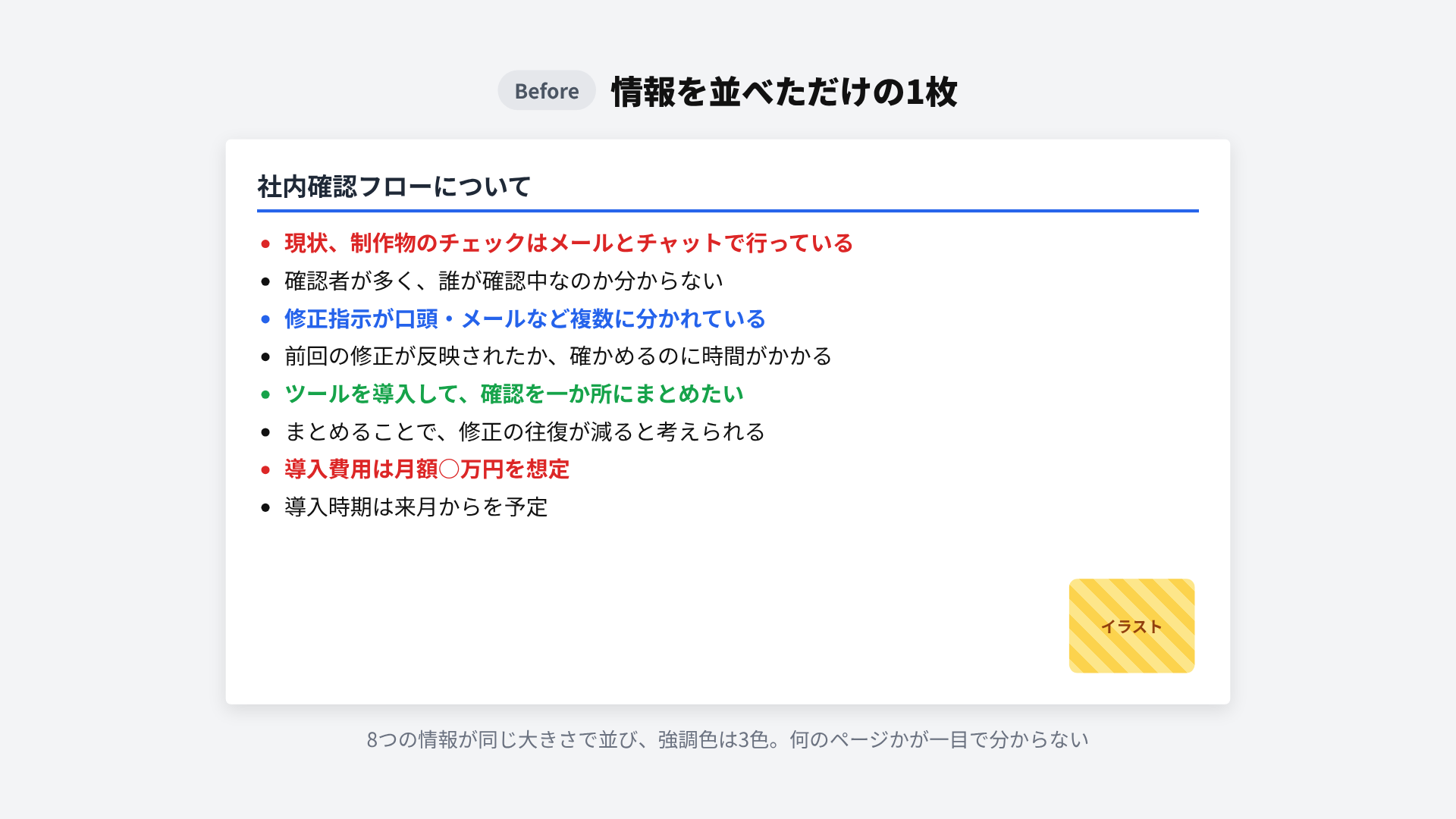
ここでいきなり「色を整理しよう」と始めたくなりますが、まずはステップ1からです。
ステップ1・2:伝えることを決めて、構成を組み直す
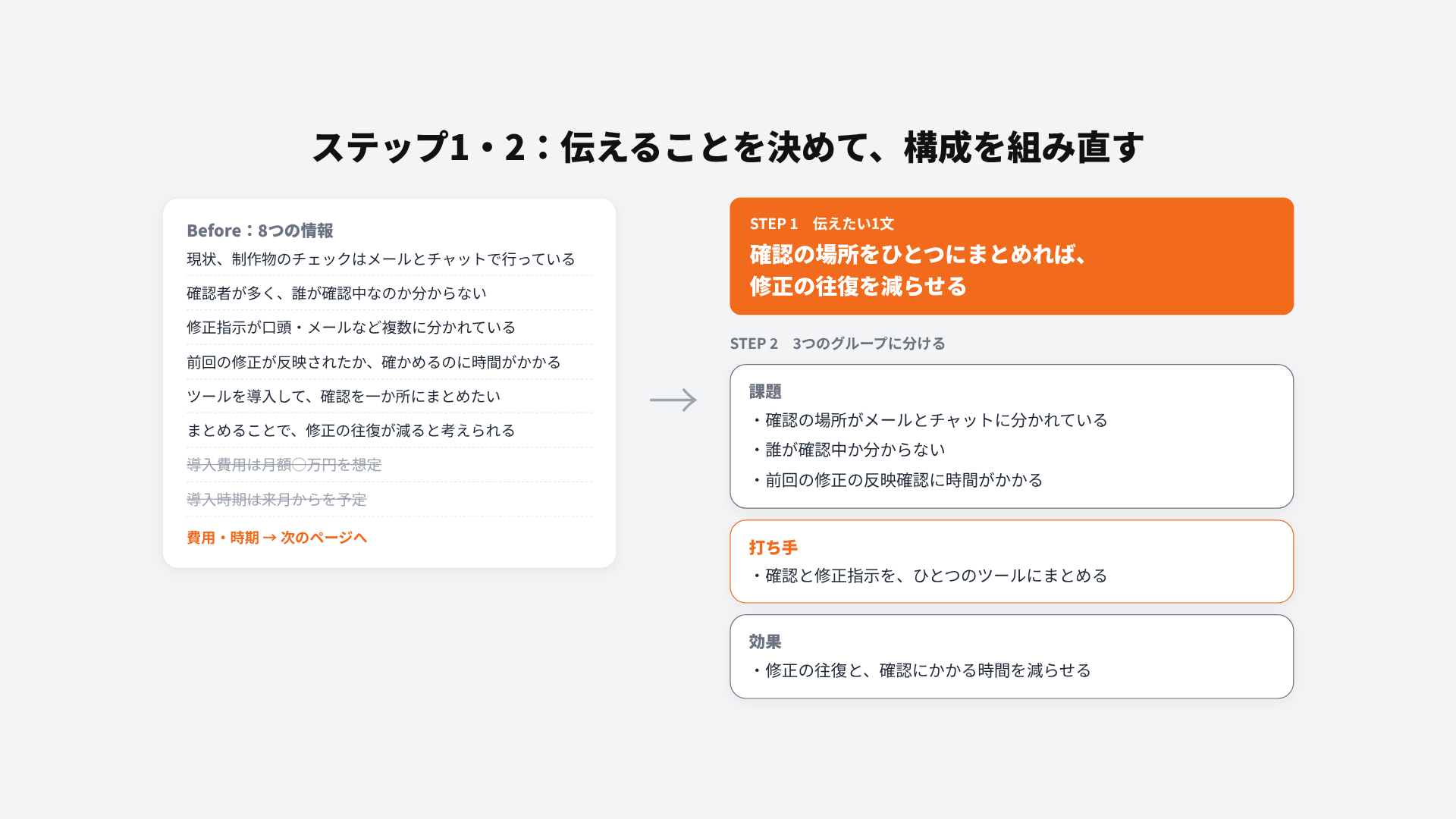
この1枚で伝えたいことを、1文にします。「確認の場所をひとつにまとめれば、修正の往復を減らせる」。この1文を、タイトルの代わりに置きます。
次に、この1文に関係のない「費用」と「導入時期」は、次のページに移します。残った情報は、次の3つのグループに分けます。
- 課題:確認の場所がメールとチャットに分かれている/誰が確認中か分からない/前回の修正が反映されたかを確かめるのに時間がかかる
- 打ち手:確認と修正指示を、ひとつのツールにまとめる
- 効果:修正の往復と、確認にかかる時間を減らせる
この時点では、まだ見た目には触れていません。それでも、情報が8つから3つのまとまりになり、「何のページか」が一目で分かるようになりました。
ステップ3〜5:配置して、強弱をつけて、仕上げる
構成が決まったら、ようやく見た目を整えます。
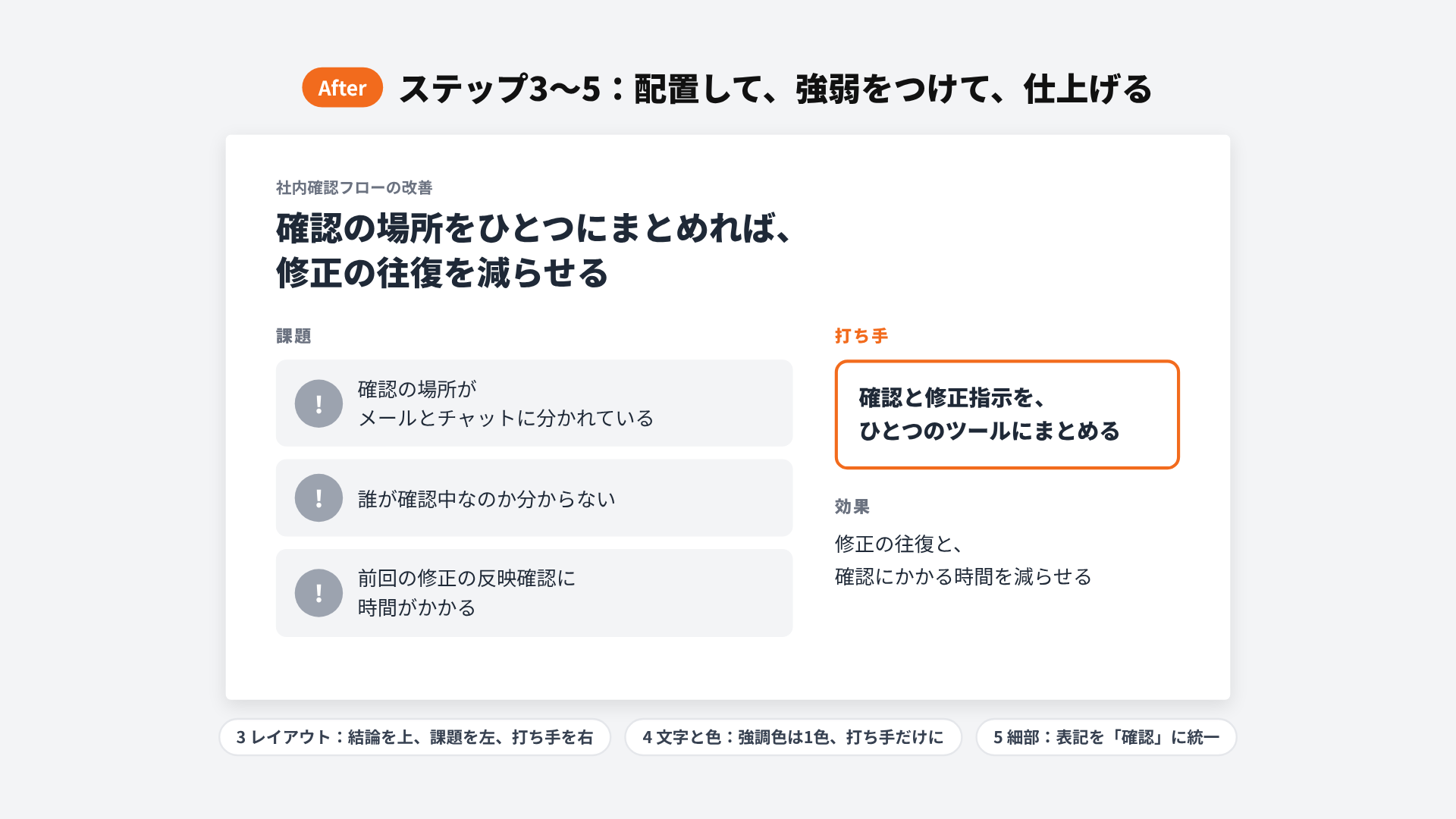
- ステップ3(レイアウト):上に結論の1文を置き、左に「課題」、右に「打ち手と効果」を並べます。課題3つは同じ形のカードにして、左端を揃えます。
- ステップ4(文字と色):結論の1文を一番大きくします。3色あった強調色は1色に絞り、「打ち手」にだけ使います。
- ステップ5(細部):「確認」と「チェック」が混在していた表記を「確認」に揃え、単語の途中で切れていた改行を直します。アイコンの大きさも揃えます。
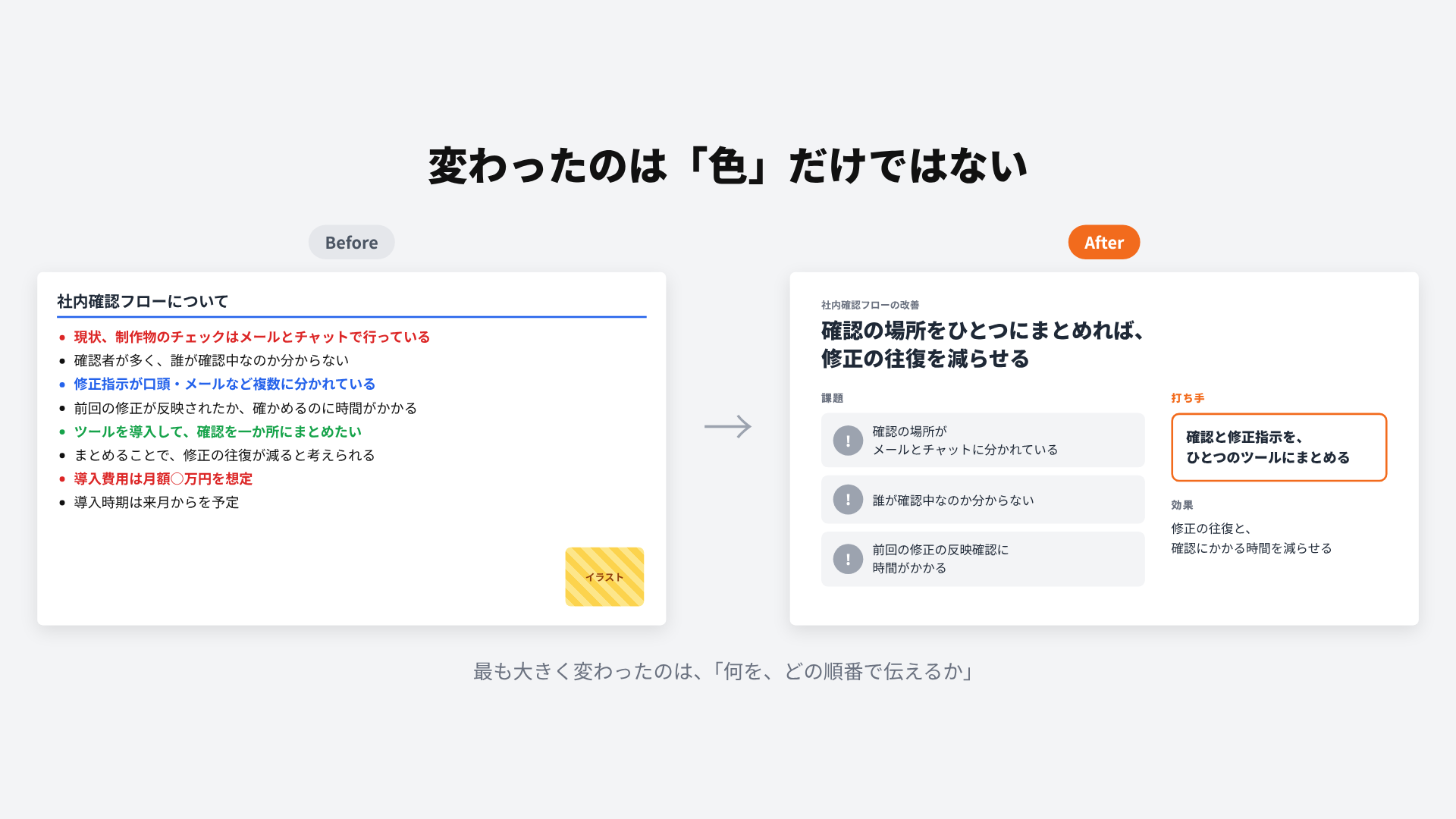
最後にBeforeとAfterを並べると、変わったのは「色」だけではないことが分かります。最も大きく変わったのは、ステップ1・2で決めた「何を、どの順番で伝えるか」です。
4. 実例:私たちの現場でも、順番を意識している
この順番は、自分で直すときだけでなく、他の人のデザインを確認するときにも使えます。rayoutの社内で実際にあった2つの例を紹介します。
例① 新入社員研修の評価も、大きいものから積み上げる
rayoutでは、新しく入ったメンバーの研修として、お手本の資料をCanvaで再現する課題を出しています。その評価基準は、次のような5段階でした。
- 誤字脱字や、テキスト・オブジェクトに過不足がある
- お手本のスクリーンショットを貼った部分が多く、自分で再現していない
- お手本と多少違っても、見やすいデザインになっている
- 伝えたいことを意識して、自分で再現している
- 細かい余白やフォント、あしらいまで忠実に再現している
細かい余白やフォントは、一番上の段階にあります。「伝えたいことが伝わる」という土台があって初めて、細部の作り込みが意味を持つからです。
提出後のフィードバックも、「絶対に直すこと」と「意識できるとよいこと」に分けて伝えていました。絶対に直すことには、誤字脱字、左右のバランスのずれ、オブジェクトの過不足などが入っています。全部を同じ重さで伝えないことも、順番の考え方のひとつです。
例② 修正点が多いときは、優先度をつけて返す
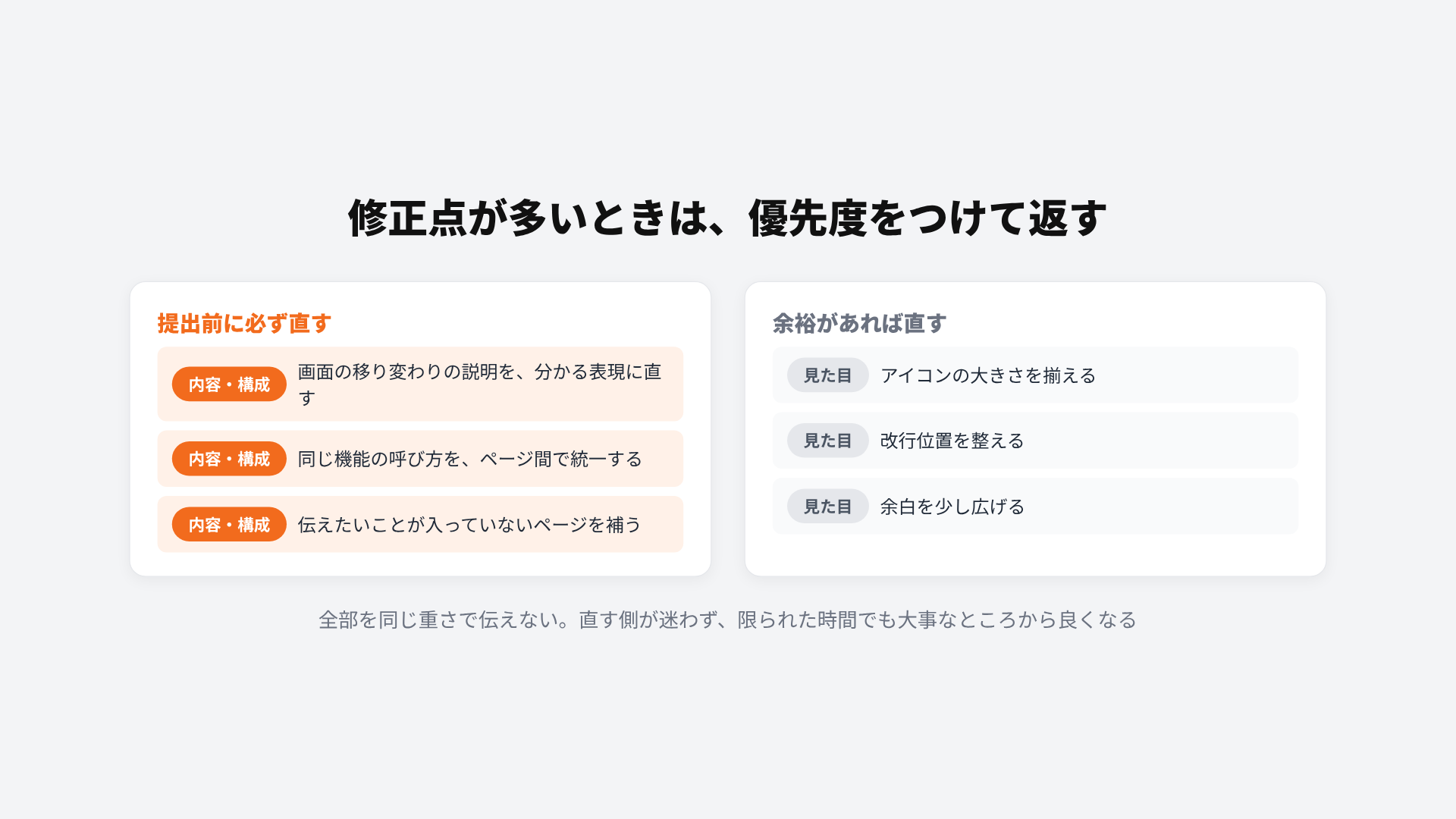
外部に制作をお願いした資料の確認で、直したい箇所が多く見つかったことがありました。提出までの時間は限られています。そこで、気になった点をすべて並べるのではなく、「提出前に必ず直すもの」と「余裕があれば直すもの」に優先度をつけてから依頼しました。
優先度が高かったのは、画面の移り変わりの説明のように、内容や構成に関わる修正です。細かい見た目の調整は、その後に回しました。こうすると、直す側も迷わず、限られた時間でも、大事なところから確実に良くなります。
第2回で紹介した「伝わるフィードバック」に、この「順番」を加えると、修正のやり取りはさらに短くなります。
5. 自分で直すときも、確認するときも使えるチェックリスト
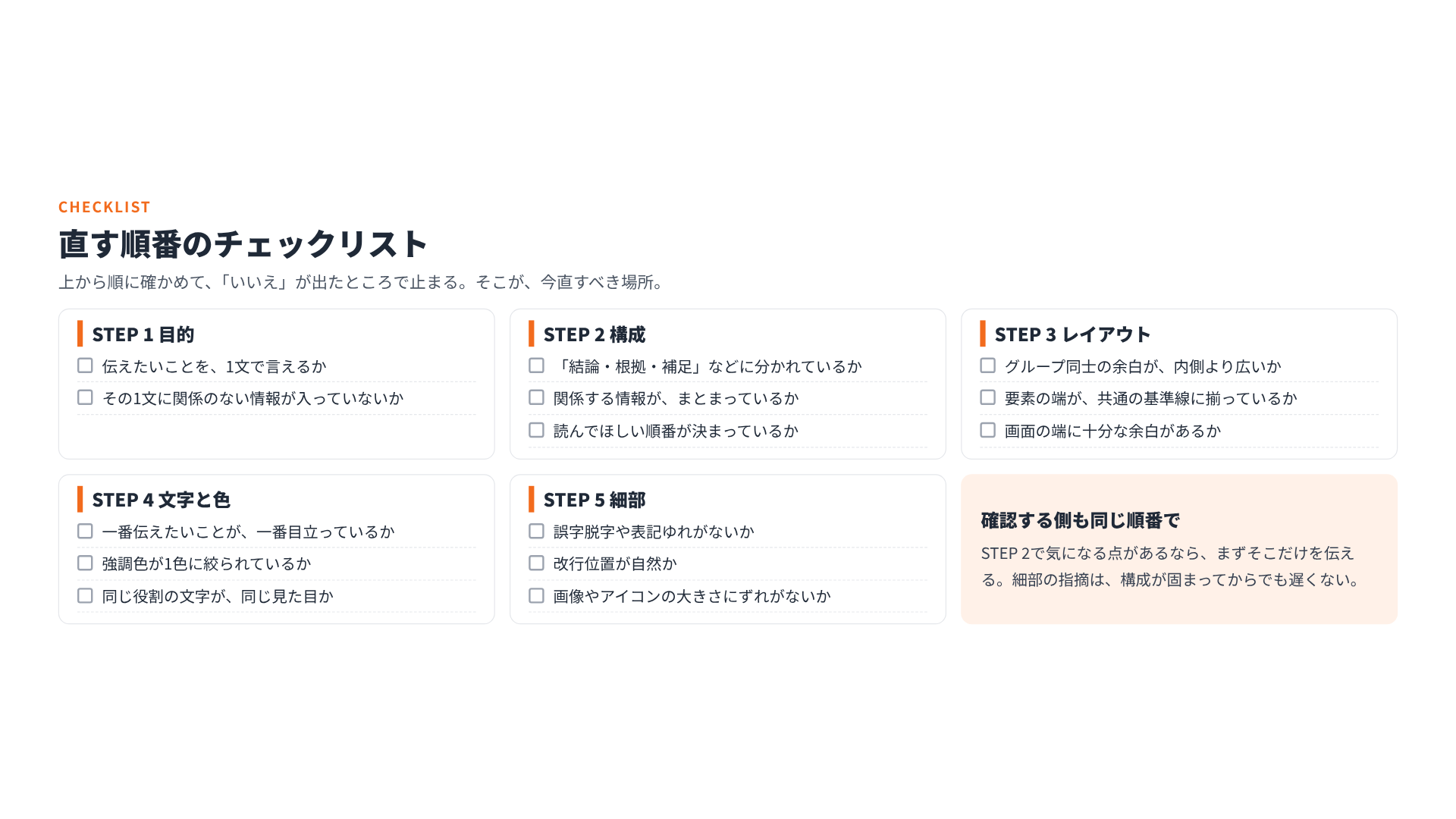
上から順に確かめて、「いいえ」が出たところで止まってください。そこが、今直すべき場所です。
ステップ1 目的
- この1枚で伝えたいことを、1文で言えるか
- その1文に関係のない情報が入っていないか
ステップ2 構成
- 情報が「結論・根拠・補足」などに分かれているか
- 関係する情報が、まとまっているか
- 読んでほしい順番が決まっているか
ステップ3 レイアウト
- グループの内側より、グループ同士の余白が広いか
- 要素の端が、共通の基準線に揃っているか
- 画面の端に十分な余白があるか
ステップ4 文字と色
- 一番伝えたいことが、一番目立っているか
- 強調色が1色に絞られているか
- 同じ役割の文字が、同じ見た目になっているか
ステップ5 細部
- 誤字脱字や表記ゆれがないか
- 改行位置が自然か
- 画像の切り抜きや解像度、アイコンの大きさにずれがないか
他の人のデザインを確認するときも、この順番で見ていきます。ステップ2で気になる点があるなら、まずはそこだけを伝えましょう。ステップ5の指摘は、構成が固まってからでも遅くありません。
まとめ
「いまいち」を直すコツは、センスよりも順番です。
- 細部から直すと、直した作業が無駄になったり、強調が増えてかえって読みにくくなったりする
- 直す順番は「目的 → 構成 → レイアウト → 文字と色 → 細部」
- 最も大きく変わるのは、「何を、どの順番で伝えるか」を決めたとき
- 他の人のデザインを確認するときも、同じ順番で見て、優先度をつけて伝える
大きいところから順に決めていけば、「どこまで直せばいいか」も自然と見えてきます。
次回:ユーザー・ビジネス・つくる人――プロダクトデザインの3つの視点
次回は連載の最終回です。バナーや資料から一歩進んで、Webサービスやアプリのような「プロダクト」のデザインを扱います。CheckBackの開発で実際に考えている3つの視点を紹介します。
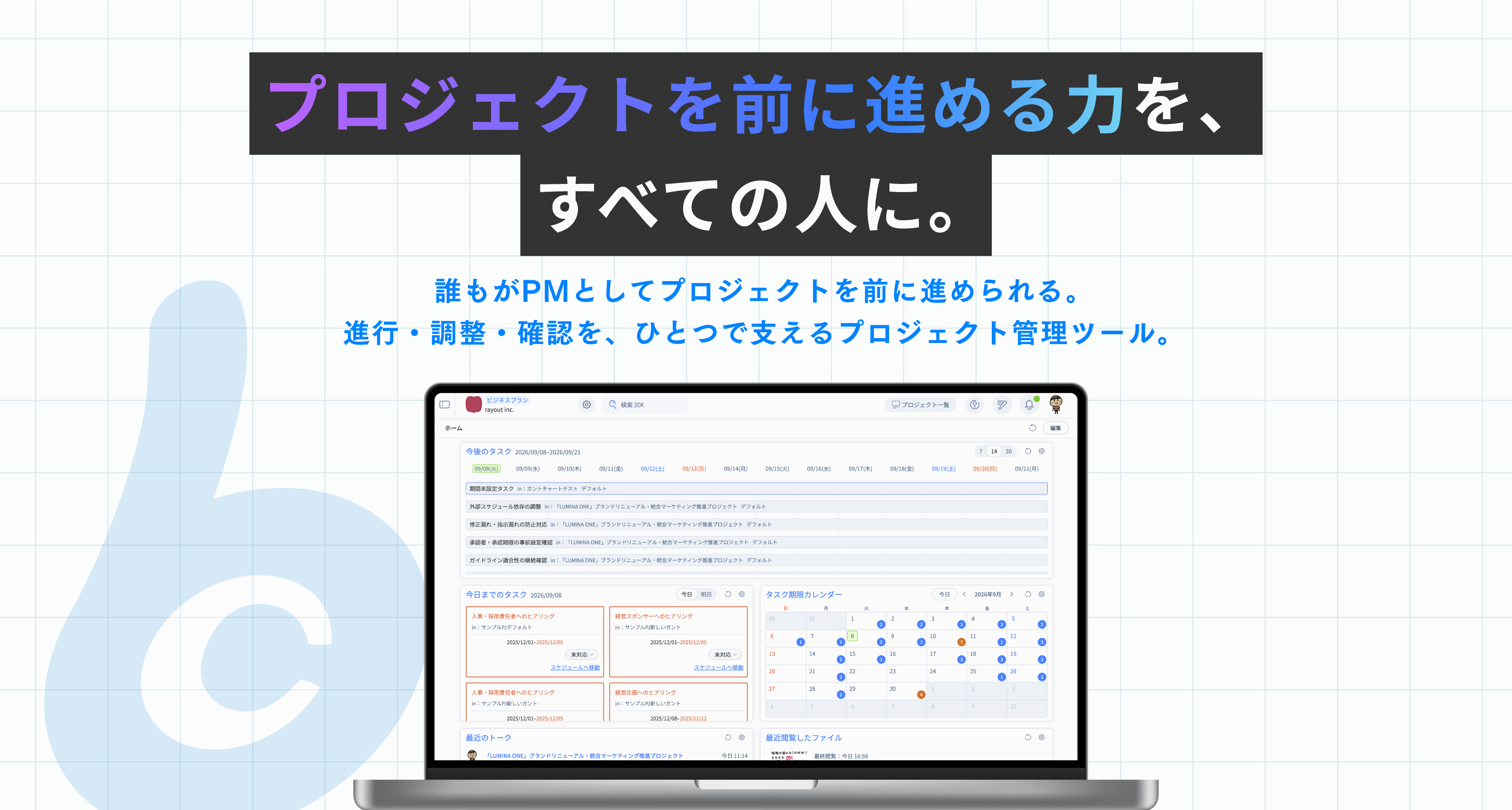
修正指示も、優先順位も、ひと目で。
CheckBackなら、制作物に直接修正指示を書き込み、関係者とのやり取りをひとつの場所で管理できます。


